
Golang/Go语言/Go IDE/Go windows环境搭建/Go自动提示编译器/GoSublime
Go是Google开发的一种编译型,并发型,并具有垃圾回收功能的编程语言。
罗伯特·格瑞史莫(Robert Griesemer),罗勃·派克(Rob Pike)及肯·汤普逊于2007年9月开始设计Go语言,Go语言是基于Inferno操作系统所开发的。Go语言于2009年11月正式宣布推出,并在Linux及Mac OS X平台上进行了实现.
GO语言吉祥物,很可爱吧。

Go语言的hello world!代码:
- package main
- import "fmt"
- func main() {
- fmt.Println("Hello, 世界")
- }
package main

import "fmt"

func main() {

	fmt.Println("Hello, 世界")

}
接下来为大家带来,Go开发环境的安装。
首先是安装Go,这里有很详细的安装说明,http://code.google.com/p/golang-china/wiki/Install 或者http://golang.org/doc/install
下面我们在window下面安装,google有提供win安装包,对于新手还是非常简单的!
https://code.google.com/p/go/downloads/list
直接下一步.......安装非常简单!
装好之后,一定要设置环境变量,
$GOROOT 指向golang安装之后的根目录,windows平台下默认为c:/go,会在安装过程中由安装程序自动写入系统环境变量。
$GOPATH 这个需要手动设置,可以指定任意路径,相当于你的一个workspace。
安装好Go以后,我们就可以搭建开发环境了,这里我用的是 Sublime Text 2 + GoSublime + gocode。对于不了解Sublime Text 2的朋友,可以看看官网:http://www.sublimetext.com/(总的来说是一个轻量级,用起来很方便的工具)
1. 下载 Sublime Text 2,地址如下:http://www.sublimetext.com/
2. 解压以后,双击 sublime_text,就可以使用 Sublime Text 2 了。
3. 安装 Package Control,在打开 Sublime Text 2以后,按下快捷键 Ctrl + `,打开命令窗行,`这个按键在Tab键的上面,我刚开始还没找到,呵呵。输入以下内容,并回车:
import urllib2,os; pf='Package Control.sublime-package'; ipp=sublime.installed_packages_path(); os.makedirs(ipp) if not os.path.exists(ipp) else None; urllib2.install_opener(urllib2.build_opener(urllib2.ProxyHandler())); open(os.path.join(ipp,pf),'wb').write(urllib2.urlopen('http://sublime.wbond.net/'+pf.replace(' ','%20')).read()); print 'Please restart Sublime Text to finish installation'
4. 重启Sublime Text 2后,就可以发现在 Preferences菜单下,多出一个菜单项 Package Control。
5.现在安装GoSublime插件了,按住Ctrl+Shilft+p会弹出一个对话框

输入install回车弹出一个安装包的对话框
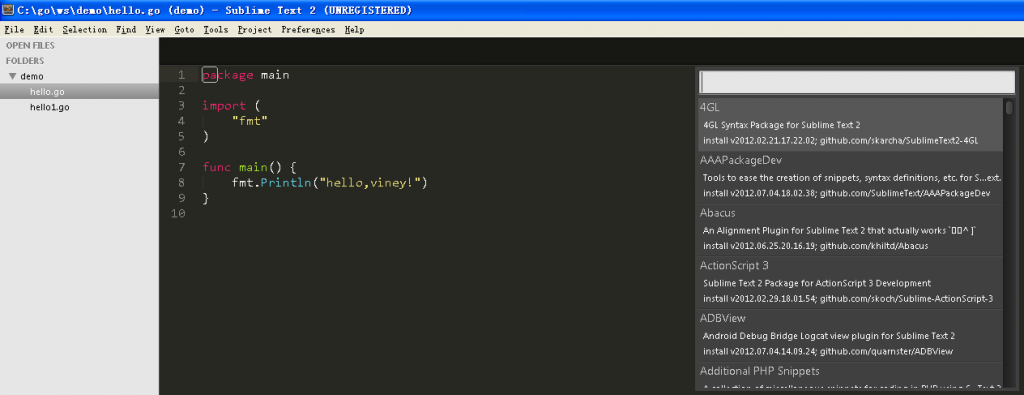
如入GoSublime选择GoSublime回车
输入Go build选中回车(这个属于可选)
搞定,GoSublime安装成功。
6.下面安装gocode,安装gocode之前,我们要先安装git,安装 msysGit 非常简单,访问 msysGit 的项目主页(http://msysgit.github.io/),下载
msysGit。最简单的方式是下载名为 Git-<VERSION>-preview<DATE>.exe
的软件包,如Git-1.9.4-preview20140929.exe,装好之后默认bin目录是:C:\Program Files\Git\bin,我们要把这个目录加入到$PATH环境变量下。
打开控制台,输入以下内容:
go get github.com/nsf/gocode
go install github.com/nsf/gocode
也可以去github下载https://github.com/nsf/gocode.git(要安装google的git版本管理工具)
安装完成后,我们可以在 go/bin 目录下,发现多出了个 gocode 文件。(一定要放在bin目录下)
7. 修改GoSublime配置:在 Preferences菜单下,找到Package Settings,然后找到 GoSublime,再往下找到 Settings - Default。再打开的文件中,添加如下配置,并保存:
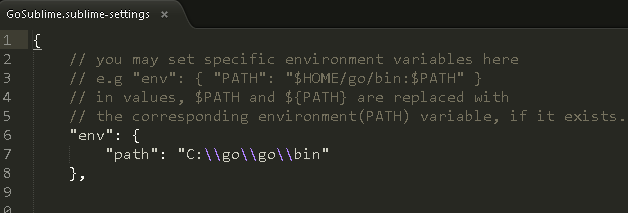
好了,到目前为止,开发环境搭建完成。
打开 Sublime Text 2,新建 helloworld.go,编写代码如下:
见证Go代码自动提示的时刻了
输入一个p

回车(enter键)

main方法,包自动给你生成了。
下面是一个打印的例子:

按下快捷键 Ctrl + b 界面下方会出现如下界面:

输入 go build hello.go

运行,同样 按下快捷键 Ctrl + b 界面下方会出现如下界面,输入 hello回车 。如图:
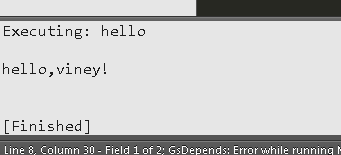
好了,到现在,开发环境就搭建完毕了,希望大家也来学习Go这门语言。
新手入门参考:
新手入门api是我见过的最好的新手入门文档,希望go能发扬光大。
原文链接:http://blog.csdn.net/love_se/article/details/7754274
Golang/Go语言/Go IDE/Go windows环境搭建/Go自动提示编译器/GoSublime的更多相关文章
- Golang (Go语言) Mac OS X下环境搭建 环境变量配置 开发工具配置 Sublime Text 2 【转】
一.安装Golang的SDK 在官网 http://golang.org/ 直接下载安装包安装即可.下载pkg格式的最新安装包,直接双击运行,一路按照提示操作即可完成安装. 安装完成后,打开终端,输入 ...
- Go(02)windows环境搭建和vscode配置
之前讲述过linux环境下Go语言开发环境搭建,这次简述下windows的搭建以及vscode配置 windows环境搭建 同样去https://studygolang.com/dl下载windows ...
- 【转】redis windows环境搭建
一.下载redis windows压缩包 地址参考: https://github.com/ServiceStack/redis-windows/tree/master/downloads https ...
- windows环境搭建dubbo服务
windows环境搭建dubbo服务 1:首先需要下载dubbo的注册中心 zookeeper zookeeper注册中心下载地址链接:http://mirror.bit.edu.cn/apache/ ...
- Windows环境搭建Red5流媒体服务器指南
Windows环境搭建Red5流媒体服务器指南 测试环境:Windows 7 一. 下载安装程序 red5-server 下载地址 https://github.com/Red5/red5-ser ...
- Battery Historian for windows环境搭建
Battery Historian for windows环境搭建 简介:Battery historian是一款通过上传bugreport文件分析用户手机中App的电池耗电情况的工具. Batter ...
- Android NDK r8 windows环境搭建
Android NDK r8 windows环境搭建 一.默认基础环境为已经完成Android开发环境的搭建 需要的软件及插件 1. JDK-7u25 2. Eclipse 3. Android SD ...
- Windows环境搭建Red5流媒体服务器指南(转)
Windows环境搭建Red5流媒体服务器指南 Windows环境搭建Red5流媒体服务器指南 测试环境:Windows 7 一. 下载安装程序 red5-server 下载地址 https:// ...
- Windows环境搭建与第一个C# Sample
Redis入门 - Windows环境搭建与第一个C# Sample 什么是Redis? Redis是一个开源.支持网络.基于内存.键值对存储数据库,使用ANSI C编写.从2013年5月开始,R ...
随机推荐
- 存在チェックのみする場合はcount(*)でOK
SELECT SINGLE COUNT(*) FROM T001 WHERE BUKRS = P_BUKRS. IF SY-SUBRC <> 0. ENDIF.
- Python os.walk() 简介
Table of Contents 1. os.walk目录遍历 1.1. os.walk 1.2. 例子 1.2.1. 测试topdown 1.2.2. 运行时修改遍历目录 2. 参考资料 os.w ...
- SpringMVC---简单登录例子
所需jar包aopalliance-1.0.jar.commons-logging-1.2.jar.spring-aop-5.0.0.RELEASE.jar.spring-beans-5.0.0.RE ...
- Hyper-V在线调整虚拟硬盘大小
从Windows Server 2012 R2 开始,可以在线调整虚拟硬盘的大小了,这意味着当虚拟硬盘不够用时,我们在虚拟机运行的情况下直接扩展虚拟硬盘容量了.有人说这个有什么用?当然,实验室情况下, ...
- Android学习记录(6)—将java中的多线程下载移植到Android中(即多线程下载在Android中的使用)③
在这一节中,我们就来讲多线程下载以及断点续传在android中怎么使用,前两节是为本节做准备的,没有看前两节的同学,最好看完前面的两篇文章再来看这篇.其实在android端的应用和java基本上是差不 ...
- 剑指Offer - 九度1352 - 和为S的两个数字
剑指Offer - 九度1352 - 和为S的两个数字2014-02-05 18:15 题目描述: 输入一个递增排序的数组和一个数字S,在数组中查找两个数,是的他们的和正好是S,如果有多对数字的和等于 ...
- CocosCreator设置模拟器默认横竖屏以及机型
之前好好的横屏,今天不知道为毛突然变成竖屏了,虽然可以在点击模拟器左上角进行设置, 但是 每次启动模拟器又变成竖屏了,折腾了很久,终于找到了设置的地方,记录下:
- activiti并发多实例子流程任务处理
一直在搞工作流(activiti),总结一下关于工作流(activiti)中同时并发处理多个子流程的操作方法. 先说下我要实现的业务: 1.办公室发通知(在系统申报页面上,勾选科室,被选中的科室执行第 ...
- OpenStack-Ironic裸金属简介
一,Ironic简述 简而言之,OpenStack Ironic就是一个进行裸机部署安装的项目. 所谓裸机,就是指没有配置操作系统的计算机.从裸机到应用还需要进行以下操作: (1)硬盘RAID ...
- CentOS修改IP地址
一.CentOS 修改IP地址修改对应网卡的IP地址的配置文件 # vi /etc/sysconfig/network-scripts/ifcfg-eth0 电信 # vi /etc/syscon ...