
Linux基础学习(二)
前言:
我们在上一节了解了一下linux的硬件组成,虽然也许对具体的东西还不甚了解,但是我们知道了linux下一切皆文件这一特性
我们装好了CentOS7的虚拟机(这个可以看别人教程来装起来,比较简单也比较详细)
chapter 3:启动CentOS的终端及基础指令下达
我们登入完CentOS后,发现是一个图形界面。但是我们可以通过指令让其进入终端(终端就相当于linux操作系统啦~)
- Ctrl] + [Alt] + [F2] ~ [F6] :文字介面登入tty2 ~ tty6 终端机;
- [Ctrl] + [Alt] + [F1] :图形介面桌面。
切换后:输入账号密码可以看到这样的界面(我是用ROOT登入的)

面显示的内容是这样的:
CentOS Linux 7 (Core):显示Linux distribution的名称(CentOS)与版本(7)
Kernel 3.10.0-957.el7.x86_64 on an x86_64:显示Linux核心的版本为3.10.0-957.el7.x86_64,且目前这部主机的硬体等级为x86_64。
之后就是账号和密码
再下一行就是上次登入时间
最后就开始可以操作该系统了
如果想离开系统 exit就行了,重启的话 一般用户 sudo reboot ,root 用户直接 reboot(root用户相当于有管理员权限,如果一般用户要做一些管理员才能做的事就要加sudo 而且还得输入密码,我这嫌麻烦就直接用root登入了)
登入进去后我们是通过shell(可以将其理解为一种界面)来和系统”沟通“的,这个后面还会讲到。
好,现在开始学习基础指令的下达:
指令下达一般都遵循这个原则:
command [-options] parameter1 parameter2 ...
- 一行指令中第一个输入的部分绝对是『指令(command)』或『可执行档案(例如批次脚本,script)』
- command 为指令的名称,例如变换工作目录的指令为cd 等等;
- 中刮号[]并不存在于实际的指令中,而加入选项设定时,通常选项前会带- 号,例如-h;有时候会使用选项的完整全名,则选项前带有-- 符号,例如--help;
- parameter1 parameter2.. 为依附在选项后面的参数,或者是command 的参数;
- 指令,选项,参数等这几个咚咚中间以空格来区分,不论空几格shell都视为一格。所以空格是很重要的特殊字元!
- 按下[Enter]按键后,该指令就立即执行。[Enter]按键代表着一行指令的开始启动。
- 指令太长的时候,可以使用反斜线(\) 来跳脱[Enter]符号,使指令连续到下一行。注意!反斜线后就立刻接特殊字符,才能跳脱! 这说明 \ 是转行字符
- 在Linux系统中,英文大小写字母是不一样的。举例来说, cd与CD并不同。
我们可以多注意第0点 !而且第七点也很重要。
基础指令操作(我们都是默认英文语系的)
首先:
- 显示日期与时间的指令: date
- 显示日历的指令: cal
- 简单好用的计算器: bc

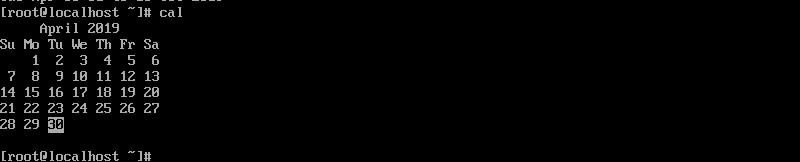
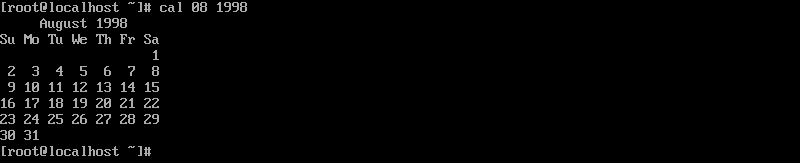
还能知道某年某月的日历
再来看计算器:

这就算登入进去计算器的页面了。不过也要遵循bc的原则:
- + 加法
- - 减法
- * 乘法
- / 除法
- ^ 指数
- % 余数
离开计算器 quit 或者 Ctrl + C都行
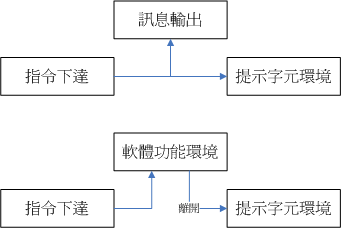
这里我们可以看出linux基本操作的流程
几个重要的热键(TAB,Ctrl+c,Ctrl+d,Ctrl+l,Ctrl+z等)
先看tab:这个是一个补全热键,有些command或者是file目录之类的,你打出几个匹配字符按TAB键就能知道快速的得到全名,不过多个符合要求的你就可以连续按两下TAB来显示出符合你的全部选择。
再看Ctrl+c:当你输入了什么错误语句或者想让该语句停下来,就可以输入Ctrl+c来终止目前的进程
然后看Ctrl+z:这个和Ctrl+c有点像,不过ctrl+c是终止这个程序,而ctrl+z是将这个进程暂停并且放入后台,之后我们可以用bg使其后台继续运行,fg使其转入前台运行。
之后看Cyrl+d:『键盘输入结束(End Of File, EOF或End Of Input)』的意思!另外,他也可以用来取代exit的输入!例如你想要直接离开文字介面,可以直接按下[Ctrl]-d就能够直接离开了(相当于输入exit啊!)。
最后看Ctrl+l:这个很简单,可以让你将本页面全部清除,让界面变清爽 等同于 clear!
另补一对热键:
- [shift]+{[PageUP]|[Page Down]}按键
如果你在纯文字的画面中执行某些指令,这个指令的输出讯息相当长啊!所以导致前面的部份已经不在目前的萤幕画面中, 所以你想要回头去瞧一瞧输出的讯息,那怎办?其实,你可以使用[Shift]+[Page Up] 来往前翻页,也能够使用[Shift]+[Page Down] 来往后翻页!这两个组合键也是可以稍微记忆一下,在你要稍微往前翻画面时,相当有帮助!(注意:文字页面不能用鼠标滑动的哟)
之后我们来看一看错误信息是怎么提示的
其实在初学简单指令时,当你执行一个错误的操作,一般来说linux都会提示你错误的原因,以及提示相似的指令(所以英文很重要啊!!!)

现在我们来看这一章最重要的东西:man page和 help page
先看--help :用法 : command --help 功能:使用『 --help 』这个选项, 就能够将该指令的用法作一个大致的理解。
我们用date来举例
date --help 其实等于 info date 不过这里推荐info date。为什么呢?我们输一下就知道了
info date
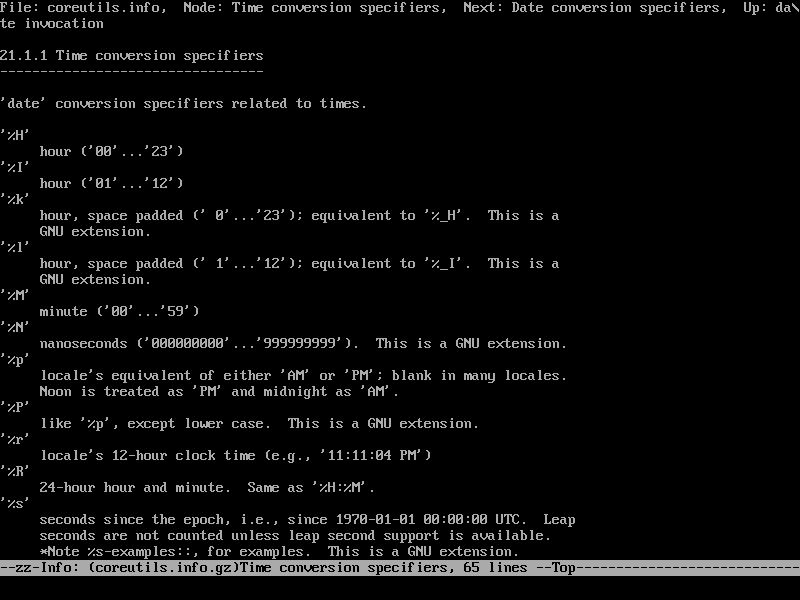
这里的info date 会出一个新的图形界面,我们可以通过键盘来移动 如果文本较多我们也能看完所有的用法
而 date --help呢?
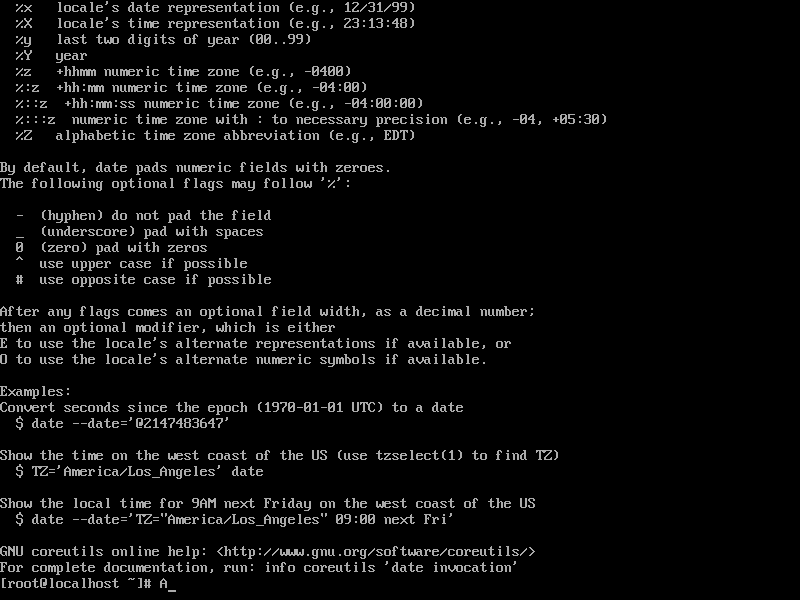
直接弹到最下面来。不能看到所有~
总结 --help / info page 用在协助你查询『你曾经用过的指令所具备的选项与参数』,而如果你要查询的根本就不是指令,而是档案的『格式』时,那就得要通过man page
再看 man page:manual(操作说明)的简写
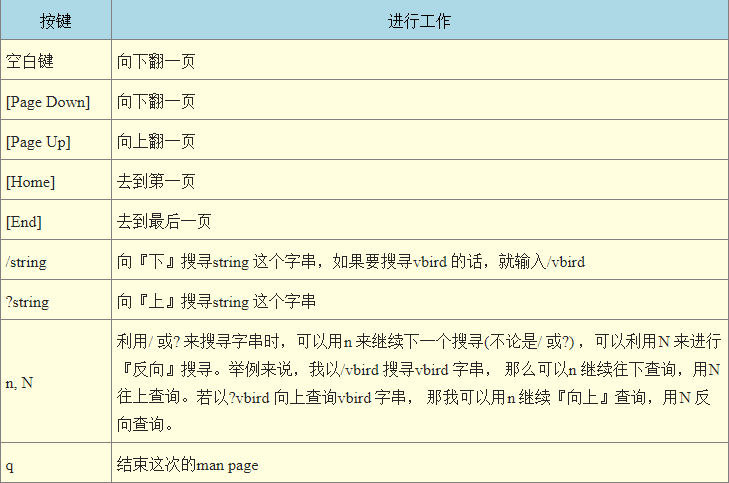
进入man指令的功能后,你可以按下『空白键』往下翻页,可以按下『 q 』按键来离开man的环境。
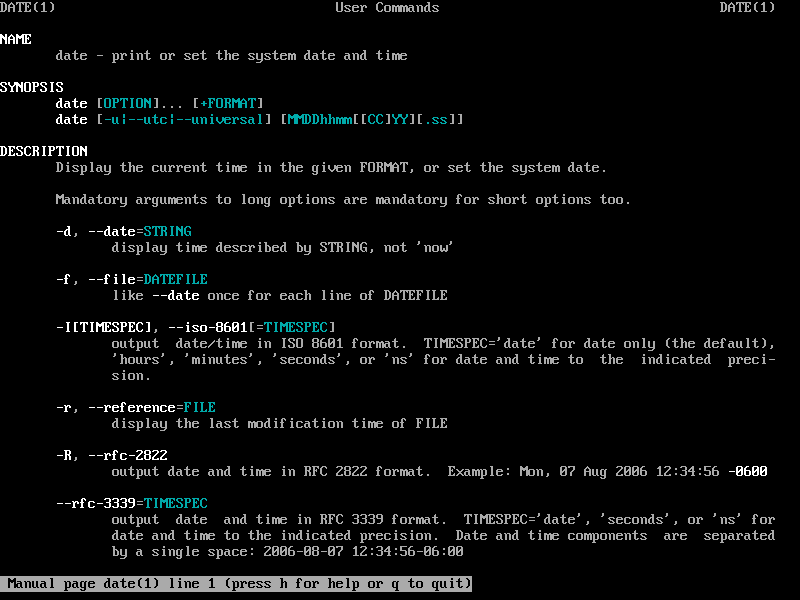
当然 进入man page之后可以看到第一行

这是什么意思呢 (1)是代号,User Commads 说明date是个用户指令
另外几种代号:

1,5,8出现的较多 可以记住。
然后是man page的组成
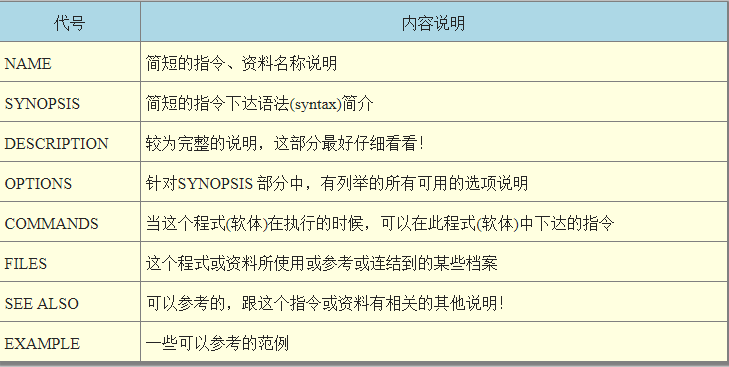
再是我们可以对 man page 进行的按键操作
其他的有用的 说明文档 都一般放在/usr/share/doc这个目录,我们可以看看

最后总结!!!
- 在终端机模式中,如果你知道某个指令,但却忘记了相关选项与参数,请先善用--help 的功能来查询相关资讯;
- 当有任何你不知道的指令或档案格式这种玩意儿,但是你想要了解他,请赶快使用man或者是info来查询!
- 而如果你想要架设一些其他的服务,或想要利用一整组软件来达成某项功能时,请赶快到/usr/share/doc 底下查一查有没有该服务的说明档
关机指令:
- 将资料同步写入硬碟中的指令: sync
- 惯用的关机指令: shutdown
- 重新开机,关机: reboot, halt, poweroff
sync:这个是将资料同步写入硬碟的指令。一般资料都会自动写入,但是也许自动读入速度太慢,没把资料读进去 所以我们要利用这个sync指令加快读入速度
所以 在关机或者重启的时候一定要养成 输入 sync的习惯~~!!!
sses),并且将通知系统中的一些服务来关闭。shutdown可以达成如下的工作:
- 可以自由选择关机模式:是要关机或重新开机均可;
- 可以设定关机时间: 可以设定成现在立刻关机, 也可以设定某一个特定的时间才关机。
- 可以自订关机讯息:在关机之前,可以将自己设定的讯息传送给线上user 。
- 可以仅发出警告讯息:有时有可能你要进行一些测试,而不想让其他的使用者干扰,或者是明白的告诉使用者某段时间要注意一下!这个时候可以使用 shutdown 来吓一吓使用者,但却不是真的要关机啦!
shutdown是一个可以设定定时关机的键
可以用man shutdown看一下
另外三个重启关机指令差不多,reboot我们最熟悉
[root@study ~]# halt       #系统停止~萤幕可能会保留系统已经停止的讯息!

[root@study ~]# poweroff   #系统关机,所以没有提供额外的电力,萤幕空白!

另初识systemtcl:
[root@study ~]# systemctl
[指令]  指令项目包括如下:
halt 进入系统停止的模式,萤幕可能会保留一些讯息,这与你的电源管理模式有关
poweroff 进入系统关机模式,直接关机没有提供电力喔!
reboot 直接重新开机 suspend 进入休眠模式
[root@study ~]# systemctl reboot  #系统重新开机
[root@study ~]# systemctl poweroff  #系统关机

最后总结!!
(来自鸟哥的书)
- 为了避免瞬间断电造成的Linux系统危害,建议做为伺服器的Linux主机应该加上不断电系统来持续提供稳定的电力;
- 养成良好的操作习惯,尽量不要使用root 直接登入系统,应使用一般帐号登入系统,有需要再转换身份
- 可以透过『活动总览』查看系统所有使用的软体及快速启用惯用软体
- 在X的环境下想要『强制』重新启动X的组合按键为:『[alt]+[ctrl]+[backspace]』;
- 预设情况下,Linux提供tty1~tty6的终端机界面;
- 在终端机环境中,可依据提示字元为$或#判断为一般帐号或root帐号; #是root账号
- 取得终端机支援的语系资料可下达『echo $LANG』或『locale』指令;
- date可显示日期、cal可显示日历、bc可以做为计算机软体;
- 组合按键中,[tab]按键可做为(1)命令补齐或(2)档名补齐或(3)参数选项补齐,[ctrl]-[c]可以中断目前正在运作中的程式;
- Linux 系统上的英文大小写为不同的资料
- 线上说明系统有man及info两个常见的指令;
- man page说明后面的数字中,1代表一般帐号可用指令,8代表系统管理员常用指令,5代表系统设定档格式;
- info page可将一份说明文件拆成多个节点(node)显示,并具有类似超连结的功能,增加易读性;
- 系统需正确的关机比较不容易损坏,可使用shutdown, poweroff等指令关机。
Linux基础学习(二)的更多相关文章
- Linux基础学习二
新建分区:fdisk /dev/sda(a代表第一块硬盘) 建完后w保存 更新分区表:partprobe mkfs.ext4 /dev/sdb{1..3} : 格式 ...
- Python基础学习二
Python基础学习二 1.编码 utf-8编码:自动将英文保存为1个字符,中文3个字符.ASCll编码被囊括在内. unicode:将所有字符保存为2给字符,容纳了世界上所有的编码. 2.字符串内置 ...
- Linux基础练习题(二)
Linux基础练习题(二) 1.复制/etc/skel目录为/home/tuer1,要求/home/tuser1及其内部文件的属组和其它用户均没有任何访问权限. [root@www ~]# cp -r ...
- 运维之Linux基础(二)
运维之Linux基础(二) 1. file 命令基期用法 2. 文件系统 Linux的文件系统结构是树状结构,所有的文件都在/root跟目录下 /boot:系统启动相关的文件, 如:内核.initrd ...
- linux基础学习之软件安装以及常用命令
linux基础学习之软件安装以及常用命令 调用中央仓库: yum install wget 然后下载nodejs: wget https://nodejs.org/dist/v10.14.2/node ...
- Python入门基础学习 二
Python入门基础学习 二 猜数字小游戏进阶版 修改建议: 猜错的时候程序可以给出提示,告诉用户猜测的数字偏大还是偏小: 没运行一次程序只能猜测一次,应该提供多次机会给用户猜测: 每次运行程序,答案 ...
- Linux基础学习系列目录导航
Linux基础学习-通过VM安装RHEL7.4 Linux基础学习-命令行与图形界面切换 Linux基础学习-基本命令 Linux基础学习-RHEL7.4之YUM更换CentOS源 Linux基础学习 ...
- linux基础学习路线&review
linux基础学习网址: https://www.runoob.com/linux/linux-tutorial.html 比较重点的是这个启动过程的介绍学习:https://www.runoob.c ...
- Linux 基础学习1
目录 Linux 基础学习 用户登录 终端 交互式接口 bash 修改ssh连接慢的步骤 命令提示符 显示提示符格式 命令 别名 命令格式 获取命令的帮助信息 man bash 快捷键 tab 键 引 ...
- Linux 基础学习2
目录 Linux 基础学习2 文件目录结构 文件命名规范 文件系统结构 linux应用程序的组成 绝对路径和相对路径 目录名和基名 切换目录 切换到家目录 切换到上一次的目录 显示当前的工作目录 列出 ...
随机推荐
- Maven 创建动态web 3.0项目
使用eclipse 创建Maven 项目时候 默认是2.3的,需要一些小技巧把他转换成3.0项目 操作步骤如下分四步, 1.创建一个simple maven project 2. 转换成web3.0项 ...
- SpringMVC—对Ajax的处理(含 JSON 类型)(3)
五.服务器端的 SpringMVC 如何返回 JSON 类型的字符串. 请求: $("#testJson8").click(function () { $.ajax({ ...
- X509 文件扩展名
编码 (也用于扩展名) .DER = 扩展名DER用于二进制DER编码的证书.这些证书也可以用CER或者CRT作为扩展名.比较合适的说法是“我有一个DER编码的证书”,而不是“我有一个DER证书”. ...
- 玩school 学习sql server 查询的网站
http://www.w3school.com.cn/sql/sql_like.asp
- javascript——正则表达式(RegExp、String)(未完工)
在 javascript 中,正则表达式由两部分组成:正则表达式的匹配模式文本:匹配模式文本的修饰符: 修饰符: 修饰符 说明 i 忽略大小写 g 执行全局匹配 m 执行多行匹配 匹配模式文本包括以下 ...
- 问题:iis配置json;结果:如何配置iis支持.json格式的文件
如何配置iis支持.json格式的文件 | 浏览:1357 | 更新:2015-04-05 11:00 | 标签:软件 1 2 3 4 5 6 7 分步阅读 现在大家在制作HTM5的一些小场景,小游戏 ...
- springmvc下的省市县三级联动
转自:https://blog.csdn.net/rentian1/article/details/77662635
- 最全 C 语言常用算法详解-排序-队列-堆栈-链表-递归-树 (面试有用)
具体 源代码 案例查看github,持续更新中............ github地址:https://github.com/Master-fd/C-Algorithm 1. 二分法查找 2. 冒泡 ...
- Java陷阱一箩筐----面试题集及解答
Java陷阱一箩筐----面试题集及解答 面试是没什么道理可讲的,它的题目有的不合情理.脱离实际.有在纸上写的,有当面考你的,也有在电话里问的,给你IDE的估计很少. 当然这些都是Java的基本题,那 ...
- Android源码中添加C可执行程序
在Android源码中添加C/CPP可执行程序一般保存在external目录中 下面是每个文件的内容 ①add.c #include "add.h" int add (int a, ...