
ASP.NET MVC下使用文件上传
这里我通过使用uploadify组件来实现异步无刷新多文件上传功能。
1、首先下载组件包uploadify,我这里使用的版本是3.1
2、下载后解压,将组件包拷贝到MVC项目中
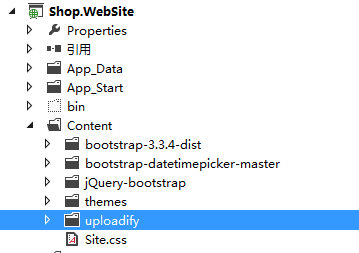
3、 根目录下添加新文件夹Uploads,然后新建控制器UploadifyController.cs
using System;

using System.Collections.Generic;

using System.IO;

using System.Linq;

using System.Web;

using System.Web.Mvc;

namespace Shop.Controllers

{

    public class UploadifyController : Controller

    {

        //

        // GET: /Uploadify/

        public ActionResult Index()

        {

            return View();

        }

        [AcceptVerbs(HttpVerbs.Post)]

        public JsonResult Upload(HttpPostedFileBase fileData)

        {

            if (fileData != null)

            {

                try

                {

                    // 文件上传后的保存路径

                    string filePath = Server.MapPath("~/Uploads/");

                    if (!Directory.Exists(filePath))

                    {

                        Directory.CreateDirectory(filePath);

                    }

                    string fileName = Path.GetFileName(fileData.FileName);// 原始文件名称

                    string fileExtension = Path.GetExtension(fileName); // 文件扩展名

                    string saveName = Guid.NewGuid().ToString() + fileExtension; // 保存文件名称

                    fileData.SaveAs(filePath + saveName);

                    return Json(new { Success = true, FileName = fileName, SaveName = saveName });

                }

                catch (Exception ex)

                {

                    return Json(new { Success = false, Message = ex.Message }, JsonRequestBehavior.AllowGet);

                }

            }

            else

            {

                return Json(new { Success = false, Message = "请选择要上传的文件!" }, JsonRequestBehavior.AllowGet);

            }

        }

    }

}
4、 添加Index视图
@{

    ViewBag.Title = "Index";

    Layout = null;

}

<link href="~/Content/uploadify/uploadify.css" rel="stylesheet" />

<script src="~/Scripts/jquery-1.7.1.min.js"></script>

<script src="~/Content/uploadify/jquery.uploadify-3.1.min.js"></script>

<script type="text/javascript">

        $(function () {

            $("#file_upload").uploadify({

                //指定swf文件

                'swf': '@Url.Content("~/Content/uploadify/uploadify.swf")',

                //后台处理的页面

                'uploader': '/Uploadify/Upload',

                //按钮显示的文字

                'buttonText': '上传图片',

                //显示的高度和宽度,默认 height 30;width 120

                //'height': 15,

                //'width': 80,

                //上传文件的类型  默认为所有文件    'All Files'  ;  '*.*'

                //在浏览窗口底部的文件类型下拉菜单中显示的文本

                'fileTypeDesc': 'Image Files',

                //允许上传的文件后缀

                'fileTypeExts': '*.gif; *.jpg; *.png',

                //发送给后台的其他参数通过formData指定

                //'formData': { 'someKey': 'someValue', 'someOtherKey': 1 },

                //上传文件页面中,你想要用来作为文件队列的元素的id, 默认为false  自动生成,  不带#

                //'queueID': 'fileQueue',

                //选择文件后自动上传

                'auto': false,

                //设置为true将允许多文件上传

                'multi': true,
                //上传完成后执行
               'onUploadSuccess': function (file, data, response) {
                var a = jQuery.parseJSON(data);
                if (a.Success) {
                    $.dialog.alert(a.Message);
                }
                else {
                    $.dialog.alert("导入提单成本费用异常:" + a.Message);
                }
            }

            });

        });

    </script>

  <div>

       @*用来作为文件队列区域*@

        <div id="fileQueue">

        </div>

         <input type="file" id="file_upload" name="file_upload" />

    <p>
    <a href="javascript:$('#file_upload').uploadify('upload');">上传第一个</a>
    <a href="javascript:$('#file_upload').uploadify('upload','*');">上传队列</a>
    <a href="javascript:$('#file_upload').uploadify('cancel');">取消第一个</a>
    <a href="javascript:$('#file_upload').uploadify('cancel', '*');">取消队列</a>
    </p>

    </div>
5、 启动程序查看效果
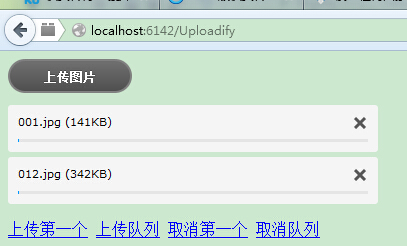
Uploadify常用属性设置
auto:是否选择文件后自动上传,默认为true。
buttonText:设置上传按钮显示文字。
buttonImage:设置上传按钮背景图片。
multi:是否允许一次选择多个文件一起上传,默认为true。
fileTypeDesc:设置允许上传图片格式描述;
fileTypeExts:设置允许上传图片格式。
removeCompleted:设置已完成上传的文件是否从队列中移除,默认为true。
queueSizeLimit:设置上传队列中同时允许的上传文件数量,默认为999。
uploadLimit:设置允许上传的文件数量,默认为999。
Uploadify常用事件设置
onUploadComplete:单个文件上传完成时触发事件。
$(function() {

    $("#file_upload").uploadify({
         'swf': '@Url.Content("~/Content/uploadify/uploadify.swf")', //指定swf文件
         'uploader': '/Uploadify/Upload',//后台处理的页面

         'onUploadComplete' : function(file) {

            alert('The file ' + file.name + ' finished processing.');

        }

    });

});
onQueueComplete:队列中全部文件上传完成时触发事件。
$(function() {

    $("#file_upload").uploadify({

        'swf'      : '@Url.Content("~/Content/uploadify/uploadify.swf")',

        'uploader' : 'uploader': '/Uploadify/Upload',

        'onQueueComplete' : function(queueData) {

            alert(queueData.uploadsSuccessful + ' files were successfully uploaded.');

        }

    });

});
onUploadSuccess:单个文件上传成功后触发事件。
$(function () {

        $('#file_upload').uploadify({

            'buttonImage': '@Url.Content("~/Content/uploadify/browse-btn.png")',

            'swf': '@Url.Content("~/Content/uploadify/uploadify.swf")', //指定swf文件

            'uploader': '/Uploadify/Upload',//后台处理的页面

            'onUploadSuccess': function (file, data, response) {

                eval("data=" + data);

                alert('文件 ' + file.name + ' 已经上传成功,并返回 ' + response + ' 保存文件名称为 ' + data.SaveName);

            }

        });
});
设置上传图片大小
ASP.NET MVC默认情况下,允许上传的文件大小最大为4MB。因此在默认情况下,Uploadify也只能最大上传4MB大小的文件,超过范围则会IO报错提示无法上传。
修改Web.config设置允许上传的最大文件大小:
<system.web>

  <!--设置最大允许上传文件大小1G-->

  <httpRuntime maxRequestLength= "1024000" executionTimeout= "60" />

</system.web>
添加system.webServer节点
<system.webServer>
<security>
<requestFiltering>
<!--修改服务器允许最大长度-->
<requestLimits maxAllowedContentLength=""/>
</requestFiltering>
</security>
</system.webServer>
注意:由于IIS7下的默认设置限制了上传大小。这个时候Web.Config中的大小设置也就失效了。
可以按照如下方法进行设置:
1、打开IIS管理器,找到Default Web Site。先进行停止。
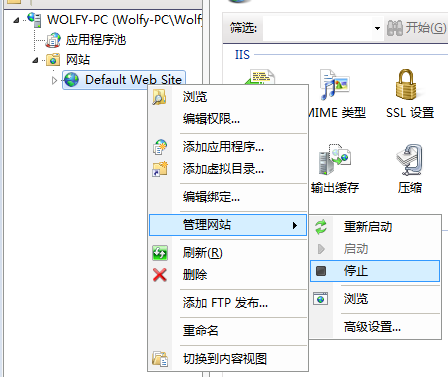
2、在IIS中双击“请求筛选”打开。

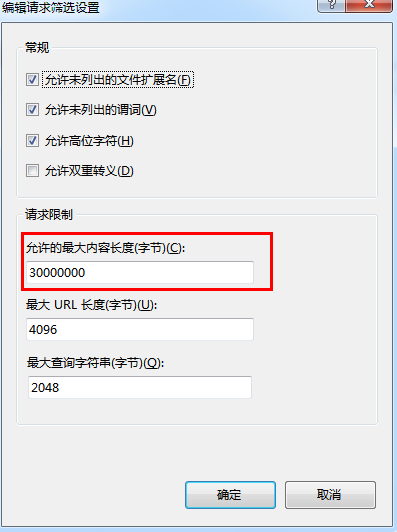
3、点击右边的“编辑功能设置”,打开“编辑请求筛选设置”对话框。
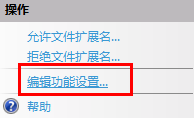
其中的允许的最大容量长度,默认是”30000000“,30M,将其修改为你所需要的大小即可。
4、启动IIS.
问题
即便按照上面把所有操作都准备好了,在用到uploadify的界面加载时还是会报错,一个诡异的GET请求,返回一个HTTP 404 Not Found的错误
解决方案:修改jquery.uploadify-3.1.js源码
将下面代码:
this.settings.button_image_url = SWFUpload.completeURL(this.settings.button_image_url);修改成如下:
if (this.settings.button_image_url != "") {

    this.settings.button_image_url = SWFUpload.completeURL(this.settings.button_image_url);

}
ASP.NET MVC下使用文件上传的更多相关文章
- ASP.NET MVC下使用文件上传和IIS7下的默认设置限制了上传大小的方法
不多说了,直接用别人的 http://www.cnblogs.com/jiekzou/p/4491505.html
- [代码示例]用Fine Uploader+ASP.NET MVC实现ajax文件上传
原文 [代码示例]用Fine Uploader+ASP.NET MVC实现ajax文件上传 Fine Uploader(http://fineuploader.com/)是一个实现 ajax 上传文件 ...
- asp.net.mvc 的单文件上传和多文件上传的简单例子
首先打开vs2012,创建空的mvc4项目,名称为MVCStudy,选择基本模板
- 用Fine Uploader+ASP.NET MVC实现ajax文件上传[代码示例]
Fine Uploader(http://fineuploader.com/)是一个实现 ajax 上传文件的 Javascript 组件. This project attempts to achi ...
- [Fine Uploader] 用Fine Uploader+ASP.NET MVC实现ajax文件上传[代码示例]
Fine Uploader(http://fineuploader.com/)是一个实现 ajax 上传文件的 Javascript 组件 This project attempts to ach ...
- Asp.Net实现无刷新文件上传并显示进度条(非服务器控件实现)(转)
Asp.Net实现无刷新文件上传并显示进度条(非服务器控件实现) 相信通过Asp.Net的服务器控件上传文件在简单不过了,通过AjaxToolkit控件实现上传进度也不是什么难事,为什么还要自己辛辛苦 ...
- MVC中的文件上传-小结
web开发中,文件的上传是非常基本功能之一. 在asp.net中,通常做法是利用webservice 来接收文件请求,这样做的好处就是全站有了一个统一的文件上传接口,并且根据网站的实际情况,可以将we ...
- ASP.NET 中对大文件上传的简单处理
在 ASP.NET 开发的过程中,文件上传往往使用自带的 FileUpload 控件,可是用过的人都知道,这个控件的局限性十分大,最大的问题就在于上传大文件时让开发者尤为的头疼,而且,上传时无法方便的 ...
- centos 6.5下安装文件上传下载服务
centos 6.5下安装文件上传下载服务 由于每次在CentOS中要下载一些配置文件到物理机,和上传一些文件到服务器,导致来回的开启ftp软件有点麻烦,这里我们可以使用文件上传下载服务,来解决上传和 ...
随机推荐
- linux 学习 设置固定网Ip
本人使用CentOs6.5 最近在学习linux操作系统,单在使用shell连接前都要使用ifconfig eth0 设置一个临时IP让我不胜其烦.决定学习设置一个固定IP 步骤: 1.登录计算机后使 ...
- 使用maven下载jar包的source和javadoc
使用maven菜单下载sources和javadocs没什么反应,还是命令给力. 使用参数下载源码包与doc包: -DdownloadSources=true 下载源代码jar -DdownloadJ ...
- Html与CSS快速入门01-基础概念
Web前端技术一直是自己的薄弱环节,经常为了调节一个简单的样式花费大量的时间.最近趁着在做前端部分的开发,果断把这部分知识成体系的恶补一下.内容相对都比较简单,很类似工具手册的学习,但目标是熟练掌握. ...
- KendoUI系列:Window
1.基本使用 <link href="@Url.Content("~/Content/kendo/2014.1.318/kendo.common.min.css") ...
- Topology and Geometry in OpenCascade-Edge
Topology and Geometry in OpenCascade-Edge eryar@163.com 摘要Abstract:本文简要介绍了几何造型中的边界表示法(BRep),并结合程序说明O ...
- PHP的学习--连接MySQL的三种方式
记录一下PHP连接MySQL的三种方式. 先mock一下数据,可以执行一下sql. /*创建数据库*/ CREATE DATABASE IF NOT EXISTS `test`; /*选择数据库*/ ...
- HTML5移动Web开发(八)——避免文本字体大小重置
适用设备:iOS.Windows Mobile在一些移动设备上,比方说iPhone,Windows Mobile,当用户把手机切换到横屏时,浏览器会自动地重置文本字体大小.这可能会对我们造成困扰,因为 ...
- Tools - Markdown
Markdown 轻量级标记语言,使用易读易写的纯文本格式和类似HTML的标记语法来编写具有一定的格式的文档. wiki - Markdown 三分钟学会书写格式良好的笔记(Markdown) 为知笔 ...
- REST API出错响应的设计
REST API应用很多,一方面提供公共API的平台越来越多,比如微博.微信等:一方面移动应用盛行,为Web端.Android端.IOS端.PC端,搭建一个统一的后台,以REST API的形式提供服务 ...
- 生成二维码的方法,基于zxing
现在生活中常用了一些二维码,这些在现实生活中已经非常密切了,那么怎么使用java来产生一个二维码呢? 下面给出代码 首先给出一个工具类,这里包含了生成二维码的图片对象,保存到流中,或者文件中: pac ...