
如何让你的UWP应用程序无缝调用几何作图
有时候需要编辑一些几何图形,如三角形,圆锥曲线等,在UWP应用中加入这些几何作图功能是件费时间又很难做好的事。其实Windows 10 应用商店中已有一些专业的几何作图工具了,那么能借来一用吗?答案是肯定的。
UWP中,微软为Windows.System.Launcher启动器新增了很多的功能,以前只能启动App,打开指定扩展名文件,对uri协议的解析,以及当启动的应用没有安装时则会提示前往商店下载等。
如今,微软丰富了Launcher的功能,通过新增的LaunchUriForResultsAsync API,Windows应用程序可以相互启动并交换数据和文件。利用这个新的API,使得以前需要多个App才能完成的复杂任务现在可以无缝的进行处理,使用户根本无法感觉到应用之间的切换。比如我们可以构想这么一个场景:在一个文本编辑APP中打开一个几何作图APP,完成几何作图后返回几何图片及数据到文本编辑APP。然后点击该图片即可以再次启动几何作图APP编辑几何图形,编辑图形完成后,传递新的图片返回原APP。
首先我们需要从Windows 10 应用商店中安装一个几何作图APP。这里以“活动几何”APP为例,选择它的原因是:1.免费;2.有中文界面;3功能足够。
然后我们就可以上代码了:
Xaml 代码:
    <Grid Background="{ThemeResource ApplicationPageBackgroundThemeBrush}">

        <StackPanel Margin="20">

            <Button x:Name="DoTest" Content="Do test" Click="DoTest_Click" />

            <CheckBox x:Name="IsIncludeProcess" Content="IncludeProcess" IsChecked="True" />

            <TextBlock x:Name="ShowMessage" Foreground="Red" />

            <Button x:Name="DoEdit" Content="Edit the Geometry" Click="DoEdit_Click" Visibility="Collapsed" />

            <ScrollViewer Height="600" Width="800" >

                <Image x:Name="ShowImage" />

            </ScrollViewer>

        </StackPanel>

    </Grid>
我们的Sample App界面是这样的(为突出重点,省去文本编辑功能代码):

在“Do test”按钮点击事件函数中:
定义一个LauncherOptions变量,设置属性TargetApplicationPackageFamilyName 为该几何作图APP的PackageFamilyName,这里为62301LeonLi.ActiveGeometry_496e9sjp76zt6 :
var options = new LauncherOptions();

            options.TargetApplicationPackageFamilyName = "62301LeonLi.ActiveGeometry_496e9sjp76zt6";
定义一个启动Uri变量:
Uri uri = new Uri("ag.editgeometry:?");
还需要一个传入参数的ValueSet变量 inputData:
ValueSet inputData = new ValueSet();
这样就可以调用LaunchUriForResultsAsync函数启动几何作图APP并将返回结果赋值给LaunchUriResult变量:
LaunchUriResult resultData = await Launcher.LaunchUriForResultsAsync(uri, options, inputData);
启动该几何作图APP后是这样的:

在几何作图完成后,点击返回按钮:
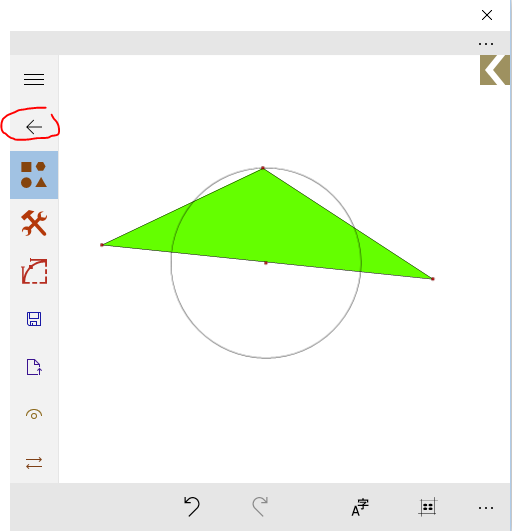
resultData的属性Status 为 LaunchUriStatus.Success 的话,就表示成功了。下面的代码是对返回的结果进行处理:
ValueSet theValues = resultData.Result;

                    var resultState = theValues["ReturnedState"] as string;

                    switch (resultState)

                    {

                        case "Success":

                            if (theValues.ContainsKey("ImgFileToken"))

                            {

                                var tokenObject = theValues["ImgFileToken"];

                                if (tokenObject != null)

                                {

                                    var token = tokenObject.ToString();

                                    var imgFile = await SharedStorageAccessManager.RedeemTokenForFileAsync(token);

                                    if (imgFile != null)

                                    {

                                        try

                                        {

                                            IRandomAccessStream imageStream = await imgFile.OpenReadAsync();

                                            BitmapImage bitmapImage = new BitmapImage();

                                            bitmapImage.SetSource(imageStream);

                                            ShowImage.Source = bitmapImage;

                                        }

                                        finally { }

                                    }

                                }

                            }

                            if (theValues.ContainsKey("DataFileToken"))

                            {

                                var tokenObject = theValues["DataFileToken"];

                                if (tokenObject != null)

                                {

                                    var token = tokenObject.ToString();

                                    var dataFile = await SharedStorageAccessManager.RedeemTokenForFileAsync(token);

                                    if (dataFile != null)

                                    {

                                        var localFolder = Windows.Storage.ApplicationData.Current.LocalFolder;

                                        file_demonstration = await dataFile.CopyAsync(localFolder);

                                        DoEdit.Visibility = Visibility.Visible;

                                    }

                                }

                            }

                            ShowMessage.Text = "Success";

                            break;                    }

                }
StorageFile file_demonstration;
imgFile是传回的图片文件,可以将该图片插入你想要的地方;dataFile是相应的数据文件,将该文件拷贝到你自己APP的目录下,用文件变量file_demonstration记住它,如果选择了“IsIncludeProcess”,则该文件中还包括了作图过程的数据。现在Sample App是这样的了:

可以看到在得到的几何图上新出现了一个“Edit the Geometry”按钮,这是用于再次编辑该几何图形的:
        private async void DoEdit_Click(object sender, RoutedEventArgs e)

        {

            if (file_demonstration == null)

                return;

            var token = SharedStorageAccessManager.AddFile(file_demonstration);

            ValueSet inputData = new ValueSet();

            inputData.Add("EditFileToken", token);

            await EditGeometry(true, inputData);

        }
完整的代码如下:
namespace CallEditGeometryAppSample

{

    /// <summary>

    /// An empty page that can be used on its own or navigated to within a Frame.

    /// </summary>

    public sealed partial class MainPage : Page

    {

        public MainPage()

        {

            this.InitializeComponent();

        }

        private async void DoTest_Click(object sender, RoutedEventArgs e)

        {

            EditGeometry(true);

        }

        public async void EditGeometry(bool needResult)

        {

            bool isNew = true;

            ValueSet inputData = new ValueSet();

            if (isNew)

            {

            }

            else

            {

                FileOpenPicker openPicker = new FileOpenPicker();

                openPicker.ViewMode = PickerViewMode.List;

                openPicker.FileTypeFilter.Add(".sam");

                openPicker.FileTypeFilter.Add(".sdz");

                var gpxFile = await openPicker.PickSingleFileAsync();

                if (gpxFile == null)

                {

                    return;

                }

                var token = SharedStorageAccessManager.AddFile(gpxFile);

                inputData.Add("EditFileToken", token);

            }

            await EditGeometry(needResult, inputData);

        }

        private async System.Threading.Tasks.Task EditGeometry(bool needResult, ValueSet inputData)

        {

            var options = new LauncherOptions();

            options.TargetApplicationPackageFamilyName = "62301LeonLi.ActiveGeometry_496e9sjp76zt6";

            Uri uri = new Uri("ag.editgeometry:?");

            if (!needResult)

            {

                await Launcher.LaunchUriAsync(uri, options, inputData);

                ShowMessage.Text = "No Reuslt Success";

            }

            else

            {

                if (!IsIncludeProcess.IsChecked.Value)

                {

                    inputData.Add("IncludeProcess", "N");

                }

                LaunchUriResult resultData = await Launcher.LaunchUriForResultsAsync(uri, options, inputData);

                ShowMessage.Text = resultData.Status.ToString();

                if (resultData.Status == LaunchUriStatus.Success &&

                    resultData.Result != null &&

                    resultData.Result.ContainsKey("ReturnedState"))

                {

                    ValueSet theValues = resultData.Result;

                    var resultState = theValues["ReturnedState"] as string;

                    switch (resultState)

                    {

                        case "Success":

                            if (theValues.ContainsKey("ImgFileToken"))

                            {

                                var tokenObject = theValues["ImgFileToken"];

                                if (tokenObject != null)

                                {

                                    var token = tokenObject.ToString();

                                    var imgFile = await SharedStorageAccessManager.RedeemTokenForFileAsync(token);

                                    if (imgFile != null)

                                    {

                                        try

                                        {

                                            IRandomAccessStream imageStream = await imgFile.OpenReadAsync();

                                            BitmapImage bitmapImage = new BitmapImage();

                                            bitmapImage.SetSource(imageStream);

                                            ShowImage.Source = bitmapImage;

                                        }

                                        finally { }

                                    }

                                }

                            }

                            if (theValues.ContainsKey("DataFileToken"))

                            {

                                var tokenObject = theValues["DataFileToken"];

                                if (tokenObject != null)

                                {

                                    var token = tokenObject.ToString();

                                    var dataFile = await SharedStorageAccessManager.RedeemTokenForFileAsync(token);

                                    if (dataFile != null)

                                    {

                                        var localFolder = Windows.Storage.ApplicationData.Current.LocalFolder;

                                        file_demonstration = await dataFile.CopyAsync(localFolder);

                                        DoEdit.Visibility = Visibility.Visible;

                                    }

                                }

                            }

                            ShowMessage.Text = "Success";

                            break;

                        case "Error":

                            var resultMessage = theValues["ReturnedMessage"] as string;

                            if (resultMessage == "Duplicate")

                            {

                                string mes = "Active Geometry has opened another windows. Please close it first.";

                                ShowMessage.Text = mes;

                            }

                            var isCloseByOther = theValues["ByOtherClosed"] as string;

                            if (isCloseByOther != "Y")

                            {

                                ShowMessage.Text += " ---   By Other Closed";

                            }

                            break;

                    }

                }

            }

        }

        StorageFile file_demonstration;

        private async void DoEdit_Click(object sender, RoutedEventArgs e)

        {

            if (file_demonstration == null)

                return;

            var token = SharedStorageAccessManager.AddFile(file_demonstration);

            ValueSet inputData = new ValueSet();

            inputData.Add("EditFileToken", token);

            await EditGeometry(true, inputData);

        }

    }

}
如果你连拷贝代码都懒得话,就下载这个sample的压缩文件吧!
如何让你的UWP应用程序无缝调用几何作图的更多相关文章
- [AIR] AIR 应用程序的调用和终止
本节讨论几种对已安装的 Adobe® AIR® 应用程序进行调用的方法,以及关闭运行中的应用程序的选项和注意事项. 注: NativeApplication.InvokeEvent 和 Browser ...
- 在网页程序或Java程序中调用接口实现短信猫收发短信的解决方案
方案特点: 在网页程序或Java程序中调用接口实现短信猫收发短信的解决方案,简化软件开发流程,减少各应用系统相同模块的重复开发工作,提高系统稳定性和可靠性. 基于HTTP协议的开发接口 使用特点在网页 ...
- iOS程序中调用系统自带应用(短信,邮件,浏览器,地图,appstore,拨打电话,iTunes,iBooks )
在网上找到了下在记录下来以后方便用 在程序中调用系统自带的应用,比如我进入程序的时候,希望直接调用safar来打开一个网页,下面是一个简单的使用:
- Asp反向代理程序,调用远程站点全站数据,一款脚本级反向代理程序.
前些天临时写的一脚本级反向代理程序,用法很简单,设置好目标站地址,然后放到你网站根目录:index.asp,再将404页面自定义为:index.asp,即可. 由于暂时没有 url 替换需要,所以没有 ...
- Java程序中调用Python脚本的方法
在程序开发中,有时候需要Java程序中调用相关Python脚本,以下内容记录了先关步骤和可能出现问题的解决办法. 1.在Eclipse中新建Maven工程: 2.pom.xml文件中添加如下依赖包之后 ...
- Unity开发Android应用程序:调用安卓应用程序功能
开发环境: Eclipse3.4 + adt12 + jdk6 + AndroidSDK2.2 Unity3.4 + windows7 测试设备: HTC Desire HD 本文要涉及到的几个重点问 ...
- 发布在IIS上的Web程序,调用服务器的COM组件
场景大致是这样的,在工厂中分布着许多的PDA点,这些PDA点都要进行实时的扫描--打印操作.实现方法是采用网络打印机,然后服务器安装驱动,管理着所有的打印机.然后服务器,发布一个WebService, ...
- Native Application 开发详解(直接在程序中调用 ntdll.dll 中的 Native API,有内存小、速度快、安全、API丰富等8大优点)
文章目录: 1. 引子: 2. Native Application Demo 展示: 3. Native Application 简介: 4. Native Ap ...
- 存储过程系列之存储过程sql数据库调用和程序代码调用
1.存储过程,无参数的存储过程 创建无参数存储存储过程 Create Procedure DCEMREMR_TEMPLATEAs SELECT TOP 10 [FILENAME],[FILETITLE ...
随机推荐
- 1.1. 如何使用XproerUI库
项目类型:MFC XproerUI结构: 3rd 第三方库目录 cximage dll 编译的DLL目录 pug ...
- android sqlite datetime demo
@Override public void onCreate(SQLiteDatabase db) { String sql="create table user ( username va ...
- ubuntu 安装 netbeans C++ IDE
# sudo apt-get install openjdk-7-jdk # sudo apt-get install g++ # cd ~/Downloads # wget http://downl ...
- machine leanring 笔记 octave命令笔记
来源于coursea 的公开课 A*B 一般意义的矩阵相乘 A.*B矩阵各位相乘 A.^2 A矩阵的每个数平方 1./A 对A矩阵的各位取倒 .表示对每一项都如此操作 log (A) exp(A) ...
- 简单C语言文法
<程序>→<外部声明>|<程序><外部声明> <外部声明>→<函数定义>|<声明> <函数定义>→< ...
- 使用命令行执行webpagetest进行测试
背景 使用webpagetest进行性能分析,需要一个一个url的去执行,需要人为去等,比较繁琐.而api很好的解决了这个问题,可以通过命令行等执行测试,也可以写成一个常规脚本,针对每个版本的常规ur ...
- Libevent 的多线程操作
起因是event_base 跨线程add/remove event 导致崩溃或者死循环. 据查:libvent 1.4.x是非线程安全的,要跨线程执行event_add,会有问题.因此传统做法是通过p ...
- mysql远程连接命令(转)
一.MySQL 连接本地数据库,用户名为"root",密码"123"(注意:"-p"和"123" 之间不能有空格) C: ...
- Bimmap 成像用bitblt 缩放问题
BitBlt不能变尺寸,但是StrectchBlt可以变尺寸,在使用StrectchBlt时要注意,首先要设置一下SetStretchBltMode,通常设成HALFTONE,这样缩放时就不会失真. ...
- Linux中find常见用法
Linux中find常见用法示例 ·find path -option [ -print ] [ -exec -ok command ] {} \; find命令的参数 ...