
fiddler---Fiddler工具详细介绍
在做测试的过程中,遇到一些问题都会去进行抓包,抓包可以帮助我们解决很多问题,抓包工具有很多比如fiddler,浏览器调试工具(F12),charles等,抓包工具是我们测试人员必不可少的一项技能。
什么是Fiddler
Fiddler是一款免费的互联网调试代理工具,是一款国外软件,原版软件无中文版,但有汉化版。它不仅可以抓取你电脑甚至手机与互联网的各种http通讯,同时还能查看他们进行分析。在必要的时候,你甚至可以修改(伪造)某些通讯实现前后端开发者调试的作用。其他作用比如解密https协议会话。
Fiddler下载安装
官方文档:https://www.telerik.com/fiddler
官方下载,安装傻瓜式安装~~
Fiddler工作原理
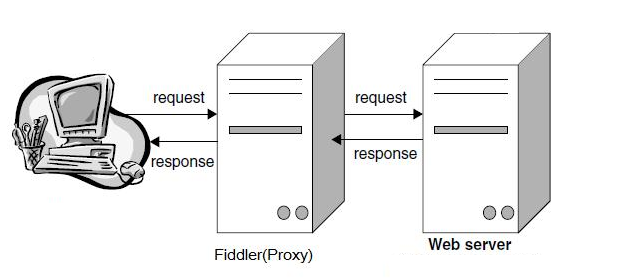
打开Fiddler的时候,它会自动给你的电脑创建一个系统代理,默认监听端口为8888。Fiddler作为一个客户端和服务器之间的桥梁,可以获得它们之间通信的信息,这些信息进行解析之后以会话的形式呈现给我们。Fiddler在退出的时候会自动关闭代理,如果Fiddler非正常退出会影响到网络无法访问,这个时候重新启动fiddler再次关闭就可以继续访问网页了。
Fiddler页面介绍
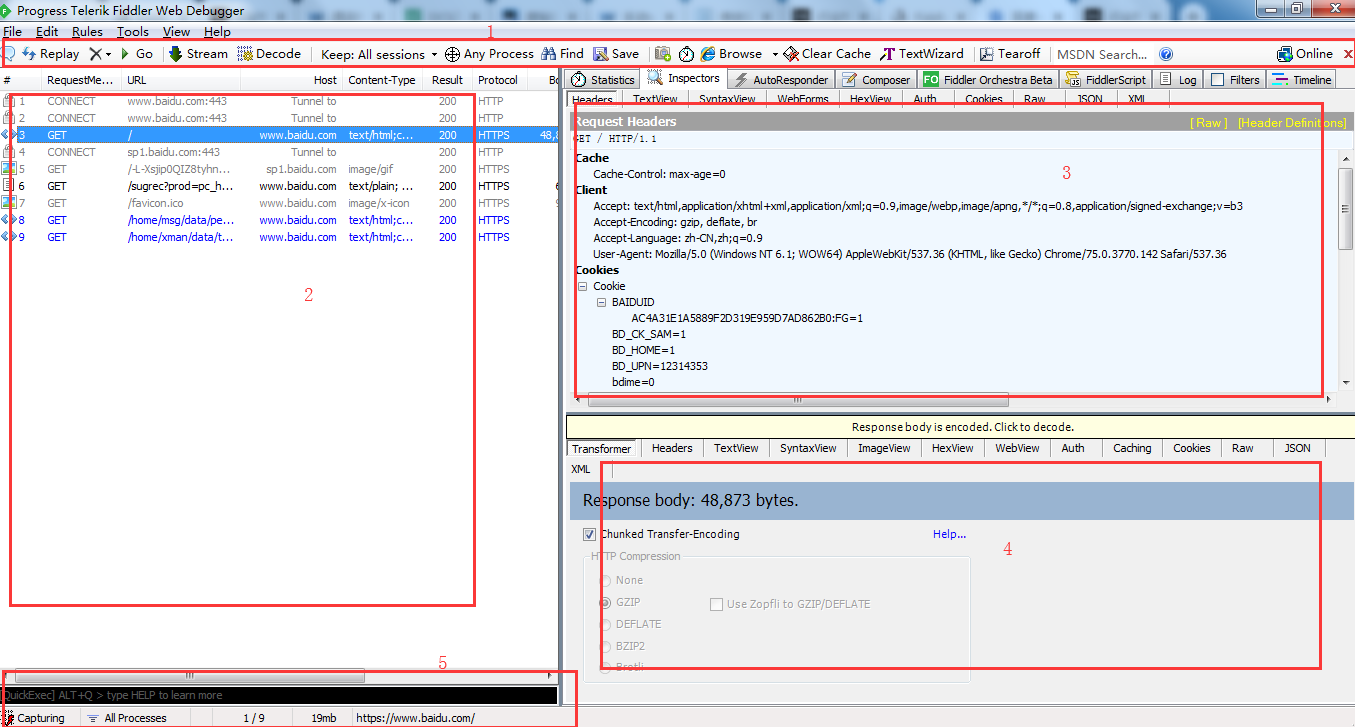
1、工具栏依次是:数据重放(Replay),转到(GO),数据流(Stream),解码(Decode),保持所以会话(session),进程(Process),查找(Find),保存(Save),浏览(Browse),清除缓存(clear Cache),文字编码(TextWizard),分离(Tearoff)
2、会话列表:显示捕捉每个session会话
3、请求响应:方便查看请求信息
4、返回响应:方便查看返回请求信息
5、命令行工具:可以通过输入一些命令完成操作
Statistics选择卡
statistics表示统计请求和响应的一些信息
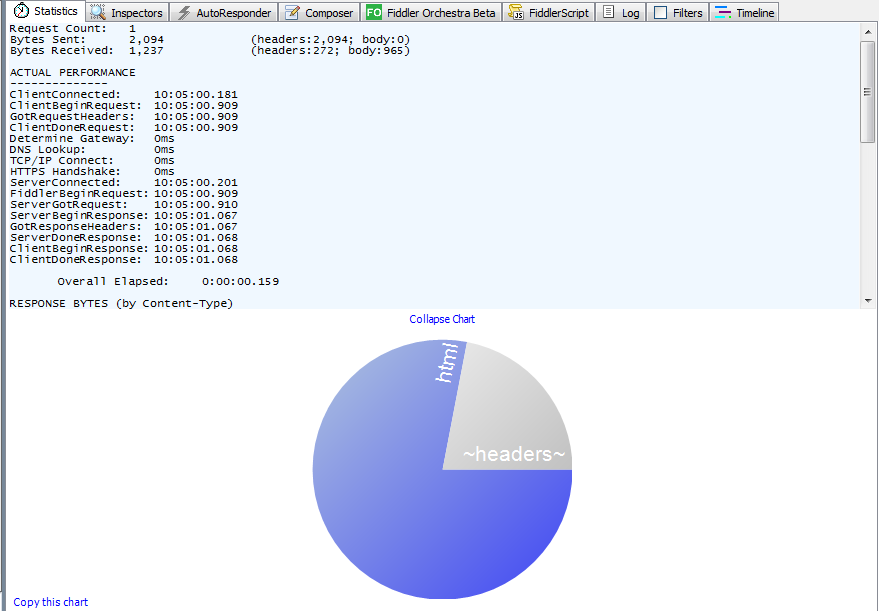
request count:请求数,表示该session总共发起了多少个请求。
Bytes sent:发送请求的字节数(包括请求头和请求体)
Bytes received:接收到的字节数(包括响应头和响应体)
------------------------
clientconnected:客户端连接的时间;
clientbeginrequest:客户端开始发送请求的时间;
gotrequestheaders:获得请求头文件的时间;
clientdonerequest:客户端完成请求的时间;
determine gateway:确定网关使用的时间;
dns lookup:查看dns使用的时间;
tcp/ip connect:tcp/ip 连接使用的时间;
https handshake:https握手使用的时间;
serverconnected:服务连接发生的时间;
fiddlerbeginrequest:fiddler开始请求的时间;
servergotrequest:服务器得到请求的时间;
serverbeginresponse:服务器开始响应的时间;
gotresponseheaders:得到响应头文件的时间;
serverdoneresponse:服务器完成响应的时间;
clientbeginresponse:客户端开始响应的时间;
clientdoneresponse:客户端完成响应的时间;
overall elapsed:全部花掉的时间(使用客户端完成响应的时间-客户端开始请求的时间)
Inspectors选择卡
Inspectors 选项卡下可以查看HTTP 请求和日TTP响应的报文结构。其中Raw选项卡可以查看完整的消息,Headers 选项卡只查看消息中的Header
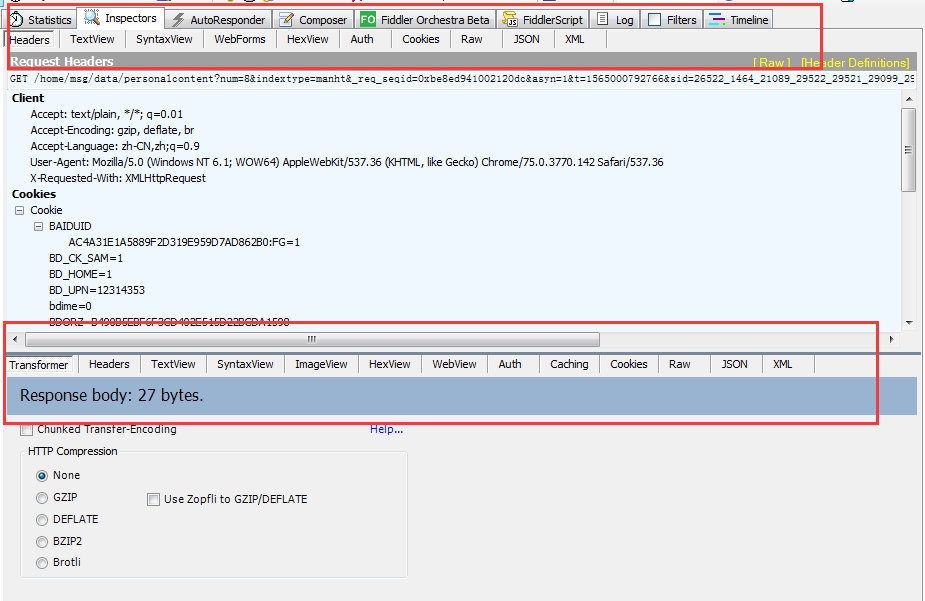
这些功能可以详细的查看请求内容和响应内容
AutoResponder选择卡
模拟返回的内容,
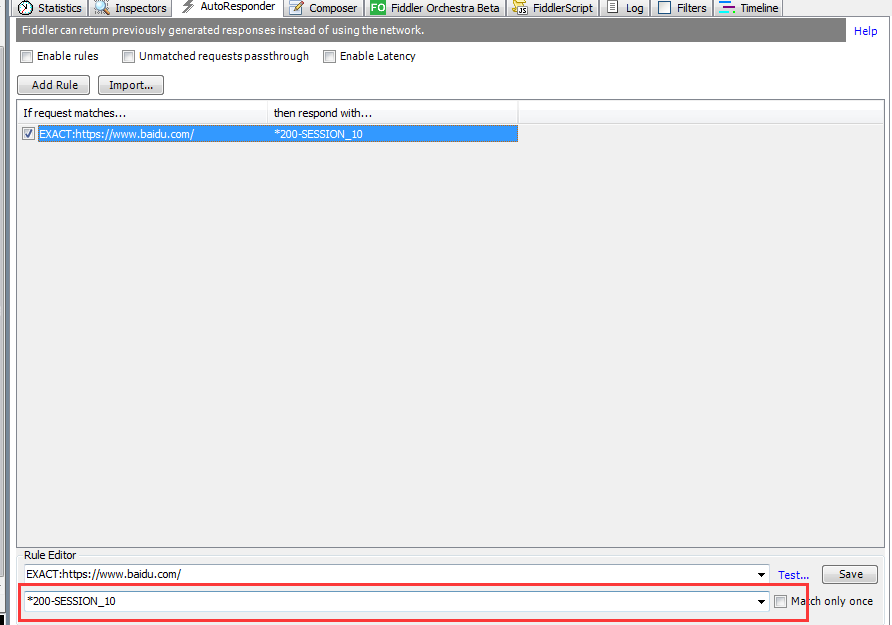
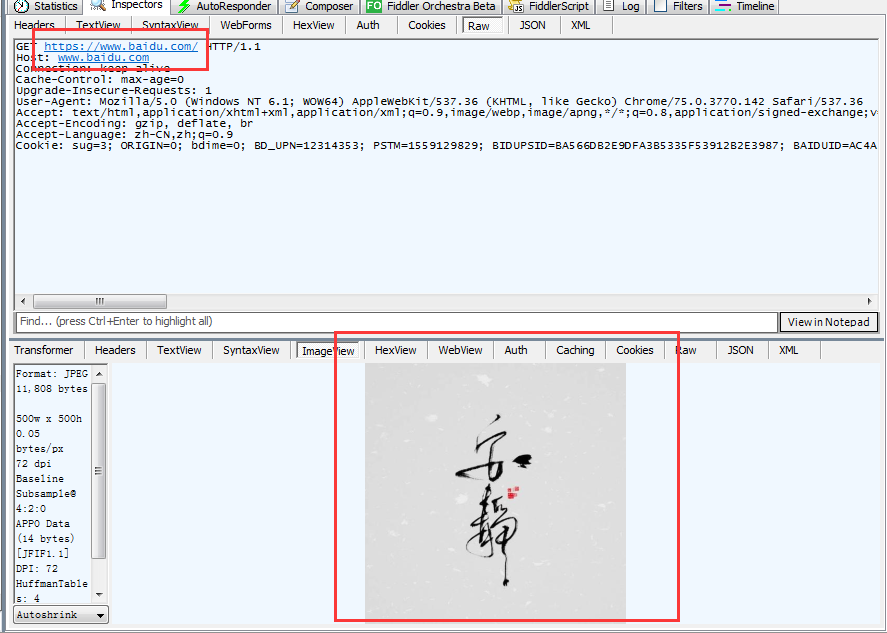
我们拿请求百度举例子。上传了图片

再次请求查看返回内容,发现返回我们的是一个照片
composer选择卡
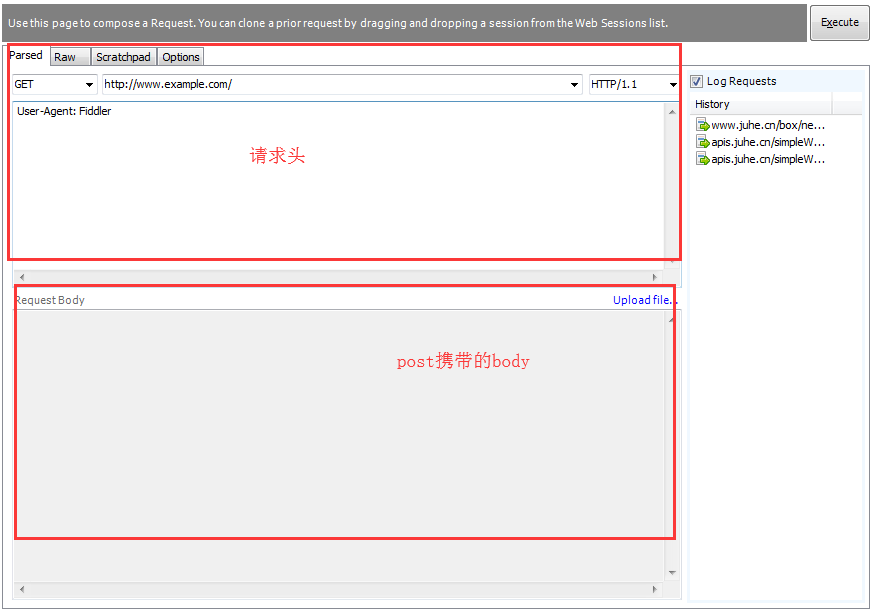
composer是Fiddler做接口调试的模块
会话列表
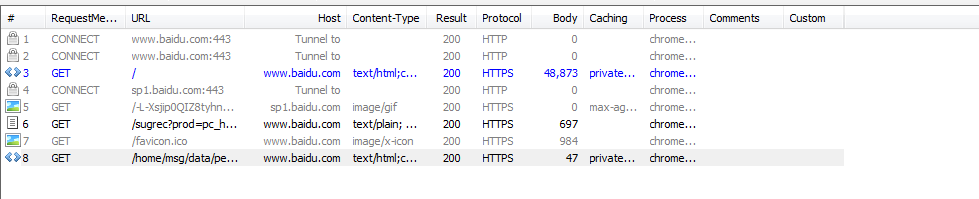
RequestMethod:请求方式
URL:请求链接
host:请求服务器主机
content-Type:响应中Content-Type 的值
Result:HTTP状态码
protocol:请求协议类型(HTTP或者HTTPS)
body:Body大小
caching:缓存相关的字段值
Process :对应本地Windows 的进程
各个会话图标表示什么
官方地址:https://docs.telerik.com/fiddler/KnowledgeBase/UIGuide
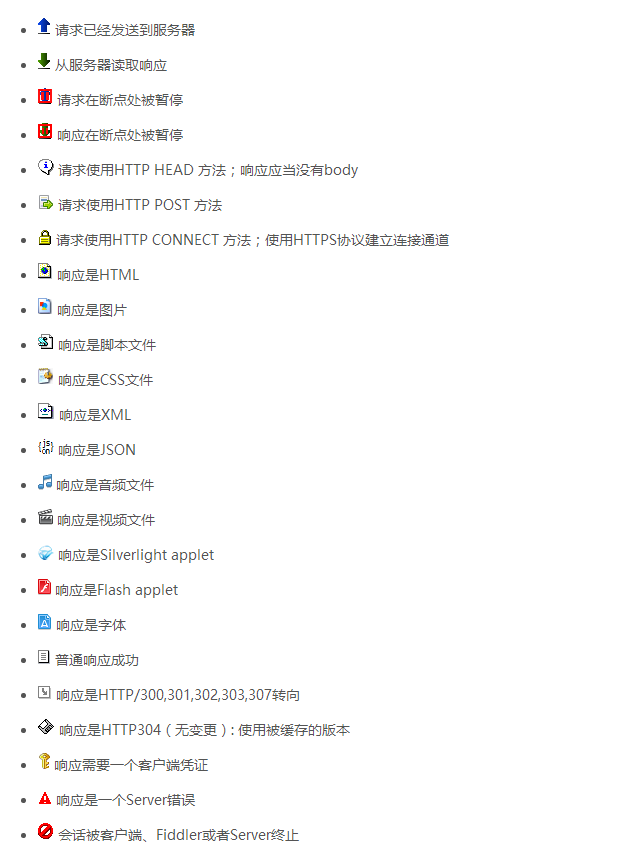
工具使用
Fiddler抓取HTTP协议
1、打开Fiddler工具,打开任意一个浏览器,输入我们想要抓取的网址如:www.baidu.com
2、查看会话列表,选择其中一个会话,查看请求信息中Inspectors功能,查看详细数据
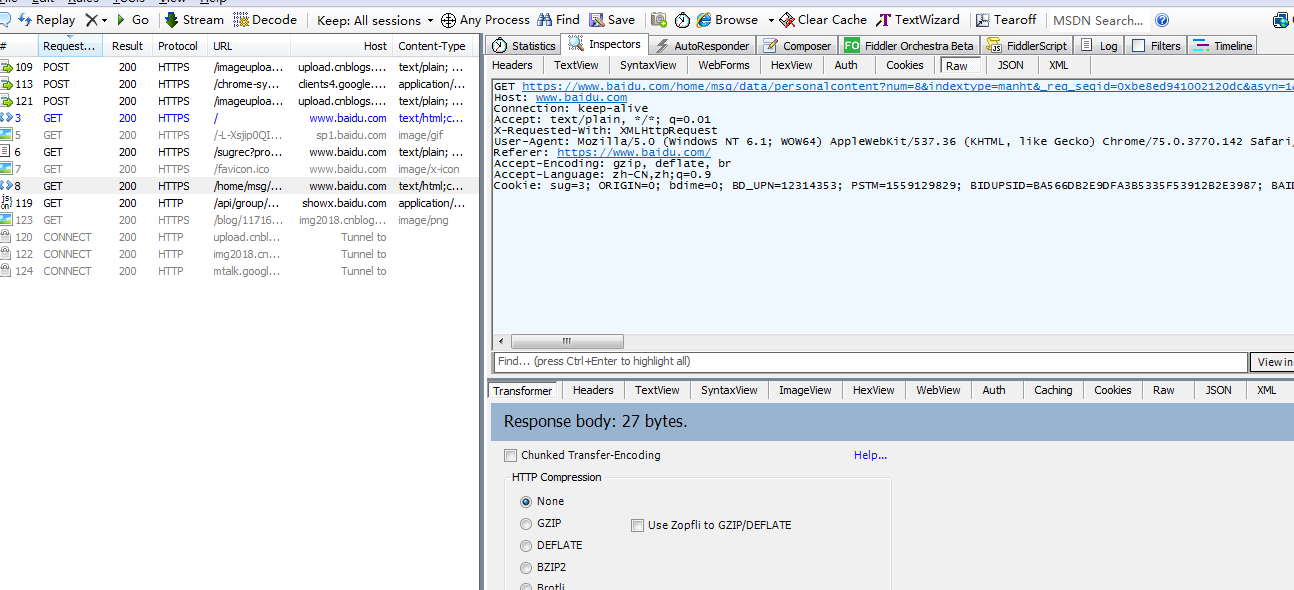
Fiddler设置开始捕捉和停止捕捉
在Fiddler使用过程中已经抓取到了我们想要的数据,这个时候就可以停止抓包,防止抓取一些不必要的数据影响分析:
1、直接使用快捷键F12(停止或者开启抓包)
2、在Fiddler 中单击File-> Capture Traffic (快捷键是Fl2 ) 来开始抓包或者停止抓包。
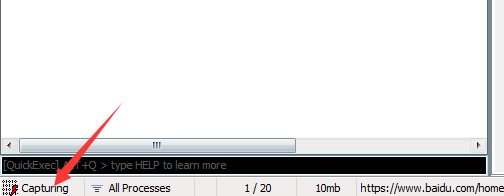
3、单击Fiddler 左下角的"Capturing"按钮来开始抓包或者停止抓包。
fiddler---Fiddler工具详细介绍的更多相关文章
- Linux sar命令工具详细介绍
sar命令工具详细介绍 by:授客 QQ:1033553122 由于篇幅限制,采用网盘分享, 下载地址: sar命令工具详细介绍.pdf
- Fiddler工具详细介绍
百度看到Fiddler工具的详细介绍,转载收藏,侵权删,原文地址:http://blog.csdn.net/qq_21445563/article/details/51017605 前部分讲解Fidd ...
- Fiddler抓包工具详细介绍
本文转自:http://www.cnblogs.com/Chilam007/p/6985379.html 一.Fiddler与其他抓包工具的区别 1.Firebug虽然可以抓包,但是对于分析http请 ...
- 【Fiddler学习】Fiddler面板的详细介绍(转)
转自:https://www.cnblogs.com/GreenLeaves/p/6971452.html 下面开始分析主界面的功能区: 1.Fiddler菜单栏,上图黑色部分,包括捕获http请求, ...
- 抓包工具 - Fiddler(详细介绍)
Fiddler的详细介绍 一.Fiddler与其他抓包工具的区别 1.Firebug虽然可以抓包,但是对于分析http请求的详细信息,不够强大.模拟http请求的功能也不够,且firebug常常是需要 ...
- Fiddler工具使用介绍
Fiddler基础知识 Fiddler是强大的抓包工具,它的原理是以web代理服务器的形式进行工作的,使用的代理地址是:127.0.0.1,端口默认为8888,我们也可以通过设置进行修改. 代理就是在 ...
- 【转载】Fiddler工具使用介绍(一)
原文https://www.cnblogs.com/miantest/p/7289694.html(一) https://www.cnblogs.com/miantest/p/7290176.html ...
- Fiddler工具使用介绍一
Fiddler基础知识 Fiddler是强大的抓包工具,它的原理是以web代理服务器的形式进行工作的,使用的代理地址是:127.0.0.1,端口默认为8888,我们也可以通过设置进行修改. 代理就是在 ...
- 【摘】Fiddler工具使用介绍
摘自:https://www.cnblogs.com/miantest/p/7289694.html Fiddler基础知识 Fiddler是强大的抓包工具,它的原理是以web代理服务器的形式进行工作 ...
随机推荐
- Ubantu 安装SSH
1.检查是否安装SSH dpkg --get-selections | grep ssh 一般情况下Ubantu 默认集成 openssh-client,但要用sftp的话还需要安装openssh-s ...
- Redis主从复制的基本操作
一,安装: 1.1.将redis压缩包放到 /opt 下. 2.解压 3.进入目录执行 make 4.执行 make install 5.在 / 下创建redis文件夹mkdir redis 6 ...
- linux学习(八)Shell中变量的数学运算
目录 常见的运算符 expr命令 @(Shell中变量的数学运算) 常见的运算符 环境变量 说明 + 加 - 减 * 乘 / 除 % 取模 因为Shell中将*作为通配符使用, expr命令 expr ...
- iperf 一个测试网络吞吐的工具
在分布式文件系统开发和测试过程中,我们经常需要测试真实的网络带宽,来进行估测分布式系统的传输性能,所以我们要对现有的网络进行测试:Iperf 是一个网络性能测试工具.IPerf可以测试最大的TCP和U ...
- ssh免密登录配置后,登陆失败问题
本文转自博主:_Lance 本文转自:https://blog.csdn.net/qq_19648191/article/details/54845440 相关资料http://blog.csdn.n ...
- June 03rd, 2019. Week 23rd, Monday
There is no shame in hard work. 努力从来不丢人. Stop complaining about the current work arrangements, just ...
- JetBrains IntelliJ IDEA 2019 for Mac(Java集成开发环境) 2019.3.1
IntelliJ IDEA 2019中文激活版已全新上线,intellij idea mac是目前编程人员最喜欢的Java集成开发环境,具备智能代码助手.代码自动提示.重构.J2EE支持.Ant.JU ...
- 第04组 Alpha冲刺(4/4)
队名:斗地组 组长博客:地址 作业博客:Alpha冲刺(4/4) 各组员情况 林涛(组长) 过去两天完成了哪些任务: 1.分配展示任务 2.收集各个组员的进度 3.写博客 展示GitHub当日代码/文 ...
- Linux 学习记录五(软件的安装升级).
一.gcc gcc是Linux上面最标准的C语言的编译程序,用来源代码的编译链接. gcc -c hello.c 编译产生目标文件hello.o gcc -O hello.c 编译产生目标文件,并进行 ...
- pytest框架优化——清理历史截图图片和allure报告文件
痛点分析: 当我们每次执行完用例的时候,如果出现bug或者是测试脚本出了问题,一般会通过测试报告.异常截图.日志来定位分析,但是我们发现运行次数多了之后,异常截图和测试报告会不停地增多,对我们定位分析 ...