
opencv在VS2017上的环境搭建
最近开始做一个图像识别的小项目,需要安装opencv,VS里报的错迷的一批,网上教程好多,找了好长时间,终于找的两个解决了问题,在这儿记录一下。
安装很简单,在opencv官网(https://opencv.org/)上根据自己的系统下载opencv的安装包,找一个自己能找到的目录安装就行。我下载的版本是opencv4.0.0,安装目录是D:/opencv
然后开始环境搭建。
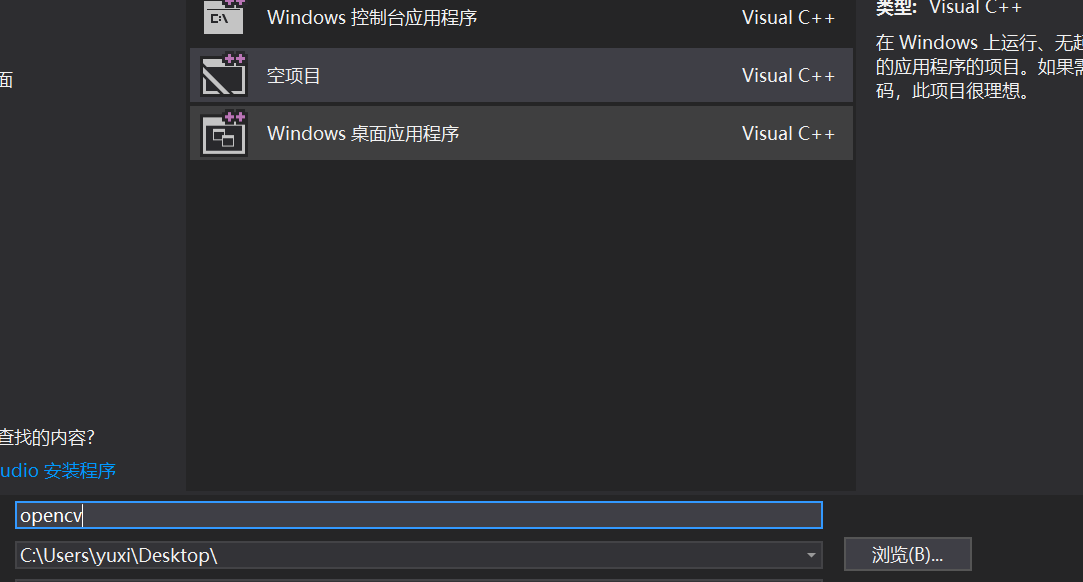
在VS中新建一个项目,我选择的是空项目,解决方案建好后,其下会有一个和解决方案同名的空项目,在项目的源文件下新建一个cpp文件(如果不建立这个文件的话在配环境时会一个选项不显示)
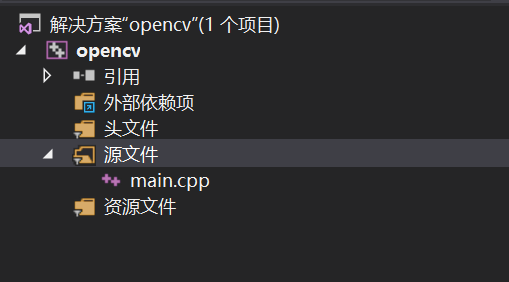
然后开始环境搭建,在搭建前首先明确一点的是使用opencv这种外部的包实际就是使用别人为我们写好的一些源代码,使用这些源代码,必须引入其头文件,源文件等等,所以化境配置实际上就是完成这些引入操作。
还有一点选择项目属性的时候一定要选择debug X64或者release X64(默认的是X86的项目),这些点明确后我们开始正式的环境搭建。

1.右键项目,选择属性,选择C/C++,点击附加包含目录,选择编辑。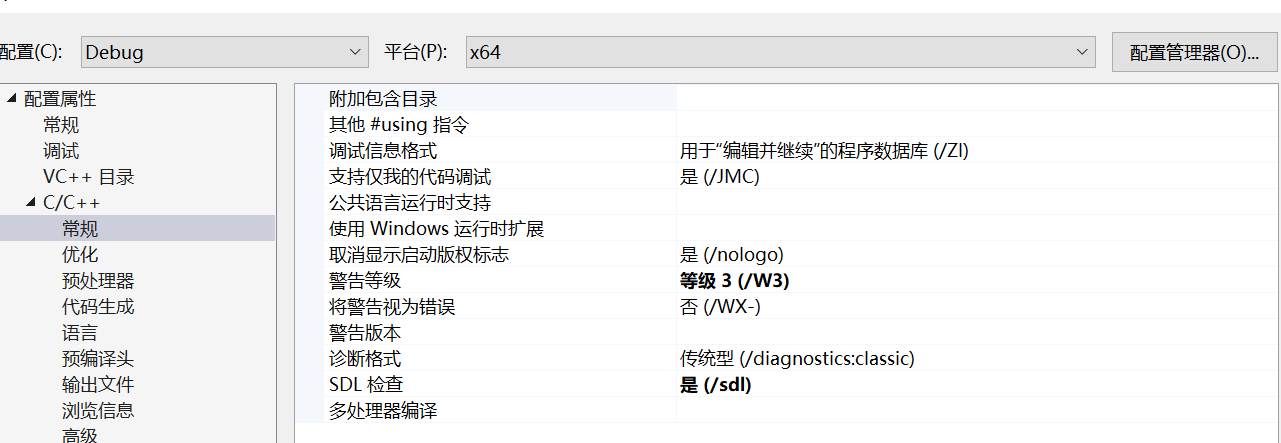
,编辑框弹出后,新建行,然后浏览找到你之前opencv的安装目录,选择build->include目录,确定。
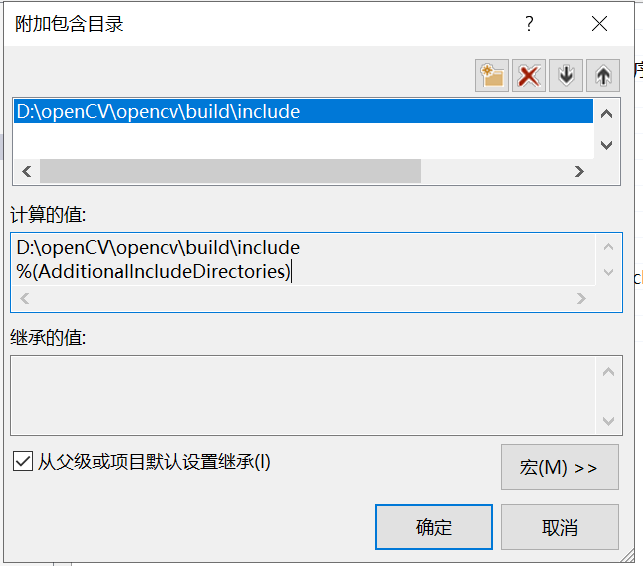
2.然后再选择链接器->常规,选择附加库目录,编辑。
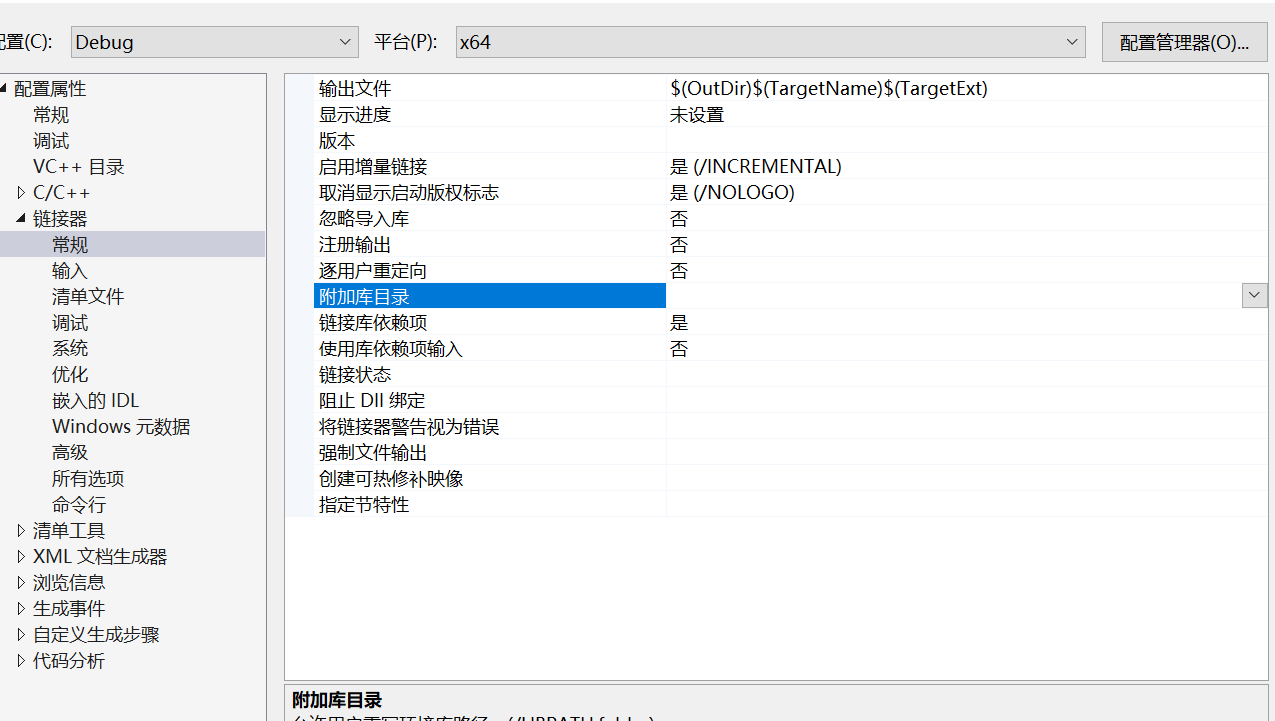
新建行,浏览opencv->build->X64->vc15->lib目录,确定。

3.最后一步,选择链接器->输入->附加依赖项,编辑。
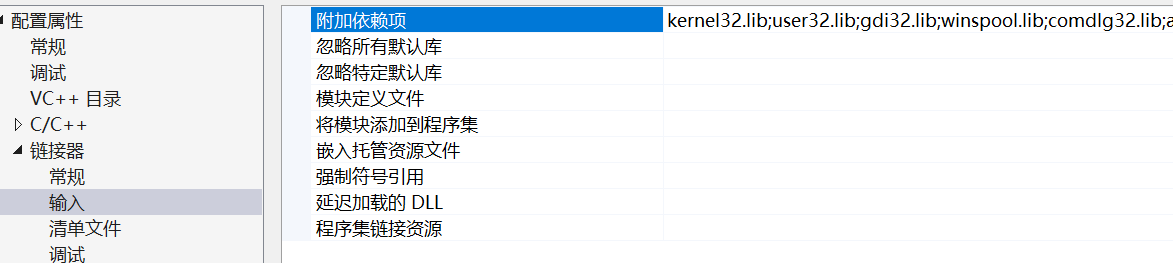
到这一步后,你会发现需要键入一个lib文件,我们去第二部配置的lib目录下,会发现有两个压缩文件,分别是opencv_world400.lib,opencv_world400d.lib。如果解决方案选择release,则输入opencv_world400.lib如果debug,则选择输入opencv_world400d.lib。我开始选择的是debug,所以输入opencv_world400d.lib。

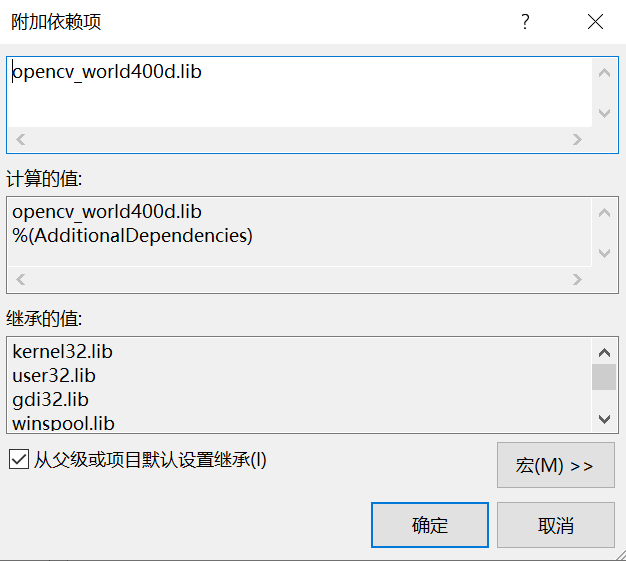
到此,环境算是配置完了,写个hello world测试一下。
#include<iostream>

#include<opencv2/opencv.hpp>

using namespace std;

using namespace cv;

int main(void) {

	Mat image = imread("..\\girl.jpg");

	if (image.empty()) {

		cout << "Loading image failed!" << endl;

		waitKey(0);

		return -1;

	}

	pyrDown(image, image, Size(image.cols / 2, image.rows / 2));

	namedWindow("Image", WINDOW_AUTOSIZE);

	imshow("Image", image);

	waitKey(0);

	return 0;

}

来张小姐姐!
https://blog.csdn.net/qq_33605106/article/details/79107566
装完之后可能报LNK1120和LNK2001的错,然后搜到一个大神的解决方案。
https://blog.csdn.net/u012428169/article/details/70246395/
opencv在VS2017上的环境搭建的更多相关文章
- 基于PI+QT实现OpenCV图像处理操作(基本环境搭建)
这篇博客就是在PI上直接写出来的!cheers!! PI3的性能已经非常强劲,而作为一个能够独立运行的运算单元,使用它来做图像处理,将是非常适合的.为了挖掘机器的最大潜能,我没有采用比较常见的pyth ...
- ubuntu上lamp环境搭建
首先,介绍个彻底删除linux已经安装的软件的方法. sudo apt-get purge mysql-server mysql-client mysql-common mysql-server-5. ...
- opencv在vc2010 express下环境搭建方法笔记+空白通用工程(已编译测试通过)(提供下载)
opencv在VC2010 express版本下的环境搭建可以参见下面的wiki,这里面讲的非常清楚. http://wiki.opencv.org.cn/index.php/VC_2010_Expr ...
- win7上Android环境搭建以及调试
工欲善其事必先利其器,好记性不如烂笔头.要学习一门新的语言,首先必须得先搭环境,否则没法实践.如果之前按照网上的提示,搭建过环境,而且环境比较复杂的话,我相信隔很长一段时间后,就会忘记,到真正用的时候 ...
- Mac上Hive环境搭建
本文介绍在Mac上搭建Hive环境. 建议首先配置好Hadoop,搭建与配置可以参考我之前的博文Mac Hadoop的安装与配置. 当然你也可以选择使用Docker搭建环境,本文不作介绍. 安装 对于 ...
- Inter IPP+ VS + opencv 在 Windows下的环境搭建
首先Inter官网申请和下载:https://software.intel.com/en-us/intel-ipp 需要VS2013或更高版本(先装vs再装IPP,我的版本是VS2015社区版,IPP ...
- Python和Django在Windows上的环境搭建
作为一个.NET程序员,真心不喜欢Python以及PHP这种松散的语法.有人说,程序员应该多学几门语言,本想学习Java,无奈感觉Java的语法太啰嗦了.很多人都推荐Python,说它的语法简洁,执行 ...
- Elasticsearch第一篇:在 Windows 上的环境搭建
本文介绍如何在 windows 10 ,64位操作系统上安装最新版本 Elasticsearch.以及相关插件.之前看了不少园友的文章,用到的版本都比较低,尤其是插件的版本要和ES的版本相对应等这些问 ...
- Erlang在Windows上开发环境搭建全过程讲解目录
我会按照下面的列表来一步一步讲解,在windows来开发Erlang所用到的一些工具,和知识.我会不停的添加和修正. Erlang运行时环境 Erlang开发工具选择 Rebar来构建,编译,测试,发 ...
随机推荐
- 35个Java代码优化的细节,你知道几个?
前言 代码 优化 ,一个很重要的课题.可能有些人觉得没用,一些细小的地方有什么好修改的,改与不改对于代码的运行效率有什么影响呢?这个问题我是这么考虑的,就像大海里面的鲸鱼一样,它吃一条小虾米有用吗?没 ...
- java基础篇二
引言 滴,第二天卡. 五.关键字 -static -初始化顺序 -静态变量和静态语句块优先于实例变量和普通语句块,静态变量和静态语句块的初始化顺序取决于它们在代 ...
- java中小数点位数
import java.math.BigDecimal;import java.text.DecimalFormat;import java.text.NumberFormat;import java ...
- django基础之day05,orm字段参数,自定义需要的字段,orm中的事务操作
orm字段和参数 charfield varchar integerfield int bigintegerfield bigint emailfield varchar(254) datefield ...
- 天天动听API
本次分析的是天天动听API,天天动听有一点比较好,就是搜索返回直接有歌曲播放的地址了,并且有无损的音频 搜索歌曲API:http://so.ard.iyyin.com/s/song_with_out? ...
- 语句知识总结(js)
函数声明语句和函数定义表达式有什么不同 首先看一下函数声明语句和函数定义表达式的例子,表达式会返回一个值,而语句就是js中的一整句,下面例子中第6行是函数声明语句,第10行是函数定义表达式. f(); ...
- C#使用WebClient时,如果状态码不为200时,如何获取请求返回的内容
目录 一.事故现场 二.解决方法 一.事故现场 使用WebClient发送请求,如果返回的状态码不是2xx或3xx,那么默认情况下会抛出异常, 那如何才能获取到请求返回的内容呢? 二.解决方法 可以通 ...
- B站上传字幕问题解决
博客:blog.shinelee.me | 博客园 | CSDN B站上传字幕时,如果srt文件中出现如下空行,则会报错,仅上传了空行前的部分 于是写了个python脚本,如下: import pys ...
- [Android逆向]APK反编译与回编译
一.先查壳,再反编译看验证首先打开.apk文件==>反编译apk(dex/配置文件/资源文件(apk反编译失败)>修改关键文件实现自己的目的>重新打包签名(无法重新打包)==> ...
- crontab 定时任务没有响应 检测步骤
设置规则 # 每分钟执行一次 */1 * * * * /scripts/script.sh # 每小时执行一次 0 */1 * * * /scripts/script.sh # 每天 02:00 执行 ...