
Harbor搭建企业级docker仓库
一、 Harbor简介
1.1 Harbor介绍
Harbor是一个用于存储和分发Docker镜像的企业级Registry服务器,通过添加一些企业必需的功能特性,例如安全、标识和管理等,扩展了开源Docker Distribution。作为一个企业级私有Registry服务器,Harbor提供了更好的性能和安全。提升用户使用Registry构建和运行环境传输镜像的效率。Harbor支持安装在多个Registry节点的镜像资源复制,镜像全部保存在私有Registry中, 确保数据和知识产权在公司内部网络中管控。另外,Harbor也提供了高级的安全特性,诸如用户管理,访问控制和活动审计等。
1.2 Harbor特性
●基于角色的访问控制 :用户与Docker镜像仓库通过“项目”进行组织管理,一个用户可以对多个镜像仓库在同一命名空间(project)里有不同的权限。
●镜像复制 : 镜像可以在多个Registry实例中复制(同步)。尤其适合于负载均衡,高可用,混合云和多云的场景。
●图形化用户界面 : 用户可以通过浏览器来浏览,检索当前Docker镜像仓库,管理项目和命名空间。
AD/LDAP 支持 : Harbor可以集成企业内部已有的AD/LDAP,用于鉴权认证管理。
●审计管理 : 所有针对镜像仓库的操作都可以被记录追溯,用于审计管理。
●国际化 : 已拥有英文、中文、德文、日文和俄文的本地化版本。更多的语言将会添加进来。
●RESTful API : RESTful API 提供给管理员对于Harbor更多的操控, 使得与其它管理软件集成变得更容易。
●部署简单 : 提供在线和离线两种安装工具, 也可以安装到vSphere平台(OVA方式)虚拟设备。
1.3 Harbor组件
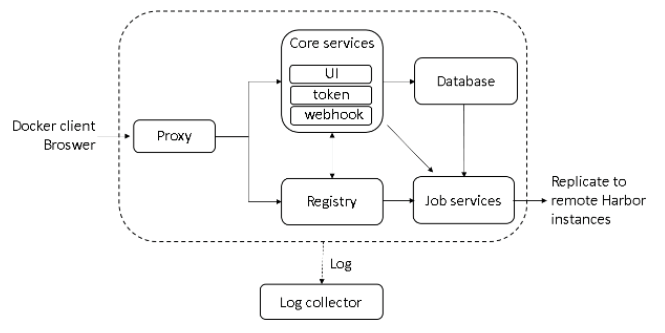
●Proxy:Harbor的registry, UI, token等服务,通过一个前置的反向代理统一接收浏览器、Docker客户端的请求,并将请求转发给后端不同的服务。
●Registry: 负责储存Docker镜像,并处理docker push/pull 命令。由于我们要对用户进行访问控制,即不同用户对Docker image有不同的读写权限,Registry会指向一个token服务,强制用户的每次docker pull/push请求都要携带一个合法的token, Registry会通过公钥对token 进行解密验证。
●Core services: 这是Harbor的核心功能,主要提供以下服务:
UI:提供图形化界面,帮助用户管理registry上的镜像(image), 并对用户进行授权。
webhook:为了及时获取registry 上image状态变化的情况, 在Registry上配置webhook,把状态变化传递给UI模块。
token 服务:负责根据用户权限给每个docker push/pull命令签发token. Docker 客户端向Regiøstry服务发起的请求,如果不包含token,会被重定向到这里,获得token后再重新向Registry进行请求。
●Database:为core services提供数据库服务,负责储存用户权限、审计日志、Docker image分组信息等数据。
●Job Services:提供镜像远程复制功能,可以把本地镜像同步到其他Harbor实例中。
●Log collector:为了帮助监控Harbor运行,负责收集其他组件的log,供日后进行分析。
各个组件之间的关系如下图所示:
1.4 Harbor的实现
●nginx:nginx负责流量转发和安全验证,对外提供的流量都是从nginx中转,所以开放https的443端口,它将流量分发到后端的ui和正在docker镜像存储的docker registry。
●harbor-jobservice:harbor-jobservice 是harbor的job管理模块,job在harbor里面主要是为了镜像仓库之前同步使用的。
●harbor-ui:harbor-ui是web管理页面,主要是前端的页面和后端CURD的接口。
●registry:registry就是docker原生的仓库,负责保存镜像。
●harbor-adminserver:harbor-adminserver是harbor系统管理接口,可以修改系统配置以及获取系统信息。
●harbor-db:harbor-db是harbor的数据库,这里保存了系统的job以及项目、人员权限管理。由于本harbor的认证也是通过数据,在生产环节大多对接到企业的ldap中。
●harbor-log:harbor-log是harbor的日志服务,统一管理harbor的日志。通过inspect可以看出容器统一将日志输出的syslog。
这几个容器通过Docker
link的形式连接在一起,这样,在容器之间可以通过容器名字互相访问。对终端用户而言,只需要暴露proxy
(即Nginx)的服务端口。
二、安装和配置Harbor
2.1 环境说明
|
环境名称 |
版本 |
|
系统版本 |
CentOS Linux release 7.5.1804 (Core) |
|
docker-ce |
19.03.1 |
|
docker-compose |
1.18.0 |
|
Harbor |
v1.8.1 |
|
主机名:node01 |
IP:10.0.0.50 |
2.2 安装docker
yum install -y yum-utils device-mapper-persistent-data lvm2

yum-config-manager --add-repo https://download.docker.com/linux/centos/docker-ce.repo
rpm -qa|grep docker|awk '{print "yum remove -y " $1}'|bash
yum install -y docker-ce

systemctl start docker

systemctl enable docker
2.3 安装docker-compose
2.3.1 方法一:yum安装
yum install -y https://mirrors.aliyun.com/epel/epel-release-latest-7.noarch.rpm

yum install -y docker-compose
2.3.2 方法二:二进制安装(下载慢、不推荐)
●下载二进制文件
curl -L https://github.com/docker/compose/releases/download/1.18.0/docker-compose-`uname -s`-`uname -m` -o /usr/local/bin/docker-compose
如果需要安装其他版本的话,请修改上面命令中的版本号。
●赋予二进制文件可执行权限
chmod +x /usr/local/bin/docker-compose
●安装命令补全功能(重启后生效)
yum install -y bash-completion

curl -L https://raw.githubusercontent.com/docker/compose/1.18.0/contrib/completion/bash/docker-compose -o /etc/bash_completion.d/docker-compose
2.3.3 方法三:pip安装
yum install -y https://mirrors.aliyun.com/epel/epel-release-latest-7.noarch.rpm

yum install -y python-pip

pip install docker-compose
2.4 下载Harbor
这里有两个包Harbor offline installer 和 Harbor online installer,两者的区别的是 Harbor offline installer 里就包含的 Harbor 需要使用的镜像文件。
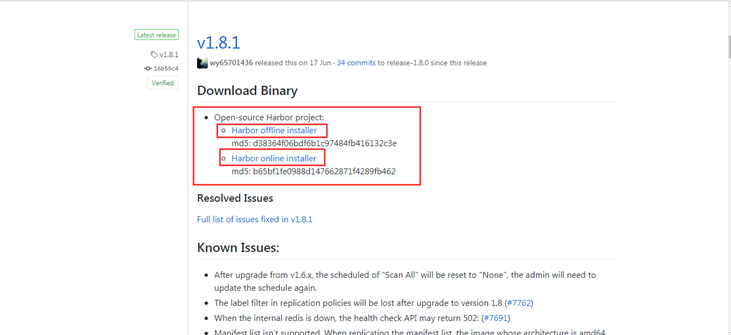
wget -P /opt/ https://storage.googleapis.com/harbor-releases/release-1.8.0/harbor-offline-installer-v1.8.1.tgz
2.5 安装配置Harbor
tar xf /opt/harbor-offline-installer-v1.8.1.tgz -C /usr/local/

cd /usr/local/harbor/

vim harbor.yml

******************************************

设置HOSTNAME名和登录密码,生产主机名为域名,这里使用主机名

hostname: node01

harbor_admin_password:

******************************************

./prepare

./install.sh
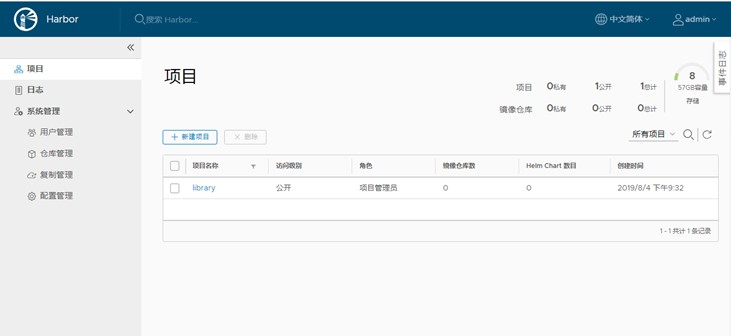
2.6 访问Harbor的WEB管理界面
在浏览器输入:http://10.0.0.50
帐号密码为:admin/123456
2.7 Harbor的简单管理
2.7.1 Harbor的服务进程查看
Harbor 的日常运维管理是通过docker-compose来完成的,Harbor本身有多个服务进程,都放在docker容器之中运行,我们可以通过docker ps 或docker-compose 命令查看,使用docker-compose查看需要在harbor目录下。
[root@node01 ~]# docker ps -a

CONTAINER ID        IMAGE                                               COMMAND                  CREATED             STATUS                   PORTS                       NAMES

6f5936a159ea        goharbor/nginx-photon:v1.8.1                        "nginx -g 'daemon of…"    minutes ago       Up  minutes (healthy)   0.0.0.0:->/tcp          nginx

6890e23d4e04        goharbor/harbor-jobservice:v1.8.1                   "/harbor/start.sh"        minutes ago       Up  minutes                                         harbor-jobservice

46c7aa564fdc        goharbor/harbor-portal:v1.8.1                       "nginx -g 'daemon of…"    minutes ago       Up  minutes (healthy)   /tcp                      harbor-portal

5cece92d1c77        goharbor/harbor-core:v1.8.1                         "/harbor/start.sh"        minutes ago       Up  minutes (healthy)                               harbor-core

ddc4b133da6a        goharbor/harbor-registryctl:v1.8.1                  "/harbor/start.sh"        minutes ago       Up  minutes (healthy)                               registryctl

cc8a3188b58a        goharbor/harbor-db:v1.8.1                           "/entrypoint.sh post…"    minutes ago       Up  minutes (healthy)   /tcp                    harbor-db

92a5e4c314f1        goharbor/redis-photon:v1.8.1                        "docker-entrypoint.s…"    minutes ago       Up  minutes             /tcp                    redis

2e4a6be26e7b        goharbor/registry-photon:v2.7.1-patch--v1.8.1   "/entrypoint.sh /etc…"    minutes ago       Up  minutes (healthy)   /tcp                    registry

aff7569ea98b        goharbor/harbor-log:v1.8.1                          "/bin/sh -c /usr/loc…"    minutes ago       Up  minutes (healthy)   127.0.0.1:->/tcp   harbor-log

[root@node01 ~]# cd /usr/local/harbor/

[root@node01 harbor]# docker-compose ps

      Name                     Command               State             Ports

--------------------------------------------------------------------------------------

harbor-core         /harbor/start.sh                 Up

harbor-db           /entrypoint.sh postgres          Up      /tcp

harbor-jobservice   /harbor/start.sh                 Up

harbor-log          /bin/sh -c /usr/local/bin/ ...   Up      127.0.0.1:->/tcp

harbor-portal       nginx -g daemon off;             Up      /tcp

nginx               nginx -g daemon off;             Up      0.0.0.0:->/tcp

redis               docker-entrypoint.sh redis ...   Up      /tcp

registry            /entrypoint.sh /etc/regist ...   Up      /tcp

registryctl         /harbor/start.sh                 Up
2.7.2 Harbor其他一些管理命令
启动Harbor

# docker-compose start

停止Harbor

# docker-comose stop

重启Harbor

# docker-compose restart
2.8 测试上传和下载镜像
由于docker push镜像到仓库默认需要HTTPS协议,这里修改docker服务配置,使用HTTP协议。
2.8.1 修改配置支持HTTP协议
方法一:
vim /usr/lib/systemd/system/docker.service

ExecStart=/usr/bin/dockerd -H fd:// --containerd=/run/containerd/containerd.sock --insecure-registry 10.0.0.50
--insecure-registry 后面加的是私库的地址(这里的私库地址为:10.0.0.50)。
方法二:
vim /etc/docker/daemon.json

*******************************

{

   "insecure-registries":["10.0.0.50"]

}

*******************************

#重启docker服务

systemctl daemon-reload

systemctl restart docker
2.8.2 下载一个镜像用于测试
[root@node01 ~]# docker pull alpine

Using default tag: latest

latest: Pulling from library/alpine

: Pull complete

Digest: sha256:6a92cd1fcdc8d8cdec60f33dda4db2cb1fcdcacf3410a8e05b3741f44a9b5998

Status: Downloaded newer image for alpine:latest

docker.io/library/alpine:latest

[root@node01 ~]# docker images alpine

REPOSITORY          TAG                 IMAGE ID            CREATED             SIZE

alpine              latest              b7b28af77ffe         weeks ago         .58MB
2.8.3 登录仓库
[root@node01 ~]# docker login 10.0.0.50

Username: admin

Password:

WARNING! Your password will be stored unencrypted in /root/.docker/config.json.

Configure a credential helper to remove this warning. See

https://docs.docker.com/engine/reference/commandline/login/#credentials-store

Login Succeeded
2.8.4 上传镜像
[root@node01 ~]# docker tag b7b28af77ffe 10.0.0.50/library/alpine:latest

[root@node01 ~]# docker push 10.0.0.50/library/alpine:latest

The push refers to repository [10.0.0.50/library/alpine]

1bfeebd65323: Pushed

latest: digest: sha256:57334c50959f26ce1ee025d08f136c2292c128f84e7b229d1b0da5dac89e9866 size:
注意:这里打tag必须是加上仓库的项目名,例如上面10.0.0.50/library/alpine:latest,否则会上传失败,示例如下:
[root@node01 ~]# docker tag b7b28af77ffe 10.0.0.50/wutao/alpine:latest

[root@node01 ~]# docker push 10.0.0.50/wutao/alpine:latest

The push refers to repository [10.0.0.50/wutao/alpine]

1bfeebd65323: Preparing

denied: requested access to the resource is denied
2.8.5 下载镜像
[root@node01 ~]# docker rmi alpine

Untagged: alpine:latest

Untagged: alpine@sha256:6a92cd1fcdc8d8cdec60f33dda4db2cb1fcdcacf3410a8e05b3741f44a9b5998

[root@node01 ~]# docker pull 10.0.0.50/library/alpine:latest

latest: Pulling from library/alpine

: Pull complete

Digest: sha256:57334c50959f26ce1ee025d08f136c2292c128f84e7b229d1b0da5dac89e9866

Status: Downloaded newer image for 10.0.0.50/library/alpine:latest

10.0.0.50/library/alpine:latest

[root@node01 ~]# docker images 10.0.0.50/library/alpine:latest

REPOSITORY                 TAG                 IMAGE ID            CREATED             SIZE

10.0.0.50/library/alpine   latest              b7b28af77ffe         weeks ago         .58MB
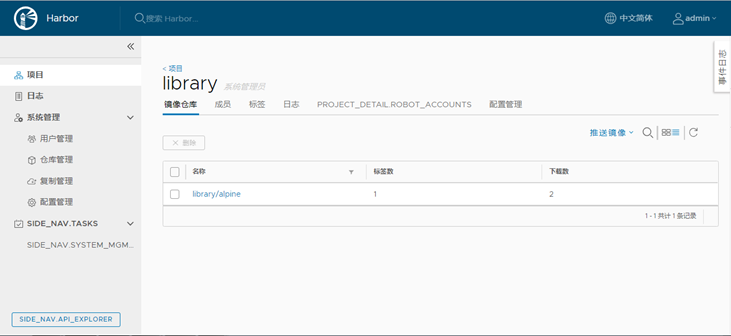
2.9 登录Harbor的WEB管理界面查看镜像
三、Harbor配置TLS证书
3.1 修改Harbor配置文件
vim /usr/local/harbor/harbor.ym

******************************************************************************************

#禁用HTTP协议,启用HTTPS协议

hostname: node01

# http related config

#http:

  # port for http, default is . If https enabled, this port will redirect to https port

#  port:

# https related config

https:

#   # https port for harbor, default is

   port:

#   # The path of cert and key files for nginx

   certificate: /root/certs/ca.crt

   private_key: /root/certs/ca.key

harbor_admin_password:
3.2 创建自签名证书key文件
[root@node01 ]# mkdir /root/certs -p

[root@node01 ]# openssl genrsa -out /root/certs/ca.key

Generating RSA private key,  bit long modulus

..+++

..............+++

e is  (0x10001)
3.3 创建自签名证书crt文件
[root@node01 ]# openssl req -x509 -new -nodes -key /root/certs/ca.key -subj "/CN=node01" -days -out /root/certs/ca.crt
3.4 安装Harbor
[root@node01 ~]# cd /usr/local/harbor/

[root@node01 harbor]# ./prepare

[root@node01 harbor]# ./install.sh

✔ ----Harbor has been installed and started successfully.----

Now you should be able to visit the admin portal at https://node01 .

For more details, please visit https://github.com/goharbor/harbor .
可以看到已经是启用HTTPS协议了。
3.5 客户端配置
客户端需要创建证书文件存放的位置,并且把服务端创建的证书拷贝到该目录下,然后重启客户端docker。我们这里创建目录为:/etc/docker/certs.d/node01
[root@node01 ~]# mkdir /etc/docker/certs.d/node01 -p

[root@node01 ~]# cp /root/certs/ca.crt /etc/docker/certs.d/node01/

[root@node01 ~]# systemctl restart docker

[root@node01 ~]# cd /usr/local/harbor/ && docker-compose start

Starting log         ... done

Starting registry    ... done

Starting registryctl ... done

Starting postgresql  ... done

Starting core        ... done

Starting portal      ... done

Starting redis       ... done

Starting jobservice  ... done

Starting proxy       ... done
3.6 测试是否支持HTTPS访问
[root@node01 harbor]# docker login node01

Username: admin

Password:

WARNING! Your password will be stored unencrypted in /root/.docker/config.json.

Configure a credential helper to remove this warning. See

https://docs.docker.com/engine/reference/commandline/login/#credentials-store

Login Succeeded
四、所遇问题
[root@node01 harbor]# ./install.sh

➜ Please set hostname and other necessary attributes in harbor.yml first. DO NOT use localhost or 127.0.0.1 for hostname, because Harbor needs to be accessed by external clients.

Please set --with-notary if needs enable Notary in Harbor, and set ui_url_protocol/ssl_cert/ssl_cert_key in harbor.yml bacause notary must run under https.

Please set --with-clair if needs enable Clair in Harbor

Please set --with-chartmuseum if needs enable Chartmuseum in Harbor
解决方法:把Harbor配置文件hostname改为主机名或规则域名。
Harbor搭建企业级docker仓库的更多相关文章
- Harbor快速搭建企业级Docker仓库
Github: https://github.com/goharbor/harbor 改端口安装: https://www.cnblogs.com/huangjc/p/6420355.html 相关博 ...
- 搭建Harbor企业级docker仓库
搭建Harbor企业级docker仓库 一.Harbor简介 1.Harbor介绍 Harbor是一个用于存储和分发Docker镜像的企业级Registry服务器,通过添加一些企业必需的功能特性,例如 ...
- Kubernetes-5:搭建企业级私有仓库Harbor
搭建企业级私有仓库Harbor 安装需求 python版本 >= 2.7 Docker引擎版本 >= 1.10 docker-compose版本 >= 1.6.0 安装环境 一.Py ...
- 搭建docker镜像仓库(二):使用harbor搭建本地镜像仓库
目录 一.系统环境 二.前言 三.Harbor 四.使用harbor搭建私有镜像仓库 4.1 环境介绍 4.2 k8smaster节点安装配置harbor 4.2.1 安装harbor离线包 4.2. ...
- Harbor安装 -- 企业级Registry仓库
(一)Harbor安装 -- 企业级Registry仓库 以下文章转自http://www.jianshu.com/p/2ebadd9a323d 根据Harbor官方描述: Harbor是一个用于存储 ...
- Harbor - 私有企业级 Docker 镜像仓库
GitHub 地址 容器镜像服务 Docker镜像的基本使用 Docker:企业级私有镜像仓库Harbor使用 Harbor 是基于 Docker Registry 的企业级镜像仓库,安装后的使用方法 ...
- debian上搭建私有docker仓库
docker官方仓库是docker hub.虽然很好用,但是无法满足私密性的要求. 如果只需要在局域网内或者朋友圈内分享各自制作的image,那么,搭建属于自己的docker仓库变得很有必要. 一.环 ...
- 使用 Nexus Repository Manager 搭建私有docker仓库
使用容器安装Nexus3 1.下载nexus3的镜像: docker pull sonatype/nexus3 2.使用镜像启动一个容器: docker run -d --name nexus -- ...
- docker+Nexus Repository Manager 搭建私有docker仓库
使用容器安装Nexus3 1.下载nexus3的镜像: docker pull sonatype/nexus3 2.使用镜像启动一个容器: docker run -d -p 8081:8081 -p ...
随机推荐
- UML分析AsyncDisplayKit框架-ASMuplexImageNode异步下载时序图。
PS:博客园图片服务器不正常工作,数据上传后服务器返回http500,园方迟迟还没解决. 我从2016-01-18 05:52向园方反馈问题-请问博客园的图片服务器有在正常运行吗,至此时2016-01 ...
- 堆 堆排序 优先队列 图文详解(Golang实现)
引入 在实际应用中,我们经常需要从一组对象中查找最大值或最小值.当然我们可以每次都先排序,然后再进行查找,但是这种做法效率很低.哪么有没有一种特殊的数据结构,可以高效率的实现我们的需求呢,答案就是堆( ...
- 经典sql面试题(学生表_课程表_成绩表_教师表)
转载:https://www.cnblogs.com/qixuejia/p/3637735.html 表架构 Student(S#,Sname,Sage,Ssex) 学生表 Course(C#,Cna ...
- 英语口语考试资料Family
I Love my family 12 years ago, I was born in a happy family, there was a gentle father, a beautif ...
- 磁盘格式化、磁盘挂载、手动增加swap空间 使用介绍
第4周第2次课(4月10日) 课程内容: 4.5/4.6 磁盘格式化4.7/4.8 磁盘挂载4.9 手动增加swap空间 4.5/4.6 磁盘格式化 [root@jimmylinux-002 ~]# ...
- Vue引入
Vue引入 概念: 1.el:实例 new Vue({ el: '#app' }) // 实例与页面挂载点一一对应 // 一个页面中可以出现多个实例对应多个挂载点 // 实例只操作挂载点内部内容 2. ...
- (h,v) represent (horizontal,vertical)
函数名h,v 代表 行和列 (horizontal,vertical) numpy 中 hstack 表示横向拼接两个行数相同的数组 In [42]: np.hstack((arr3,arr4)) ...
- Spring MVC上传文件原理和resolveLazily说明
问题:使用Spring MVC上传大文件,发现从页面提交,到进入后台controller,时间很长.怀疑是文件上传完成后,才进入.由于在HTTP首部自定义了“Token”字段用于权限校验,Token的 ...
- 洛谷 P2388 阶乘之乘 题解
本蒟蒻又来发题解了QwQ; 看到这个题目,本蒟蒻第一眼就想写打个暴力: 嗯,坏习惯: 但是,动动脑子想一想就知道,普通的的暴力是过不了的: 但是,身为蒟蒻的我,也想不出什么高级的数学方法来优化: 好, ...
- luogu P2515 [HAOI2010]软件安装 |Tarjan+树上背包
题目描述 现在我们的手头有N个软件,对于一个软件i,它要占用Wi的磁盘空间,它的价值为Vi.我们希望从中选择一些软件安装到一台磁盘容量为MM计算机上,使得这些软件的价值尽可能大(即Vi的和最大). 但 ...