
B/S 端构建的基于 WebGL 3D 可视化档案馆管理系统
前言
档案管理系统是通过建立统一的标准以规范整个文件管理,包括规范各业务系统的文件管理的完整的档案资源信息共享服务平台,主要实现档案流水化采集功能。为企事业单位的档案现代化管理,提供完整的解决方案,档案管理系统既可以自成系统,为用户提供完整的档案管理和网络查询功能,也可以与本单位的OA办公自动化和DPM设计过程管理,或者与MIS信息管理系统相结合,形成更加完善的现代化信息管理网络。传统档案馆随着社会的快速发展与变化,其内在形式上也发生了巨大变化,逐渐演变为现代智慧档案馆。智慧档案馆以现代科技为依托,充分结合现代物联网技术与云计算技术构建完善的城市智慧档案,实现了现代社会全面管理的目标。本文以当前流行的 H5 技术为主,为现代智慧档案馆提供一套 WEB 解决方案。
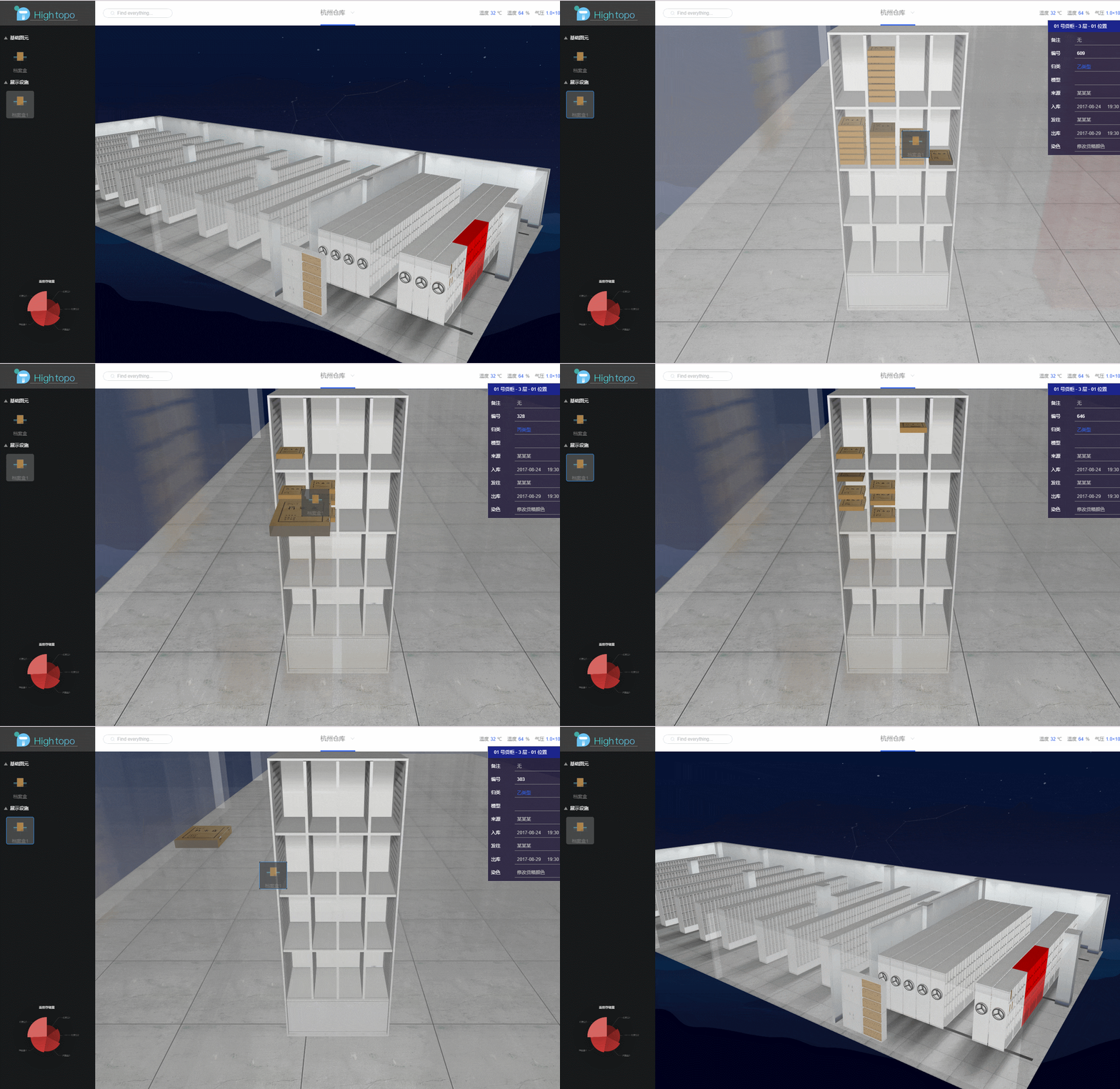
代码实现
场景搭建
在本例中,将使用 HT UI 组件对页面实现布局;使用 RelativeLayout 相对布局器将页面分为三个部分:left, top, center,使用 VBoxLayout 纵向布局器将 LEFT 部分分为 logo,editor,chart 三个部分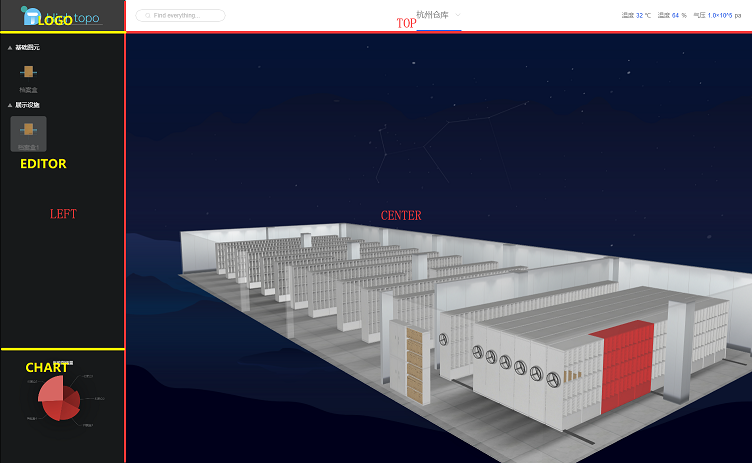
Graph3dView 加载 3D 场景
Graph3dView 是 HT(www.hightopo.com) 组件中加载 3D 模型的拓扑组件,RelativeLayout 则是 HT 提供的 UI 解决方案,UI 组件中提供 HTView 组件来实现拓扑与 UI 的融合。

    // 初始化相对布局器

    var relativeLayout = new ht.ui.RelativeLayout();

    // 初始化 3D 拓扑

    var g3dView = new ht.graph3d.Graph3dView();

    // 初始化 HTVIEW 组件, 并将 3D 拓扑放入其中

    var htView = new ht.ui.HTView(g3dView);

    // 布局器加载 HTVIEW 组件

    relativeLayout.addView(htView, {

        width: 'match_parent',  // 填满

        height: 'match_parent', // 填满

        marginTop: 64,            // 为 TOP 留下空间

        marginLeft: 250            // 为 LEFT 留下空间
  });
创建 LEFT 中的档案袋模型
左侧的 EDITOR 部分使用 HT 的调色板组件(ht.widget.Palette), 将档案袋添加到调色板上,并设置为可以拖拽:
  var palette = new ht.widget.Palette();

    // palette 面板是将图元都分在“组”里面,然后向“组”中添加图元即可

    var group = new ht.Group();

    // 设置分组为打开的状态

    group.setExpanded(true);

    // 设置组的说明

    group.setName('基础图元');

    palette.dm().add(group);

    // 添加子图元

    var childNode = new ht.Node();

    childNode.setParent(group);

    childNode.setName(name);

    childNode.setImage(image);

    childNode.s({

        'draggable': true,                     // true 为可拖拽

        'image.stretch': 'centerUniform'    // 图片申展方式

    });

    palette.dm().add(childNode);
实现从调色板中将图元拖拽至 3D 场景
在上一步中我们对调色板中的图元属性设置了可拖拽,此时可以实现拖拽图元的动画。但是并不能直接将图元拖拽到 3D 场景中,实现思路是:
1. 在拖拽时获取拖拽的图元信息
2. 拖拽到对应位置时显示可摆放位置
3. 结束拖拽后在对应位置创建对应的 3D 模型
对应代码实现如下:
拖拽时获取图元信息
g3dView.getView().addEventListener('dragover', function(e) {

        e.preventDefault();

        var paletteNode = palette.dm().sm().ld();// 获取 palette 上最后选中的节点

        if (!paletteNode || !g3d.getDataAt(e)) return;

        // 获取鼠标下的节点

        var data = g3d.getDataAt(e);

        if (data.s('shape3d') === '档案柜.json') {

            // 记录文件袋拖拽到的是哪个档案柜

            g3dView._focusData = data;

        }

    });
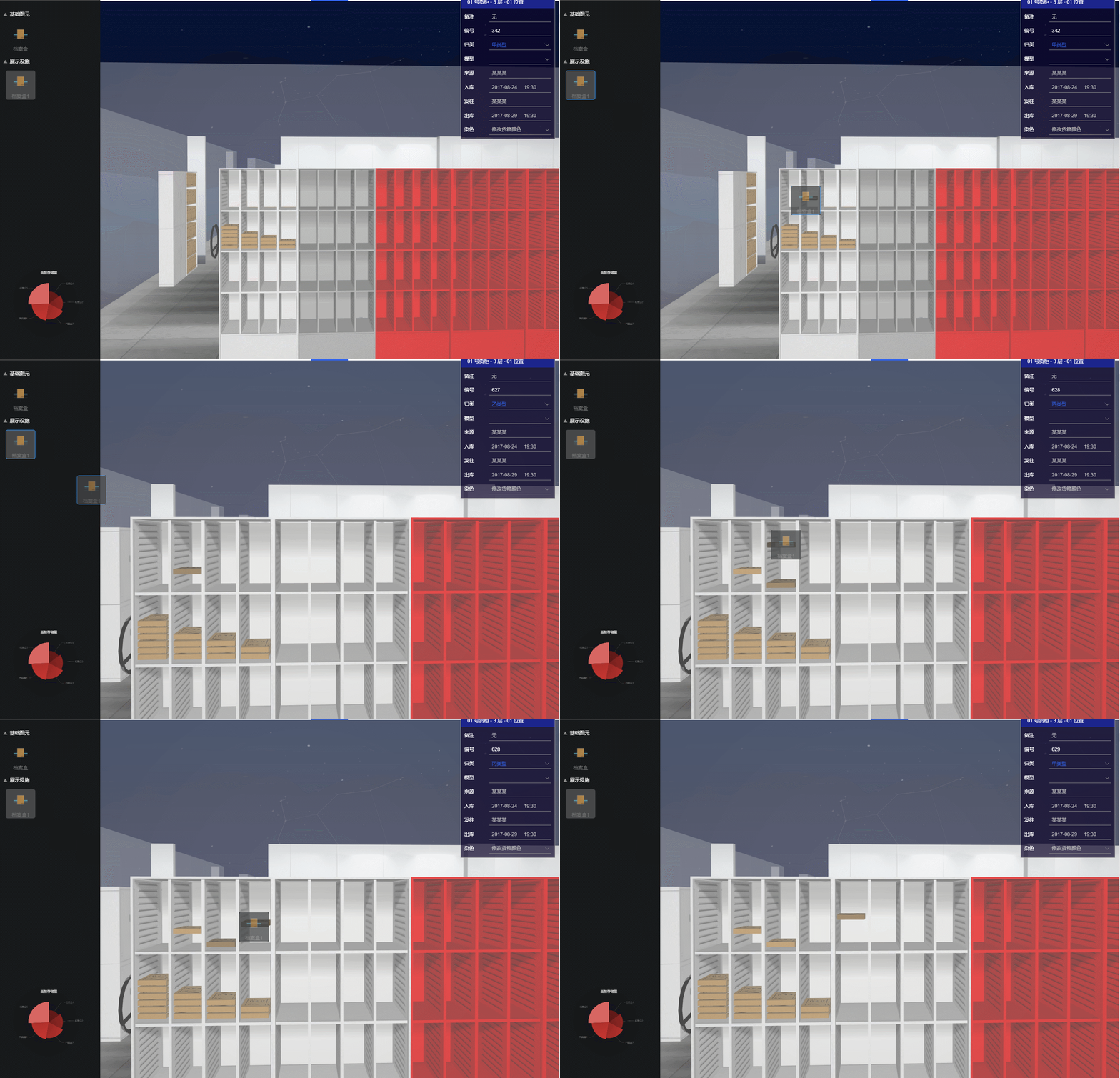
拖拽到对应位置时创建 3D 模型,在实际实现过程中由于很难准确地获取到档案柜中每一个可以摆放档案袋的坐标位置,所以在本例中采用了预置的方法。具体原理就是在先创建一个正常不可见的档案柜模型,并在其中将档案袋都摆放完整,在拖拽时,将此不可见的模型与将要摆放的模型重合,此时只需判断鼠标所在的点下是否存在预置的模型存在就可以知道该处是否可以创建 3D 模型,实现效果如下:
g3dView.getView().addEventListener('dragover', function(e) {

        ... // 旧逻辑省略

        // 拖拽下来的时候设置 所有的 displayName 为 box 的节点 为可见 (这样拖拽才能获取到预置模型)

        array.forEach(function(data) {

            data.s('3d.visible', true);

        });

        var data = g3d.getDataAt(e);

        if (data.s('shape3d') === '档案柜.json') {

            // 记录文件袋拖拽到的是哪个档案柜

            g3dView._focusData = data;

            // 将预置模型移动到拖拽的柜子坐标

            shelf.p3(data.p3());

        }

        if(data.getDisplayName() === 'box') {

            // 将对应坐标下预置的档案袋模型进行显示

            // 该属性可修改模型的透明度,更多属性可参考 HT 风格手册

            data.s('shape3d.opacity',  0.8);

        }

        ...

    })

    g3dView.getView().addEventListener('drop', function(e) {

        // 获取鼠标位置模型

        var data = g3dView.getDataAt(e);

        if(!data) return;

        // 鼠标位置不是预置模型,直接跳过

        if(data.getDisplayName() !== 'box') return;

        data.s('shape3d.opacity', 0);

        // 放手时候设置 所有的 displayName 为 box 的节点 不可见

        array.forEach(function(data) {

            data.s('3d.visible', false);

        });

        var node = new ht.Node();

        node.s('shape3d', url); // 档案袋 3D 模型地址

        node.r3([Math.PI/2, -Math.PI/2, 0]); // 旋转档案袋模型, 使其平放

        node.p3(data.p3());

        node.setParent(g3dView._focusData);

        node.setHost(g3dView._focusData);

    });
档案柜虚化效果实现
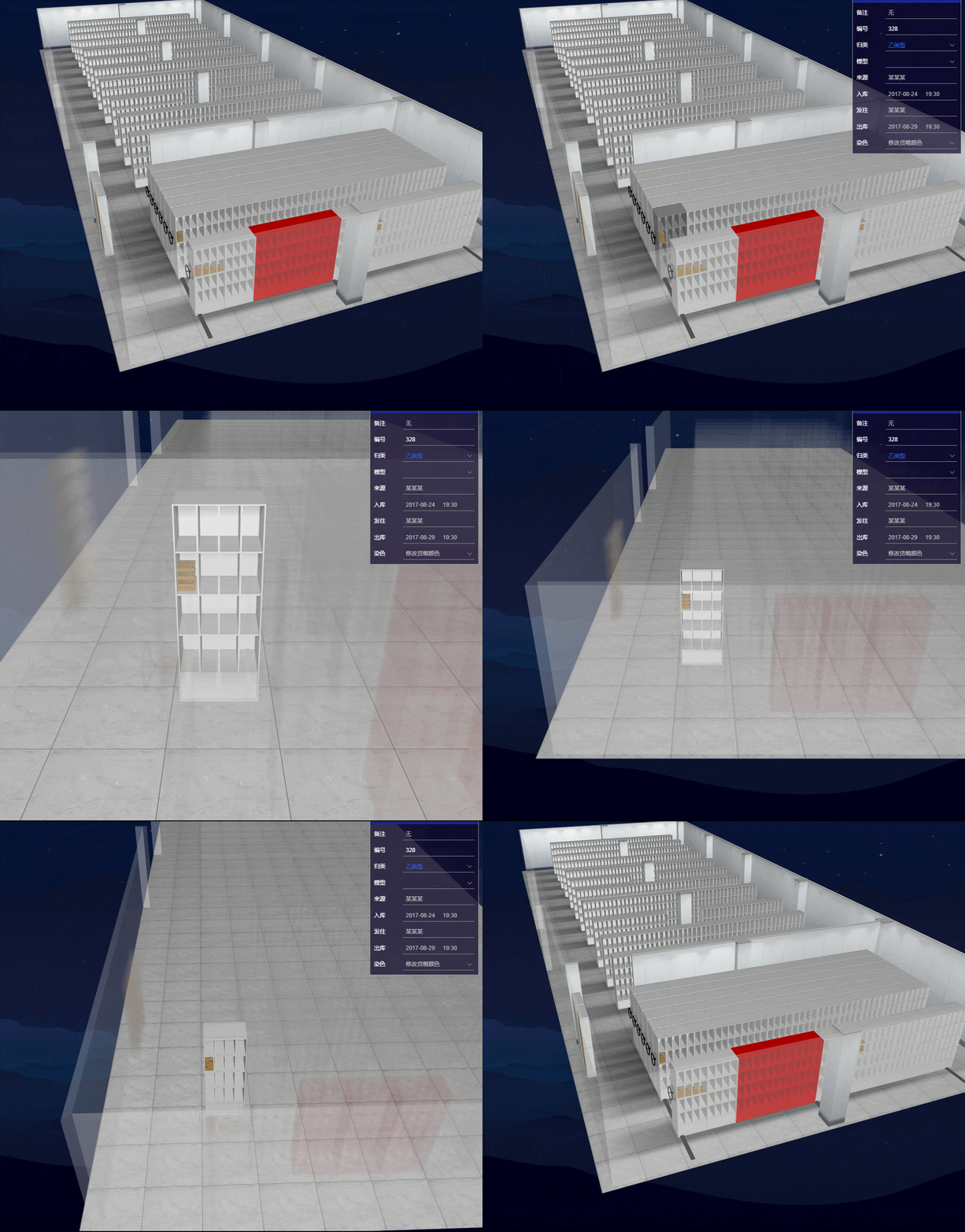
上面我们已经实现了档案袋拖拽至 3D 场景的效果,但是我们可以发现档案袋模型远小于柜子,要将档案袋摆放到正确的位置并不是那么容易。所以此时我们可以将需要操作的档案柜放大到正中间,其它模型进行虚化处理。
  // 3D 拓扑交互监听

    g3dView.mi(function(e){

        if(e.kind === 'doubleClickData') {

            // 双击事件

            var shape3d = e.data.s('shape3d'),

                parentShape3d = e.data.getParent() && e.data.getParent().s('shape3d');

            if (shape3d && shape3d.indexOf('档案柜') > -1) {

                // 重点突出档案柜

                showDetail(e.data);

            }

            else if (parentShape3d && parentShape3d.indexOf('档案柜') > -1) {

                showDetail(e.data.getParent());

            }

        }

    });

    showDetail = function(data) {

        // 保存进入虚化状态前 视角 与 中心点

        eyeBack = ht.Default.clone(graph3dView.getEye());

        centerBack = ht.Default.clone(graph3dView.getCenter());

        // 设置相机指向配置

        var opt = {};

        opt.animation = true;

        opt.ratio = 1;

        opt.direction = [1, 0.5, 0];

        opt.center = [data.getX(), 100, data.getY()];

        graph3dView.flyTo(data, opt);

        focusData = data;

        data.s('select.brightness', 1);

        dataModel.each(function (d) {

            if (d === focusData || (!d.s('3d.selectable') && d.getTag() !== 'wall')

                || d.getParent() === focusData || d.getDisplayName() === 'box') return;

            // 将拓扑中除了要操作的柜子 与柜子中档案袋 以及墙外 透明度都设置为 opacity (0~1)

            // 保存设置前配置, 还原用

            if (!opacityMap[d.getId()]) {

                opacityMap[d.getId()] = {

                    'shape3d.opacity': d.s('shape3d.opacity'),

                    'shape3d.transparent': d.s('shape3d.transparent'),

                    'all.opacity': d.s('all.opacity'),

                    'all.transparent': d.s('all.transparent'),

                    'left.opacity': d.s('left.opacity'),

                    'left.transparent': d.s('left.transparent'),

                    'right.opacity': d.s('right.opacity'),

                    'right.transparent': d.s('right.transparent'),

                    'front.opacity': d.s('front.opacity'),

                    'front.transparent': d.s('front.transparent'),

                    'back.opacity': d.s('back.opacity'),

                    'back.transparent': d.s('back.transparent'),

                    'top.opacity': d.s('top.opacity'),

                    'top.transparent': d.s('top.transparent'),

                    'bottom.opacity': d.s('bottom.opacity'),

                    'bottom.transparent': d.s('bottom.transparent'),

                    '3d.selectable': d.s('3d.selectable')

                }

            }

            // 透明度设置为 opacity

            d.s({

                'shape3d.opacity': opacity,

                'shape3d.transparent': true,

                'all.opacity': opacity,

                'all.transparent': true,

                'left.opacity': opacity,

                'left.transparent': true,

                'right.opacity': opacity,

                'right.transparent': true,

                'front.opacity': opacity,

                'front.transparent': true,

                'back.opacity': opacity,

                'back.transparent': true,

                'top.opacity': opacity,

                'top.transparent': true,

                'bottom.opacity': opacity,

                'bottom.transparent': true,

                '3d.selectable': false

            });

        });

    }
退出虚化模式,以监控 3D 拓扑的选中变化来实现
     g3dView.dm().ms(function(e) {

        var lastData = g3dView.sm().ld();

        // 判断是否进行虚化

        if(focusData) {

            if(lastData === focusData || (lastData && lastData.getParetn() === focusData)) return;

            g3dView.setEye(eyeBack);

            g3dView.setCenter(centerBack);

            // 还原模型的原透明度

            g3dView.dm().each(function (d) {

                if (d === focusData) return;

                d.s(opacityMap[d.getId()]);

            });

            focusData.s('select.brightness', 0.7);

            focusData = null;

            eyeBack = null;

            centerBack = null;

        }

    });
快速查询功能实现
在 HT 的组件中有提供快速查询插件 QuickFinder ,此次我们就运用该插件来实现简单的档案编号查询
  // 初始化 输入框

    var textField = new ht.ui.TextField;

    textField.setIcon("imgs/search.json");

    textField.setIconPosition("left");

    // 初始化查询器,条件:id

    var finder = new ht.QuickFinder(library.view.dm, "id");

    // 输入框点击查询按钮时触发

    textField.on('p:value', function(e) {

        var dm = library.view.dm;

        var value = e.newValue;

        var datas = finder.find(value);

        // 查询到对应的图元时,我们将第一个结果进行选中

        if (datas && datas.size() > 0) {

            library.view.dm.sm().ss(datas.get(0));

        }

    });
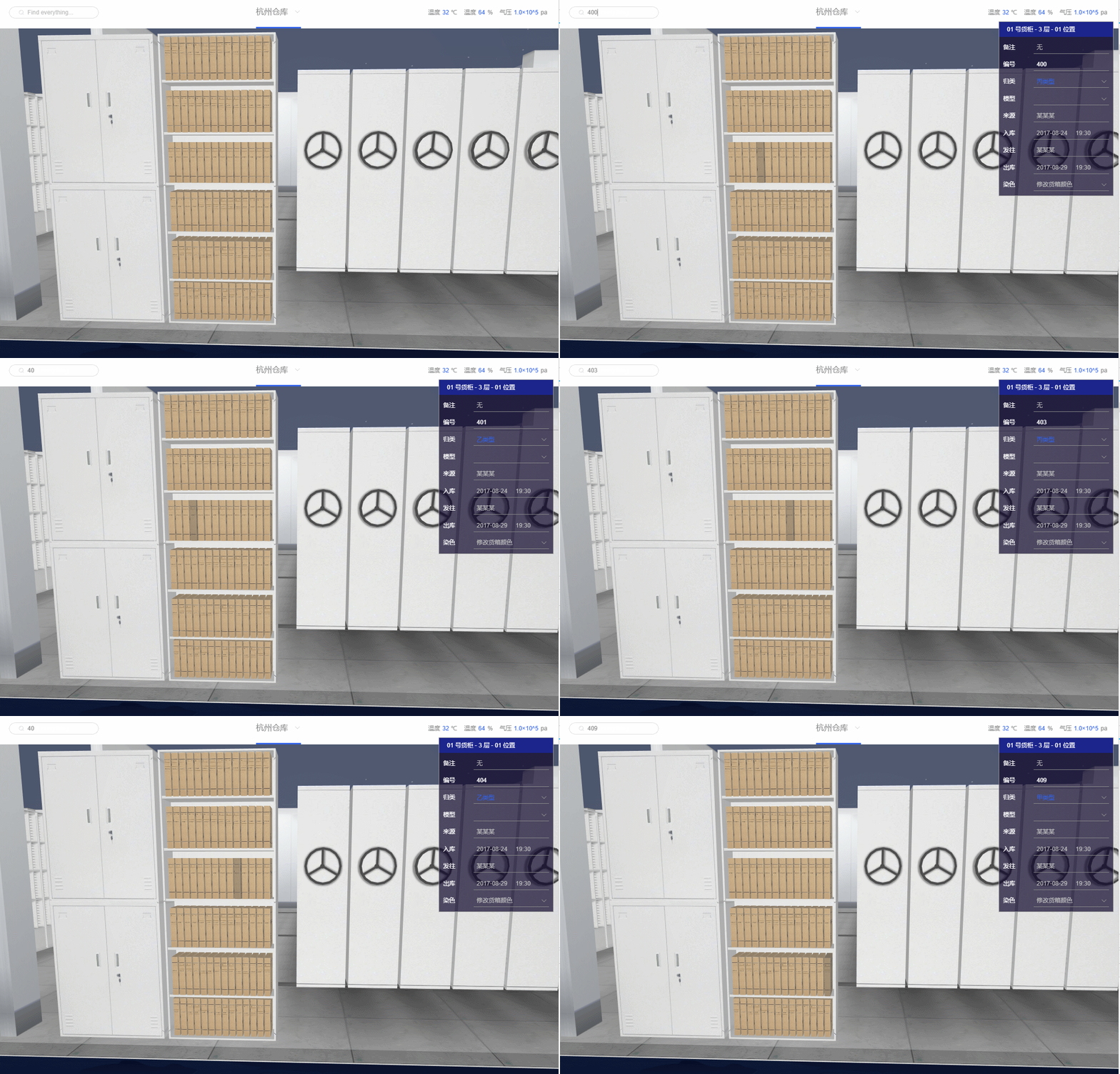
总结
经过以上功能的实现,一个基础的智慧档案管理系统就成形了。当然做为一个智慧管理系统,这些还是远远不够的,例如档案动态监控、档案室内人员走动监控、视频监控、温度监控、灾害报警等等模块都是后期可以完善的地方。这里只是简单地为大家提供了一个基于 HTML5 WEBGL 的 3D 解决方案。同样原理,智能楼宇、智能机房、智能城市也可以基于此来实现。
最终效果可查看:https://hightopo.com/demo/intelligent-archives/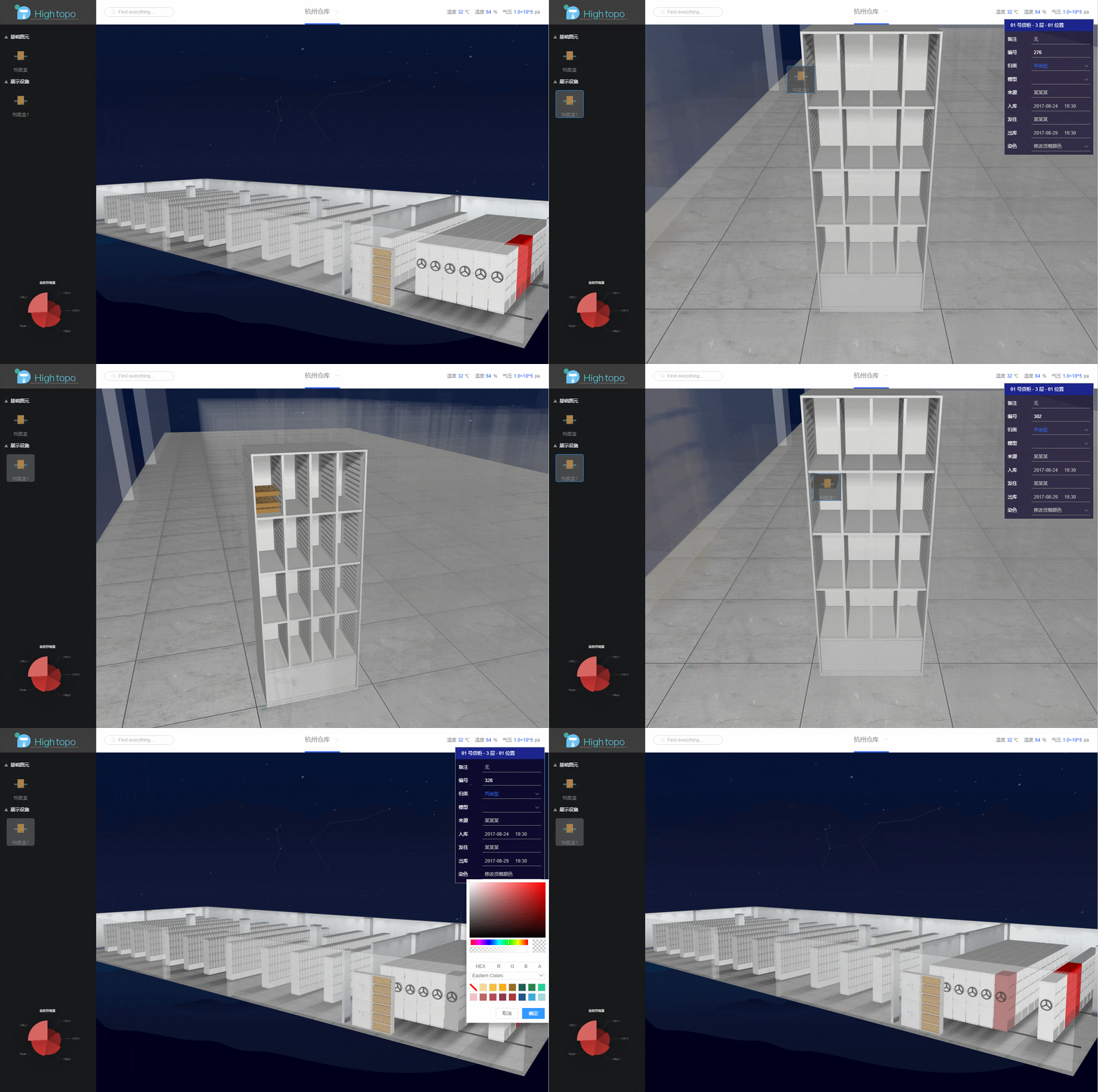
B/S 端构建的基于 WebGL 3D 可视化档案馆管理系统的更多相关文章
- 基于 WebGL 3D 的 HTML5 档案馆可视化管理系统
前言 档案管理系统是通过建立统一的标准以规范整个文件管理,包括规范各业务系统的文件管理的完整的档案资源信息共享服务平台,主要实现档案流水化采集功能.为企事业单位的档案现代化管理,提供完整的解决方案,档 ...
- 分享数百个 HT 工业互联网 2D 3D 可视化应用案例之 2019 篇
继<分享数百个 HT 工业互联网 2D 3D 可视化应用案例>2018 篇,图扑软件定义 2018 为国内工业互联网可视化的元年后,2019 年里我们与各行业客户进行了更深度合作,拓展了H ...
- 数百个 HT 工业互联网 2D 3D 可视化应用案例分享 - 2019 篇
继<分享数百个 HT 工业互联网 2D 3D 可视化应用案例>2018 篇,图扑软件定义 2018 为国内工业互联网可视化的元年后,2019 年里我们与各行业客户进行了更深度合作,拓展了H ...
- 2019-分享数百个 HT 工业互联网 2D 3D 可视化应用案例分享
继<分享数百个 HT 工业互联网 2D 3D 可视化应用案例>2018 篇,图扑软件定义 2018 为国内工业互联网可视化的元年后,2019 年里我们与各行业客户进行了更深度合作,拓展了H ...
- 基于 B/S 端构建的 3D 楼宇自控可视化监控
前言 智慧楼宇和人们的生活息息相关,楼宇智能化程度的提高,会极大程度的改善人们的生活品质,在当前工业互联网大背景下受到很大关注.目前智慧楼宇可视化监控的主要优点包括: 智慧化 -- 智慧楼宇是一个生态 ...
- 基于 HTML5 WebGL 构建智能数字化城市 3D 全景
前言 自 2011 年我国城镇化率首次突破 50% 以来,<新型城镇化发展规划>将智慧城市列为我国城市发展的三大目标之一,并提出到 2020 年,建成一批特色鲜明的智慧城市.截至现今,全国 ...
- 基于 WebGL 的 HTML5 楼宇自控 3D 可视化监控
前言 智慧楼宇和人们的生活息息相关,楼宇智能化程度的提高,会极大程度的改善人们的生活品质,在当前工业互联网大背景下受到很大关注.目前智慧楼宇可视化监控的主要优点包括: 智慧化 -- 智慧楼宇是一个生态 ...
- 基于 HTML5 的 WebGL 楼宇自控 3D 可视化监控
前言 智慧楼宇和人们的生活息息相关,楼宇智能化程度的提高,会极大程度的改善人们的生活品质,在当前工业互联网大背景下受到很大关注.目前智慧楼宇可视化监控的主要优点包括: 智慧化 -- 智慧楼宇是一个生态 ...
- 基于 HTML5 WebGL 的挖掘机 3D 可视化应用
前言 在工业互联网以及物联网的影响下,人们对于机械的管理,机械的可视化,机械的操作可视化提出了更高的要求.如何在一个系统中完整的显示机械的运行情况,机械的运行轨迹,或者机械的机械动作显得尤为的重要,因 ...
随机推荐
- URAL-1627-Join 生成树计数
传送门:https://vjudge.net/problem/URAL-1627 题意: 给定一个n*m的图,问图中“.”的点生成的最小生成树有多少个. 思路: 生成树的计数,需要用Kirchhoff ...
- HDU4614Vases and Flowers 二分+线段树;
参考:https://blog.csdn.net/ophunter_lcm/article/details/9879495 题意: 有n个花瓶,有两种操作,1.从a开始放b朵花,有花的花瓶跳过,2 ...
- Erlang模块erl翻译
命令: erl 概述: Erlang模拟器 描述: erl程序启动一个Erlang运行时系统.准确的信息是依赖于系统的(举例,erl是否是脚本或程序,其它程序调用). ...
- python自学Day02(自学书籍python编程从入门到实践)
第三章 列表简介 3.1 列表是什么 按特定顺序排列的元素组成. 元素类型可以是任意数据类型. 元素之间没有任何的关系. 在python中用中括号 [] 括起来并用 ,号隔开 3.1.1 访问列表元素 ...
- 使用dig/nslookup命令查看dns解析详情
dig-DNS lookup utility 当域名出现访问故障时,可通过域名解析来判断是否有错误的解析导致的问题. 可以看到有请求段和应答段,最后解析出的A记录有两条 dig命令做迭代查询 dig ...
- Windows下升级Zabbix Agent
这段时间因工作上不太忙,就着手升级下zabbix,从3升级到最新版4.2,服务器端升级还挺快,就是客户端比较耗时了,往往就是看的越简单的东西越耗时间啊. Windows版本的zabbix agent下 ...
- Spring Boot2 系列教程(四)理解Spring Boot 配置文件 application.properties
在 Spring Boot 中,配置文件有两种不同的格式,一个是 properties ,另一个是 yaml . 虽然 properties 文件比较常见,但是相对于 properties 而言,ya ...
- 使用secureCRT进行linux和windows之间的nginx文件夹传输
1.首先进入secureCRT软件,新建一个链接,我现在已经创建好了进入这个页面: 注意:新建链接时里面的hostname是你linux的ip地址,使用ifconfig就可以看到 2.在secureC ...
- 使用Quarkus在Openshift上构建微服务的快速指南
在我的博客上,您有机会阅读了许多关于使用Spring Boot或Micronaut之类框架构建微服务的文章.这里将介绍另一个非常有趣的框架专门用于微服务体系结构,它越来越受到大家的关注– Quarku ...
- FreeSql (十五)查询数据
FreeSql在查询数据下足了功能,链式查询语法.多表查询.表达式函数支持得非常到位. IFreeSql fsql = new FreeSql.FreeSqlBuilder() .UseConnect ...