
(C#)WPF:Grid面板介绍
Grid:网格面板
Grid和其他各个Panel比较起来,功能最多也最为复杂。要使用Grid,首先要向RowDefinitions和ColumnDefinitions属性中添加一定数量的RowDefinitions和 ColumnDefinitions元素,从而定义行数和列数;而放置在Grid面板中的控件元素都必须显示采用Row和Column附加属性定义其放置所在的行和列,这两个属性的值都是从0开始的索引数,如果没有显式设置任何行或列,Grid将会隐式地将控件加入在第0行第0列。
注意:尽管Grid面板被设计成不可见的,但可将Grid.ShowGridLines属性设置为True,从而更清晰的观察Grid面板,方便调试,可以更准确地控制Grid面板如何选择列宽和行高。
1、定义一个两行三列的Grid,在单元格里面放置Button按钮
 <Window x:Class="WpfApp3.MainWindow"

                 xmlns="http://schemas.microsoft.com/winfx/2006/xaml/presentation"

                 xmlns:x="http://schemas.microsoft.com/winfx/2006/xaml"

                 xmlns:d="http://schemas.microsoft.com/expression/blend/2008"

                 xmlns:mc="http://schemas.openxmlformats.org/markup-compatibility/2006"

                 xmlns:local="clr-namespace:WpfApp3"

                 mc:Ignorable="d"

                 Title="MainWindow" Height="" Width="">

           <Grid ShowGridLines="True">

                     <Grid.RowDefinitions>

                              <RowDefinition></RowDefinition>

                              <RowDefinition></RowDefinition>

                     </Grid.RowDefinitions>

                     <Grid.ColumnDefinitions>

                              <ColumnDefinition></ColumnDefinition>

                              <ColumnDefinition></ColumnDefinition>

                              <ColumnDefinition></ColumnDefinition>

                     </Grid.ColumnDefinitions>

                     <Button Grid.Row="" Grid.Column="">Top Left</Button>

                     <Button Grid.Row="" Grid.Column="">Middle Left</Button>

                     <Button Grid.Row="" Grid.Column="">Button Right</Button>

                     <Button Grid.Row="" Grid.Column="">Button Middle</Button>

            </Grid>

 </Window>
效果图:

2、调整行高和列宽
Grid面板支持以下三种设置尺寸的方式:
| 名称 | 说明 |
| 绝对设置尺寸方式 |
使用设备无关单位准确地设置尺寸,就是给一个实际的数字,但通常将此值指定为整数。这是最无用的策略,因为这种策略不够灵活,难以适应内容大小和容器大小的改变,而且难以处理本地化。 |
| 自动设置尺寸方式 |
值为Auto,实际作用就是取实际控件所需的最小值,每行和每列的尺寸刚好满足需要,这是最有用 的尺寸设置方式。 |
| 按比例设置尺寸方式 | 按比例将空间分割到一组行和列中。这是对所有行和列的标准设置。通常值为*或N*,实际作用就是取尽可能大的值,当某一列或行被定义为*则是尽可能大,当出现多列或行被定义为*则是代表几者之间按比例方设置尺寸。 |
为了获得最大的灵活性,可混合使用这三种尺寸设置方式。例如,创建几个自动设置尺寸的行,然后通过按比例设置尺寸的方式让最后的一行或两行充满剩余的空间,这通常是很有用的。
可通过设置ColumnDefinition对象的Width属性或者RowDefinition对象的Height属性来确定尺寸设置方式。
(1)设置100设备无关单位的绝对宽度:
<ColumnDefinition Width="100"></ColumnDefinition>
(2)使用自动尺寸设置方式,需要使用Auto值
<ColumnDefinition Width="Auto"></ColumnDefinition>
(3)使用按比例尺寸设置方式,需要使用星号(*)
<ColumnDefinition Width="*"></ColumnDefinition>
如果希望不均匀的分割剩余空间,可指定权重,权重必须放在星号之前。例如,如果有两行是按比例设置尺寸,并希望第一行的高度是第二行高度的一半,那么可以使用如下设置来分配剩余空间:
<RowDefinition Height="*"></RowDefinition>

<RowDefinition Height="2*"></RowDefinition>
定义一个三行四列的Grid
 <Window x:Class="WpfApp4.MainWindow"

                 xmlns="http://schemas.microsoft.com/winfx/2006/xaml/presentation"

                 xmlns:x="http://schemas.microsoft.com/winfx/2006/xaml"

                 xmlns:d="http://schemas.microsoft.com/expression/blend/2008"

                 xmlns:mc="http://schemas.openxmlformats.org/markup-compatibility/2006"

                 xmlns:local="clr-namespace:WpfApp4"

                 mc:Ignorable="d"

                 Title="MainWindow" Height="" Width="">

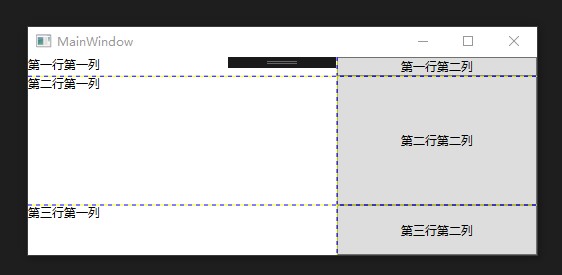
             <Grid ShowGridLines="True">

                     <Grid.RowDefinitions>

                              <!-- 自动行高 -->

                              <RowDefinition Height="Auto"></RowDefinition>

                              <!-- 按比例行高 -->

                              <RowDefinition Height="*"></RowDefinition>

                              <!-- 固定行高 -->

                              <RowDefinition Height=""></RowDefinition>

                   </Grid.RowDefinitions>

                   <Grid.ColumnDefinitions>

                              <!-- 按比例列宽 -->

                              <ColumnDefinition Width="*"></ColumnDefinition>

                              <!-- 固定列宽 -->

                              <ColumnDefinition Width=""></ColumnDefinition>

                   </Grid.ColumnDefinitions>

                   <TextBlock Grid.Row="" Grid.Column="">第一行第一列</TextBlock>

                   <TextBlock Grid.Row="" Grid.Column="">第二行第一列</TextBlock>

                   <TextBlock Grid.Row="" Grid.Column="">第三行第一列</TextBlock>

                   <Button Grid.Row="" Grid.Column="">第一行第二列</Button>

                   <Button Grid.Row="" Grid.Column="">第二行第二列</Button>

                   <Button Grid.Row="" Grid.Column="">第三行第二列</Button>

            </Grid>

 </Window>
效果图:
3、跨越多行和多列
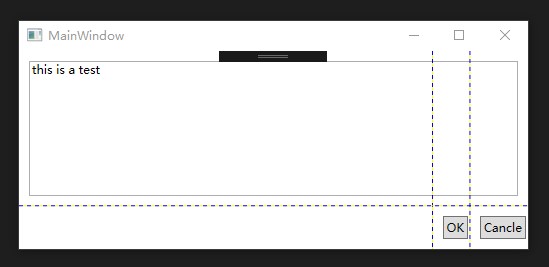
还有两个附加属性是RowSpan和ColumnSpan,它们可以使元素跨越多个单元格。
 1 <Window x:Class="WpfApp5.MainWindow"

 2         xmlns="http://schemas.microsoft.com/winfx/2006/xaml/presentation"

 3         xmlns:x="http://schemas.microsoft.com/winfx/2006/xaml"

 4         xmlns:d="http://schemas.microsoft.com/expression/blend/2008"

 5         xmlns:mc="http://schemas.openxmlformats.org/markup-compatibility/2006"

 6         xmlns:local="clr-namespace:WpfApp5"

 7         mc:Ignorable="d"

 8         Title="MainWindow" Height="237" Width="525">

 9     <Grid ShowGridLines="True">

10         <Grid.RowDefinitions>

11             <RowDefinition Height="*"></RowDefinition>

12             <RowDefinition Height="Auto"></RowDefinition>

13         </Grid.RowDefinitions>

14         <Grid.ColumnDefinitions>

15             <ColumnDefinition Width="*"></ColumnDefinition>

16             <ColumnDefinition Width="Auto"></ColumnDefinition>

17             <ColumnDefinition Width="Auto"></ColumnDefinition>

18         </Grid.ColumnDefinitions>

19         <TextBox Margin="10" Grid.Row="0" Grid.Column="0" Grid.ColumnSpan="3">this is a test</TextBox>

20         <Button Margin="10,10,2,10" Padding="3" Grid.Row="1" Grid.Column="1">OK</Button>

21         <Button Margin="10,10,2,10" Padding="3" Grid.Row="1" Grid.Column="2">Cancle</Button>

22     </Grid>

23 </Window>
效果图:
4、分割窗口
每个Windows用户都见过分隔条—能将窗口的一部分与另一部分分类的可拖动分割器。例如,当使用Windows资源管理器时,会看到一系列文件夹(在左边)和一系列文件(在右边)。可拖动它们之间的分隔条来确定每部分占据窗口的比例。
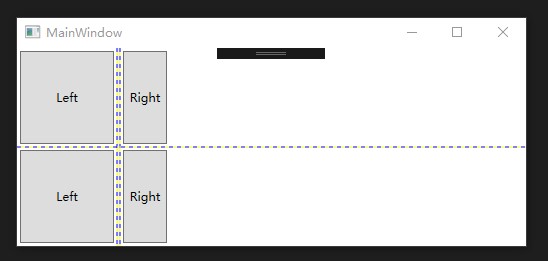
在WPF中,分隔条由GridSplitter类表示,它是Grid面板的功能之一。通过为Grid面板添加GridSplitter对象,用户就可以改变行和列的尺寸。
例如:
 <Window x:Class="WpfApp6.MainWindow"

         xmlns="http://schemas.microsoft.com/winfx/2006/xaml/presentation"

         xmlns:x="http://schemas.microsoft.com/winfx/2006/xaml"

         xmlns:d="http://schemas.microsoft.com/expression/blend/2008"

         xmlns:mc="http://schemas.openxmlformats.org/markup-compatibility/2006"

         xmlns:local="clr-namespace:WpfApp6"

         mc:Ignorable="d"

         Title="MainWindow" Height="" Width="" WindowStartupLocation="CenterScreen">

     <Grid ShowGridLines="True">

         <Grid.RowDefinitions>

             <RowDefinition></RowDefinition>

             <RowDefinition></RowDefinition>

         </Grid.RowDefinitions>

         <Grid.ColumnDefinitions>

             <ColumnDefinition Width=""></ColumnDefinition>

             <ColumnDefinition Width="Auto"></ColumnDefinition>

             <ColumnDefinition Width=""></ColumnDefinition>

         </Grid.ColumnDefinitions>

         <Button Grid.Row="" Grid.Column="" Margin="">Left</Button>

         <Button Grid.Row="" Grid.Column="" Margin="">Right</Button>

         <Button Grid.Row="" Grid.Column="" Margin="">Left</Button>

         <Button Grid.Row="" Grid.Column="" Margin="">Right</Button>

         <GridSplitter Grid.Row="" Grid.Column="" Grid.RowSpan="" Width="" VerticalAlignment="Stretch" HorizontalAlignment="Center" ShowsPreview="False"></GridSplitter>

     </Grid>

 </Window>
效果图:
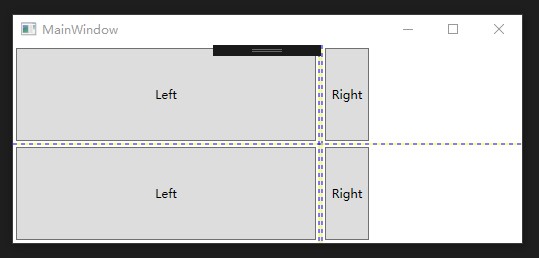
注意:为了成功地创建GridSplitter对象,务必为VerticalAlignment(垂直对齐方式)、HorizontalAlignment(水平对齐方式)以及width属性(或Height属性)提供相应的属性值。
https://www.cnblogs.com/dotnet261010/p/6281915.html
(C#)WPF:Grid面板介绍的更多相关文章
- 从新手小白到老手大白的成长之路第二弹-WPF之UI界面之Grid面板
废话不多说,接下来直接开始介绍WPF-UI界面-Grid面板 如图就是创建好了的一个WPF项目,整个界面被一个Window窗体包含起来,上面类似于什么什么网址什么的其实就相当于.net的命名空间,缺什 ...
- WPF教程六:布局之Grid面板
Grid:网格面板 Grid顾名思义就是“网格”,以表格形式布局元素,对于整个面板上的元素进行布局,它的子控件被放在一个一个事先定义好的小格子里面,整齐配列. Grid和其他各个Panel比较起来,功 ...
- C#程序员的春天之从零开始学习unity3D游戏开发入门教程二(创建项目及基本面板介绍)
一项目创建: 创建项目是开发的第一步. 运行untiy之后如果是第一次运行会弹出 我们这里随便创建一个项目. 二Untiy面板介绍: 三代码编辑器的切换: 这里我安装了vs2012. 到这里开发环境基 ...
- 自学Aruba2.3-Aruba Web UI --Configuration面板介绍
点击返回:自学Aruba之路 自学Aruba2.3-Aruba Web UI --Configuration面板介绍 此文只展示重要面板,大部分通俗易懂就不过多语言介绍, 后期配置实例中再结合理论知识 ...
- 自学Aruba2.1-Aruba Web UI --Dashbord面板介绍
点击返回:自学Aruba之路 自学Aruba2.1-Aruba Web UI --Dashbord面板介绍 本文所有设计的的controller版本信息如下: Aruba7205 V6.4.4.16 ...
- 自学Aruba2.2-Aruba Web UI --Monitoring面板介绍
点击返回:自学Aruba之路 自学Aruba2.2-Aruba Web UI --Monitoring面板介绍 1. Monitoring面板-NETWORK Network Summary ...
- WPF Grid 用 C# 代码后台设置
WPF Grid 用 C# 代码后台设置 运行环境:Window7 64bit,.NetFramework4.61,C# 6.0: 编者:乌龙哈里 2017-02-21 参考: System.Wind ...
- WPF自学入门(十一)WPF MVVM模式Command命令 WPF自学入门(十)WPF MVVM简单介绍
WPF自学入门(十一)WPF MVVM模式Command命令 在WPF自学入门(十)WPF MVVM简单介绍中的示例似乎运行起来没有什么问题,也可以进行更新.但是这并不是我们使用MVVM的正确方式 ...
- Jmeter的面板介绍
一.jmeter面板介绍,这里是5.1.1版本 1.jmeter面板大致分为菜单区,图标区,目录树以及详细配置区域. 2.大多数人用着英文的面板不太舒服,可以在options里切换jmeter的语言 ...
随机推荐
- Hadoop(MapR)分布式安装及自动化脚本配置
MapR的分布式集群安装过程还是很艰难的,远远没有计划中的简单.本人总结安装配置,由于集群有很多机器,手动每台配置是很累的,编写了一个自动化配置脚本,下面以脚本为主线叙述(脚本并不完善,后续继续完善中 ...
- 掌握git基本功
前言 最近想把代码传到GitHub上,结果我发现的demo的npm全是本地安装,上穿到GitHub要死要死,几百M,然后我就搜了下怎么不上传node_modules弄了半天也没成功,于是准备静下心学一 ...
- [JZOJ5773]【NOIP2008模拟】简单数学题
Description 话说, 小X是个数学大佬,他喜欢做数学题.有一天,小X想考一考小Y.他问了小Y一道数学题.题目如下: 对于一个正整数N,存在一个正整数T(0<T&l ...
- Cocos2d-x 学习笔记(25) 渲染 绘制 Render
[Cocos2d-x]学习笔记目录 本文链接:https://www.cnblogs.com/deepcho/p/cocos2dx-render.html 1. 从程序入口到渲染方法 一个Cocos2 ...
- 如何在CentOS6.4系统上安装KVM虚拟机
CentOS6.4系统上安装KVM虚拟机 备注:以下操作说明是经过实验验证后总结出来的笔录,有需要的朋友可以进行参考,以下是基于VMware12.5.2虚拟机版本上安装的实验环境. 一.安装KVM ...
- 玩转u8g2 OLED库,一篇就够
授人以鱼不如授人以渔,目的不是为了教会你具体项目开发,而是学会学习的能力.希望大家分享给你周边需要的朋友或者同学,说不定大神成长之路有博哥的奠基石... QQ技术互动交流群:ESP8266&3 ...
- 基于SkyWalking的分布式跟踪系统 - 环境搭建
前面的几篇文章我们聊了基于Metrics的监控Prometheus,利用Prometheus和Grafana可以全方位监控你的服务器及应用的性能指标,在出现异常时利用Alertmanager告警及时通 ...
- Newtonsoft—Json.NET常用方法简述
Json.NET常用方法汇总(可解决日常百分之90的需求) 0.Json.NET基础用法 首先去官网下载最新的Newtonsoft.Json.dll(也可以使用VS自带的NuGet搜索Json.NET ...
- 禁止浏览器缓存- make sure web page is not cached
如何禁止浏览器缓存,网上搜到的解决方法都测试无效. 基本上全都是 Cache-Control: no-cache Pragma: no-cache Expires: 0 Google了一下,找到了解决 ...
- Java网络编程(二)IP、URL和HTTP
一.IP InetAddress类有一些静态工厂方法,可以连接到DNS服务器来解析主机名. 示例1:InetAddress address = InetAddress.getByName(" ...