
flutter从入门到精通五
在flutter的世界里,一切都是Widget,图像,文本,布局模型等等,一切都是Widget
flutter中,尽量将Widget放在MaterialApp。其封装了所需要的一些Widget,MaterialApp一般作为顶层widget,而在MaterialApp内部设置Scaffold,因为Scaffold提供了页面banner等布局基本实现,如下:
class MyApp extends StatelessWidget {

  @override

  Widget build(BuildContext context) {

    return MaterialApp(

      home:Scaffold(

        appBar: AppBar(

          title: Text(

            'flutter Demo'

            )

        ),

        body: HomeCenter()

      )

    );

  }
如果需要设置一个Widget的margin,padding,background等属性,可以将该Widget放置在 Container里面,如下:
Center(

      child: Container(

        child: Text('我是一个txt'),

        height: 300.0,

        width: 300.0,

        decoration: BoxDecoration(

          color: Colors.blue,

          border: Border.all(

            color: Colors.green,

            width: 2.0

          )

        ),

      )
如果需要设置一段文字的字体,颜色等,可以通过下面属性:
Text(

          '我是一个txt',

          textAlign: TextAlign.center,

          style: TextStyle(

            decoration: TextDecoration.lineThrough

          ),

       )
列表组件
可以分为垂直列表。水平列表。动态列表。矩阵列表
flutter中使用频率最高的就是垂直(Column)或者水平布局(Row),
其实界面的骨架都可以使用Column和Row实现,可以使用 mainAxisAlignment 和 crossAxisAlignment 属性控制行或列如何对齐其子项。**对于一行(Row)来说,主轴水平延伸,交叉轴垂直延伸。对于一列来说,主轴垂直延伸,交叉轴水平延伸。 **
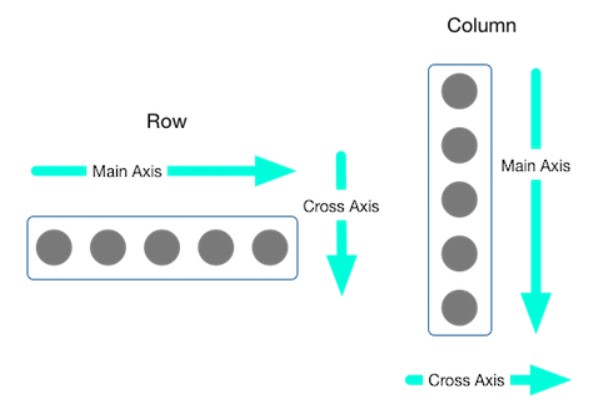
除了通过Row和Column布局列表,还可以使用 ListView进行布局,区别就是ListView可以自适应宽度和高度,用法如下:
ListView(

      padding: EdgeInsets.all(10),

      children: <Widget>[

			//ListTile 通常用于在 Flutter 中填充 ListView

        ListTile(

				//主标题

          title: Text( '大标题1',),

			//副标题

          subtitle: Text('小标题1')

        ),

    )
将图像或图标添加到列表的开头。这通常是一个图标。
ListTile(

  leading: CircleAvatar(

    backgroundImage: NetworkImage(imageUrl),

  ),

  title: Text('Horse'),

)
设置拖尾将在列表的末尾放置一个图像。这对于指示主-细节布局特别有用。
ListTile(

  title: Text('Horse'),

  trailing: Icon(Icons.keyboard_arrow_right),

)
通过scrollDirection属性一个列表到底是水平列表还是垂直列表(默认是垂直列表)scrollDirection: Axis.horizontal
GridView用于创建网格布局,注意一定要有crossAxisCount,指定网格布局多少列,否则界面无法显示,示例如下:
GridView.count(

      // 控制多少列,下面表示显示3列

      crossAxisCount: 3,

      children: this._getData()

    )
除了可以通过Container控制padding,还可以直接通过Padding控制,如下:
Padding(

          padding: EdgeInsets.fromLTRB(10, 10, 0, 0),

          child: Container(width: 30, height: 30, color: Colors.yellow),

        )
Expanded可以控制一个元素延伸以占据剩余空间,当要控制多个Expanded占据比例,可以使用flex,如下:
Row(

        children: <Widget>[

          Expanded(

            flex: 1,

            child: IconContainer(Icons.search,Colors.red)

          ),

          Expanded(

            flex: 2,

            child: IconContainer(Icons.search,Colors.yellow)

          ),

          Expanded(

            flex: 1,

            child: IconContainer(Icons.search,Colors.black)

          )

        ],

      )
如果需要实现绝对定位和相对定位,可以使用Stack层叠组件,Stack与Align,Stack与Positioned实现定位布局
	Stack(

          children: <Widget>[

            Align(

              alignment: Alignment.topLeft,

              child: Icon(Icons.home,size:40,color:Colors.white)

            ),

            Align(

              alignment: Alignment.center,

              child: Icon(Icons.search,size:40,color:Colors.white)

            ),

            Align(

              alignment: Alignment.bottomRight,

              child: Icon(Icons.send,size:40,color:Colors.white)

            )

          ],

      )

	//通过Positioned,可以有left和top实现更加精确的定位

	Stack(

          children: <Widget>[

            Positioned(

              left: 100,

              top: 100,

              child: Icon(Icons.home,size:40,color:Colors.white)

            ),

            Positioned(

              left: 50,

              child: Icon(Icons.search,size:40,color:Colors.white)

            ),

            Positioned(

              bottom: 0,

              child: Icon(Icons.send,size:40,color:Colors.white)

            )

          ],

      )
如果想实现卡片的效果,可以使用Card
Card(

          margin: EdgeInsets.all(10),

          child: Column(

            children: <Widget>[

              // 配置子元素的宽高比

              AspectRatio(

                aspectRatio: 20/9,

                child: Container(

                  color: Colors.red,

                )

              ),

              ListTile(

                leading: ClipOval(

                  child: Container(width: 50,height: 50,color: Colors.yellow)

                ),

                title: Text('标题'),

                subtitle: Text('副标题'),

              )

            ],

          ),

        )
页面插入图片根据图片组件Image,主要有两种方法:
- 远程图片:Image.network。将图片的url作为参数传给network即可,如下:
Image.network(

          'https://himg2.huanqiucdn.cn/attachment2010.jpg',

          // 方位,可以设置图片的方位

          alignment: Alignment.center,

          // cover是项目中最常用的

          fit: BoxFit.cover

        )
如果想要设置一个圆形图片,可以用ClipOval包裹住Image,如下:
ClipOval(

          child: Image.network(

            'https://himg2.huanqiucdn.cn/attachment2010.jpg',

            width: 300,

            height: 300,

            fit: BoxFit.cover

            ),

        )
- 本地图片:Image.asset
tips:
1.在dart中实例化类的时候,可以不写new
2.flutter中所有和数字相关的都是double,所有使用double类型,比如宽度,高度等。
扫码关注公众号,有更多精彩文章等你哦

flutter从入门到精通五的更多相关文章
- Python运算符,python入门到精通[五]
运算符用于执行程序代码运算,会针对一个以上操作数项目来进行运算.例如:2+3,其操作数是2和3,而运算符则是“+”.在计算器语言中运算符大致可以分为5种类型:算术运算符.连接运算符.关系运算符.赋值运 ...
- MyBatis从入门到精通(五):MyBatis 注解方式的基本用法
最近在读刘增辉老师所著的<MyBatis从入门到精通>一书,很有收获,于是将自己学习的过程以博客形式输出,如有错误,欢迎指正,如帮助到你,不胜荣幸! 1. @Select 注解 1.1 使 ...
- flutter从入门到精通一
Flutter 是 Google 开源的 UI 工具包,帮助开发者通过一套代码库高效构建多平台精美应用,支持移动.Web.桌面和嵌入式平台 flutter是基于dart语言开发的,我们将首先通过几章节 ...
- flutter从入门到精通四
widget Flutter 从 React 中吸取灵感(如果有react的编程经验,会很容易理解flutter),通过现代化框架创建出精美的组件. 它的核心思想是用 widget 来构建你的 UI ...
- flutter从入门到精通三
flutter可以通过一套代码运行在多个平台上,包括移动,web,桌面,嵌入式,但是在 Web 平台的支持尚未达到 Beta 阶段,请不要用在生产环节,在阅读文档时候,推荐大家阅读https://fl ...
- iOS开发-UI 从入门到精通(五)
近日在做项目的时候,为了快捷适配屏幕采用了Storyboard,添加约束以后运行后发现一个问题(下面将以普通案例展示该问题);在4.7 甚至更大的屏幕下是没有问题的,如下图(4.7屏幕): 但是放到更 ...
- Atom编辑器入门到精通(五) Git支持
版本控制对于开发来说非常重要,Atom当然也提供了很好的支持,本文将介绍如何在Atom中集成使用Git和GitHub 恢复文件 当你修改了某个文件,然后发现改得不满意,希望恢复文件到最后一次提交的状态 ...
- PHP从入门到精通(五)
字符串三种声明方式 1."":双引号中可以解析变量"{$a}",双引号中可以使用任何转义字符:2.'':单引号中不可以解析变量,单引号中不可以使用转义字符(但是 ...
- flutter从入门到精通二
静态方法和静态属性(static): 通过static修饰的方法和属性称为静态方法和静态属性,注意静态方法和静态属性只能通过类名访问,不能通过对象访问. 静态方法不能访问非静态的属性和非静态方法,反正 ...
随机推荐
- 小程序 跳转web-view 点击左上角返回需要点击2次才能返回
小程序 跳转web-view 点击左上角返回需要点击2次才能返回 再html页面引入js即可解决 <script type="text/javascript" src=& ...
- KS(Kolmogorov-Smirnov)值
KS(Kolmogorov-Smirnov)值越大,表示模型能够将正.负客户区分开的程度越大.KS值的取值范围是[0,1] ks越大,表示计算预测值的模型区分好坏用户的能力越强. ks值 含义 > ...
- vim支持golang函数调整
golang函数跳转需要借助godef实现 godef安装如下 go get -v github.com/rogpeppe/godef go install -v github.com/rogpepp ...
- 无法调用到appcode下的类
解决方法: 右键 appp_code下的类, 点击 “属性”, 里面 [生成操作] 一项 由内容 改为 编译 即可
- ionic4.x网络请求
创建common服务: import { Injectable } from '@angular/core'; import { HttpClient } from '@angular/common/ ...
- GitHub上优秀的开源资源
(1)整理了所有跟编程相关的免费书籍 https://github.com/EbookFoundation/free-programming-books/blob/master/free-progra ...
- gfs下载文件较大,可以分区域分变量下载
一.下载 所有字段的GFS预报(大致有325个字段),1度的文件有1G多,0.5度的3.5G左右. 若每天下载0.6.12.18四个发布点的数据,那是很费时费力的.而且经常会被IDS/IPS设备 ...
- 【Redis】Redis 主从模式搭建
主从模式介绍 Redis虽然读取写入的速度都特别快,但是也会产生读压力特别大的情况.为了分担读压力,Redis支持主从复制,Redis的主从结构可以采用一主多从或者级联结构,Redis主从复制可以根据 ...
- 123457123456#5#----com.MC.HuaHuaGame866----前拼后广--babyDrawGame-mc555
com.MC.HuaHuaGame866----前拼后广--babyDrawGame-mc
- 如何发布自己的APP到Google Play上
如何发布自己的APP到Google Play上 参考链接: https://justforuse.github.io/blog/zh-cn/2019/08/publish-your-own-app-t ...