
Docker入门使用
先来一波docker的指令:
docker inspect 容器id 查询容器信息
docker stop 容器id 停止容器id
docker rm 容器id 删除容器id
systemctl restart docker 重启容器
阿里镜像加速
详细参考: https://cr.console.aliyun.com/cn-hangzhou/mirrors
镜像相关命令
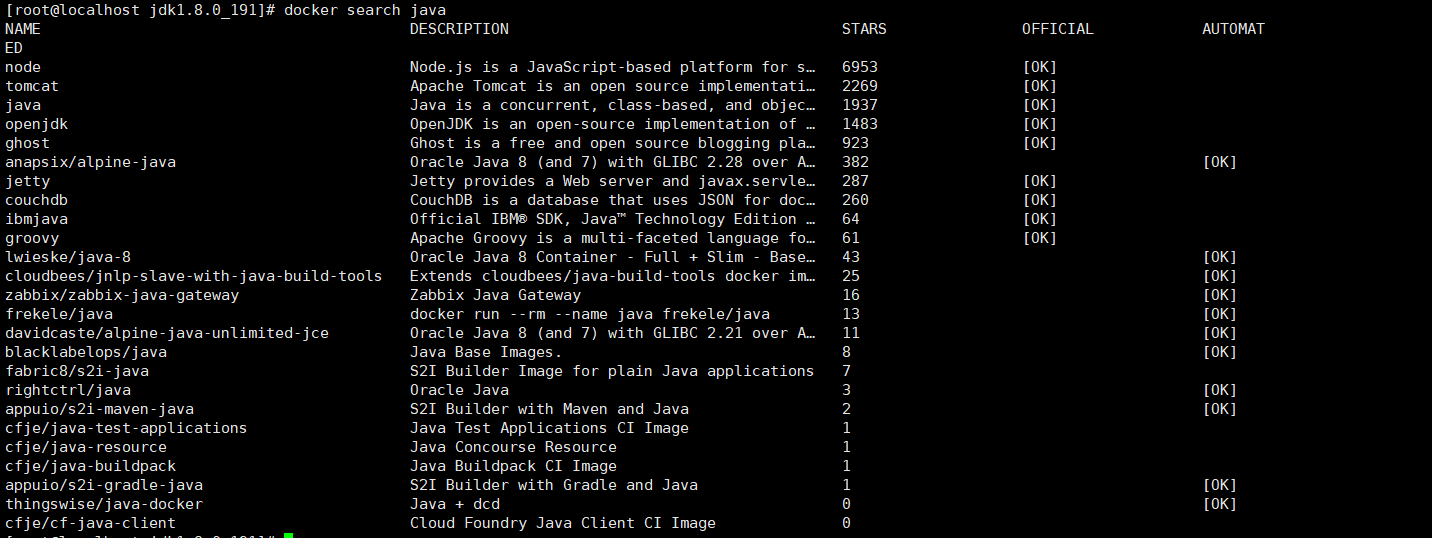
1、搜索镜像 # docker search java
可使用 docker search命令搜索存放在 Docker Hub(这是docker官方提供的存放所有docker镜像软件的地方,类似maven的中央仓库)中的镜像。执行该命令后, Docker就会在Docker Hub中搜索含有 java这个关键词的镜像仓库。
Docker Hub 官网https://hub.docker.com/search?q=java&type=image
相当于做了ES分词查询,获取到的结果很全面~
2、下载镜像docker pull java:8
使用命令docker pull命令即可从 Docker Registry上下载镜像,执行该命令后,Docker会从 Docker Hub中的 java仓库下载最新版本的 Java镜像。如果要下载指定版本则在java后面加冒号指定版本
3、列出镜像使用 docker images命令即可列出已下载的镜像

下载完之后:

4、删除镜像 使用 docker rmi java 命令即可删除指定镜像
docker rmi d23bdf5b1b1b(先用 docker images 看看编标)
容器相关命令(Nginx为例)
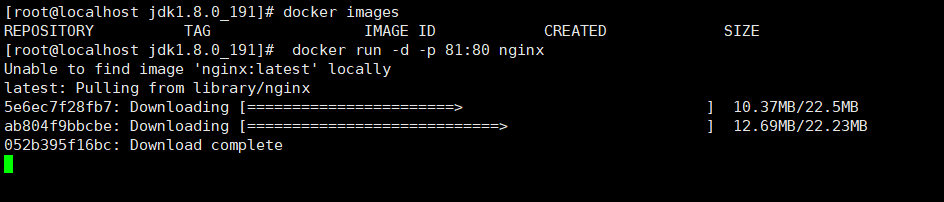
启动容器 docker run -d -p 81:80 nginx
本地没有就 仓库下载 然后自动安装 (默认前台启动 加-d 是后台启动) run才可以有容器 pull只会下载镜像哦 直接run就好了啊 反正下载 安装 一条龙搞定
此时就可以了啊:

外部端口号81 容器端口号80
查看当前容器:
在本例中,为 docker run添加了两个参数,含义如下:
-d 后台运行
-p 宿主机端口:容器端口 #开放容器端口到宿主机端口
访问 http://Docker宿主机 IP:81/,将会看到nginx的主界面如下:
需要注意的是,使用 docker run命令创建容器时,会先检查本地是否存在指定镜像。如果本地不存在该名称的镜像, Docker就会自动从 Docker Hub下载镜像并启动一个 Docker容器。
2. 列出容器用 docker ps命令即可列出运行中的容器

访问80端口看下:
这么全乎,简直一台小虚拟机呀啊哈哈 轻量级的
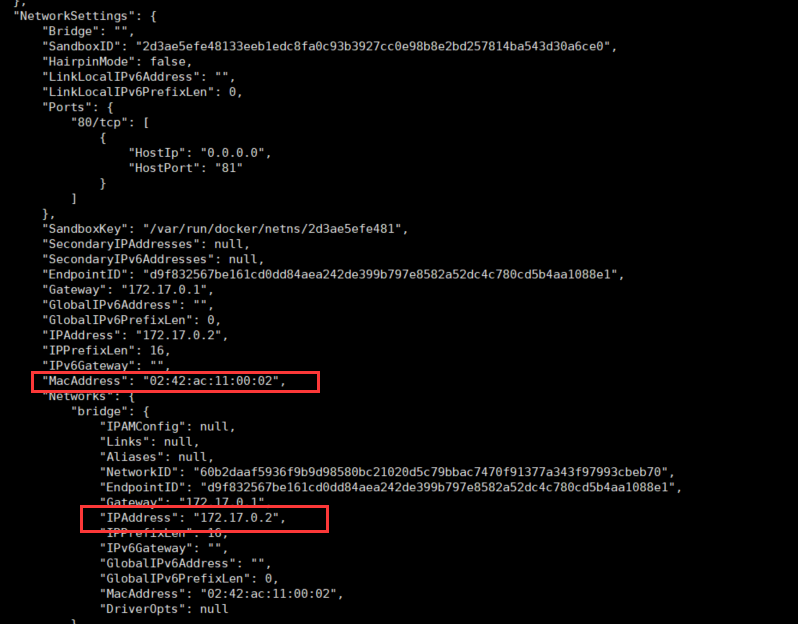
玩一下这个内部ip 端口: 容器的ip 和端口哦 (外部不可以访问)
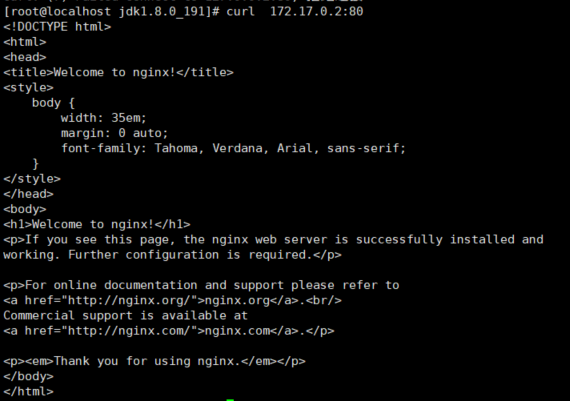
外部的docker不可以访问呢,因为:他的虚拟机是通过物理机虚拟出来的docker虚拟机,而Nginx又是基于docker搞出来的一个容器,网段不会在同一个。物理机肯定是访问不到的啦
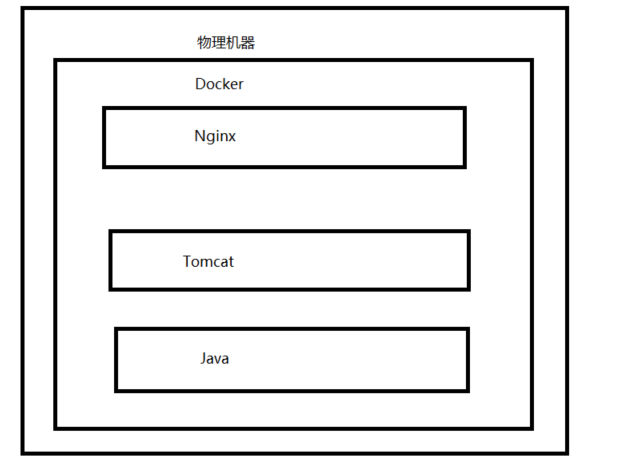
容器去运行镜像文件
3. 查看容器的信息 docker inspect 5d2d586de5d3
构建自己的docker镜像
1、将jar包上传linux服务器/homel/dockerapp目录(自己创建好),在jar包所在目录创建名为Dockerfile的文件
2、在Dockerfile中添加以下内容 在目录下面创建 Dockerfile:
|
###指定java8环境镜像 FROM java:8 ###复制文件到容器app-springboot ADD docker-springboot.jar /app-springboot.jar ###声明启动端口号 EXPOSE 8080 ###配置容器启动后执行的命令 ENTRYPOINT ["java","-jar","/app-springboot.jar"] |
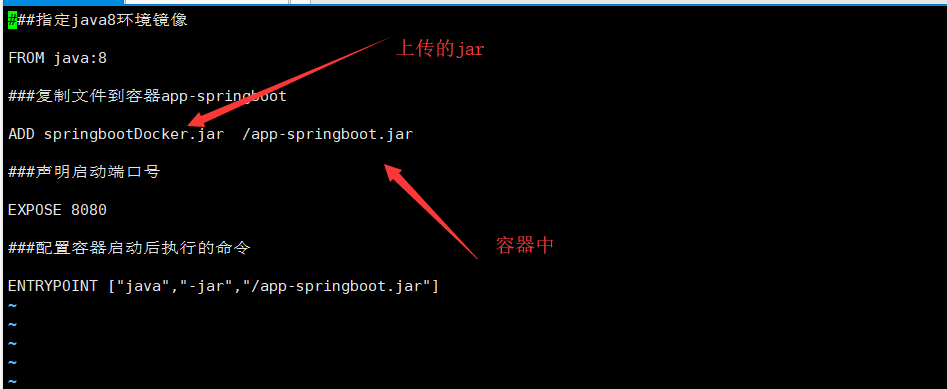
Docker部署SpringBoot项目:
jar类型的项目 做成image 然后放到容器里面运行
打成jar包:
右键项目--show in -- system explorer 直接定位到项目的目录中了
然后 --- Terminal 进行指令:
mvn clean package 然后 mvn insall
然后右键target--show in

此时需要玩儿jar包,做成镜像文件~~
其实都是一些应用程序而已,nginx mysql 等等包括jar包都是应用程序 放到容器可以运行哦~~
使用docker build命令构建镜像
docker build -t docker-springboot-0.0.1 . # docker build -t 镜像文件名称 相对路径
# 格式: docker build -t 镜像名称:标签 Dockerfile的相对位置
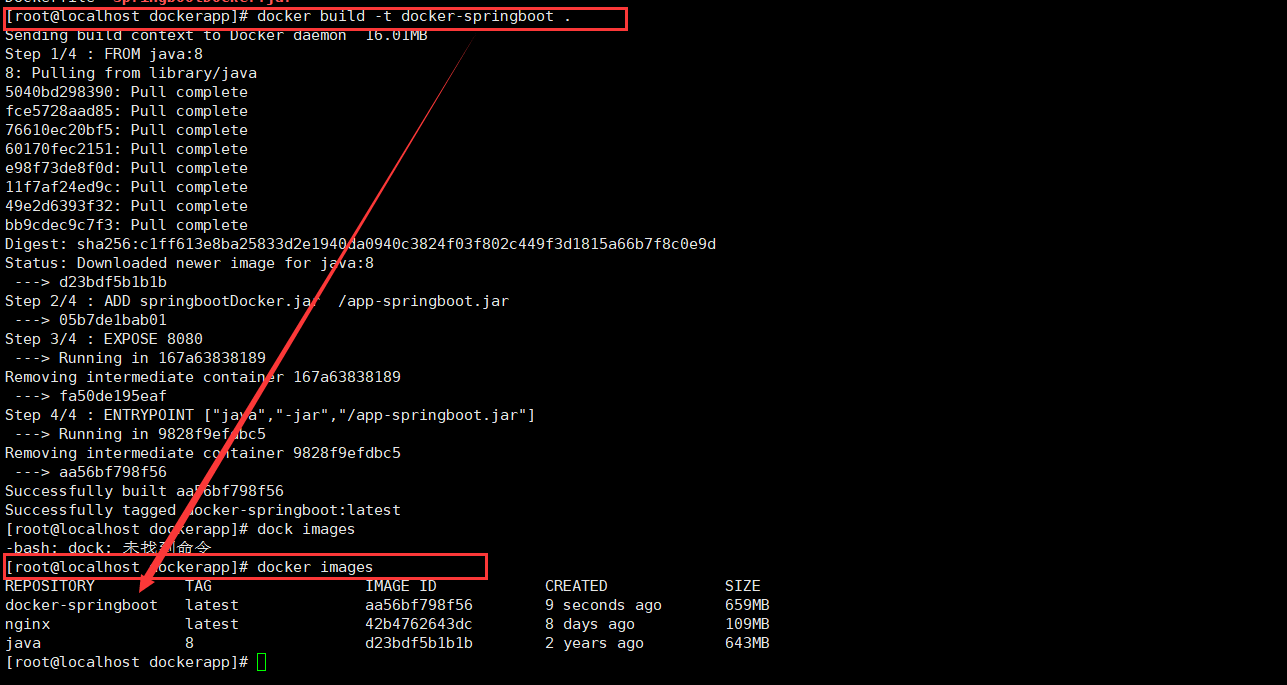
上图 查看镜像时候有了哦
启动
docker run -p 8080:8080 docker-springboot
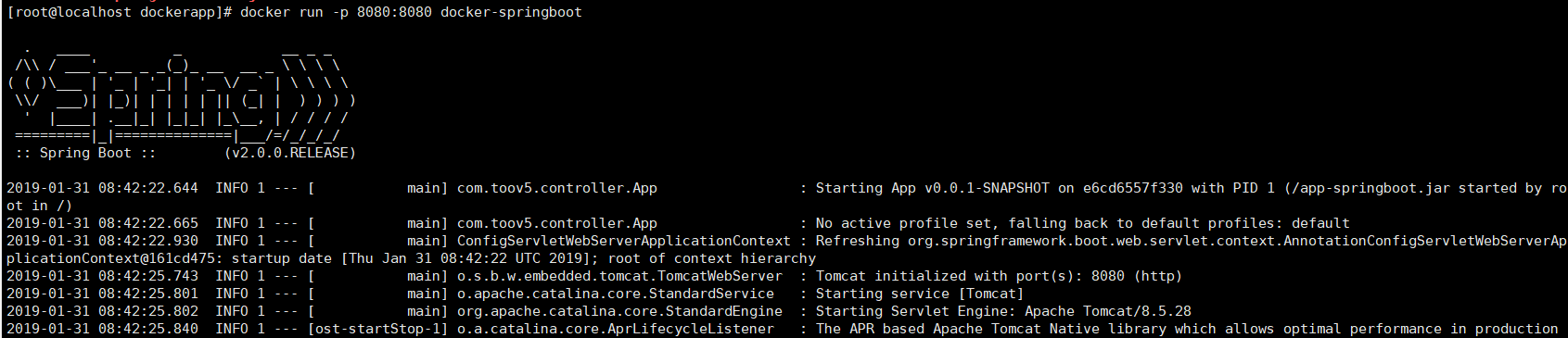
访问:

最好后台启动哈!
docker run -d -p 8080:8080 docker-springboot
重启systemctl restart docker
关闭防火墙 systemctl stop firewalld
Docker入门使用的更多相关文章
- 第三章 Docker 入门
第三章 docker 入门 3.1 确保docker已经就绪 首先查看docker程序是否存在,功能是否正常 [#3#cloudsoar@cloudsoar-virtual-machine ~]$su ...
- Docker入门教程(九)10个镜像相关的API
Docker入门教程(九)10个镜像相关的API [编者的话]DockerOne组织翻译了Flux7的Docker入门教程,本文是系列入门教程的第九篇,重点介绍了镜像相关的Docker Remote ...
- Docker入门教程(八)Docker Remote API
Docker入门教程(八)Docker Remote API [编者的话]DockerOne组织翻译了Flux7的Docker入门教程,本文是系列入门教程的第八篇,重点介绍了Docker Remote ...
- Docker入门教程(七)Docker API
Docker入门教程(七)Docker API [编者的话]DockerOne组织翻译了Flux7的Docker入门教程,本文是系列入门教程的第七篇,重点介绍了Docker Registry API和 ...
- Docker入门教程(六)另外的15个Docker命令
Docker入门教程(六)另外的15个Docker命令 [编者的话]DockerOne组织翻译了Flux7的Docker入门教程,本文是系列入门教程的第六篇,继续介绍Docker命令.之前的第二篇文章 ...
- Docker入门教程(五)Docker安全
Docker入门教程(五)Docker安全 [编者的话]DockOne组织翻译了Flux7的Docker入门教程,本文是系列入门教程的第五篇,介绍了Docker的安全问题,依然是老话重谈,入门者可以通 ...
- Docker入门教程(四)Docker Registry
Docker入门教程(四)Docker Registry [编者的话]DockerOne组织翻译了Flux7的Docker入门教程,本文是系列入门教程的第四篇,介绍了Docker Registry,它 ...
- Docker入门教程(三)Dockerfile
Docker入门教程(三)Dockerfile [编者的话]DockerOne组织翻译了Flux7的Docker入门教程,本文是系列入门教程的第三篇,介绍了Dockerfile的语法,DockerOn ...
- Docker入门教程(二)命令
Docker入门教程(二)命令 [编者的话]DockerOne组织翻译了Flux7的Docker入门教程,本文是系列入门教程的第二篇,介绍了Docker的基本命令以及命令的用法和功能. 在Docker ...
- Docker入门教程(一)介绍
http://dockone.io/article/101 Docker入门教程(一)介绍 [编者的话]DockerOne组织翻译了Flux7的Docker入门教程,本文是系列入门教程的第一篇,介绍了 ...
随机推荐
- python中的self
1.首先明确的是self只有在类的方法中才会有,独立的函数或方法是不必带有self的.self在定义类的方法时是必须有的,虽然在调用时不必传入相应的参数. self名称不是必须的,在python中se ...
- IEnumerable 与 Iqueryable 的区别
IEnumerable 和 IQueryable 共有两组 LINQ 标准查询运算符,一组在类型为 IEnumerable<T> 的对象上运行,另一组在类型为 IQueryable&l ...
- [LintCode] 二叉树的中序遍历
The recursive solution is trivial and I omit it here. Iterative Solution using Stack (O(n) time and ...
- C++名人的网站 转
正如我们可以通过计算机历史上的重要人物了解计算机史的发展,C++相关人物的网站也可以使我们得到最有价值的参考与借鉴. 正如我们可以通过计算机历史上的重要人物了解计算机史的发展,C++相关人物的网站也可 ...
- python之MySQL学习——输出指定条件的结果集
# 引入pymysql模块 import pymysql as pm # 数据库连接 db = pm.connect(host=",database='task', charset='utf ...
- 在DO搭建自己的ss
前期准备: 1.一个paypal账户 2.国外的一台VPS paypal的注册需要一个邮箱和一张信用卡即可. VPS的话经过搜索对比,决定使用DigitalOcean的.(点击此链接注册DO可获得10 ...
- delphi ---break,exit,continue等跳出操作的区别
1.break 强制退出最近的一层循环(注意:只能放在循环里:而且是只能跳出最近的一层循环),用于从for.while.repeat语句中强制退出 2.continue 用于从for.while.re ...
- boost:property_tree::ini_parser:::read_ini 读取ini时崩溃
原因: 1 路径错误 2 配置文件中某一行缺少=,例如用// 做注释的,前面应该加";" 解决办法: 添加异常处理,实例代码如下: #include <boost/prope ...
- 外观模式(Facade) Adapter及Proxy 设计模式之间的关系 flume
小结: 1. 外观模式/门面模式 Facade 往是多个类或其它程序单元,通过重新组合各类及程序单元,对外提供统一的接口/界面. Proxy(代理)注重在为Client-Subject提供一个访问的 ...
- Python变量和基本数据类型
1.变量 a .什么是变量 变量即变化的量,核心是“变”与“量”二字,变即变化,量即衡量状态. b.为什么要有变量 程序执行的本质就是一系列状态的变化,变是程序执行的直接体现,所以我们需要有一种机制能 ...