
十六、详述 IntelliJ IDEA 创建 Maven 项目及设置 java 源目录的方法
Maven 是一个优秀的项目管理工具,它为我们提供了一个构建完整的生命周期框架。现在,就让我们一起看看如何利用 IntelliJ IDEA 快速的创建 Maven 项目吧!
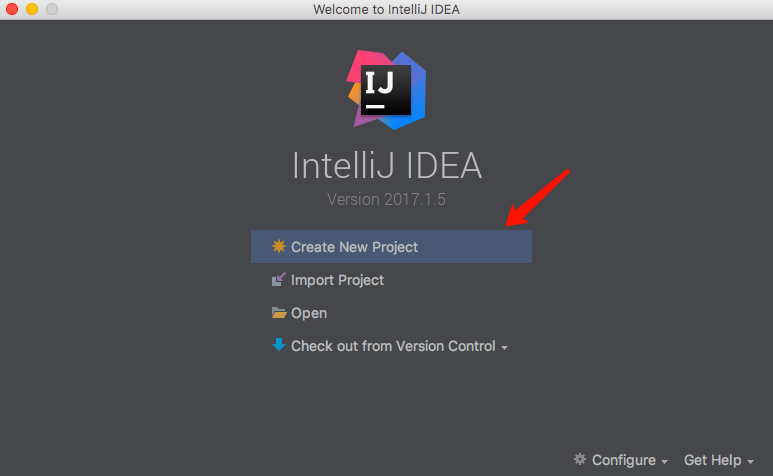
如上图所示,点击Create New Project:
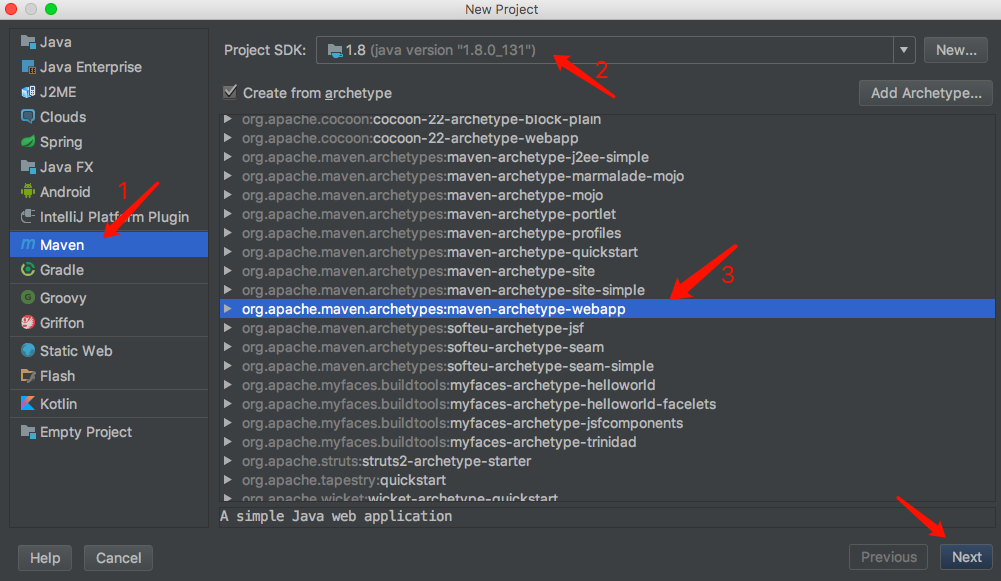
- 标注 1:
Maven选项; - 标注 2:
Project SDK,项目 SDK; - 标注 3:
archetype,Web 项目框架。
如上图所示,先点击 Maven 选项,然后选择 SDK,再从框架中选择maven-archetype-webapp用于创建 Web 项目。当然,我们也可以根本不同的需求选择不同的框架以便 IDEA 自动为我们生成项目框架。在这里,有一点需要我们特别注意,那就是:Maven 3.3.1+以上的版本需要JDK 1.7+以上的版本与之搭配使用,否则会出现异常,以至于 Maven 项目创建失败。在上述操作完成后,点击Next:
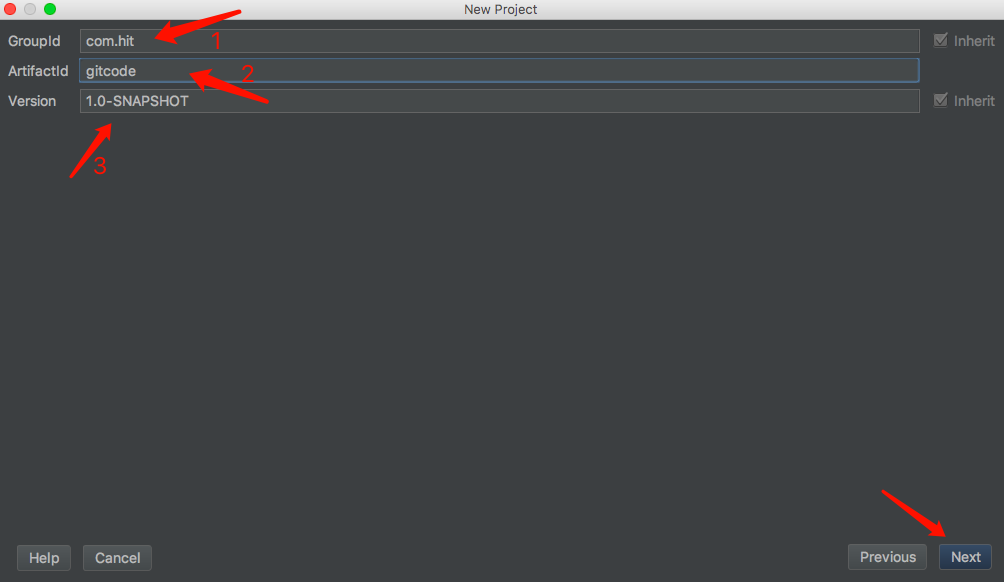
- 标注 1:
GroupId,项目坐标,与ArtifactId搭配使用,用于标记项目; - 标注 2:
ArtifactId,项目坐标,与GroupId搭配使用,用于标记项目; - 标注 3:
Version,项目版本,与ArtifactId、GroupId搭配使用,用于唯一标记项目。
如上图所示,ArtifactId、GroupId需要我们自己命名,Version默认为1.0-SNAPSHOT,表示该项目属于不稳定的快照版本,默认即可。输入完成后,点击Next:
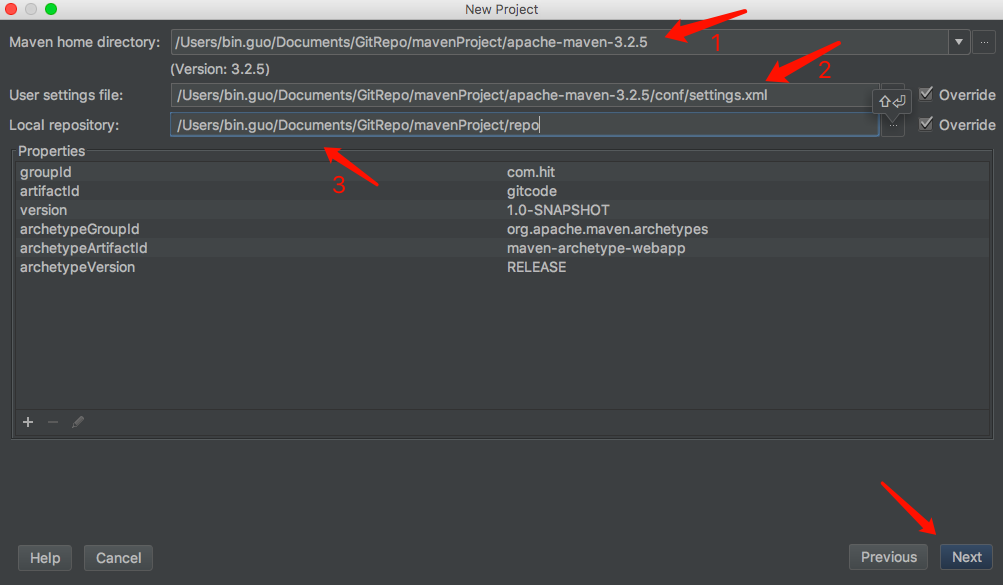
- 标注 1:
Maven home directory,Maven 主目录,即最外层目录; - 标注 2:
User settings file,Maven 配置文件; - 标注 3:
Local repository,Maven 本地仓库,用于存储依赖包。
如上图所示,依次配置完之后,点击Next:
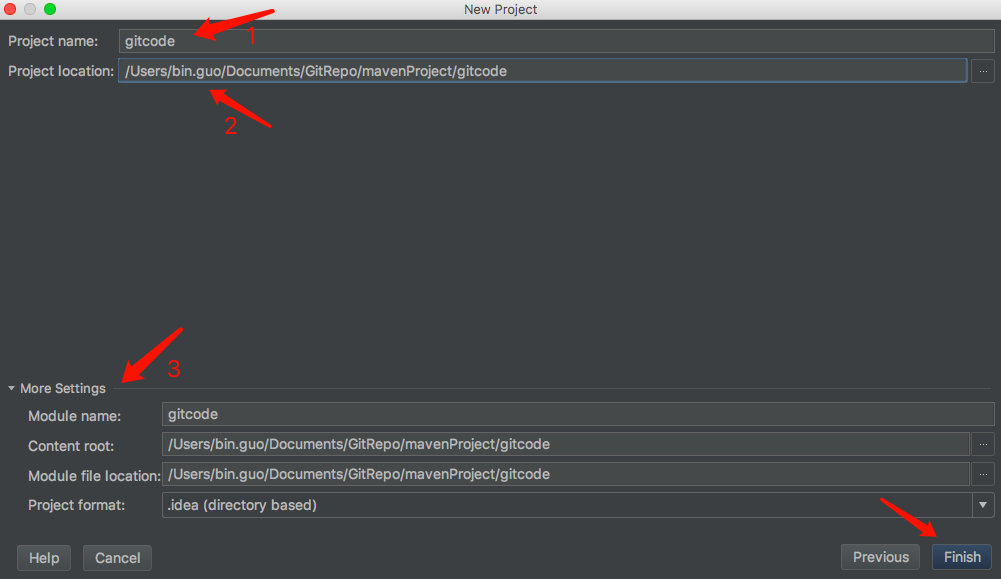
- 标注 1:
Project name,项目名称; - 标注 2:
Project location,项目保存位置; - 标注 3:
More Settings,更多配置,如配置项目模块位置、项目格式等。
如上图所示,我们将Project name和Module name统一命名为gitcode,依次配置完之后,点击Next:
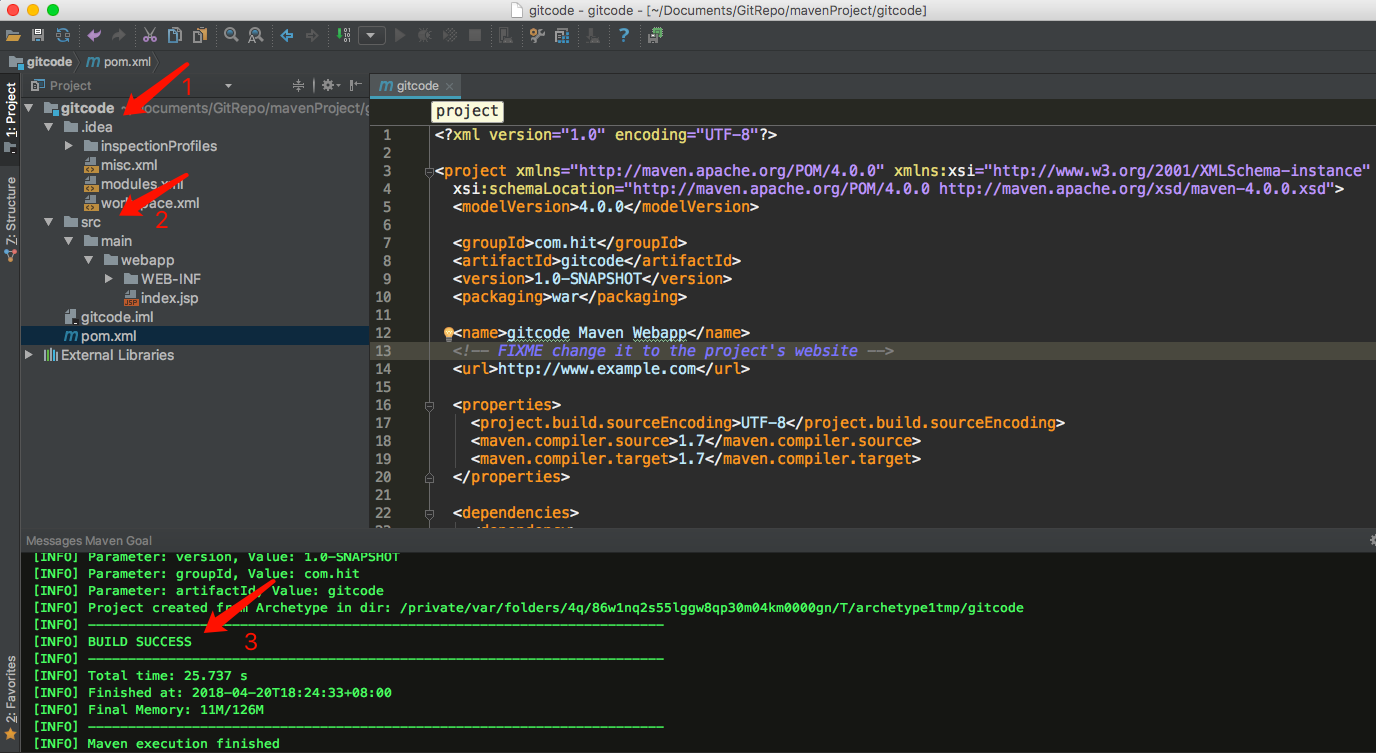
- 标注 1:
.idea,自动生成的 IDEA 配置文件; - 标注 2:
src,自动生成的 Maven 目录结构; - 标注 3:
BUILD SUCESS,Maven 项目创建成功的标志。
如上图所示,当控制台输出BUILD SUCESS的时候,这意味着 Maven 已经创建完成。但是,如果我们仔细观察 IDEA 自动为我们生成的 Maven 目录结构,会发现这与我们认知中的 Maven 项目的目录结构大不相同,它没有与main同级的test目录、没有resources目录、也没有java目录,甚至连源目录都没有标记出来,为啥?实际上,Maven 并没有强制我们必须创建test、resources、java这样的目录,之所以建立这样的目录结构,仅仅是出于我们的习惯以及方便管理项目而已。接下来,我们就手动创建test、resources、java这样的结构,并标记java为Sources Root,即源目录:
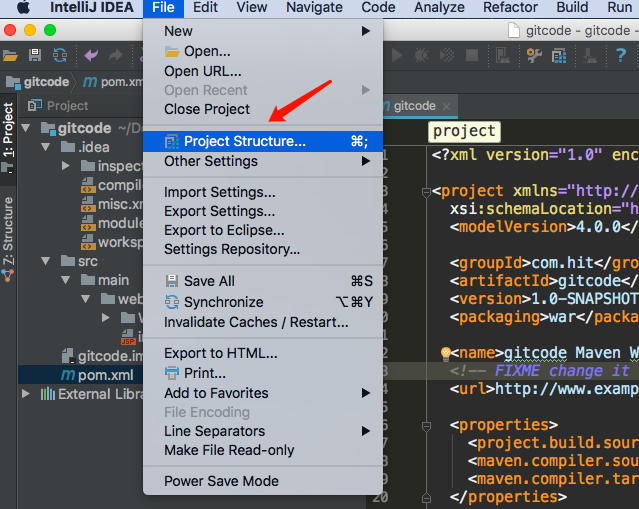
如上图所示,以 Mac 电脑为例,依次点击File、Project Structure选项:
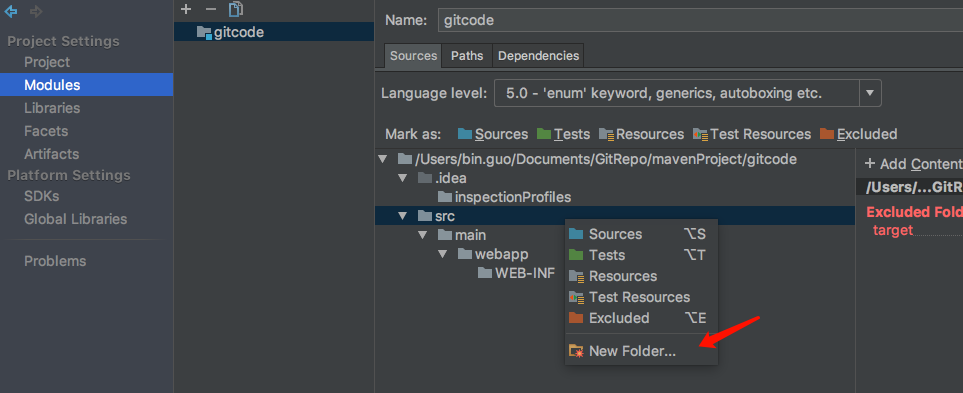
如上图所示,在最左边的Project Structure列表中选择Modules,再点击Sources进入我们的项目结构视图,然后点击src目录,右键呼出菜单栏,点击New Folder即可创建新目录:
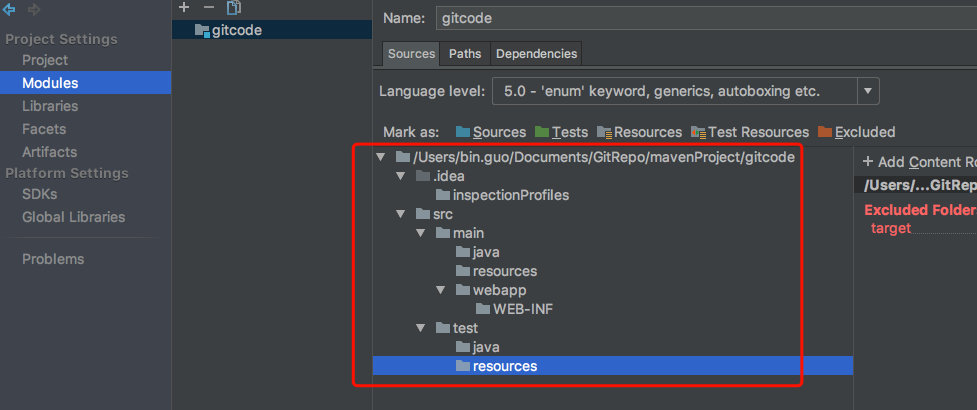
如上图所示,这就是我们新创建的目录结构。
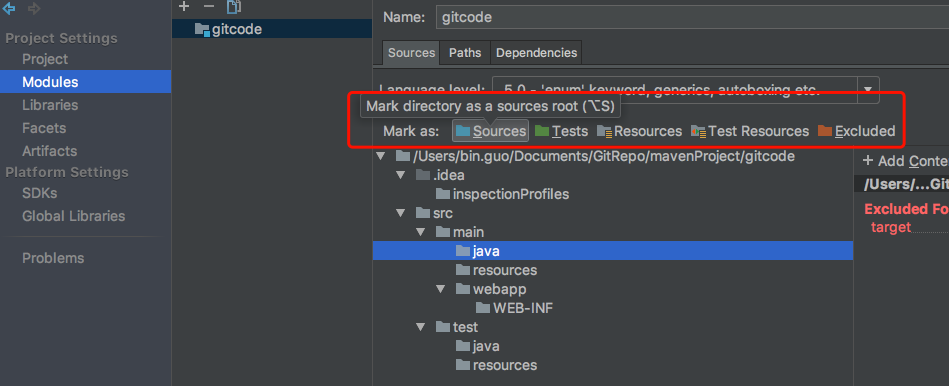
现在,选择java目录,点击Mark as: Sources即可将java目录标记为源目录:
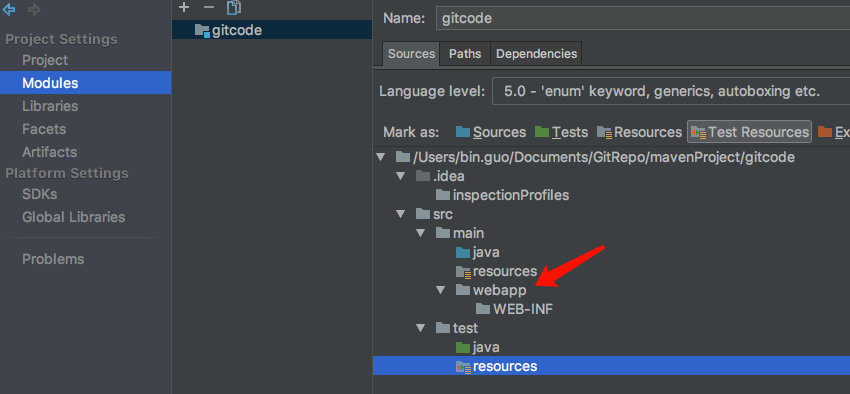
如上图所示,以同样的方法,我们相继标记了Tests、Resources和Test Resources目录,其中webapp目录比较特殊,需要我们将其标记为 Web 的项目的资源目录。在这里,点击gitcode上面的+选项:
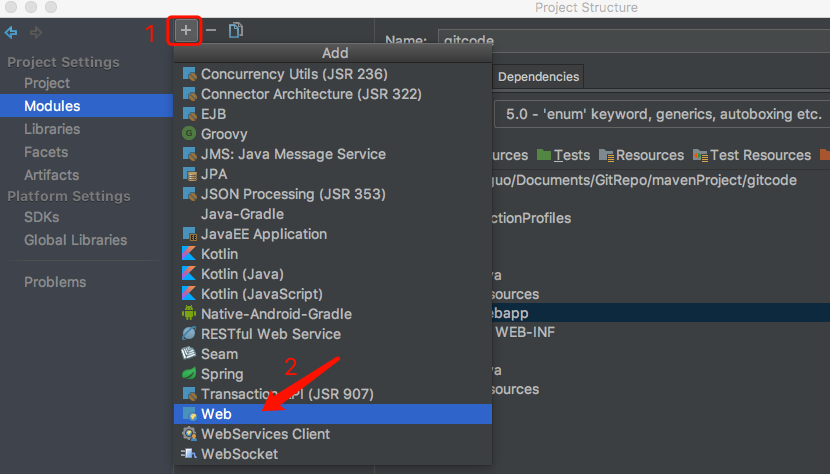
- 标注 1:
+,Add选项; - 标注 2:
Web,项目类型。
如上图所示,依次点击+选项以及Web类型:
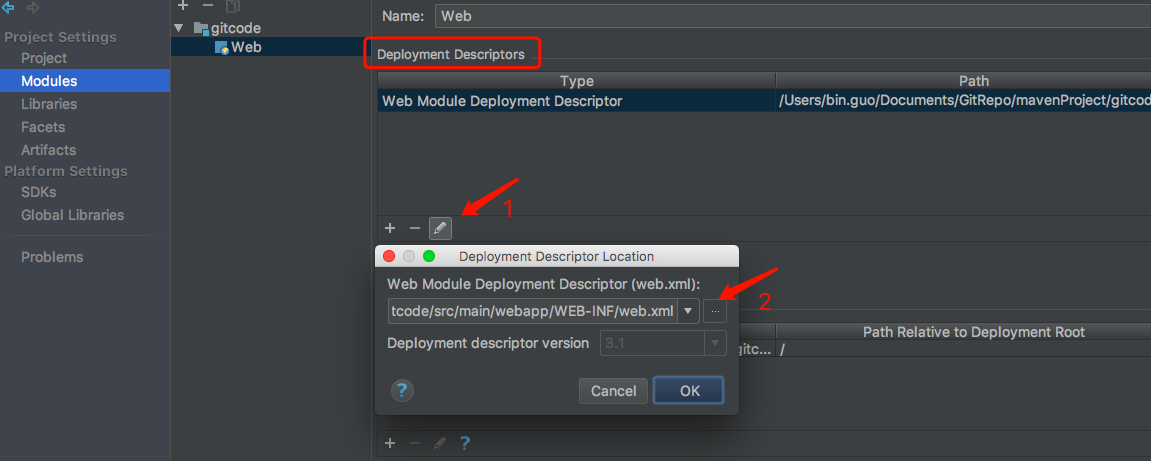
- 标注 1:修改按钮;
- 标注 2:快捷目录选项。
如上图所示,Deploy Descriptor需要指向项目的web.xml文件,一般情况下,默认的目录都是不准确,需要我们重新选择。
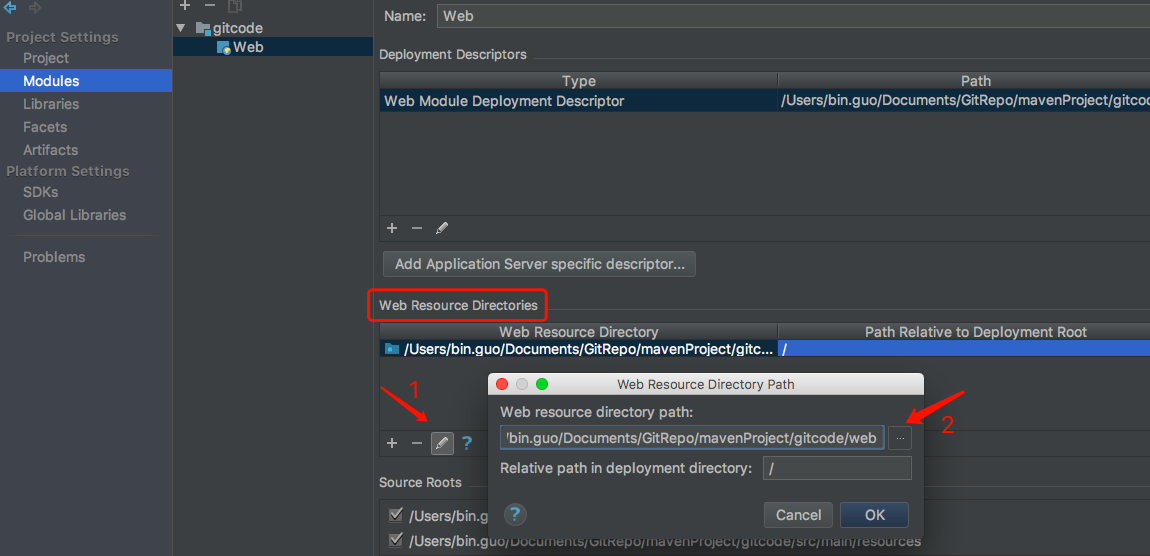
- 标注 1:修改按钮;
- 标注 2:快捷目录选项。
如上图所示,Web Resources Directories需要指向项目的资源目录即webapp目录,与Deploy Descriptor一样,需要我们重新选择。
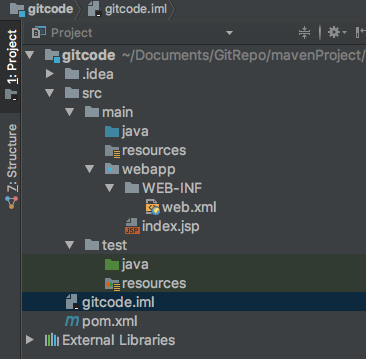
如上图所示,至此 Maven 项目创建完成,java源目录设置成功。
转载自:https://blog.csdn.net/qq_35246620/article/details/80023212
十六、详述 IntelliJ IDEA 创建 Maven 项目及设置 java 源目录的方法的更多相关文章
- 修改Intellij Idea 创建maven项目默认Java编译版本
在使用Intellij Idea 创建Maven项目时,默认的Java Language是1.5,虽然可以在Project Structrue中修改,但是每次pom.xml文件有变化时,工程又会重置到 ...
- 解决IntelliJ IDEA 创建Maven项目速度慢问题
IntelliJ IDEA 创建maven项目速度很慢,甚至卡住不动了. 原因 IDEA根据maven archetype的本质,其实是执行mvn archetype:generate命令,该命令执行 ...
- intellij idea创建maven项目
1.安装好JDK,Tomcat,安装好maven: 2.配置maven全局变量:file->Other Settings ->Default Settings->Build,Exec ...
- IntelliJ IDEA 创建maven项目
说明 创建Maven项目的方式:手工创建 好处:参考IntelliJ IDEA 14 创建maven项目二(此文章描述了用此方式创建Maven项目的好处)及idea14使用maven创建web工程(此 ...
- 解决IntelliJ IDEA 创建Maven项目速度慢问题 DarchetypeCatalog
原因 IDEA根据maven archetype的本质,其实是执行mvn archetype:generate命令,该命令执行时,需要指定一个archetype-catalog.xml文件. 该命令的 ...
- 【开发工具IDE】解决IntelliJ IDEA 创建Maven项目速度慢的问题
方法一(推荐) 在创建Maven项目时加上 archetypeCatalog=internal 参数,如下: 方法二 在maven的VM Options加上-DarchetypeCatalog=int ...
- 使用IntelliJ IDEA 创建Maven项目(入门)
一. 下载Maven 下载地址:http://maven.apache.org/download.cgi tar.gz压缩格式用于unix操作系统,而zip用于windows的操作系统,但在windo ...
- Intellij idea创建maven项目并配置tomcat
今天刷知乎的时候刷到这么一句话 我觉得还是蛮有趣的,形容的也比较到位,正好最近新建maven项目进行了thrift数据的传输,在此做一个记录 首先idea整合了maven,不需要单独下载 新建一个Pr ...
- Intellij Idea 建立maven项目 报错 :java: 错误: 不支持发行版本 5
百度一搜这个错误,好多人都遇到了 不计其数的人都遇到.网上大多数都是菜鸟的愚见.经过本人的测试发现,用Idea建立普通的Java项目 然后随便建立一个类运行就不会报错. 但是如果用Idea建立一个普通 ...
随机推荐
- Java之Poi导出Excel文档
一.Poi简介 在后台管理系统中,我们经常要做的导出操作,通常导出为Excel文档的形式,而Poi则提供了这种需要的支持. 二.Workbook/HSSFWorkbook/XSSFWorkbook 1 ...
- docker容器启动时执行脚本 run /bin/bash执行多条指令
搜了很多资料发现并未解决,以下方法失败!求大神评论给出完美方案 1.首先需要编写需要启动的脚本,并将脚本放在 /etc/init.d/目录下 如:cs.sh 2.修改权限 3.chkconfig -- ...
- css-布局定位
position: ** 属性值 - absolute: *** 将对象从文档流中拖出 *** 可以是top.bottom等属性进行定位 - relative: *** 不会将对象从文档流中拖出 * ...
- 计算(calc.cpp)
计算(calc.cpp) [问题描述] 小明在你的帮助下,破密了Ferrari设的密码门,正要往前走,突然又出现了一个密码门,门上有一个算式,其中只有“(”,“)”,“0-9”,“+”,“-”,“*” ...
- MDM-Object.fn 一些实践与理解
Object.assign() 用于将所有可枚举属性的值从一个或多个源对象复制到目标对象.它将返回目标对象.如果目标对象中的属性具有相同的键,则属性将被源中的属性覆盖.后来的源的属性将类似地覆盖早先的 ...
- 您需要售后返修管理软件的N个理由
一.减少人工成本. 二.提高工作效率. 三.其他管理成本降低. ▲传统采用人工登记或电子表格Excel管理 售后人员,他们日常的工作就是接件.维修.送修.记录.统计.跟件.寄送件.电话客户沟通.电话厂 ...
- Android Button事件处理
一般只需要处理按钮的点击事件就可以,但想让一个按钮处理多个事件,就得同时监听多个方法. OnClickListener 点击事件 OnLongClickListener 长按事件 OnTouchLi ...
- Ubuntu 中QT 用sogou拼音 安装
1.下载搜狗输入法的安装包 下载地址为:http://pinyin.sogou.com/linux/ ,如下图,要选择与自己系统位数一致的安装包,我的系统是64位,所以我下载64位的安装包 2.按键C ...
- idea导入项目报错:文档中根元素前面的标记必须格式正确
今天从git上面导入项目之后,由于是上周刚刚提交过的,本地也没有什么修改,于是就从gitlab上面直接下载下来了.可是项目启动时候,报错了... 文档中根元素前面的标记必须格式正确 想想 原来是上次提 ...
- IONIC调用原生的等待对话框
ngCordova提供了progressIndicator插件,用以方便的显示等待对话框,但是目前版本仅支持安卓版本.为了让苹果版本也显示,可以到以下地址下载通用的插件,JS部分的代码无需改变: ht ...