
Windows环境下ELK简单搭建记录
前言
ELK已经是一套成熟的日志解决方案,虽然出现了好久,今日才终于研究了一下,不过是在windows平台上安装的。
搭建步骤
- 下载软件
- 安装软件
- 修改配置文件
- 启动软件
- 集成测试
下载软件
首先从官网下载三个软件。我下载的是 6.2.3版本的,最好都统一,否则会出现小问题。官网地址:https://www.elastic.co/

安装软件
分别将上文中的ELK三个压缩包解压到相应的文件夹下。(我的电脑文件夹是C:/elk/)

由于logstash和kibana都需要配置elasticsearch的server url,所以先配置了elasticsearch。
打开 elasticsearch-6.2.3/config 文件夹,打开elasticsearch.yml,配置一下基本信息:
cluster.name: <集群名称>

node.name: <当前节点名称>

network.host: <本机IP或者localhost>

http.port:
使用cmd命令安装elasticsearch service

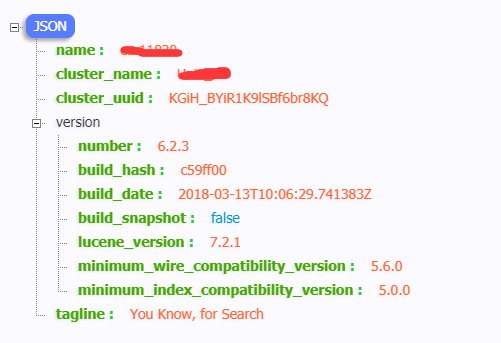
安装完成之后启动es服务。打开 host:9200 测试一下es是否安装成功。
下面安装logstash。
进入到 C:\elk\logstash-6.2.3\config 文件夹下新建log.config文件。这里我选择的输入源是file,然后filter处理日志中的json,output到elasticsearch和控制台。log.config文件配置如下:
input {

  file {

	 type => "log"

	 path => "C:/logs/*.log"

	 codec => plain{

	      charset => "UTF-8"

	}

	 start_position => "beginning"

  }

}

filter {

	ruby {

        将@timestamp转换为服务器时间,否则会是UTC时间(慢8个小时)

   	 code => "event.timestamp.time.localtime"

 	 }

     json{

        解析日志中的json格式到log字段,移除message字段和host

        source => "message"

        target => "log"

        remove_field => ["message"]

        remove_field => ["host"]

    }

}

output {

    stdout {

       codec => rubydebug

    }

    elasticsearch {

	hosts => ["127.0.0.1:9200"]

	index => "logs"

    }

}
下面打开cmd运行命令:

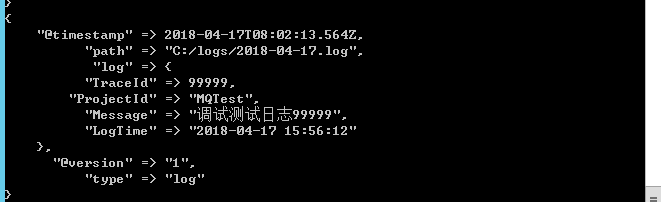
等待启动即可,如果报错了,看一下报错信息即可。logstash能正常解析日志。
最后安装kibana。
同样进入 config文件夹。配置kibana.yml 配置elasticsearch.url和host.name即可。端口默认是5601。
cmd bin/kibana 启动
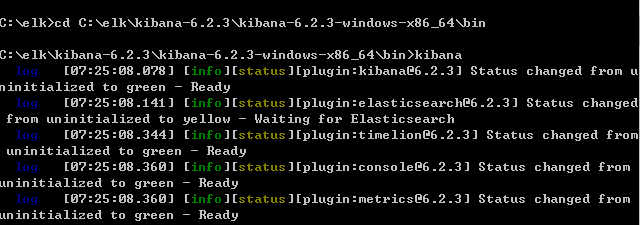
打开浏览器,正常出现kibana界面。
到目前为止,ELK已经基本配置完了。
集成测试
因为 logstash 配置的是采集 C:/logs文件夹下的日志文件。写一个简单的程序写入日志,日志内容如下:

正如上文中logstash输出一样,logstash正常采集到了日志,并且解析了日志中的json串。下面打开elasticsearch看一下是否有数据
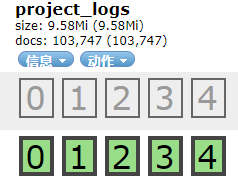
如上图所示,是有数据的,最后使用kibana配置一下index即可。(由于kibana我也不太会用,所以不做详细介绍了)
总结
总体而言安装过程中的配置过程还不是很难,但是要做到很复杂的日志处理或者其他的功能那么就需要下功夫了。这里我只是简单的做了一个搭建工作。想要深入了解ELK体系的使用还是需要下功夫的!!
另外,logstash的 input output filter 配置还是有很多门道的,相当复杂,本来我试了用filebeat作为input,但是老是报 Invalid Frame Type 后来我就没在理他了,大概日志文件的编码不对吧(我也不清楚)。
以上就是windows下搭建简单的ELK的具体过程了。如有问题或者不当之处,欢迎留言咨询。
Windows环境下ELK简单搭建记录的更多相关文章
- Windows环境下ELK(5.X)平台的搭建
一.Windows环境下ELK平台的搭建(2.*) 1.安装配置Java环境 在Oracle官网获取最新版的Java版本,由于只是运行不是开发,所以也可以只下载JRE.官网:http://www.or ...
- Windows环境下使用Nginx搭建负载均衡
前言 最近没有什么事情,喜欢总结并学习东西!前几天写来一个Session共享,那么我们为什么需要Session共享?因为我们的应用程序分布在多个服务器上,为了合理分配用户的请求,就需要用到负载均衡技术 ...
- windows环境下apache-apollo服务器搭建及发布订阅测试
查证了一些资料之后,发现 apache-apollo服务器使用的人还是挺多的,资料也比较齐全,所以直接选择 apache-apollo了,具体性能如何,先用起来再说吧: 1.下载 apache-apo ...
- windows环境下基于nginx搭建rtmp服务器
基于nginx搭建rtmp服务器需要引入rtmp模块,引入之后需重新编译nginx linux环境几个命令行就能实现编译,笔者未尝试,网上有很多教程. windows环境还需要安装一系列的编译环境,例 ...
- windows环境下利用Gitblit搭建Git服务器并实现自动部署Web站点目录
Git服务搭建多见于linux环境,但windows主机也不少,目前网上文章诸多不全,且以讹传讹,不甚清楚.下面介绍windows环境下的自动部署和发布. 所需环境及资源:Java环境.Gitblit ...
- Windows环境下ELK平台的搭建
.背景 日志主要包括系统日志.应用程序日志和安全日志.系统运维和开发人员可以通过日志了解服务器软硬件信息.检查配置过程中的错误及错误发生的原因.经常分析日志可以了解服务器的负荷,性能安全性,从而及时采 ...
- windows 环境下Maven私服搭建
使用Nexus.3.11在Windows环境上搭建1.下载nexus.3.11.zip包https://www.sonatype.com/download-oss-sonatype 下载下来之后,进行 ...
- 在windows环境下利用virtualenv搭建Python虚拟环境
安装Python 安装时只有一点需要注意,一定一定要将Python添加到系统环境变量那一项勾选. 安装 virtualenv 加入系统目录之后,命令行(CMD)下就多了一条命令:pip.用pip可以自 ...
- windows环境下最简单的nginx + tomcat负载均衡配置示例
后端是两台tomcat服务器,我们简称为node1 和node2,访问地址分别是 http://192.168.1.2:8080 和 http://192.168.1.4:8080 前端使用nginx ...
随机推荐
- web.coofig 配置跨域问题
<customHeaders> <add name="/> <add name="Access-Control-Allow-Origin" ...
- C#继承中构造函数,成员变量的执行顺序
public class Animal { static string baseClassName; protected string _skincolor; Instancevariable iv ...
- RabbitMQ - exchange
总结一下几种ExchangeTypes. 之前写发布/订阅模式时第一次提到了exchange type.即producer不是将消息直接放到队列中,而是先到exchange中,exchange主要用于 ...
- javaweb之jsp的九个隐含对象与基本语法
1.在页面上可以不用声明直接使用的对象称为jsp页面的隐含对象.使用<% %>编写的java代码在_jspService方法中,如下: public void _jspService(fi ...
- JS中forEach的用法
forEach是ES5中操作数组的一种方法,主要功能是遍历数组,例如: 1 2 var arr = [1,2,3,4]; arr.forEach(alert); 等价于: 1 2 3 4 var ar ...
- JavaScript里面的居民们2-字符串
基于HTML,实现需求 按照HTML中按钮的描述以此实现功能 计算结果显示在 id 为 result 的 P 标签中 <!DOCTYPE html> <html> <he ...
- JavaEE之servlet相关技术
相关技术:为了灵活实现的不同路径(/hello)执行不同的资源( HeIIoMyServlet)我们需要使用XML进行配置;为了限定XML内容,我们需要使用xml约束(DTD或schema);为了获得 ...
- eclipse Java类 红色感叹号 commit失败
解决方法: 1.进入java类文件所在物理目录 (e:\workspace\myproject\...) 2. 删除多余的版本管理工具的文件或文件夹(如 .svn) 3. 刷新eclipse工程 4 ...
- 鼠标移动事件(跟随鼠标移动的div)
<!DOCTYPE html><html> <head> <meta charset="UTF-8"> <title>& ...
- 小Y的轮回之路——攒机装机、B150装win7
两个月前,陪伴我5年多的小Y(ideapad-y460N卡)突然大伤元气,硬盘跪了,显示屏也黑了一小块.本着经济实惠凑合用的态度换了个320G的硬盘,没想过几天显示屏情况加重,出现无数个红绿相间的线条 ...