
在树莓派3b or 3a or 4a or 4b上搭建OpenWebRX
OpenWebRx
OpenWebRX 项目提供了搭建WebSDR的解决方案,该项目基于 Python 编写,除了完全开源外,官方还提供了完备的技术文档。您只需要一台电脑或是树莓派,一个SDR设备和网络访问权限(不是必须)即可。搭建完成后,无需使用其他客户端软件,直接在Web浏览器控制频谱,同时,它还支持多种数字制式的解码,喜欢数字制式的Ham可以尝试一下。
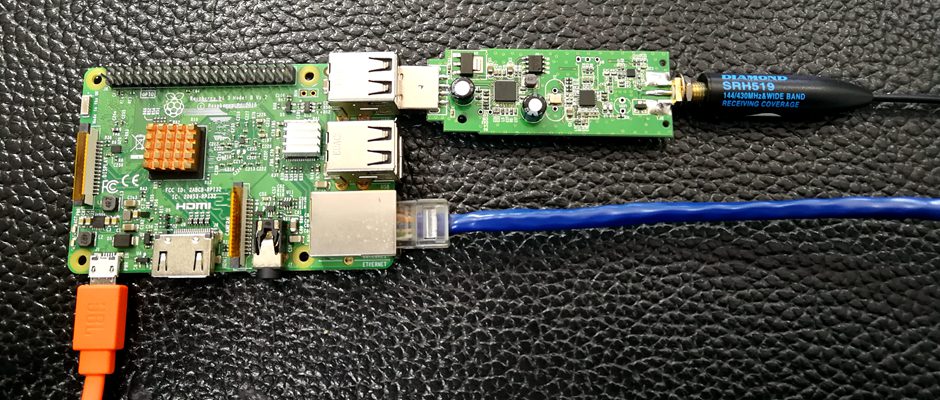
硬件
Raspberry Pi 3B
RTL-SDR
方案一:直接烧录OpenWebRX镜像
(一)镜像下载(615兆)
https://www.openwebrx.de/download/rpi.php
(二)镜像烧录
参考博客里树莓派相关帖子,烧录好系统后,在文件中创建一个没有后缀的SSH文件开启SSH登陆。
(三)相关配置
镜像禁用了WIFI功能,需要使用网线接入Pi,输入Pi默认的账号密码登陆。
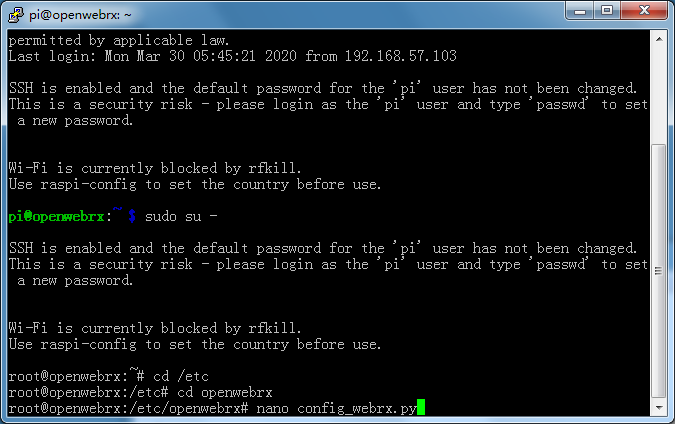
所有命令须以root用户身份运行,如果您使用的是sudo,需在之前sudo su -
- sudo su -
OpenWebRx设置文件共有三个,均在同一文件/etc/openwebrx,运行以下命令即可分别进行配置:
config_webrx.py:配置设置
bands.json:频率范围设置
bookmarks.json:预设书签
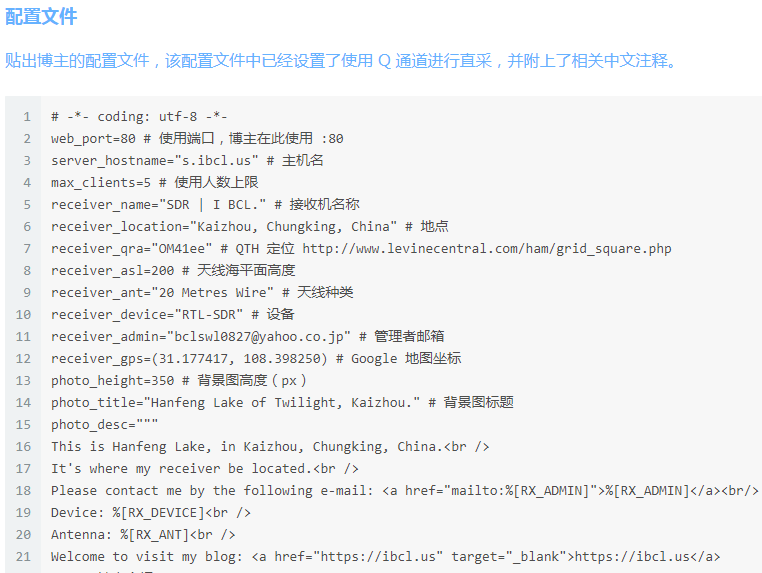
1.配置config_webrx.py:
- cd /etc
- cd openwebrx
- nano config_webrx.py
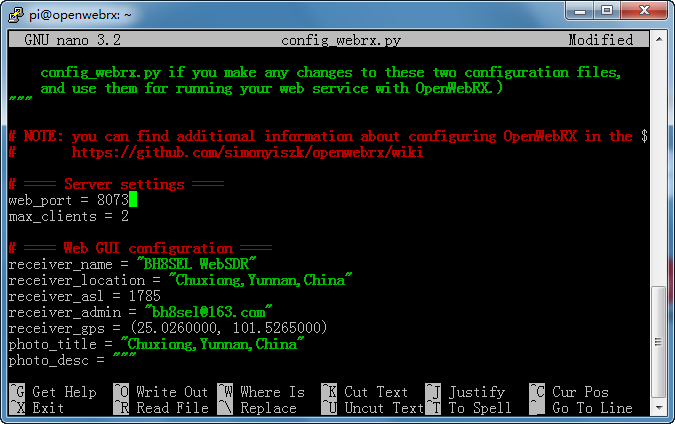
在这里你可以设置个人电台资料、端口、IP等信息,这里默认端口是:8073
配置模式可以参考从零开始的 RTL-SDR 折腾记
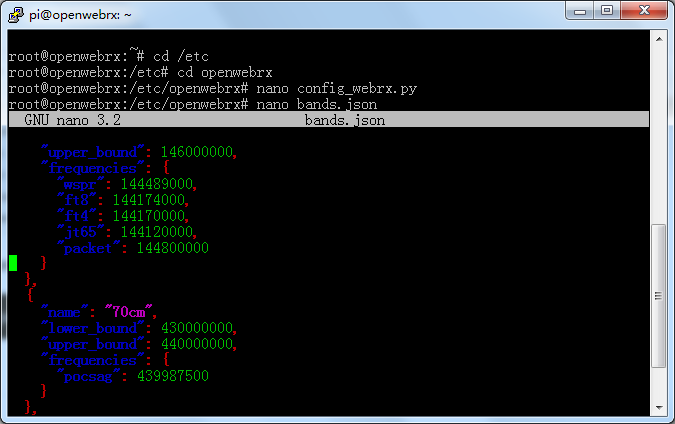
2.配置bands.json
配置频率带宽和带宽下各制式常用频率
- nano bands.json
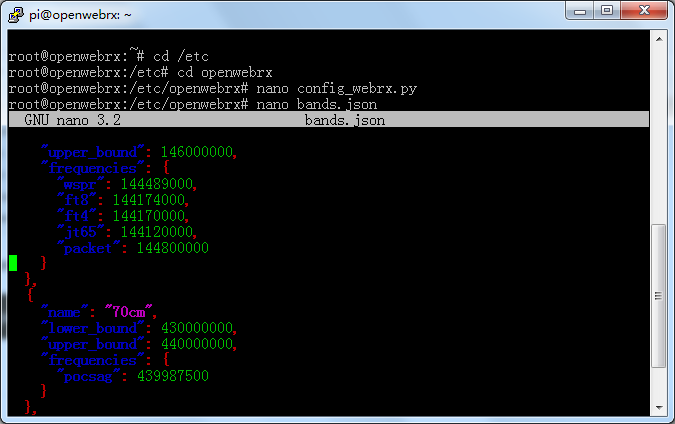
3.配置bookmarks.json:
在这里,你可以添加常用的频率和模式,便于你直接在频谱上选择这些频率。
- nano bookmarks.json
(四)测试
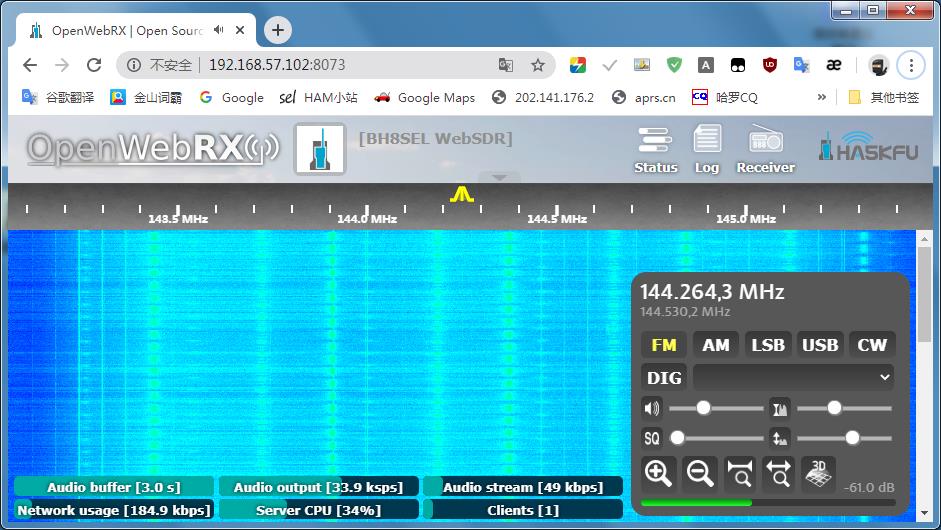
在同网络下,浏览器输入Pi的IP地址:8073即可登录
登陆页面后,右下角的调整菜单,有多种模式可供选择。
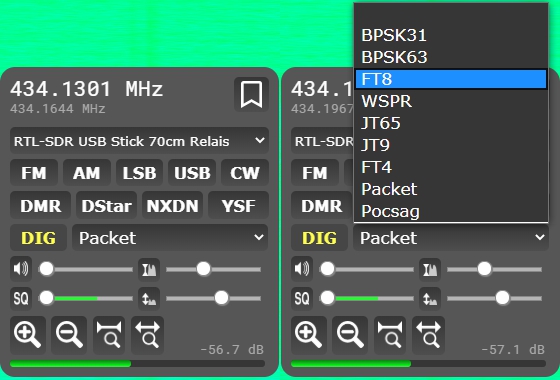
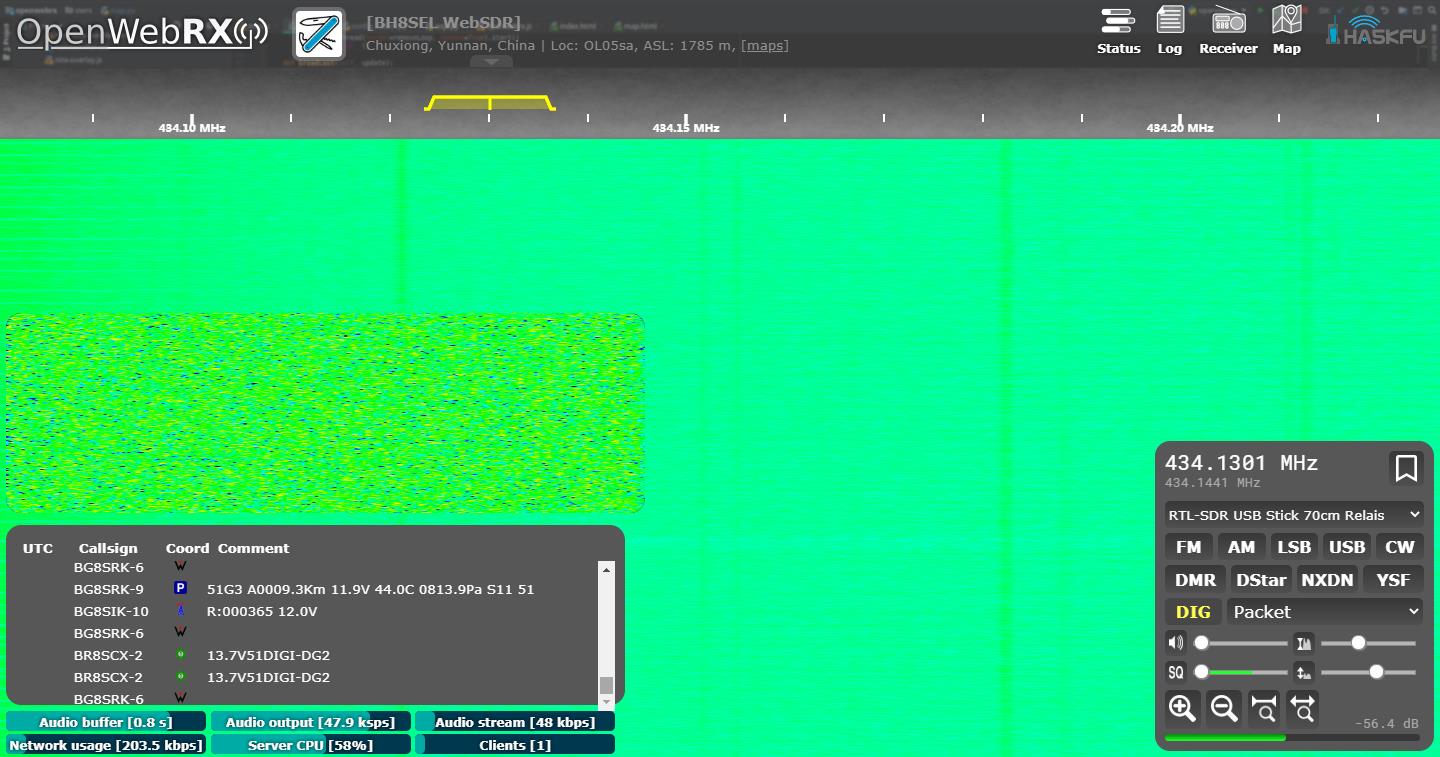
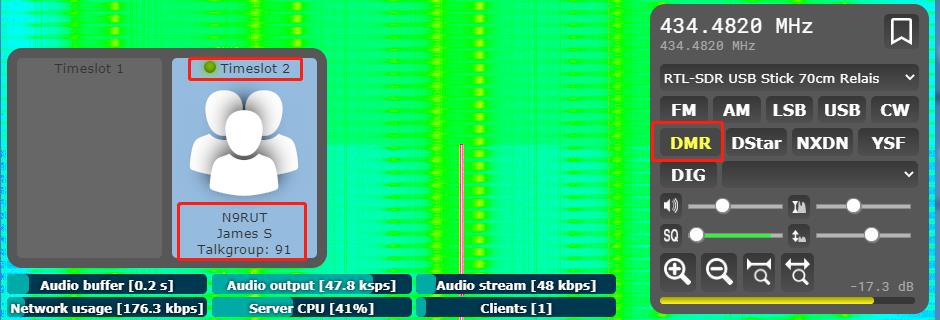
1.DMR模式解码测试,使用MMDVM信号,解码没有问题,同时解出了呼号、时隙、谈话组等信息。
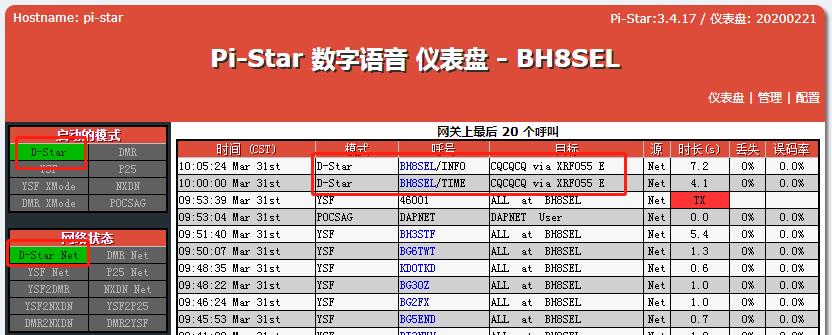
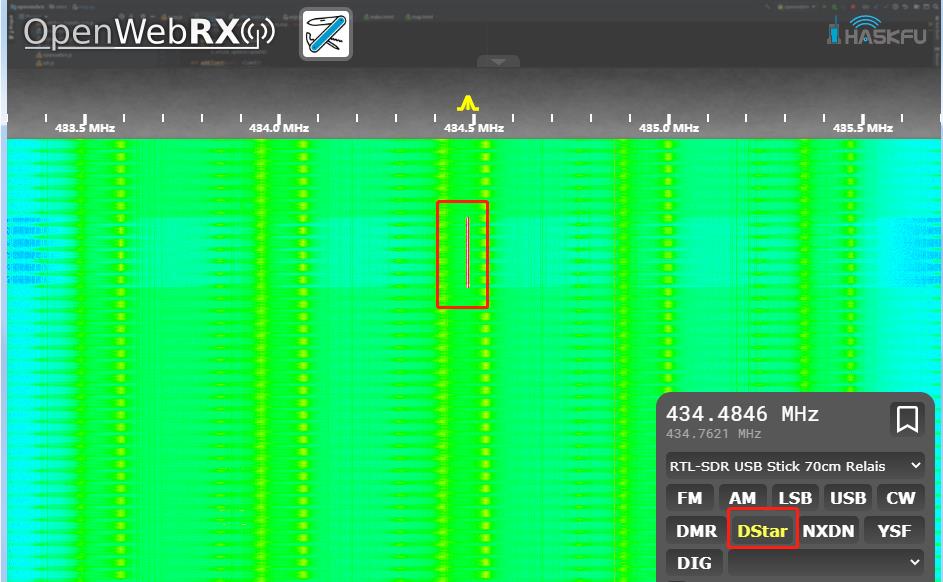
2.D-star模式解码测试,使用MMDVM过来的信号,解码服务器登陆提示和时间通告,语音清晰。
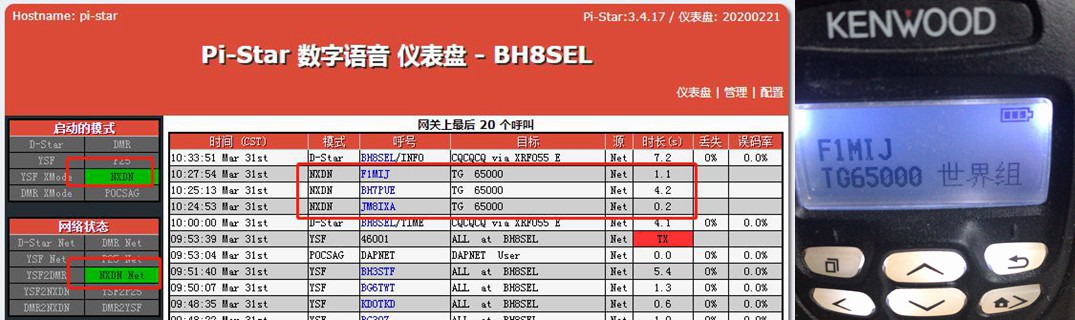
3.NXDN模式解码测试,感谢BH7PUE提供的测试。

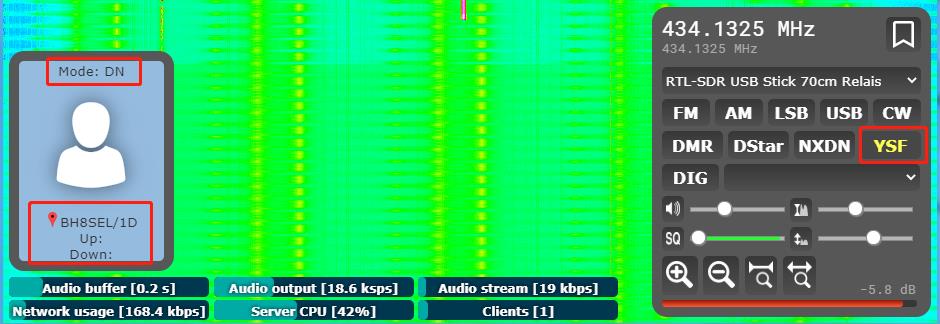
4.C4FM模式解码测试,使用设备八重洲FT1D,解出设备使用的模式、呼号、位置信息等。
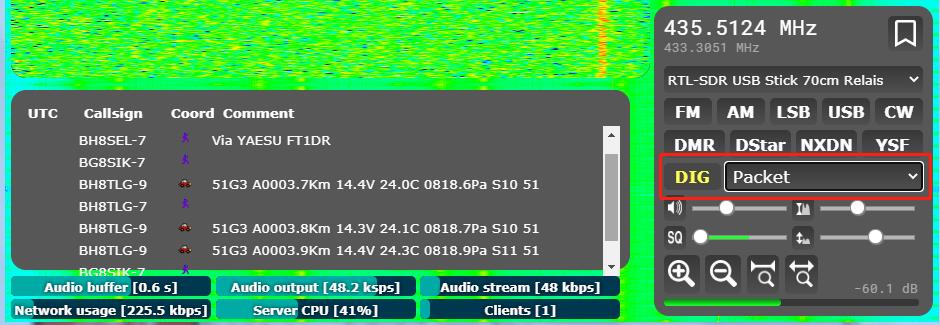
5.解码APRS,频率调制至当地APRS中继,模式选择Packet,即刻就能解出APRS信息。
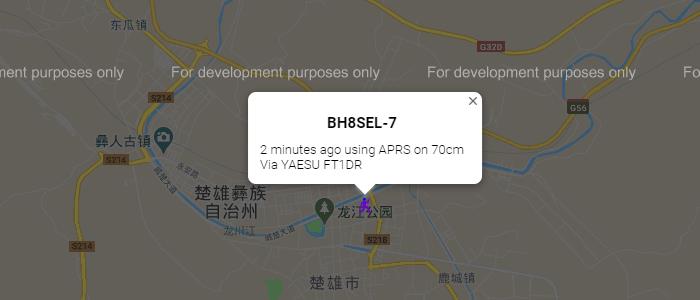
点击信标,你可以在地图上找到相应台站位置,只是地图调用谷歌内核,加载地图上会有些问题。
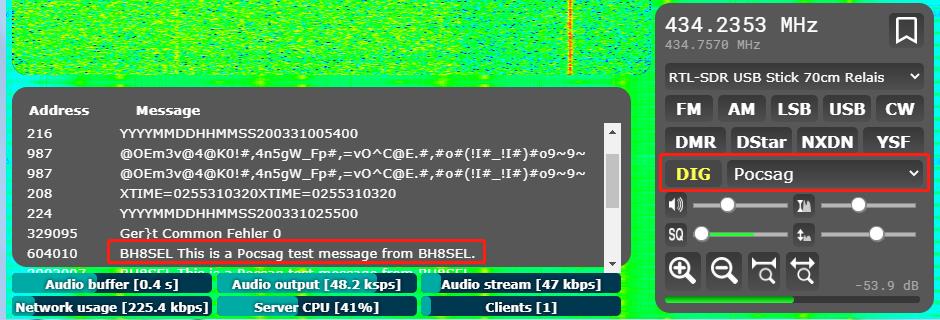
6.解码Pocsag信息,使用MMDVM信号,依然能够正确解码。
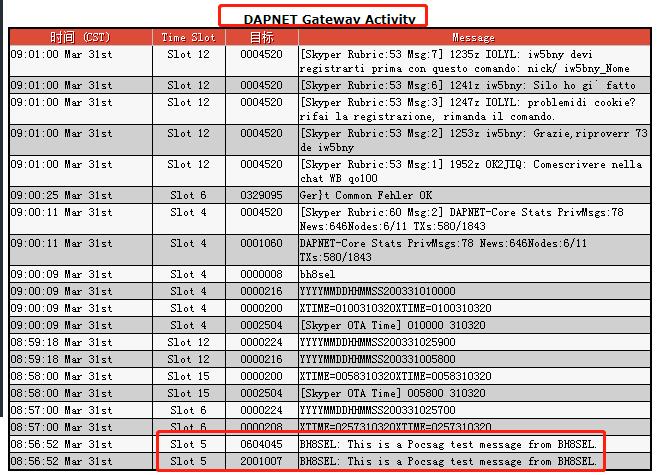
其他几个模式,由于没有设备和匹配的天线,有条件的Ham可以自行测试。
方案二:安装依赖项,获取并构建RTL-SDR,安装运行OpenWebRX
(一)树莓派烧录Raspbian系统
(二)安装依赖项,获取并构建RTL-SDR,安装编译OpenWebRX
- #安装依赖项
- sudo apt-get install build-essential git libfftw3-dev cmake libusb-1.0-0-dev
- #下载rtl-sdr源代码
- git clone git://git.osmocom.org/rtl-sdr.git
- #编译rtl-sdr驱动
- cd rtl-sdr/
- mkdir build
- cd build
- cmake ../ -DINSTALL_UDEV_RULES=ON
- make
- sudo make install
- sudo ldconfig
- cd ../..
- #禁用DVB-T驱动程序,这将阻止rtl_sdr工具访问
- #(如果以后想将其用于DVB-T接收,则应撤消此更改):
- sudo bash -c 'echo -e "\n# for RTL-SDR:\nblacklist dvb_usb_rtl28xxu\n" >> /etc/modprobe.d/blacklist.conf'
- #仅在Ubuntu 16.04或更高版本上需要以下行才能应用对黑名单设置所做的更改。
- sudo update-initramfs -u #only on Ubuntu 16.04 or newer
- #在当前会话中禁用有问题的内核模块:
- sudo rmmod dvb_usb_rtl28xxu
- #下载OpenWebRX和libcsdr(将在当前目录下创建子目录)。
- git clone https://github.com/simonyiszk/openwebrx.git
- git clone https://github.com/simonyiszk/csdr.git
- #编译libcsdr(它是OpenWebRX的依赖项)
- cd csdr
- make
- sudo make install
- #编辑OpenWebRX配置或保留默认值
- nano ../openwebrx/config_webrx.py
- #运行OpenWebRX
- cd ../openwebrx
- ./openwebrx.py
经过以上步骤,打开浏览器输入:局域网IP:8073即可访问。
如执行上述禁用DVB-T驱动程序不成功,出现“usb_claim_interface error -6, Failed to open rtlsdr device #0.”,则需要按如下添加:
将dvb_usb_rtl28xxu内核模块列入黑名单(需要root用户下修改):
在/etc/modprobe.d/blacklist-rtlsdr.conf下创建文件,内容为:
- blacklist dvb_usb_rtl28xxu
某些内核模块会锁定USB设备,需要在使用SDR设备之前将其禁用。如果内核模块未正确列入黑名单,则可能会出现“device not found”错误。
(三)在系统启动时运行OpenWebRX
1.安装tmux:
- sudo apt-get install tmux
2.然后编辑/etc/rc.local(需要root用户下修改)。在exit 0之前添加此行:
- sudo -H -u pi tmux new -d -s openwebrx-session 'bash -c "cd /home/pi/openwebrx; ./openwebrx.py; bash"'
(别忘了用正确的路径替代OpenWebRX!)
重新启动Pi,OpenWebRX将自动运行。
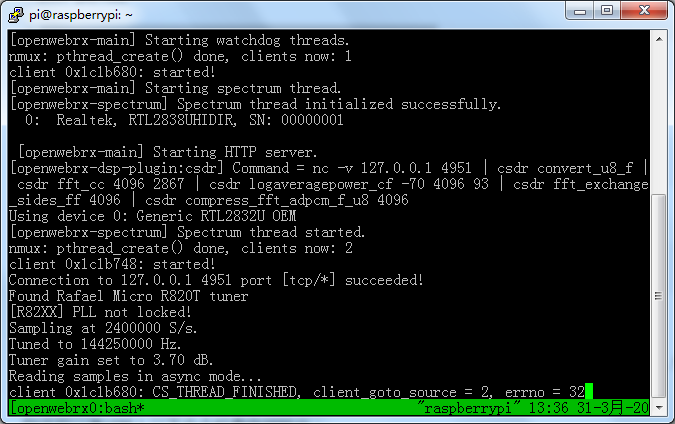
可以通过以下命令查看运行情况:
- tmux a
tmux快捷键:
- Ctrl+b, then d : Detaches the tmux session. You can return to it by `tmux a`.
- Ctrl+b, then % or " : Splits your screen horizontally or vertically.
- Press Ctrl+d to close the newly created pane.
- Ctrl+b, then left/right/up/down : Navigate between split panes.
- Ctrl+b, then c : Creates a new window for you.
- Ctrl+b, then 1-2-3... : Lets you navigate through your windows.
参考帖子及博客
1、https://www.openwebrx.de
2、https://github.com/jketterl/openwebrx
3、https://github.com/ha7ilm/openwebrx/wiki
4、https://www.vr2xkp.org
5、https://ibcl.us
6、https://blog.sdr.hu
7、https://bg3iqs.com
8、https://bh8sel.com/5089.html
在树莓派3b or 3a or 4a or 4b上搭建OpenWebRX的更多相关文章
- 树莓派3B的食用方法-1(装系统 网线ssh连接)
首先要有一个树莓派3B , 在某宝买就行, 这东西基本上找到假货都难,另外国产和英国也没什么差别,差不多哪个便宜买哪个就行. 不要买店家的套餐,一个是配的东西有些不需要,有的质量也不好. 提示:除了G ...
- 树莓派3B+(一)
第一步:安装raspbian系统 介绍:Raspbian是为树莓派设计,基于Debian的操作系统,由一个小团队开发.其不隶属于树莓派基金会,但被列为官方支持的操作系统. 下载地址:https://w ...
- 树莓派3B+上运行.Net Core项目
最近买了个树莓派3B+,准备把自己写的一个.Net Core爬虫挂在上面跑 买之前没有想到树莓派因为是今年新出的,导致驱动以及系统啥的都不是很完善,导致走了很多弯路,早知道买树莓派3就不用那么多折腾了 ...
- 树莓派3B+通过路由器进SSH和VNC
1.打开树莓派官网 www.raspberrypi.org 选择 ”Raspbian Stretch with desktop and recommended software“ 并下载 镜像包含推荐 ...
- 树莓派3b+ Ubuntu 16.04 MATA系统 ssh远程登陆后修改主机名、用户密码和用户名
写在前面: 刚刚开始写博客,记录下自己的学习过程,备忘. 最近在使用树莓派做智能小车的开发,使用的是树莓派3b+,安装的是Ubuntu 16.04 MATA 系统,安装系统后需要修改主机名,登陆密码以 ...
- 树莓派3B安装LEDE
本来想安装openwrt的,但是op官方没有支持pi3,甚至op都不怎么发新版了,仅LEDE分支有缓慢的更新..离题了,之前给pi3装过LEDE,体验不是很好.今天到openwrt官网看了下,发现之前 ...
- 树莓派3b安装Nginx和php7和百度语音合成模块
1.安装sox系统mp3音频播放模块(项目需要) sudo apt-get install lame sudo apt-get install sox sudo apt-get install lib ...
- 树莓派3B+首次登陆通过网络
树莓派3B+默认串口不能登录,即使可使用可需要通过连线方式连接,如何才能直接通过网络ssh登录树莓派呢? 串口问题及使用 树莓派3的UART串口的使用问题,该串口问题的官方反馈及回复请参考这两篇官方博 ...
- 树莓派3B+学习笔记:10、使用SSH连接树莓派
SSH(Secure Shell)是一种能够以安全的方式提供远程登录的协议,也是目前远程管理Linux系统的首选方式. 1.开启树莓派3B+的SSH远程管理功能,在终端中输入以下命令: sudo ra ...
随机推荐
- linux --文件目录的学习
https://www.runoob.com/linux/linux-file-content-manage.html /boot:存放的启动Linux 时使用的内核文件,包括连接文件以及镜像文件. ...
- 字符串匹配算法:Sunday算法
背景 我们第一次接触字符串匹配,想到的肯定是直接用2个循环来遍历,这样代码虽然简单,但时间复杂度却是\(Ω(m*n)\),也就是达到了字符串匹配效率的下限.于是后来人经过研究,构造出了著名的KMP算法 ...
- Least Cost Bracket Sequence(贪心)
Least Cost Bracket Sequence(贪心) Describe This is yet another problem on regular bracket sequences. A ...
- 「雕爷学编程」Arduino动手做(21)——激光开关模块
37款传感器与模块的提法,在网络上广泛流传,其实Arduino能够兼容的传感器模块肯定是不止37种的.鉴于本人手头积累了一些传感器和模块,依照实践出真知(一定要动手做)的理念,以学习和交流为目的,这里 ...
- XShell 评估到期
刚刚打开XShell弹出”评估到期“,点击确定后自动打开中文官网,得购买后才能使用. 当初下载的时候没留意到会有这一天.. 手头拮据的朋友可以通过下面方法绕过: 删除XShell. 到英文官网下载页找 ...
- WARN: Establishing SSL connection without server’s identity verification is not recommended
问题 使用Spring JDBC 连接 MySQL时,出现如下警告: WARN: Establishing SSL connection without server's identity verif ...
- Python中ThreadLocal的理解与使用
一.对 ThreadLocal 的理解 ThreadLocal,有的人叫它线程本地变量,也有的人叫它线程本地存储,其实意思一样. ThreadLocal 在每一个变量中都会创建一个副本,每个线程都可以 ...
- 如何为Form表单的多个提交按钮指定不同的Action地址?
这是我很久以前看到的一个技巧,但我忘记在哪里了,当时遇到这样的需求,做了笔记,现在整理成文章分享出来,因为我感觉这个小技巧还是挺有用的,这种应用场景也算比较常见,比如一个表单有"保存&quo ...
- [PHP学习教程 - 心得]001.偷龙转凤技巧10则(Remember Tips)
引言:PHP当中的一些猬锁技巧,比较基础,想起就发贴总结一下,老鸟换个姿势飘过去就是. [技巧]应该属于“方法”的一个范畴,主要指对一种生活或工作方法的熟练和灵活运用.[五笔]RFAG. 话不多说,下 ...
- [工具推荐]_iOS音频批量转换
通常为了便于市场推广和获得更高的下载量,产品安装包的体积是越小越好.那么问题来了,要如何才能做到使安装包的体积最小化呢.根据产品的组成成分,最终可以大概分为,代码,图片,视频,音频等这几部分,今天我们 ...