
基于jenkins自动打包并部署docker环境
一、实验环境
git 192.168.200.71
jenkins 192.168.200.72
docker 192.168.200.73
[root@web ~]# systemctl stop firewalld
[root@web ~]# iptables -F
[root@web ~]# setenforce 0
二、安装docker-ce
1、安装依赖环境
[root@jenkins ~]# yum -y install yum-utils device-mapper-persistent-data lvm2
2、准备镜像源
[root@jenkins ~]# curl https://download.docker.com/linux/centos/docker-ce.repo -o /etc/yum.repos.d/docker-ce.repo
3、安装docker-ce
[root@jenkins ~]# yum -y install docker-ce
4.启动docker
[root@docker ~]# docker version
针对Docker客户端版本大于 1.10.0 的用户
您可以通过修改daemon配置文件/etc/docker/daemon.json来使用加速器
{
"registry-mirrors": ["https://你的阿里云镜像加速器.com"]
}
[root@docker ~]# systemctl restart docker #重启服务
[root@web ~]# ls
anaconda-ks.cfg
centos-7-x86_64.tar.gz
将镜像导入到docker容器中
[root@web ~]# cat centos-7-x86_64.tar.gz | docker import - centos:7
sha256:f6eb67031cab4819c9456581efbba632e5ba3b5339090ee484e60137f264c01f
[root@web ~]# docker images
REPOSITORY TAG IMAGE ID CREATED SIZE
centos 7 f6eb67031cab 41 seconds ago 589MB
[root@web ~]# cd docker-tomcat/
apache-tomcat-8.5.16.tar.gz jdk-8u191-linux-x64.tar.gz
MAINTAINER from crushlinux <crushlinux@163.com>
ADD ./apache-tomcat-8.5.16.tar.gz /usr/local/
ADD ./jdk-8u191-linux-x64.tar.gz /usr/local
ENV JAVA_HOME /usr/local/jdk1.8.0_191
ENV PATH $JAVA_HOME/bin:$PATH
ENTRYPOINT /usr/local/apache-tomcat-8.5.16/bin/startup.sh && tail -F /usr/local/apache-tomcat-8.5.16/logs/catalina.out
REPOSITORY TAG IMAGE ID CREATED SIZE
tomcat v1 f46aebf0e2d2 About a minute ago 999MB
centos 7 f6eb67031cab 15 minutes ago 589MB
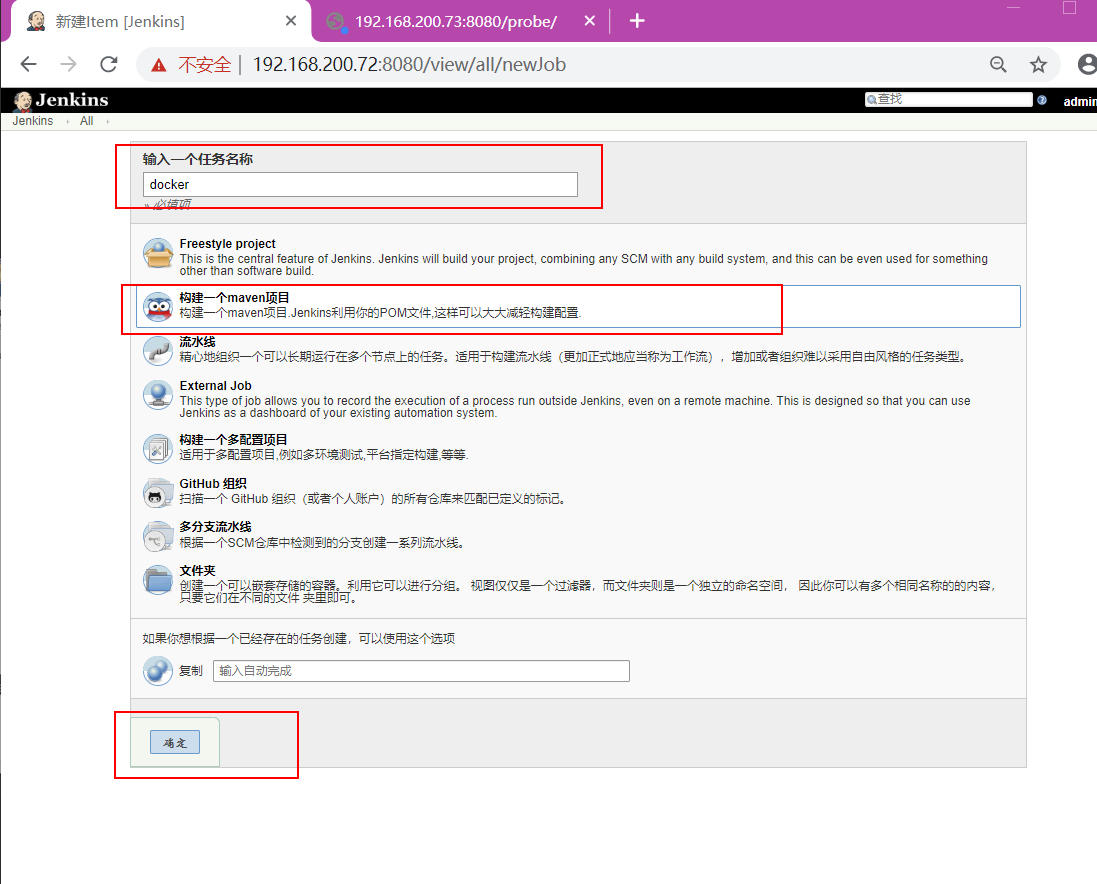
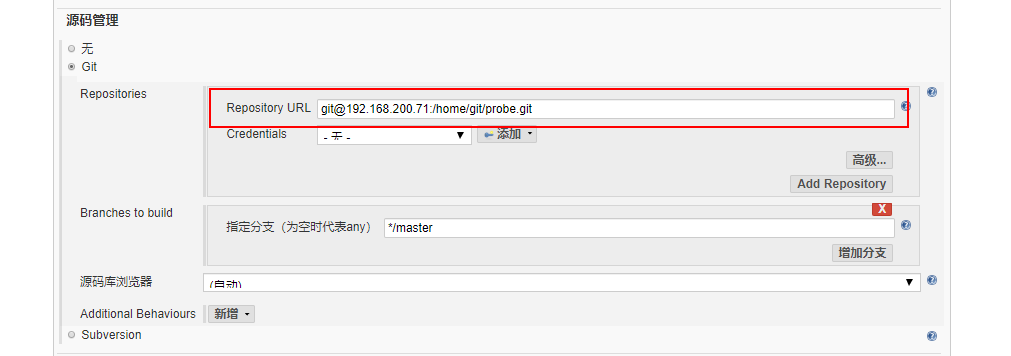
配置git
git@192.168.200.71:/home/git/probe.git
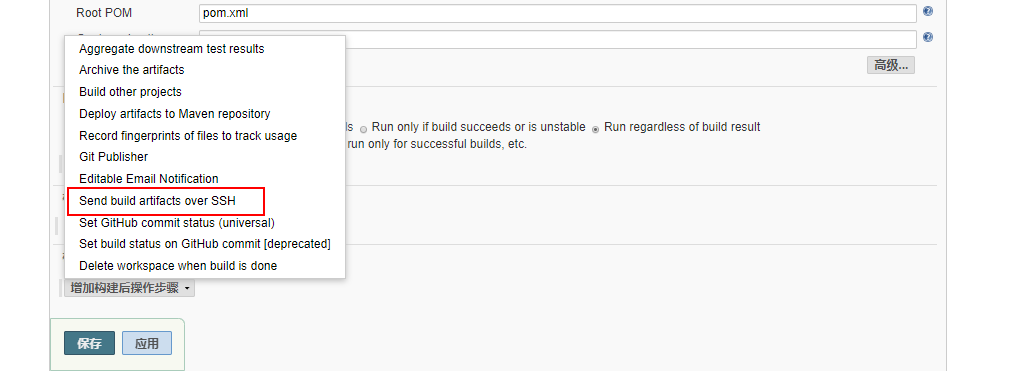
选择Build
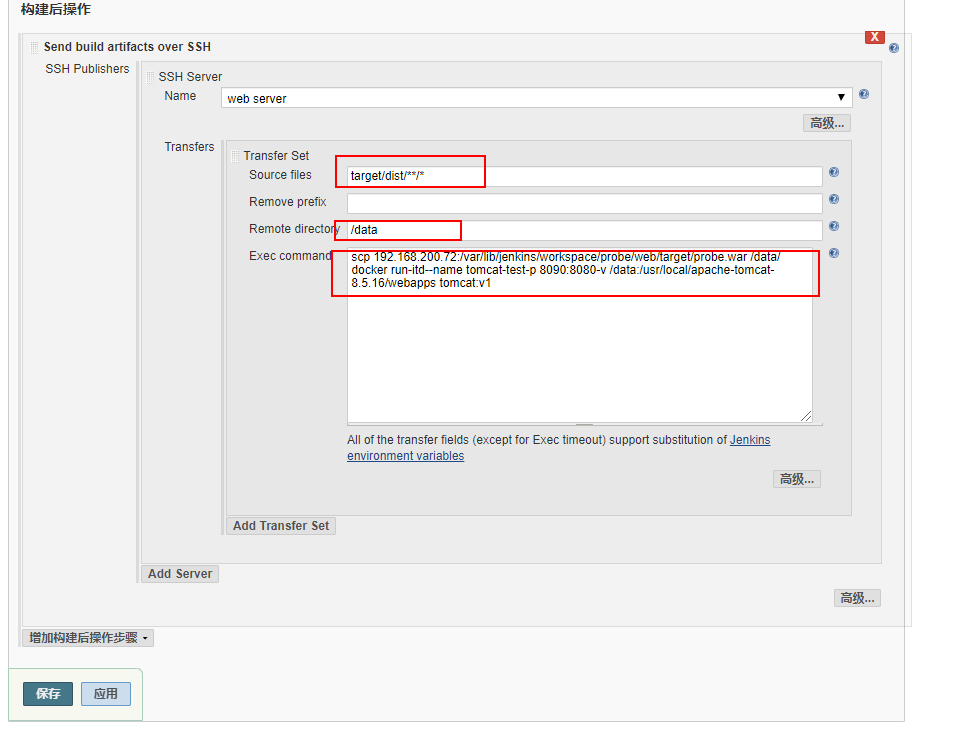
target/dist/**/*
/data
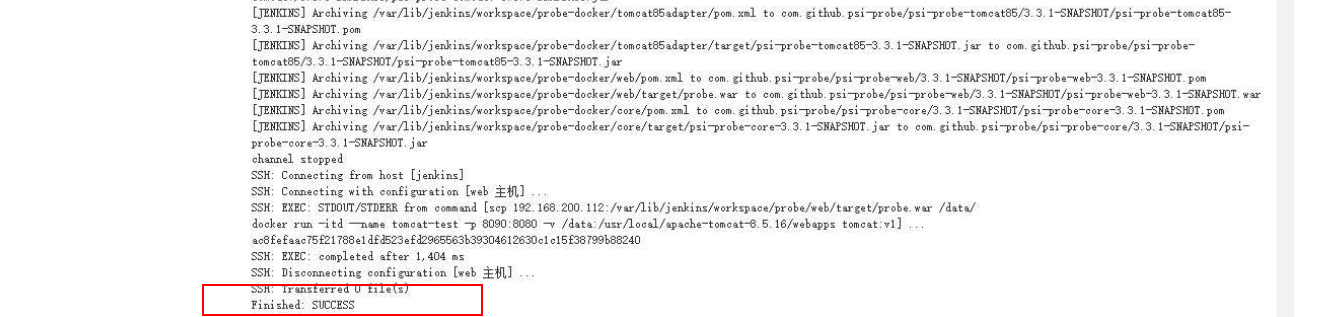
scp 192.168.200.72:/var/lib/jenkins/workspace/probe/web/target/probe.war /data/ docker run-itd--name tomcat-test-p 8090:8080-v /data:/usr/local/apache-tomcat-8.5.16/webapps tomcat:v1

基于jenkins自动打包并部署docker环境的更多相关文章
- 基于jenkins自动打包并部署docker环境及PHP环境
- 基于jenkins自动打包并部署Tomcat环境
传统网站部署的流程 在运维过程中,网站部署是运维的工作之一.传统的网站部署的流程大致分为:需求分析->原型设计->开发代码->提交代码->内网部署->内网测试->确 ...
- Jenkins自动打包并部署(以java -jar形势运行)
1.打包 与平常maven项目打包一致,不再赘述 2.杀死原有进程 通过 pid=`ps -ef|grep $APP_NAME|grep -v grep|awk '{print $2}' ` 获取当前 ...
- [转]基于boot2docker部署Docker环境
本文转自:https://www.cnblogs.com/52fhy/p/8413029.html Docker轻量级的特性使得我们可以快速打包开发环境:一处编译,到处使用.我们可以在第一次编译好需要 ...
- 基于boot2docker部署Docker环境
Docker轻量级的特性使得我们可以快速打包开发环境:一处编译,到处使用.我们可以在第一次编译好需要的开发环境,然后把镜像导出打包,只有有docker环境,便可以快速还原原来的开发环境. 很常用的一个 ...
- Android Jenkins自动打包纪录
关于Jenkins自动打包Android的apk包,网上官方的太多,这里简单纪录一下博主的经历和打包的参数纪录 (本篇文章需要对Jenkins有最基本的基础了解) 博主所在公司曾负责app测试过程中发 ...
- Net 项目构建基于Jenkins + Github + Mono 的持续集成环境
Net 项目构建基于Jenkins + Github + Mono 的持续集成环境 阅读目录 1 安装 2 配置 3 测试 在Redhat enterprise 6.5 的服务器上,为在gutub 上 ...
- Jenkins自动打包配置
当时也是花费了不少时间来配置Jenkins自动打包的问题,觉得还是需要记录一下. 1.安装Jenkins,这个很简单,不需要多说. 2.下载Git Plugin,Gradle Plugin,Andro ...
- jenkins自动打包生成docker镜像后自动发布并nginx代理访问
之前曾写过docker及jenkins基础使用 https://www.cnblogs.com/xiaochangwei/category/816943.html 现在搭建环境的功能为: 1.jen ...
随机推荐
- G - 土耳其冰淇凌 Gym - 101194D(二分答案 + 贪心检验)
熊猫先生非常喜欢冰淇淋,尤其是冰淇淋塔.一个冰淇淋塔由K个冰淇淋球堆叠成一个塔.为了使塔稳定,下面的冰淇淋球至少要有它上面的两倍大.换句话说,如果冰淇淋球从上到下的尺寸是A0, A1, A2,···, ...
- Q - Queue HDU - 5493(树状树组维护区间前缀和 + 二分找预留空位)
Q - Queue HDU - 5493 Problem Description NNN people numbered from 1 to NNN are waiting in a bank for ...
- c语言 0与非0
------------恢复内容开始------------ 结论: 其它的编程语言中有布尔数据类型,并用百来表示逻辑真和逻辑假,C语言没有这个内置类度型,在C语言中真和假是用整型值来表示知的,0就表 ...
- STM32CubeMX的安装
1.下载STM32CubeMX 在ST的官方网站上下载STM32CubeMXXX软件的安装包. 下载的安装包如下图所示.双击SetupSTM32CubeMX-5.0.1.exe. 安装STM32Cub ...
- 使用 Nginx 实现 301 跳转至 https 的根域名
基于 SEO 和安全性的考量,需要进行 301 跳转,以下使用 Nginx 作通用处理 实现结果 需要将以下地址都统一跳转到 https 的根域名 https://chanvinxiao.com ht ...
- Linux bash篇,基本信息和变量
1.shells目录 /etc/shells 2.查看用户所具有的shell /etc/passwd 3.查看当前用户执行过的shell ~/.bash_history 4 ...
- 7.4 private 成员变量的私有
/* * 学生类(age不能为负数.将age参数私有,创建方法判断age不为负.被private修饰的成员只能在本类中被访问,若想访问可以使用get.set方法) * * 通过对象直接访问成员变量,会 ...
- 使用docker搭建selenium grid 分布式环境
本文章只做docker搭建selenium grid 分布式环境步骤说明,对于selenium grid中的参数.流程.原理等不做说明.selenium grid的详细情况可查看官方文档https:/ ...
- CopyOnWriteArrayList线程安全的集合
CopyOnWriteArrayList是线程安全的集合.本身就是安全的,同时只能被一个进程所访问. 属于JUC并发编程里面的内容. public static void main(String[] ...
- 【Tool】Windows系统安装Maven依赖管理工具
安装Maven依赖管理工具 官网下载地址:http://maven.apache.org/download.cgi 系统环境要求: [JDK]Maven3.3版本+需要JDK1.7版本以上支持 [内存 ...