
js 实现淘宝放大镜功能,可更改配置参数 带完整版解析代码[magnifier.js]
前言:
本人纯小白一个,有很多地方理解的没有各位大牛那么透彻,如有错误,请各位大牛指出斧正!小弟感激不尽。
本篇文章为您分析一下原生JS写淘宝放大镜效果
基本功能:
运用比例来控制移动放大镜从而选择需要放大的区域。
可以根据用户配置来调整放大镜尺寸。
需求分析:
准备两张图片一张小图,一张大图(比例请参考京东或者淘宝页面上的放大镜;本文采用的是350px和800px的)
HTML结构:
    <div class="small">    <!--小图-->
        <div class="move" style="height: 150px; width:150px"></div><!--可以移动的区域-->
    </div>
    <div class="big"></div><!--要显示的大图-->
<div class="move" style="height: 150px; width:150px"></div>
<div class="move" style="height: 150px; width:150px"></div>
此处的内联样式在后面是需要用js生成,暂时为了看到效果写在这儿了
CSS样式:
    <div class="small">
        <div class="move"></div>
    </div>
    <div class="big"></div>
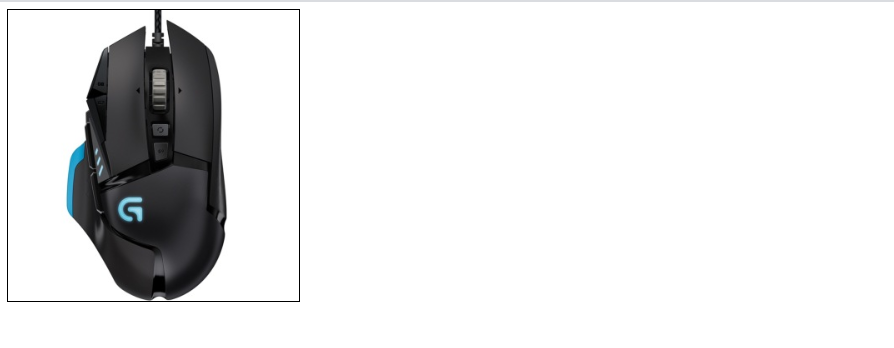
效果如下:
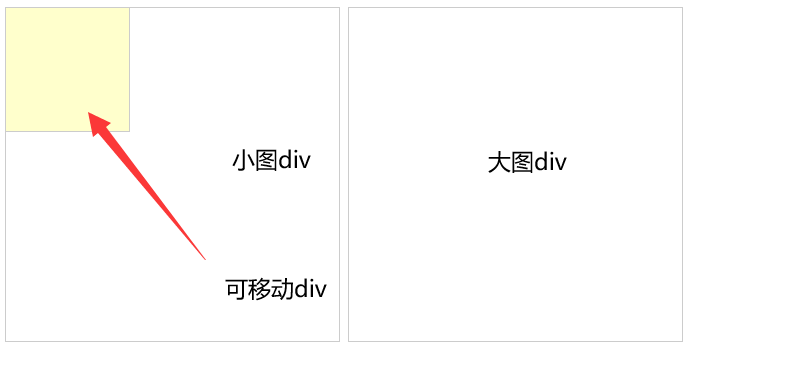
至此,页面基本结构已经完成,下面开始写JS
JS行为:
由于此处的JS变量不需要供外部使用所以我们直接用一个立即执行函数来完成。
首先要想到的,放大镜需要用到什么配置(即用户需要更改那些参数才能使用)
- 小图的url,大图的url
- 小图和大图要渲染到哪个元素上?
- 配置小图的宽高
- 配置大的div宽高
- 配置大图的宽高
    /**
     * 第一步: 配置(此处配置均可更改)
     */
    var config = {
        smallBg: "images/mouse.jpg",  // 小图背景路径
        bigBg: "images/mouseBigSize.jpg",  // 大图背景路径
        divBig: document.querySelector(".big"),  // 大图div dom元素
        divSmall: document.querySelector(".small"),  // 小图div dom元素
        divMove: document.querySelector(".small .move"),  // 可移动的div元素
        smallImgSize: {  // 小图尺寸
            width: 400,
            height: 400
        },
        divBigSize: {  // 大的div尺寸
            width: 400,
            height: 400
        },
        bigImgSize: {  // 大图尺寸
            width: 800,
            height: 800
        }
    };
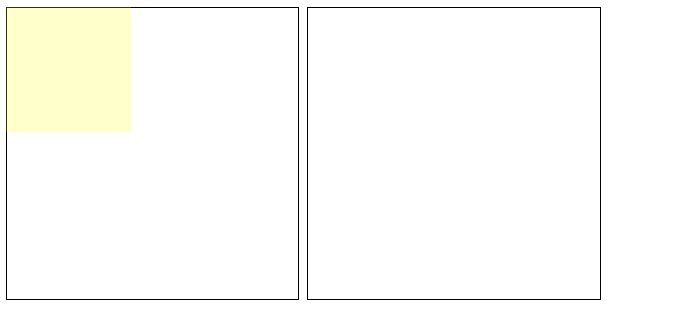
    initDivBg();  // 调用函数
    /**
     * 第二步: 初始化div背景
     */
    function initDivBg() {
        // 设置小div的背景                   使用es6的模板字符串拼接
        config.divSmall.style.background = `url("${config.smallBg}") no-repeat left top/100% 100%`;
        // 设置大div的初始背景               使用es6的模板字符串拼接
        config.divBig.style.background = `url("${config.bigBg}") no-repeat`;
    }
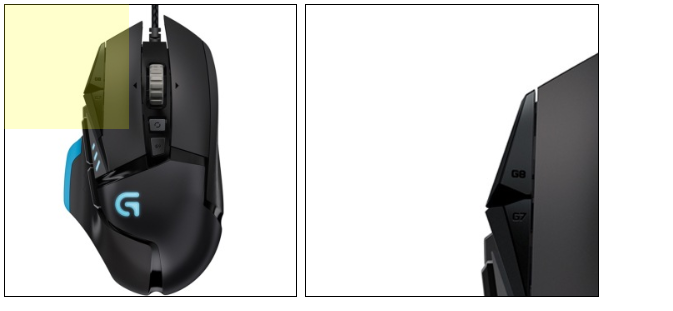
因为他的尺寸是可以根据用户更改参数而动态改变的,那他的div宽高要怎么算呢?懵逼了。。。下面来看张分析图
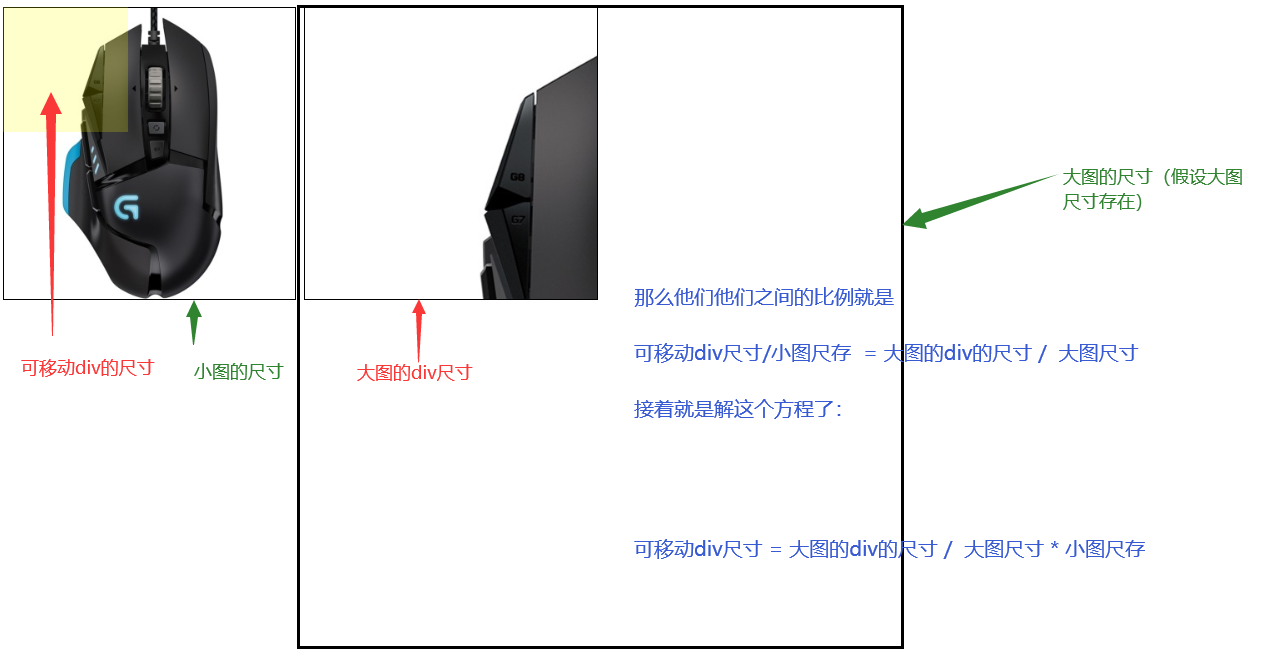
    // 第三步: 计算可移动的div的宽高
    config.moveSize = {
        width: config.divBigSize.width / config.bigImgSize.width * config.smallImgSize.width,
        height: config.divBigSize.height / config.bigImgSize.height * config.smallImgSize.height
    }
有了宽高,还等啥呢?直接设置就完儿了。
    function initMoveDiv() {
        config.divMove.style.width = config.moveSize.width + "px";
        config.divMove.style.height = config.moveSize.height + "px";
    }
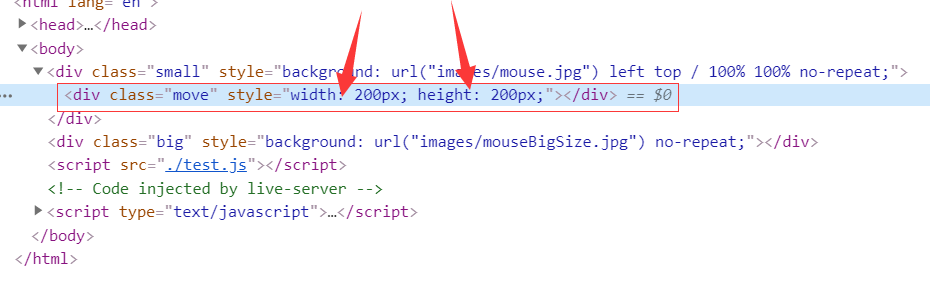
一开始大图div是看不见的,display为none,可移动div也是看不见的,display也为none自行设置吧。
那么为谁注册事件呢?(假装看不见-----------小的div)如下:
    /**
     * 第四步:初始化小的div事件
     */
    function initDivSmallEvent() {
        // 鼠标移入事件
        config.divSmall.onmouseenter = function () {
            config.divMove.style.display = "block";  // 可移动div显示
            config.divBig.style.display = "block";   // 大的div显示
        }
        // 鼠标移出事件
        config.divSmall.onmouseleave = function () {
            config.divMove.style.display = "none";  // 可移动div隐藏
            config.divBig.style.display = "none";   // 大的div隐藏
        }
    }
图有了,框有了,可是他还不会动呢,要可以蹦沙卡拉卡那就完美了。揍~你。下面让他摇摆一下。
但是这怎么摇和怎么摆他可有思绪?
再为他添加一个移动事件就成。
        // 鼠标移动事件
        config.divSmall.onmousemove = function (e) {
            // 把事件e传入getOffset函数中获取鼠标移动的距离。
            var offset = getOffset(e);
            console.log(offset);
        }
        /**
         * 第五步: 根据鼠标事件参数,得到鼠标在divsmall中的坐标
         * @param {MouseEvent} e
         */
        function getOffset(e) {
            console.log(e.offsetX)
            // 如果事件源是config.divSmall
            if (e.target === config.divSmall) {
                // 直接返回
                return {
                    x: e.offsetX,
                    y: e.offsetY
                }

            } else {
                // 事件源是divMove,我们就要添加上他的left值,left怎么获的
                var style = getComputedStyle(config.divMove); // 得到divMove最终样式
                var left = parseFloat(style.left);            // 取到他的left值 为啥要用parseFloat因为我们要的是Number,不是string,不用你试着打印出来是带px的。
                var top = parseFloat(style.top);              // 取到他的top值
                return {
                    // 这里的加1是border的宽度,可以加可以不加。精确写。
                    x: e.offsetX + left + 1,                  // 返回时加上left值
                    y: e.offsetY + top + 1                    // 返回时加上top值
                }
            }
        }
可能到这儿您有些么么哒。没关系,请往下看看分析图
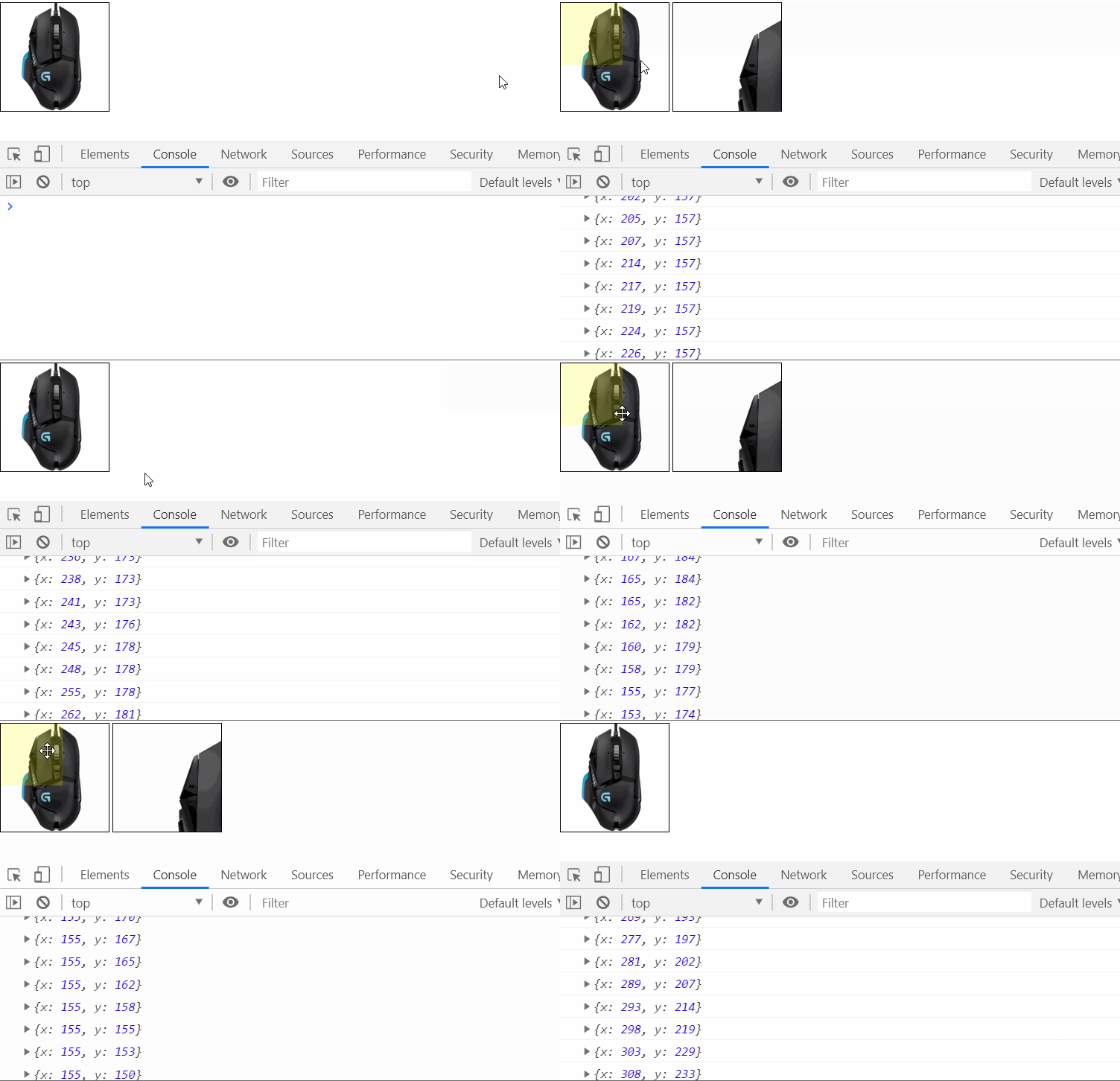
两张图够了吧,不够也没了。
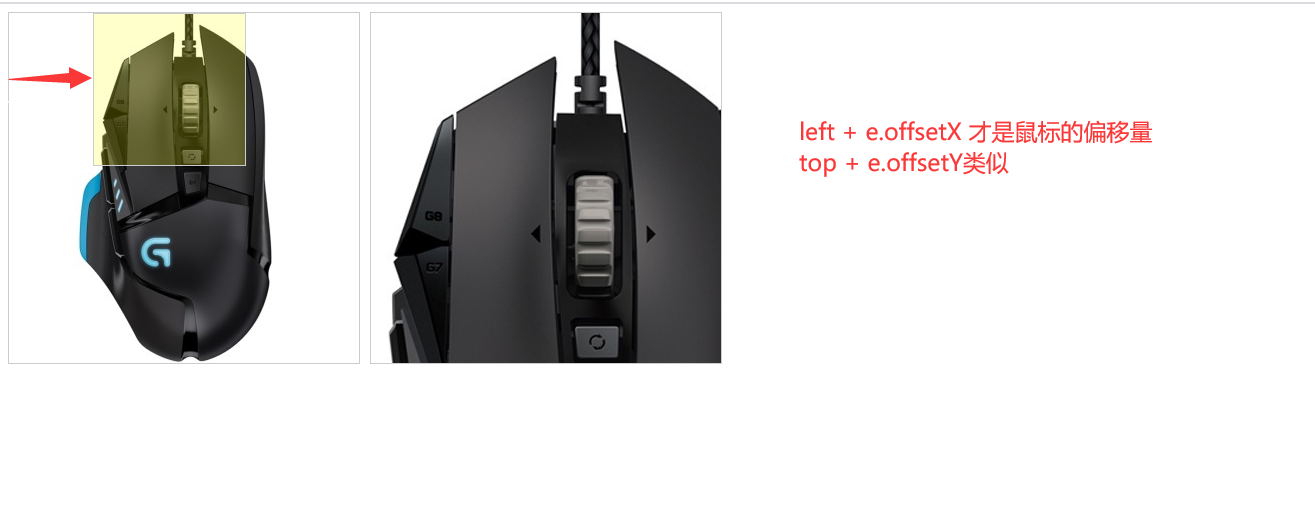
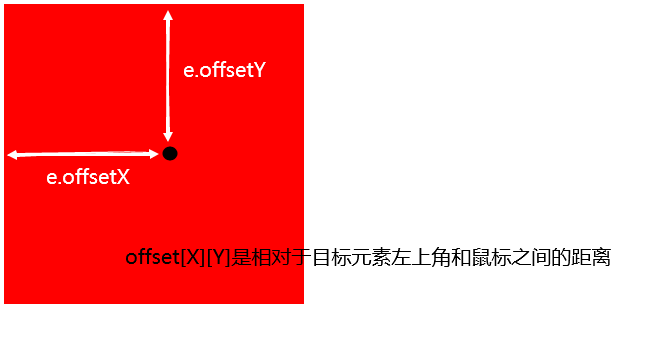
下面就是让这个该死的div动起来,EV8D。
让他随鼠标的移动而改变可移动div的left,top值。
上代码;
        config.divSmall.onmousemove = function (e) {
            var offset = getOffset(e);
            setPosition(offset);  // 调用函数
        }

        /**
         * 第六步: 根据鼠标坐标,设置divMove的坐标
         * @param {*} offset
         */
        function setPosition(offset) {
            // 设置可移动div的left值;   config.moveSize.width / 2; 可移动div的一半,为啥这样做。让你的十字架始终在可以移动div的中间(瞄的比较准)
            var left = offset.x - config.moveSize.width / 2;
            // 设置可移动div的top值
            var top = offset.y - config.moveSize.width / 2;
            // 判断边界
            if (left < 0) {
                left = 0;
            }
            if (top < 0) {
                top = 0;
            }
            if (left > config.smallImgSize.width - config.moveSize.width) {
                left = config.smallImgSize.width - config.moveSize.width
            }
            if (top > config.smallImgSize.height - config.moveSize.height) {
                top = config.smallImgSize.height - config.moveSize.height
            }
            // 重新设置可移动div的left和top值
            config.divMove.style.left = left + "px";
            config.divMove.style.top = top + "px";
        }
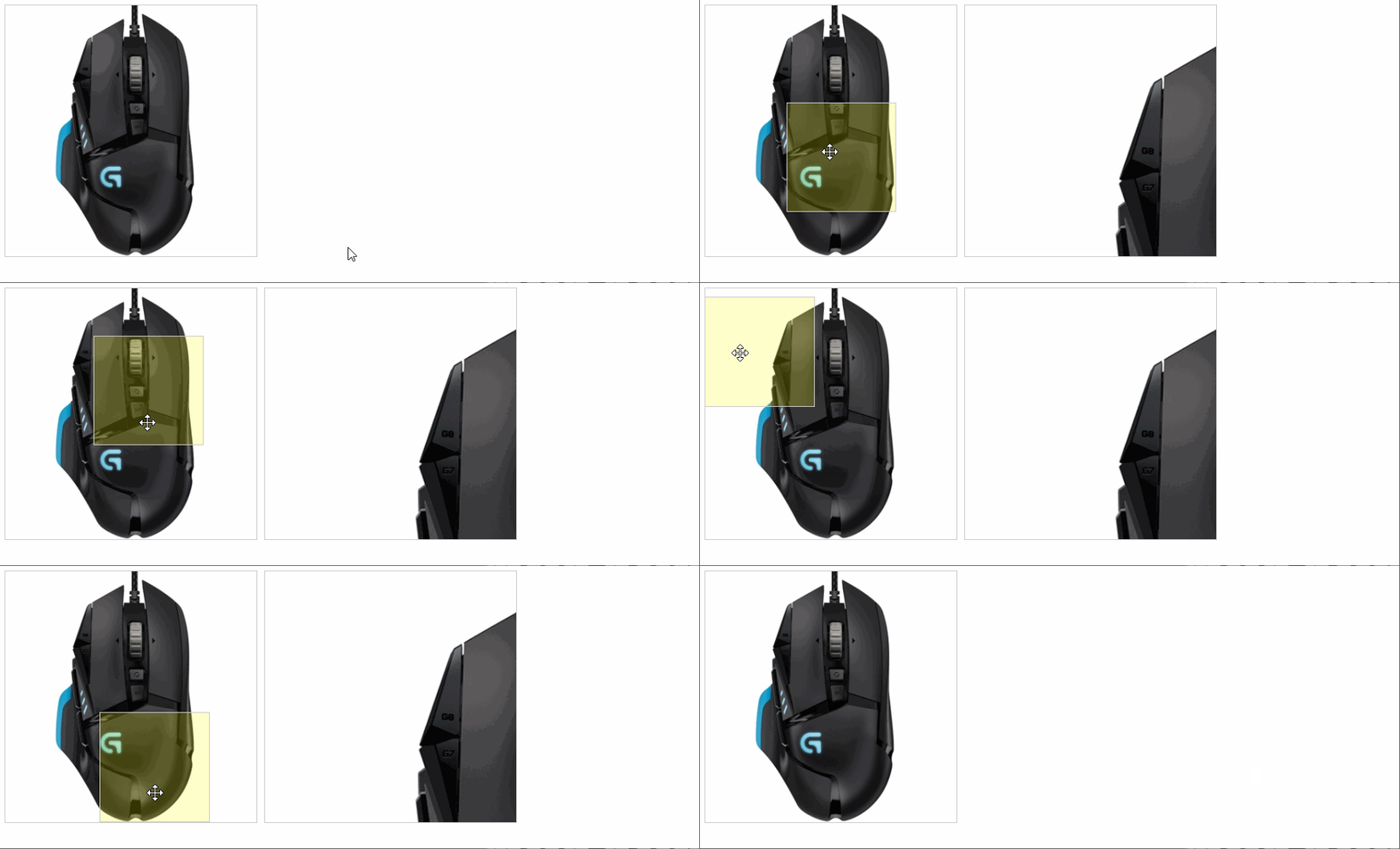
熬出头了???
设置大图的的背景图位置?
但是要如何设置呢?同样的需要计算比例
先分析一下:看下图
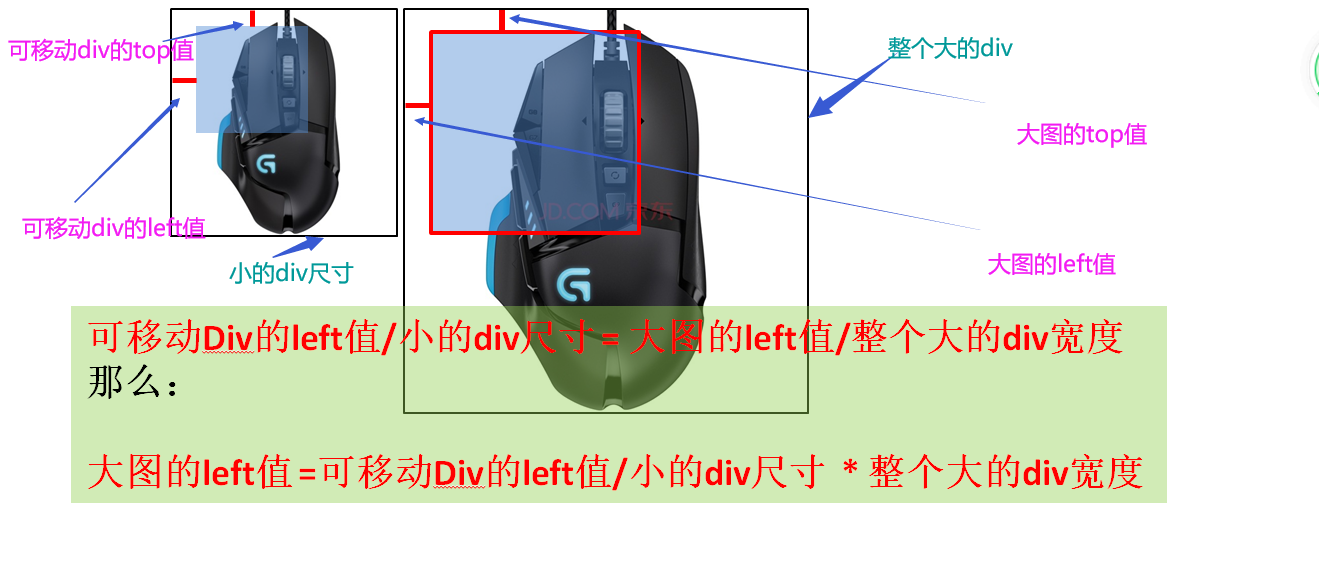
看明白了上代码:
        config.divSmall.onmousemove = function (e) {
            var offset = getOffset(e);
            setPosition(offset);
            setBigBgPosition(); //调用函数
        }
        /**
         * 最后一步: 设置大图背景图位置
         */
        function setBigBgPosition() {
            var style = getComputedStyle(config.divMove);  // 得到divMove最终样式
            var left = parseFloat(style.left);  // 取到他的left值
            var top = parseFloat(style.top);    // 取到他的top值
            var bgLeft = left / config.smallImgSize.width * config.bigImgSize.width;  // 看分析图
            var bgTop = top / config.smallImgSize.height * config.bigImgSize.height;  // 看分析图
            config.divBig.style.backgroundPosition = `-${bgLeft}px -${bgTop}px`;      // 设置背景图。
        }
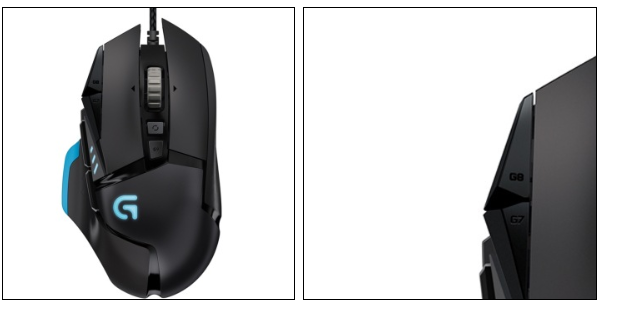
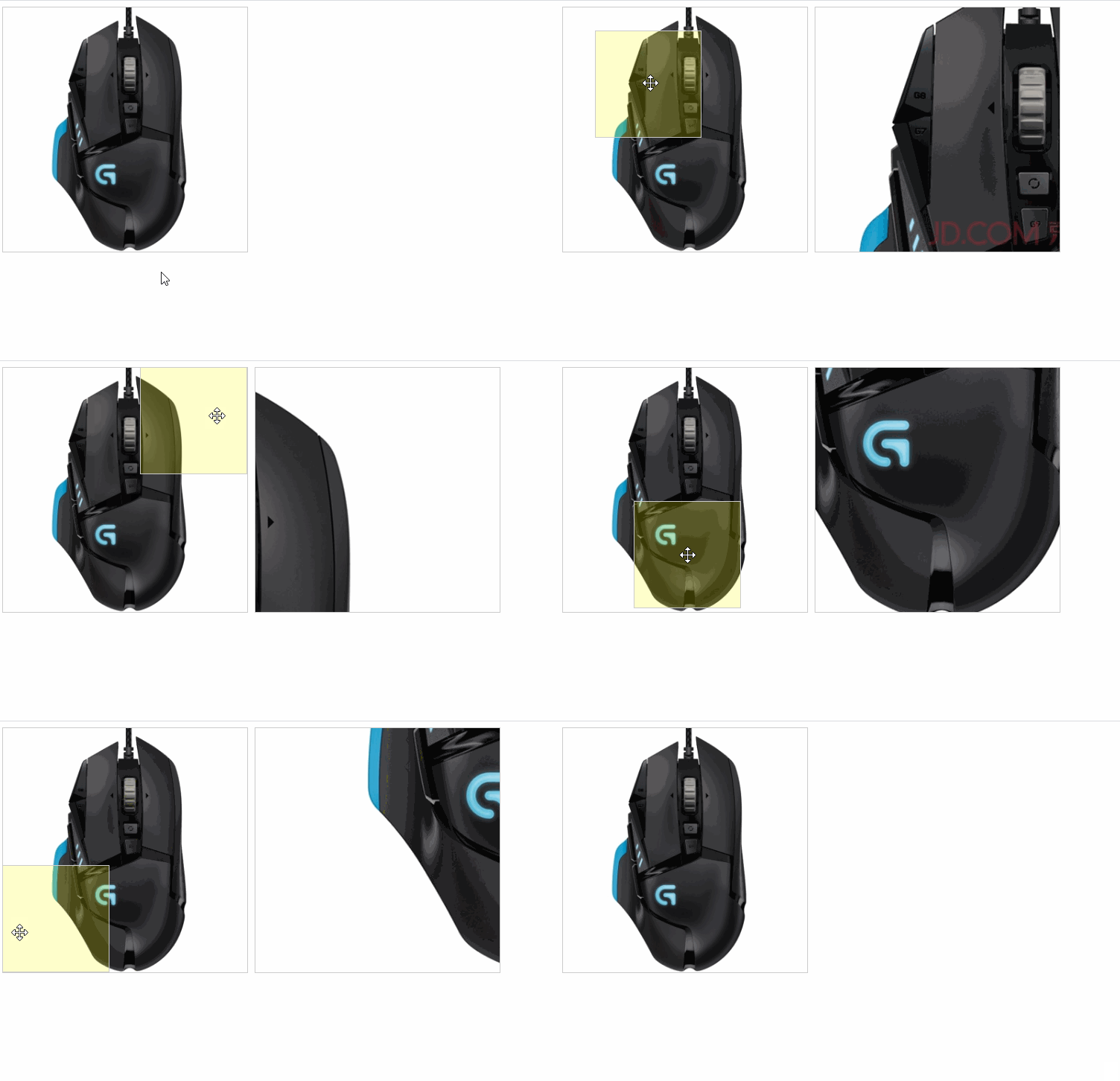
让我们看看完整的效果。
!
HTML部分:
    <div class="small">
        <div class="move"></div>
    </div>
    <div class="big"></div>

    <script src="./index.js"></script>
CSS部分:
        .small {
            position: relative;
            width: 350px;
            height: 350px;
            border: 1px solid #cccccc;
            float: left;
            background-clip: padding-box;
        }
        .big{
            display: none;
            width: 350px;
            height: 350px;
            border: 1px solid #cccccc;
            float: left;
            margin-left: 10px;
            background-clip: padding-box;
        }
        .small .move{
            display: none;
            position: absolute;
            left: 0;
            top: 0;
            background: rgba(255, 255, 0, .2);
            border: 1px solid #cccccc;
            box-sizing: border-box;
            cursor: move;
        }
JS部分:
/**
 * 初始化
 */
(function () {
    /**
     * 第一步: 配置
     */
    var config = {
        smallBg: "images/mouse.jpg",  // 小图背景路径
        bigBg: "images/mouseBigSize.jpg",  // 大图背景路径
        divBig: document.querySelector(".big"),  // 大图div dom元素
        divSmall: document.querySelector(".small"),  // 小图div dom元素
        divMove: document.querySelector(".small .move"),  // 可移动的div元素
        smallImgSize: {  // 小图尺寸
            width: 350,
            height: 350
        },
        divBigSize: {  // 大的div尺寸
            width: 350,
            height: 350
        },
        bigImgSize: {  // 大图尺寸
            width: 800,
            height: 800
        }
    };
    // 第二步: 计算可移动的div的宽高
    config.moveSize = {
        width: config.divBigSize.width / config.bigImgSize.width * config.smallImgSize.width,
        height: config.divBigSize.height / config.bigImgSize.height * config.smallImgSize.height
    }
    console.log(config)
    initDivBg();
    initMoveDiv();
    initDivSmallEvent();

    /**
     * 初始化div背景
     */
    function initDivBg() {
        config.divSmall.style.background = `url("${config.smallBg}") no-repeat left top/100% 100%`;
        config.divBig.style.background = `url("${config.bigBg}") no-repeat`;
    }
    /**
     * 第三步: 初始化可移动的div
     */
    function initMoveDiv() {
        config.divMove.style.width = config.moveSize.width + "px";
        config.divMove.style.height = config.moveSize.height + "px";
    }
    /**
     * 初始化小图div的鼠标事件
     */
    function initDivSmallEvent() {
        config.divSmall.onmouseenter = function () {
            config.divMove.style.display = "block";
            config.divBig.style.display = "block";
        }
        config.divSmall.onmouseleave = function () {
            config.divMove.style.display = "none";
            config.divBig.style.display = "none";
        }
        config.divSmall.onmousemove = function (e) {
            var offset = getOffset(e);
            setPosition(offset);
            setBigBgPosition();
        }
        /**
         * 最后一步: 设置大图背景图位置
         */
        function setBigBgPosition() {
            var style = getComputedStyle(config.divMove);
            var left = parseFloat(style.left);
            console.log(left)
            var top = parseFloat(style.top);
            var bgLeft = left / config.smallImgSize.width * config.bigImgSize.width;
            var bgTop = top / config.smallImgSize.height * config.bigImgSize.height;
            config.divBig.style.backgroundPosition = `-${bgLeft}px -${bgTop}px`;
            console.log(bgLeft)
        }

        /**
         * 第六步: 根据鼠标坐标,设置divMove的坐标
         * @param {*} offset
         */
        function setPosition(offset) {
            // 设置可移动div的left值;   config.moveSize.width / 2; 可移动div的一半,为啥这样做。让你的十字架始终在可以移动div的中间(瞄的比较准)
            var left = offset.x - config.moveSize.width / 2;
            // 设置可移动div的top值
            var top = offset.y - config.moveSize.width / 2;
            // 判断边界
            if (left < 0) {
                left = 0;
            }
            if (top < 0) {
                top = 0;
            }
            if (left > config.smallImgSize.width - config.moveSize.width) {
                left = config.smallImgSize.width - config.moveSize.width
            }
            if (top > config.smallImgSize.height - config.moveSize.height) {
                top = config.smallImgSize.height - config.moveSize.height
            }
            // 重新设置可移动div的left和top值
            config.divMove.style.left = left + "px";
            config.divMove.style.top = top + "px";
        }
        /**
         * 根据鼠标事件参数,得到鼠标在divsmall中的坐标
         * @param {MouseEvent} e
         */
        function getOffset(e) {
            if (e.target === config.divSmall) {
                return {
                    x: e.offsetX,
                    y: e.offsetY
                }
            } else {
                // 事件源是divMove
                var style = getComputedStyle(config.divMove);
                var left = parseFloat(style.left);
                var top = parseFloat(style.top);
                return {
                    x: e.offsetX + left + 1,
                    y: e.offsetY + top + 1
                }
            }
        }
    }
}())
结语
整完!
js 实现淘宝放大镜功能,可更改配置参数 带完整版解析代码[magnifier.js]的更多相关文章
- js 实现淘宝无缝轮播图效果,可更改配置参数 带完整版解析代码[slider.js]
前言: 本人纯小白一个,有很多地方理解的没有各位大牛那么透彻,如有错误,请各位大牛指出斧正!小弟感激不尽. 本篇文章为您分析一下原生JS写淘宝无缝轮播图效果 需求分析: ...
- js 实现图片瀑布流效果,可更改配置参数 带完整版解析代码[waterFall.js]
前言: 本人纯小白一个,有很多地方理解的没有各位大牛那么透彻,如有错误,请各位大牛指出斧正!小弟感激不尽. 本篇文章为您分析一下原生JS实现图片瀑布流效果 页面需求 1 ...
- js 实现文字滚动功能,可更改配置参数 带完整版解析代码。
前言: 本人纯小白一个,有很多地方理解的没有各位大牛那么透彻,如有错误,请各位大牛指出斧正!小弟感激不尽. 本篇文章为您分析一下原生JS写文字滚动效果 需求分析: 需要 ...
- js 实现对象的混合与克隆效果,带完整版解析代码[helpers.js]
前言: 本人纯小白一个,有很多地方理解的没有各位大牛那么透彻,如有错误,请各位大牛指出斧正!小弟感激不尽. 本篇文章为您分析一下原生JS写淘宝无缝轮播图效果 对象混合 ...
- JS仿淘宝详情页菜单条智能定位效果
类似于淘宝详情页菜单条智能定位 对于每个人来说并不陌生!如下截图所示:红色框的那部分! 基本原理: 是用JS侦听滚动事件,当页面的滚动距离(页面滚动的高度)大于或者等于 "对象"( ...
- vue实现淘宝购物车功能
淘宝购物车功能,效果如下图 非常简单的逻辑,没有做代码的封装,代码如下 <div class="list-container"> <div class=" ...
- js实现百度,淘宝搜索功能
Common.js //封装类名 function byClassName(sClassName){ if(document.getElementsBYClassName){ return d ...
- javascript项目实战之原生js模拟淘宝购物车
通过JavaScript实现类似与淘宝的购物车效果,包括商品的单选.全选.删除.修改数量.价格计算.数目计算.预览等功能的实现.实现的效果图: 相应的代码: shoppingCart.html < ...
- 模仿淘宝首页写的高仿页面,脚本全用的原生JS,菜鸟一枚高手看了勿喷哈
自己仿照淘宝首页写的页面,仿真度自己感觉可以.JS脚本全是用原生JavaScript写得,没用框架.高手看了勿喷,请多多指正哈!先上网页截图看看效果,然后上源码: 上源码,先JavaScript : ...
随机推荐
- 小白快速使用fetch与后端交互
本人专心后端,但在完成页面碰到了交互,选择了fetch来完成, 总结了一下简单的使用fetch的方法. fetch是纯原生JS与后端交互的方法,请注意,Fetch规格不同于jQuery.ajax(), ...
- 1024 Palindromic Number (25 分)
A number that will be the same when it is written forwards or backwards is known as a Palindromic Nu ...
- C++不被继承的内容
C++不被继承的内容 派生类会继承基类所有的方法和变量,除了: 构造函数,析构函数 重载运算符 友元函数 注意,私有成员是被继承了的,只是无法访问.我们可以通过sizeof判断出来.下面附一张清晰的图
- ELK数据批量导入
数据批量导入 • 使用 _bulk 批量导入数据 – 批 ...
- flask开启调试的四种模式
flask开启调试的四种模式 在app.run()中加一个参数, 'debug=True'就可以开启debug模式 from flask import Flask app = Flask(__name ...
- 【第二章】黎姿的python学习笔记
- Java的多线程编程模型5--从AtomicInteger开始
Java的多线程编程模型5--从AtomicInteger开始 2011-06-23 20:50 11393人阅读 评论(9) 收藏 举报 java多线程编程jniinteger测试 AtomicIn ...
- AJ学IOS(07)UI之UITextField代理事件_类似QQ登陆窗口的简单实现
AJ分享,必须精品 先看效果图: 学习代码 // // NYViewController.m // 05-UITextField事件_UIKit复习 // // Created by apple on ...
- Golang Web入门(2):如何实现一个高性能的路由
摘要 在上一篇文章中,我们聊了聊在Golang中怎么实现一个Http服务器.但是在最后我们可以发现,固然DefaultServeMux可以做路由分发的功能,但是他的功能同样是不完善的. 由Defaul ...
- WinForm:API
一.WndProc: 主要用在拦截并处理系统消息和自定义消息 比如:windows程序会产生很多消息,比如你单击鼠标,移动窗口都会产生消息.这个函数就是默认的消息处理函数.你可以重载这个函数来制定自 ...