
linux实现人脸识别锁定解锁
环境
archlinux
桌面管理器i3wm
登录管理器 slim
python 3.10.4
dlib
pip install --user -i https://pypi.tuna.tsinghua.edu.cn/simple dlib
face_recognition 依赖dlib
pip install --user -i https://pypi.tuna.tsinghua.edu.cn/simple face_recognition
opency 读取摄像头
pip install --user -i https://pypi.tuna.tsinghua.edu.cn/simple opencv-python
笔记本内置摄像头
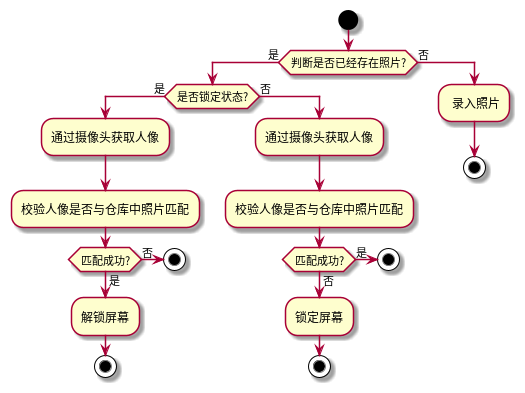
流程图
代码
"""

人脸识别认证

使用摄像头检验当前用户是否匹配

"""

# -*- coding: utf-8 -*-

import cv2

import os

import face_recognition

import pyautogui

import time

class AuthByFace:

    def __init__(self, clicked, clocked):

        self.clicked = clicked

        self.clocked = clocked

        # 设置图像保存目录

        self.SUCCESS_DIR = os.environ['HOME'] + "/Pictures/authFaces/success/"

    # 认证通过返回true

    def isAuthSuccess(self):

        # 获取摄像头中人脸

        cameraCapture = cv2.VideoCapture(0)

        result, image = cameraCapture.read()

        if result:

            # cameraImageRgb = image[:, :, ::-1]

            # 摄像头中的人脸位置, 可能出现多张脸

            cameraImageFaceLocations = face_recognition.face_locations(image)

            # 摄像头中人脸进行编码

            cameraImageEncodings = face_recognition.face_encodings(image, cameraImageFaceLocations)[0]

            # 使用仓库中文件 测试匹配

            # unknownImage = face_recognition.load_image_file(self.SUCCESS_DIR + "image_1.jpg")

            # cameraImageEncodings = face_recognition.face_encodings(unknownImage)[0]

            personNames = []

            knownImageEncodings = []

            # 跟所有保存的人脸比对

            files = os.listdir(self.SUCCESS_DIR)

            for file in files:

                if file.endswith("jpg") or file.endswith("png"):

                    name, _ = os.path.split(file)

                    personNames.append(name)

                    knowImagePath = self.SUCCESS_DIR + file

                    knownImage = face_recognition.load_image_file(knowImagePath)

                    # 将仓库中照片全部编码, 后续比对需要

                    knownImageEncodings.append(face_recognition.face_encodings(knownImage)[0])

            # 遍历locations,face_encodings,识别图片中的人脸

            matchs = face_recognition.compare_faces(knownImageEncodings, cameraImageEncodings)

            print("hhaha", matchs)

            for index, match in enumerate(matchs):

                if match:

                    # 有一个匹配就返回

                    print("图像: ", personNames[index], "匹配成功")

                    return True

    # 打开摄像头, 监听鼠标事件

    def onMouse(self, event, x, y, flags, param):

        # 点击左键, 重置click状态

        if event == cv2.EVENT_LBUTTONUP:

            self.clicked = True

    def savePicture(self):

        # 打开摄像头

        # VideoCapture()中参数是0,表示打开笔记本的内置摄像头,

        # 参数是视频文件路径则打开视频

        cameraCapture = cv2.VideoCapture(0)

        if not cameraCapture.isOpened():

            print("摄像头未打开~~")

            exit()

        cameraCapture.set(3, 100)

        # 帧宽度和帧高度都设置为100像素

        cameraCapture.set(4, 100)

        cv2.namedWindow('MyWindow')

        cv2.setMouseCallback('MyWindow', self.onMouse)

        # 点击左键保存

        print('showing camera feed. Click window or press and key to stop.')

        result, image = cameraCapture.read()

        # True/False 是否读取到照片

        print(result)

        # 点击鼠标左键后, 保存图片, 关闭窗口

        while result and cv2.waitKey(1) == -1 and not self.clicked:

            cv2.imshow('MyWindow', cv2.flip(image, 0))

            result, image = cameraCapture.read()

            name = self.SUCCESS_DIR + 'image_0.jpg'

            cv2.imwrite(name, image)

        cv2.destroyWindow('MyWindow')

        cameraCapture.release()

if __name__ == '__main__':

    authByFace = AuthByFace(False, False)

    # 仓库没有照片则先录入照片

    files = os.listdir(authByFace.SUCCESS_DIR)

    if len(files) < 1:

        authByFace.savePicture()

    else:

        # 锁定状态才会走这个认证逻辑

        # 每1分钟运行一次认证

        while True:

            time.sleep(10)

            try:

                isSuccess = authByFace.isAuthSuccess()

                if authByFace.clocked and isSuccess:

                    # 认证通过则解开锁屏

                    print("认证通过")

                    # 输入锁屏密码

                    pyautogui.typewrite("1")

                    pyautogui.press("enter")

                    pyautogui.press("Esc")

                    authByFace.clocked = False

                elif not isSuccess:

                    # 如果认证不通过, 调用系统快捷键, 锁定屏幕

                    pyautogui.hotkey('win', 'c')

                    pyautogui.press(['l'], interval=0.1)

                    # 对象设置为锁定状态

                    authByFace.clocked = True

            except Exception as exc:

                print(type(exc))

                if not authByFace.clocked:

                    pyautogui.hotkey('win', 'c')

                    pyautogui.press(['l'], interval=0.1)

                    # 对象设置为锁定状态

                    authByFace.clocked = True
开启启动
方式1 systemd (未通过)
经过测试,
无法将该程序放入到systemd单元,跟cv2等包有关系,引入就启动失败
方式2
直接加入到i3wm的开机启动即可,加载该文件时图形界面已经加载,正合适
exec --no-startup-id /usr/bin/python ~/workspace/python/demo/AuthByFace.py > /tmp/authByFace.log 2>&1
参考
https://www.cnblogs.com/sclu/p/12626553.html
问题列表
解决python安装opencv速度慢
使用清华镜像(速度快)
pip install --user -i https://pypi.tuna.tsinghua.edu.cn/simple
opencv-python
linux实现人脸识别锁定解锁的更多相关文章
- 【Linux】人脸识别的封装
写了一个linux下的Face Recognition的封装,当作是练习.语言: C++的封装,结合opencv,使用方便.下载源码:https://github.com/zacario-li/Fac ...
- 虹软人脸识别——官方 Qt Demo 移植到 Linux
一.前言 最近需要在 Linux 平台下开发一个人脸识别相关的应用,用到了虹软的人脸识别 SDK.之前在 Windows 平台用过,感觉不错,SDK 里面还带了 Demo 可以快速看到效果.打开 Li ...
- Python人脸识别最佳教材典范,40行代码搭建人脸识别系统!
Face Id是一款高端的人脸解锁软件,官方称:"在一百万张脸中识别出你的脸."百度.谷歌.腾讯等各大企业都花费数亿来鞭策人工智能的崛起,而实际的人脸识别技术是否有那么神奇? 绿帽 ...
- C#_Demo_摄像头实时_4线程人脸识别注册开发全过程
v效率有点低,大家看看哪里开可以节省时间?源代码:https://github.com/catzhou2002/ArcFaceDemo说实话,为了提高识别效率,我也是竭尽所能,干了不少自认为的优化,如 ...
- 指纹识别人脸识别 iOS
//1.判断iOS8及以后的版本 if([UIDevice currentDevice].systemVersion.doubleValue >= 8.0){ //从iPhone5S开始,出现指 ...
- 介绍n款计算机视觉库/人脸识别开源库/软件
计算机视觉库 OpenCV OpenCV是Intel®开源计算机视觉库.它由一系列 C 函数和少量 C++ 类构成,实现了图像处理和计算机视觉方面的很多通用算法. OpenCV 拥有包括 300 多个 ...
- paper 97:异质人脸识别进展的资讯
高新波教授团队异质人脸图像识别研究取得新突破,有望大大降低刑侦过程人力耗费并提高办案效率 近日,西安电子科技大学高新波教授带领的研究团队,在异质人脸图像识别研究领域取得重要进展,其对香 ...
- atitit.人脸识别的应用场景and使用最佳实践 java .net php
atitit.人脸识别的应用场景and使用最佳实践 java .net php 1. 人脸识别的应用场景 1 2. 框架选型 JNI2OpenCV.dll and JavaCV 1 3. Url ap ...
- 转:基于开源项目OpenCV的人脸识别Demo版整理(不仅可以识别人脸,还可以识别眼睛鼻子嘴等)【模式识别中的翘楚】
文章来自于:http://blog.renren.com/share/246648717/8171467499 基于开源项目OpenCV的人脸识别Demo版整理(不仅可以识别人脸,还可以识别眼睛鼻子嘴 ...
- openFace 人脸识别框架测试
openface 人脸识别框架 但个人感觉精度还是很一般 openface的githup文档地址:http://cmusatyalab.github.io/openface/ openface的安 ...
随机推荐
- Cmocka 单元测试配置与使用
0. 前言 在 Windows 环境下配置 Cmocka 单元测试,并使用该框架进行单元测试. 1. Cmocka介绍 Cmocka 是一个 C 单元测试框架,支持 mock objects(打桩). ...
- js逆向之常用算法
[Python] encode & decode from urllib import parse # url进行编码与解码 url = '你好啊' url_encode = parse.qu ...
- golang之常用标准库汇总
1. import "runtime/debug" func Stack func Stack() []byte Stack 返回格式化的go程的调用栈踪迹. 对于每一个调用栈,它 ...
- Mybatis【9】-- Mybatis占位符#{}和拼接符${}有什么区别?
代码直接放在Github仓库[https://github.com/Damaer/Mybatis-Learning ],可直接运行,就不占篇幅了. 目录 1.#{}占位符 2.${}拼接符 3.#{} ...
- PLC编程—基本知识
1. OB.FB.FC功能 OB(组织块):用于执行特定的任务(CPU启动.循环扫描.时间中断.硬件中断等),每个OB块均有一个特定的功能和优先级(特定事件发生时被触发). FB(功能块):具有内部存 ...
- 20号CSS学习
前面部分笔记丢失(呜呜有机会补) 一.盒子模型 1.4表格的细线边框 border-collapse: collapse;表示相邻边框合并在一起. 1.5边框会影响盒子的实际大小 测量时不测边框. 1 ...
- 2.猿人学爬虫攻防第二题 JS 混淆 动态cookie
题目链接:请点击 抓取到发布日热度的值,计算所有值的加和 1.分析网页 由于是动态Cookie,为了避免其他Cookie的影响,所以使用浏览器的无痕模式进行调试,按f12并选中[Preserve lo ...
- Anaconda功能、优点、安装步骤(安装视频)
目录 介绍 功能(包和环境的管理器) 优点(省时省心) 下载地址 安装教程 要点 conda 的常见命令 查询完整帮助文件 管理conda和anaconda 管理环境 包管理 其他 介绍 Anac ...
- jmeter接口测试 -- 连接数据库(MySQL)
三个步骤 一.下载MySQL的连接驱动 1.先查看MySQL的版本 1)服务器上查看:mysql --version 2)在连接工具上查看 2.下载连接驱动,下载地址:https://dev.mysq ...
- Qt音视频开发01-共享解码线程(耗时一年/性能凶残/至臻完美)
一.前言 大概在8年前就开始用ffmpeg做视频解码的显示,第一个版本就100行代码左右,功能极其简单,就是开个线程解码视频流转成图片发给主界面绘制.时间过得真快,从当初的一胎到现在二胎都上学了三胎计 ...