
git码云安装及使用菜鸟教程
1.下载Windows本地码云
https://mirrors.huaweicloud.com/git-for-windows/(华为镜像下载),选择合适的版本下载,此处下载速度要快些
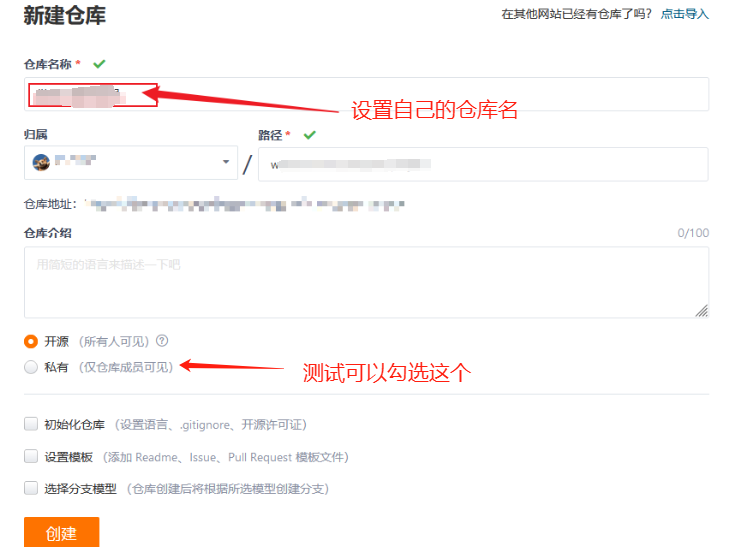
2.登录码云官网https://gitee.com/,并设置对应的仓库:
2.Windows本地安装后,进入对应目录,右键,会出现Open git bash here,按码云仓库的提示进行设置,如下图所示:
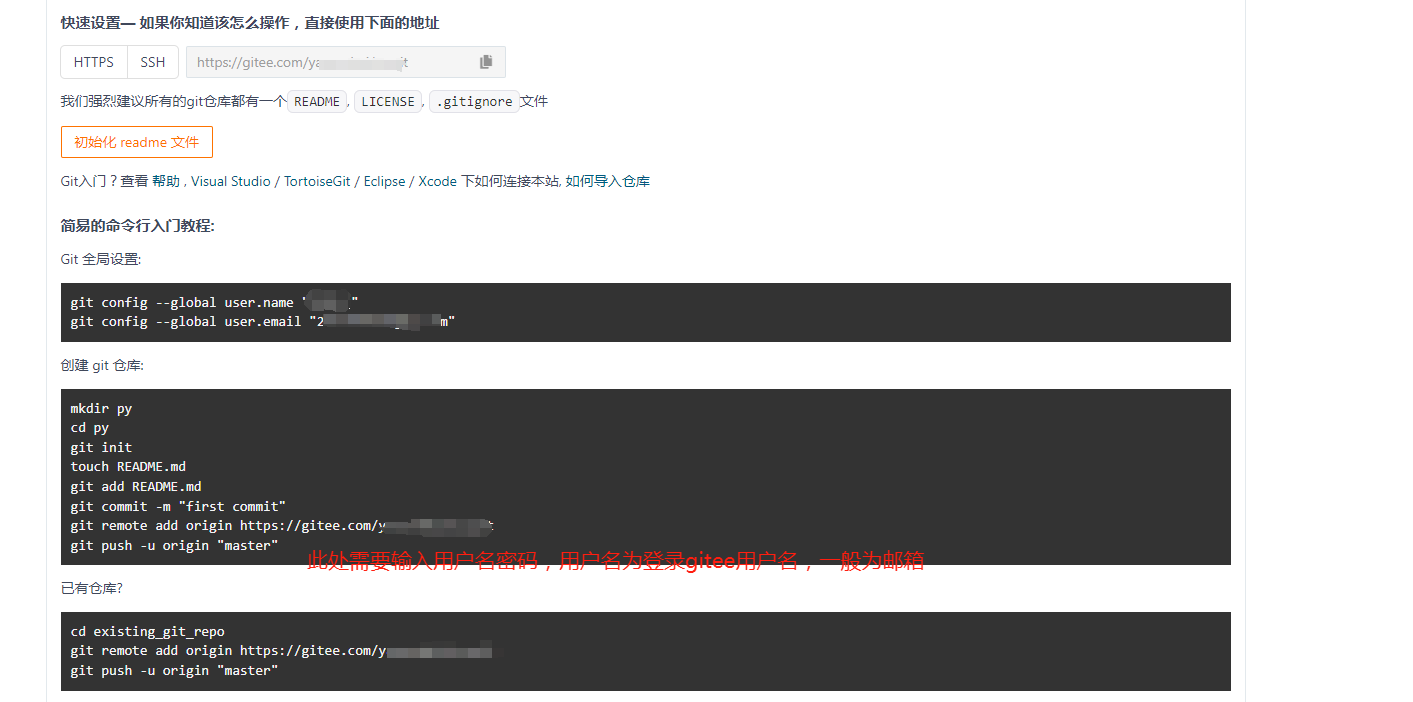
Git 全局设置:
git config --global user.name "gitee昵称"

git config --global user.email "注册邮箱"
创建 git 仓库:
mkdir py

cd py

git init

touch README.md

git add README.md

git commit -m "first commit"

git remote add origin https://gitee.com/分配名称/py.git
git push -u origin "master"
已有仓库?
cd existing_git_repo

git remote add origin https://gitee.com/分配名称/py.git

git push -u origin "master"
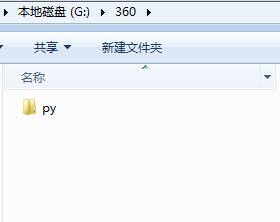
按上述逐个命令操作后,可以看到我本地已经新建了py文件夹,后续代码则在该文件夹下进行提交
py目录下新建java文件夹,并新建测试txt文档,使用git status查看更新转态,红色为未更新转态,使用git add 目录命令进行同步
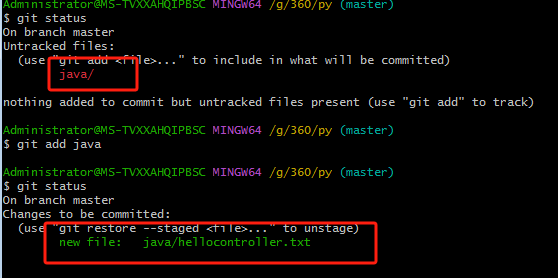
git status // 查看状态,红色显示的问题修改内容
git add . // 提交(全部)到缓存区 (git add file1 file2 提交多个文件)
git commit -m "修改内容说明"
git pull origin <分支名称> // 更新远程代码到本地,很重要(分支名称可用命令git branch -r 查看,git branch -r 查询后为origin/master,那么我的命令就应该是git pull origin master)

git push origin <分支名称>
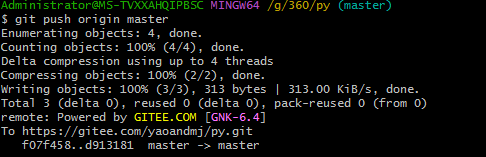
如上图所示则上传成功,登录码云官网,也可以看到刚刚提交的测试代码
分支开发
1、创建并进入分支,执行如下命令:
git checkout -b <分支名称> // 只是本地有分支,远程还没有
git push -u origin <分支名称> // 将本地分支推送到远程仓库中,此时远程仓库才有该分支
2、查看所有分支和当前分支,执行如下命令:
git branch // 前面带 * 号的为当前分支
3、切换分支,执行如下命令:
git checkout <分支名称>
4、代码提交到当前分支上,执行如下命令:
git add .
git commit -m "修改内容说明"
5、更新本地分支代码,执行如下命令:
git pull origin <分支名称>
6、主分支 合并 分支,执行如下命令:
git merge --no-ff <分支名称> // --no-ff 禁止快进式合并
7、删除本地分支,执行如下命令:
git branch -d <分支名称> // 这时远程仓库该分支还在
8、从 Git 上面拉取代码的时候可能会和自己更改的文件有冲突,但是又不想覆盖,可以采取暂存的方式,拉取下来之后解决冲突,可以进行以下操作:
git status // 暂存本地仓库的代码
git pull // 拉取新代码
git stash pop // 合并远程和本地的代码
git diff -w // 查看文件的不同,手动解决冲突
git常用命令:
git pull // 拉取代码
git push // 推送代码
git reset --hard HEAD^ // 回退到上个版本
git reset --hard HEAD~3 // 回退到前3次提交之前,以此类推,回退到n次提交之前
git reset --hard commit_id // 退到/进到 指定commit的代码
git push origin HEAD --force // 强推到远程仓库
git log // 查看提交日志 查看提交历史记录
git reflog // 查看所有提交日志
git push -f // 强制推送
git reset --hard origin/master // 强制覆盖本地数据
git remote -v // 查看当前git地址
例:从远程下载某个分支的代码,假设有一个python的分支
- 首先,克隆整个仓库(这会包含所有的分支和提交历史):
- 进入新克隆的仓库目录:
- 使用
git checkout命令切换到python分支(假设该分支存在):
git checkout python
4.拉取分支代码
git pull origin python
git码云安装及使用菜鸟教程的更多相关文章
- Git+码云安装
注册码云 1.1 下载git https://git-scm.com 1.2 安装 git安装一直next 下一步就行 1.3 测试 1.4 git原理
- Linux、Debian、Jenkins、GIT、Nginx、码云安装,自动化部署前后端分离项目
1.安装Jenkins i:下载Jenkins安装包(war文件):https://jenkins.io/download/ ii:这里采用Tomcat的war包方式安装,讲下载好的安装包放到Tomc ...
- 【git2】git+码云+webStrom
在[git1]中介绍了Git的安装.webstrom配置Git和GitHub.GitHub项目上传下载的方法. 这篇将一下在[git1]步骤(一)基础上webstorm配置码云 实现项目的上传下载. ...
- git 码云 使用记录
使用了码云的私有仓库. 一.首先下载安装git 安装完成后,在开始菜单里找到“Git”->“Git Bash”,蹦出一个类似命令行窗口的东西,就说明Git安装成功! 二.创建版本库 什么是版本库 ...
- 使用git从本地上传至git码云远程仓库
从 http://git-scm.com/download 下载window版的客户端.下载好,一步一步安装即可. 使用前的基本设置 git config --global user.name & ...
- 上传本地项目到GIT码云
1.下载GIT 下载地址:https://git-scm.com/downloads 我这里下载的64位 2.安装GIT 双击下载的Git-2.18.0-64-bit.exe文件,选择自己的安装目录, ...
- PyCharm+git+码云实现project版本控制
1.安装git https://git-scm.com/downloads 2.PyCharm中配置 3.申请码云 4.PyCharm中安装码云插件 右键选择,重启Pycharm. 重新打开PyCha ...
- git 码云的常用命令(版本控制)
首先在码云仓库创建对应的仓库 当你输入错误用户名和密码 需要清掉配置 git config --system --unset credential.helper 设置账号 git config --g ...
- 将本地项目上传到git/码云
idea查看任意项目的远程仓库地址: git remote -v git branch -v git branch -d 分支名 删除本地分支 git branch -D 分支名 ...
- IDEA 码云 安装
安装方式: 从IDEA插件仓库搜索Gitee下载并安装即可. 登陆并拉取项目代码 1. 启动 idea,选择Check out from Version Control-码云 2. 输入用户名和密码, ...
随机推荐
- Python绘制七段数码管字母:从理论到实践
在现代电子显示技术中,七段数码管是一种广泛应用的显示器件,常用于显示数字.字母和一些特殊符号.其基本原理是通过控制七个发光段(a, b, c, d, e, f, g)的亮灭来形成不同的显示内容.本文将 ...
- Teams 无法访问的问题
排除以下 login.partner.microsoftonline.cn; login.microsoftonline.com; microsoft.com; live.com; hotmail.c ...
- 【SpringMVC】获取请求参数的方式
SpringMVC获取请求参数的方式 目录 SpringMVC获取请求参数的方式 方式1:ServletAPI 方法2:通过控制器方法的形参获取请求参数 方法3:@RequestParam 方法4:@ ...
- 更改 macOS 用户帐户和个人文件夹的名称
https://support.apple.com/zh-cn/HT201548 您可以对创建 macOS 用户帐户时命名的用户帐户和个人文件夹进行重命名. 您的 macOS 用户帐户名称和您个人 ...
- Qt编写地图综合应用46-设备点位(添加、删除、清空、重置)
一.前言 在学习JS语法的时候发现其实程序都大同小异,正所谓一通百通,熟悉各大概的语法以后基本都可以上手,和C++最大的不同就是他没有数据类型的概念,作为解释性的语言,是在执行的时候自动去转换数据类型 ...
- Qt编写地图综合应用30-世界地图
一.前言 世界地图也属于区域地图的一种,最开始做项目的时候只有国内的地图需求,后面有个客户他们的产品是面向国际市场,所以在大屏展示的时候,必须展示一张世界地图,所有箭头动态流向中国,当然这些都要离线使 ...
- Qt编写地图综合应用10-点聚合
一.前言 点聚合在地图相关应用中比较常用,比如在地图上查询结果通常以标记点的形式展现,但是如果标记点较多,不仅会大大增加客户端的渲染时间,让客户端变得很卡,而且会让人产生密集恐惧症,密密麻麻的一大堆点 ...
- 即时通讯技术文集(第27期):实时音视频技术合集(Part2) [共17篇]
为了更好地分类阅读 52im.net 总计1000多篇精编文章,我将在每周三推送新的一期技术文集,本次是第27 期. [- 1 -] 专访微信视频技术负责人:微信实时视频聊天技术的演进 [链接] h ...
- 解决git clone 速度慢的问题
解决git clone 速度慢的问题 1.原因 git clone特别慢是因为github.global.ssl.fastly.net域名被限制了. 只要找到这个域名对应的ip地址,然后在hosts文 ...
- Next.js + Mongodb CURD
环境 Next.js 14 React 18 Mongodb 前言 花了两周时间学习了Next.js, 自己做了个demo,尝试了下服务器端渲染,客户端渲染,给人的感觉就是又像回到了asp.net M ...