
Docker的实际应用
一、 数据持久化
我们什么情况下要做数据持久化呢? 一定是在做容器之前先预判好哪些文件是要永久存储的,
而不会跟着它容器的一个生命周期而消失。

比如说配置文件、 日志文件、 缓存文件或者应用数据等等。 数据初始化有三种类型。 第一种
volumes, 这个是最推荐的, 也是最好的一种方式。 第二种是 bind—mount, 第三种是 tmpfs。
方式一: volumes
是官方比较推荐也是大型的集群比较常见的一种方式。 可以理解为在自己的宿主机或者云端或者在某一个区域创建一块磁盘专门去存放容器里的数据或文件。 把这个容器里边的数据或者文件还有目录等都规划好, 再去启动容器。 正常在老一些的版本里边首先必须要去创建 volumes,否则是没有办法创建成功的。 新版本好像不写命令也可以创建成功, 具体可以查询官方关于 volumes 的文档
使用:
docker volume create test1

docker run -itd -p 8800:80 -v test1:/usr/share/nginx/html nginx:v1

创建: docker volume create

删除某个卷: docker volume rm 卷名

删除所有未使用的卷: docker volume prune

列出所有卷: docker volume ls

查看某个卷的信息: docker volume inspect 卷名

挂载到容器: -v 或–volume。 如果是 Docker17.06 或更高: 推荐使用–mount。 (同 bind mount)

挂载类型: key 为 type, value 为 bind、 volume 或 tmpfs

挂载源: key 为 source 或 src, 对于命名卷, value 为卷名, 对于匿名卷, 则忽略

容器中的挂载点: key 为 destination、 dst 或 target, value 为容器中的路径

读写类型: value 为 readonly, 没有 key

volume-opt 选项, 可以出现多次。 比如 volume-driver=local,volume-opt=type=nfs,…

第一个域: 对于命名卷, 为卷名; 匿名卷, 则忽略, 此时会创建匿名卷

第二个域: 容器中的挂载点

第三个域: 可选参数, 由’ ,'隔开, 如 ro

-v 或—volume: 由 3 个域组成, ’ :’ 分隔

—mount: 由多个’ ,’ 隔开的键值对组成
方式二: bind—mount
将宿主机中的文件、 目录 mount 到容器上。 质上是宿主机、 container 之间共享宿主机文件系
统。 这种持久化方法更导致 container 与宿主机的耦合过于紧密, 所以不推荐使用。
使用:
docker run -itd -p 8801:80 -v /var/log/cont/apache1:/var/log/httpd/

apache:new2

挂载到容器: -v 或—volume。 如果是 Docker17.06 或更高: 推荐使用—mount。 (同 volume

s)

-v 或–volume: 由 3 个域组成, ’ :'分隔

第一个域: 对于命名卷, 为卷名; 匿名卷, 则忽略, 此时会创建匿名卷

第二个域: 容器中的挂载点

第三个域: 可选参数, 由’ ,'隔开, 如 ro

–mount: 由多个’ ,'隔开的键值对=组成:

挂载类型: key 为 type, value 为 bind、 volume 或 tmpfs

挂载源: key 为 source 或 src, value 为主机中文件或目录的路径

容器中的挂载点: key 为 destination、 dst 或 target, value 为容器中的路径

读写类型: value 为 readonly, 没有 key

bind-propagation 选项: key 为 bind-propagation, value 为 rprivate、 private、 rshared、shared、 rslave 或 slave
方式三: tmpfs
将数据存于宿主机内存中。 docker 可将用户名与密码等敏感数据保存在某个数据库中, 当启动需要访问这些敏感数据的 container 或者 service 时, docker 会在宿主机上创建一个 tmpfs,然后将敏感数据从数据库读出写到 tmpfs 中, 再将 tmpfs mount 到 container 中, 安样能保证数据安全。 当容器停止运行时, 则相应的 tmpfs 也从系统中删除。
docker run -itd --name tmptest --tmpfs /root nginx:latest
案例一
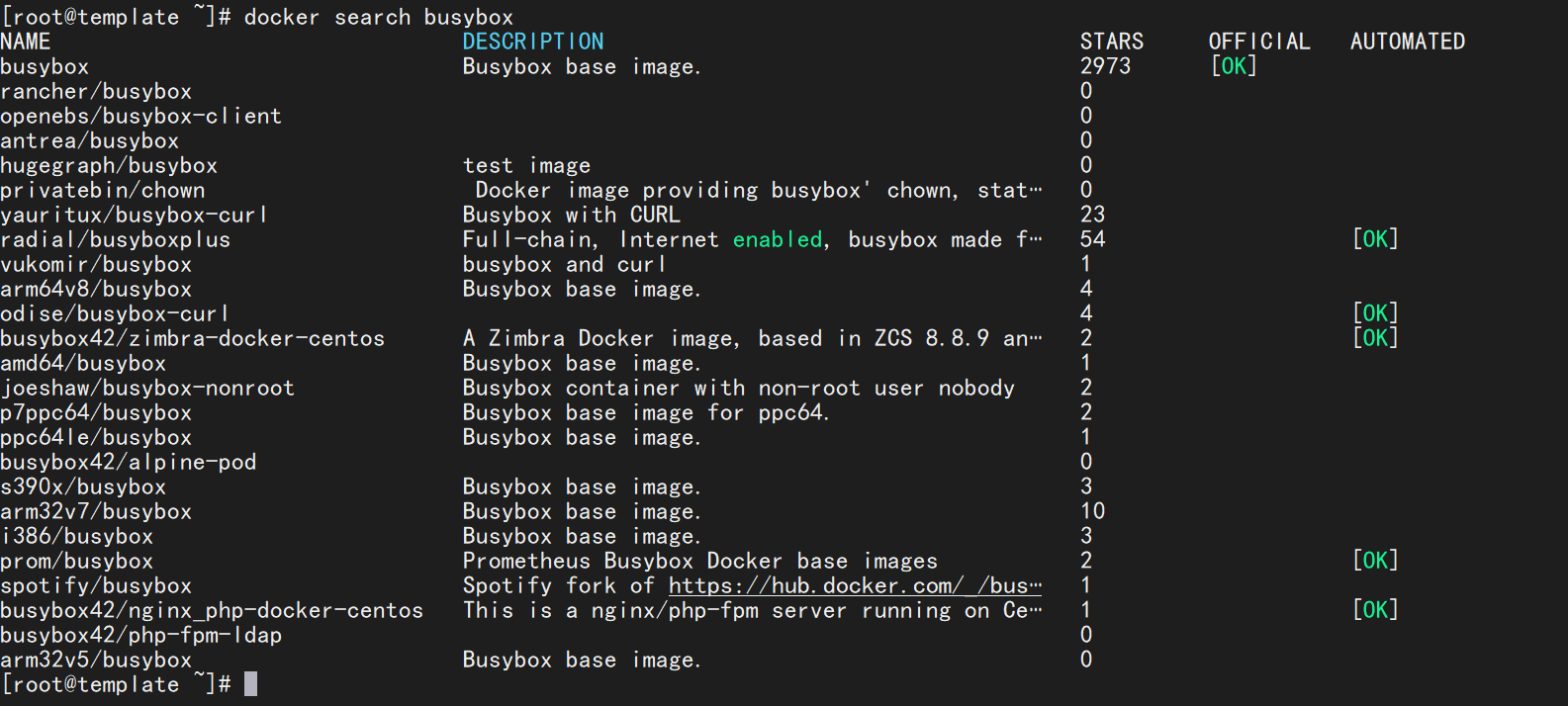
1、查看 busybox 镜像,确保是官方镜像
[root@template ~]# docker search busybox
2、拉取并查看镜像
[root@template ~]# docker pull busybox

[root@template ~]# docker images

REPOSITORY   TAG       IMAGE ID       CREATED       SIZE

busybox      latest    7cfbbec8963d   5 weeks ago   4.86MB

[root@template ~]# docker image ls

REPOSITORY   TAG       IMAGE ID       CREATED       SIZE

busybox      latest    7cfbbec8963d   5 weeks ago   4.86MB

3、给镜像创建一个软链接并改名 box:v1 并检查是否成功
[root@template ~]# docker tag busybox:latest box:v1

[root@template ~]# docker tag busybox:latest box:v2

[root@template ~]# docker images

REPOSITORY   TAG       IMAGE ID       CREATED       SIZE

box          v1        7cfbbec8963d   5 weeks ago   4.86MB

box          v2        7cfbbec8963d   5 weeks ago   4.86MB

busybox      latest    7cfbbec8963d   5 weeks ago   4.86MB
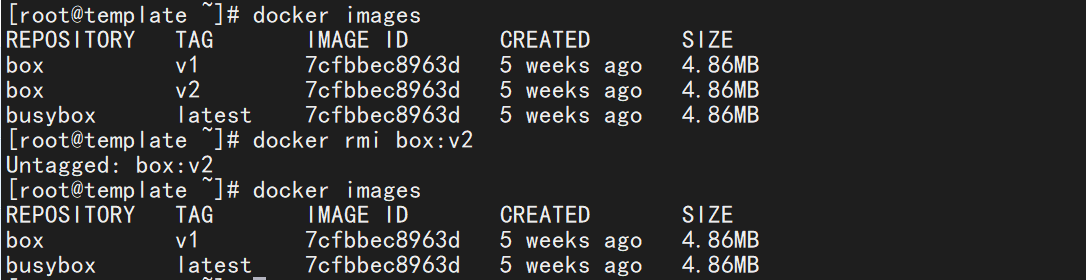
查看 ImageID,如果一样则软连接成功
4、删除 box:v2 镜像
[root@template ~]# docker rmi box:v2
至此, 第一个案例就此完成。
案例二
1、下载 centos:7 镜像。并用该镜像启动容器,命名为 centostest,暴露 6446
宿主机端口, 映射容器内 999 端口
[root@template ~]# docker run -it -d --name centostest -p 6449:999 centos:7
2、查看容器是否启动成功
[root@template ~]# docker images

REPOSITORY   TAG       IMAGE ID       CREATED         SIZE

busybox      latest    7cfbbec8963d   5 weeks ago     4.86MB

centos       7         eeb6ee3f44bd   19 months ago   204MB

[root@template ~]# docker ps

CONTAINER ID   IMAGE      COMMAND       CREATED          STATUS          PORTS                                     NAMES

d080931aaf96   centos:7   "/bin/bash"   28 seconds ago   Up 27 seconds   0.0.0.0:6449->999/tcp, :::6449->999/tcp   centostest
3、将宿主机/root/test.txt,复制到容器内/usr/local/
[root@template ~]# touch /root/test.txt

[root@template ~]# docker cp /root/test.txt centostest:/usr/local

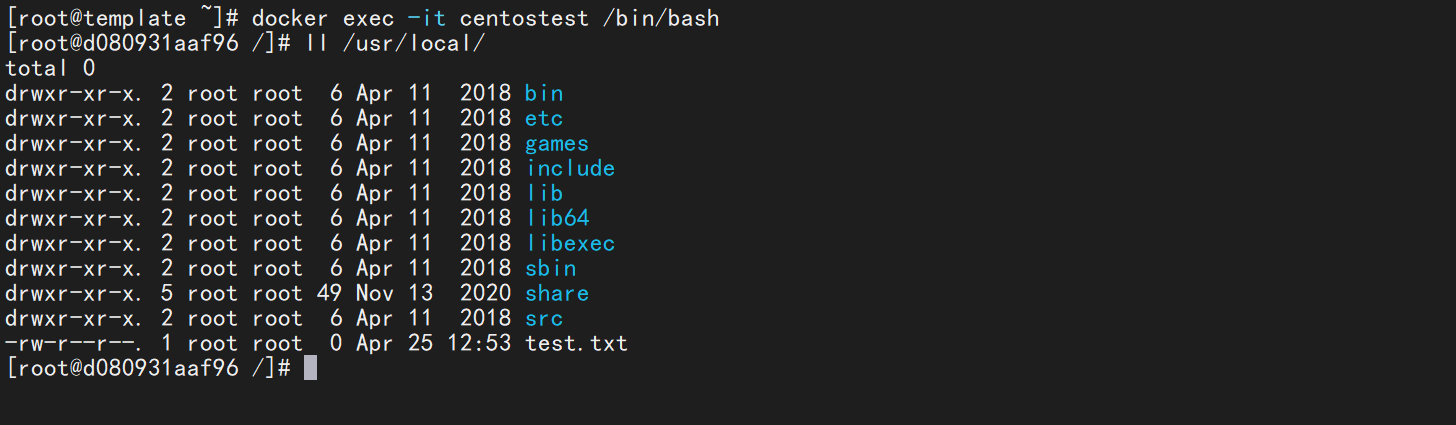
4、进入容器查看是否cp过来
[root@template ~]# docker exec -it centostest /bin/bash

[root@d080931aaf96 /]# ll /usr/local/
5、再从该容器内的/root/study.txt 文件复制到宿主机/tmp
[root@d080931aaf96 /]# ls

anaconda-post.log  bin  dev  etc  home  lib  lib64  media  mnt  opt  proc  root  run  sbin  srv  study.txt  sys

[root@d080931aaf96 /]# exit

exit

[root@template ~]# docker cp centostest:/study.txt  /tmp

Successfully copied 1.536kB to /tmp

[root@template ~]# ll /tmp/

total 0

-rw-r--r--. 1 root root 0 Apr 25 20:58 study.txt

6、删除该容器前先停止容器
[root@template ~]# docker ps

CONTAINER ID   IMAGE      COMMAND       CREATED          STATUS          PORTS                                     NAMES

d080931aaf96   centos:7   "/bin/bash"   11 minutes ago   Up 11 minutes   0.0.0.0:6449->999/tcp, :::6449->999/tcp   centostest

[root@template ~]# docker stop centostest

centostest

[root@template ~]# docker images

REPOSITORY   TAG       IMAGE ID       CREATED         SIZE

busybox      latest    7cfbbec8963d   5 weeks ago     4.86MB

centos       7         eeb6ee3f44bd   19 months ago   204MB

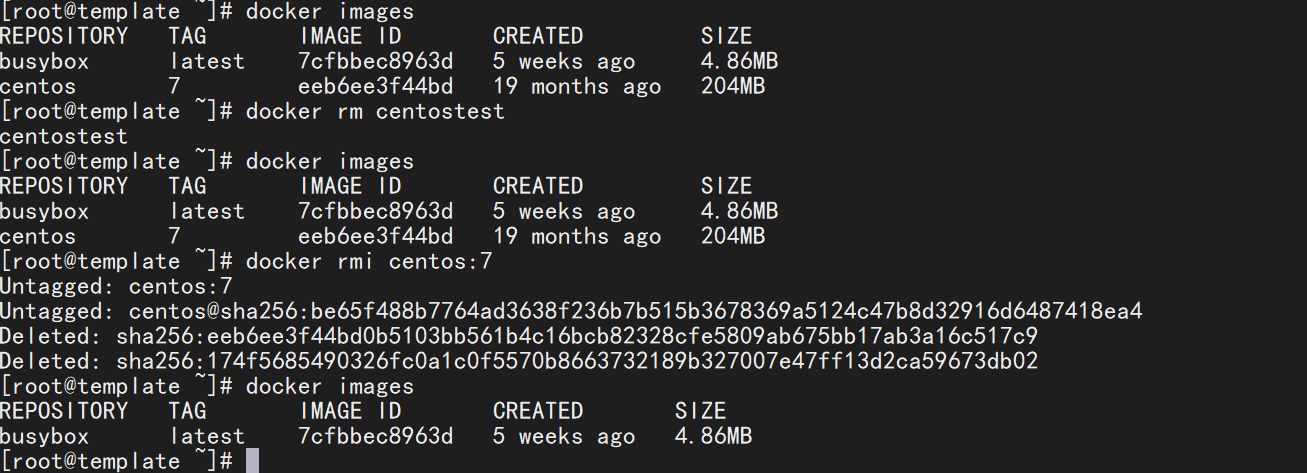
7、删除容器和镜像
[root@template ~]# docker rmi centos:7

[root@template ~]# docker images

[root@template ~]# docker ps -a
Dockerfile
1.概述
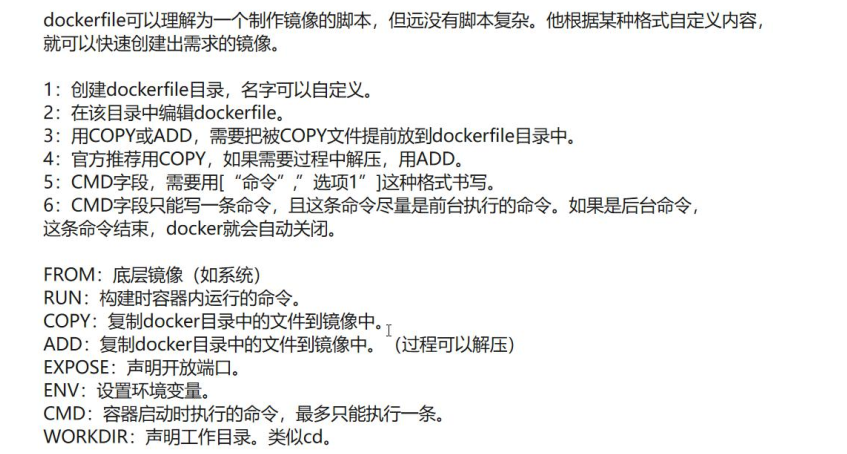
dockerfile 可以理解为一个制作镜像的脚本, 但远没有脚本复杂。 他根据某种格式自定义内容,就可以快速创建出需求的镜像。
docker 容器启动的时候在最上层挂载了一个可写层, 比如说我在容器里面创建一个文件, 这个文件是存放在可写层的, 这时候容器要是销毁了, 那么我们对容器的一些写入操作也就没了,我这个文件也会随着容器销毁而销毁了, 我们要是想要保存我们对容器的一些写入操作的话,可以使用 commit 命令然后将容器制作成一个镜像, 这样下次 run 起来该镜像的时候, 我们之前的写入操作就还存在了。
除了使用 commit 方式制作镜像, 还有一种方式就是编写 Dockerfile 然后使用 build 命令来制作镜像了。
2.Dockerfile 的规则
格式:
指令建议要大写, 内容小写
执行顺序:
docker 是按照 Dockerfile 指令顺序依次执行的, 也就是说从上到下
3.指令
1) FROM: 底层镜像(如系统)
这个 FROM 指令是 dockerfile 的第一个指令, 然后指定了基础镜像, 后面的所有指令都是运行在该基础镜像环境上的 MAINTAINER 该指令是描述的维护者信息。底层的系统镜像用的是什么, 使用 from 指定, 绝大部分情况都用的底层有个系统或者基础的环境用的是什么, 对 docker 不熟练使用 centos 镜像即可。
2) RUN: 构建时容器内运行的命令。
RUN 指令用于在容器中执行命令。 我们常用来安装基础软件。
镜像安装软件依赖包都可以放在 run 中。
3) COPY: 复制 docker 目录中的文件到镜像中。
COPY 指令类似 ADD 指令, 但是 ADD 指令范围更广些, ADD 能够自动解压文件, 能够访问网络资源, 而 COPY 指令做不到。
非目录需要重新指定, 放在目录中非常便利, 属于好的一种习惯, 值得推荐使用目录。
4) ADD: 复制 docker 目录中的文件到镜像中。 (过程可以解压)
ADD 指令是用来将宿主机某个文件或目录放到(复制) 容器某个目录下面。
官方不推荐 ADD,高级复制功能, 需求不精准, 推荐使用 COPY。
5) EXPOSE: 声明开放端口。
EXPOSE 指令用于暴露容器里的端口, 我们在 3.5 里面演示过了, nginx 暴露的端口是 80, 但是启动容器的时候需要指定宿主机端口来映射你暴露的端口。 需要暴露多个端口的话可以使用
多个 EXPOSE, 也可以一个 EXPOSE 指令后面跟多个端口, 端口之间用空格隔开。声明不是变更, 变更使用-p 构建容器时候使用。
6) ENV: 设置环境变量。
ENV 指令是用于设置环境变量的 。
底层环境变量需要需提前设置。
7) CMD: 容器启动时执行的命令, 最多只能执行一条。
CMD 指令是你在容器启动的时候帮你运行的命令, 而 RUN 这个指令是构建镜像的时候帮你运行的命令。
容器启动时执行命令, 最多执行一条。
8) WORKDIR: 声明工作目录。 类似 cd。
WORKDIR 是指下面的指令都在 WORKDIR 指定目录下面工作, 这个与 linux 里面的 cd 差不多。
切换目录使用 WORKDIR。
做容器轻量级最好, 比较小就很好, 使用一条命令就不要使用两天命令。
dockerfile案例
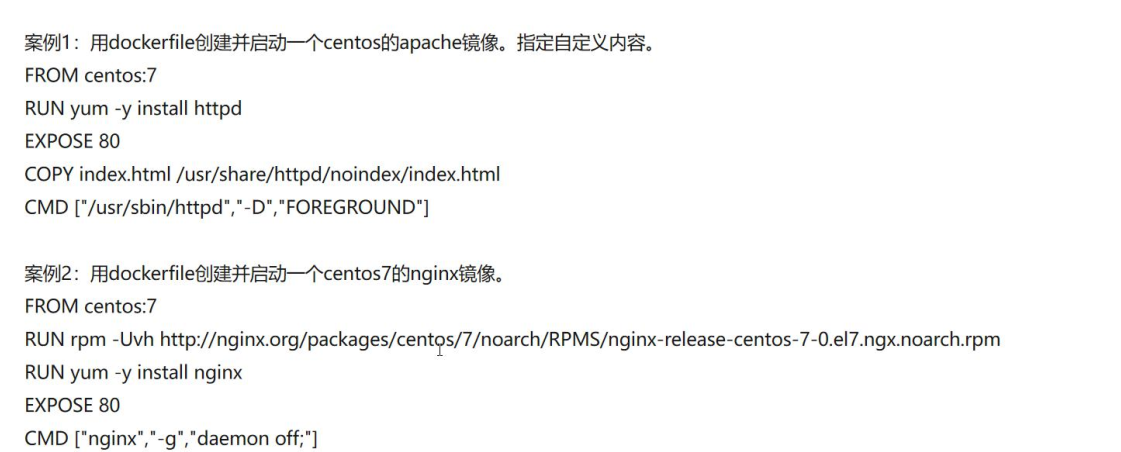
1、用 dockerfile 创建并启动一个 centos 的 apache 镜像。 指定自定义内容
[root@template ~]# mkdir dockerfile

[root@template ~]# cd dockerfile/

[root@template dockerfile]# mkdir apache

[root@template dockerfile]# cd apache/

[root@template apache]# vim dockerfile

[root@template apache]#

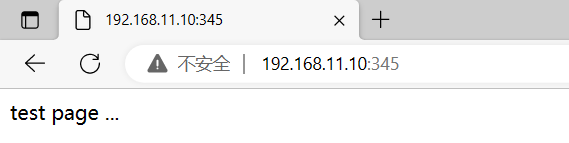
[root@template apache]# echo "test page ..." >  index.html

[root@template apache]# cat dockerfile

FROM centos:7

RUN yum -y install httpd

EXPOSE 80

COPY index.html /usr/share/httpd/noindex/index.html

CMD ["/usr/sbin/httpd","-D","FOREGROUND"]
2、构建镜像
[root@template apache]# docker build -t apache:v1 .

3、测试
[root@template apache]# docker run  -it -d --name web1 -p345:80  apache:v1

ee9f31c43a84190d3db5dd85d6d53e799c16224eab5ea18ecabc96c411cc4e71

[root@template apache]# docker ps -a

CONTAINER ID   IMAGE       COMMAND                  CREATED         STATUS         PORTS                                 NAMES

ee9f31c43a84   apache:v1   "/usr/sbin/httpd -D …"   6 seconds ago   Up 6 seconds   0.0.0.0:345->80/tcp, :::345->80/tcp   web1

4、浏览器测试
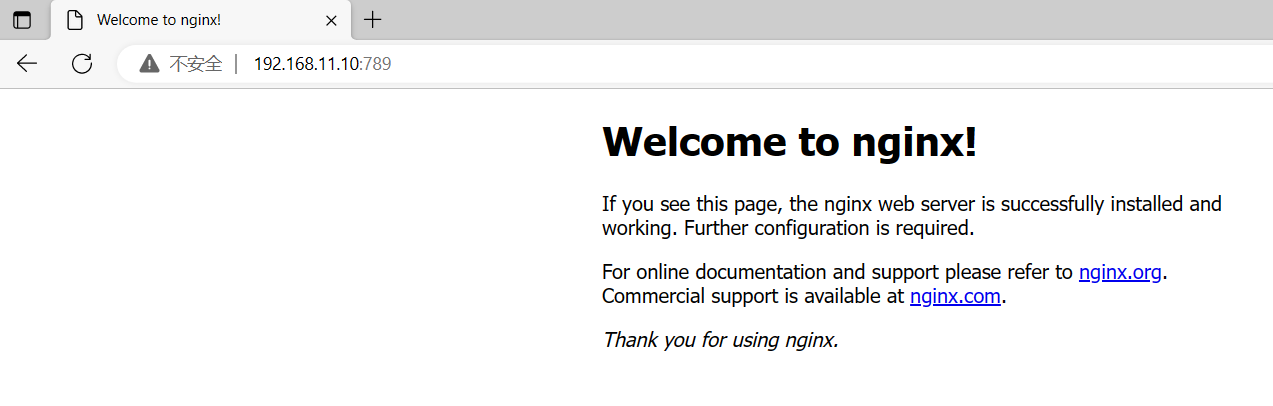
5、用 dockerfile 创建并启动一个 centos7 的 nginx 镜像
[root@template apache]# cat dockerfile

FROM centos:7

RUN rpm -Uvh http://nginx.org/packages/centos/7/noarch/RPMS/nginx-release-centos-7-0.el7.ngx.noarch.rpm

RUN yum -y install nginx

EXPOSE 80

CMD ["nginx","-g","daemon off;"]

[root@template apache]# docker build -t nginx:v1 .

[root@template apache]# docker run  -itd --name web2 -p 789:80 nginx
构建过程
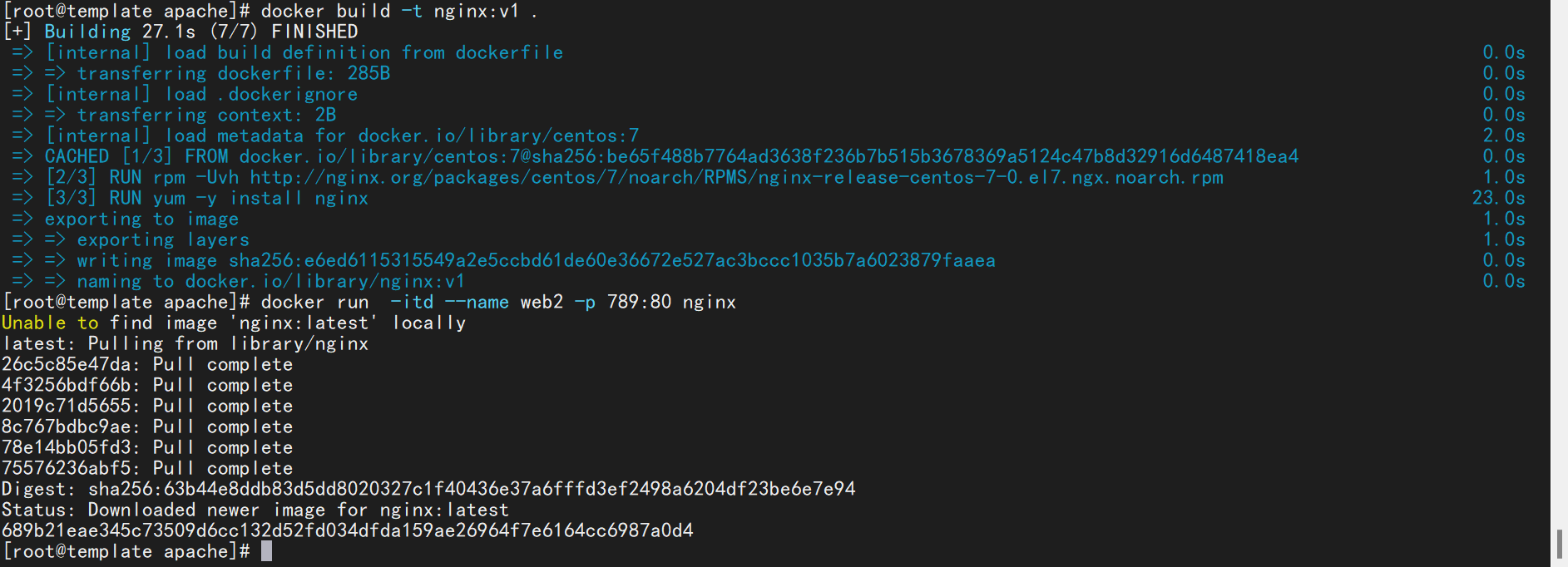
测试截图
最后放平心态, 为自己赚一个好未来,准备秋招,好好沉淀
Docker的实际应用的更多相关文章
- docker——容器安装tomcat
写在前面: 继续docker的学习,学习了docker的基本常用命令之后,我在docker上安装jdk,tomcat两个基本的java web工具,这里对操作流程记录一下. 软件准备: 1.jdk-7 ...
- Docker笔记一:基于Docker容器构建并运行 nginx + php + mysql ( mariadb ) 服务环境
首先为什么要自己编写Dockerfile来构建 nginx.php.mariadb这三个镜像呢?一是希望更深入了解Dockerfile的使用,也就能初步了解docker镜像是如何被构建的:二是希望将来 ...
- Docker 第一篇--初识docker
已经多年不写博客, 看完<晓松奇谈>最后一期猛然觉醒, 决定仔细梳理下自己这几年的知识脉络. 既然决定写, 那么首先就从最近2年热门的开源项目Docker开始.Docker 这两年在国内很 ...
- 在docker中运行ASP.NET Core Web API应用程序(附AWS Windows Server 2016 widt Container实战案例)
环境准备 1.亚马逊EC2 Windows Server 2016 with Container 2.Visual Studio 2015 Enterprise(Profresianal要装Updat ...
- docker for mac 学习记录
docker基本命令 docker run -d -p 80:80 --name webserver nginx 运行容器并起别名 docker ps 展示目前启动的容器 docker ps -a 展 ...
- scrapy爬虫docker部署
spider_docker 接我上篇博客,为爬虫引用创建container,包括的模块:scrapy, mongo, celery, rabbitmq,连接https://github.com/Liu ...
- [原][Docker]特性与原理解析
Docker特性与原理解析 文章假设你已经熟悉了Docker的基本命令和基本知识 首先看看Docker提供了哪些特性: 交互式Shell:Docker可以分配一个虚拟终端并关联到任何容器的标准输入上, ...
- 开发者的利器:Docker 理解与使用
困扰写代码的机器难免会被我们安装上各种各样的开发工具.语言运行环境和引用库等一大堆的东西,长久以来不仅机器乱七八糟,而且有些相同的软件还有可能会安装不同的版本,这样又会导致一个项目正常运行了,却不小心 ...
- 使用python自动生成docker nginx反向代理配置
由于在测试环境上用docker部署了多个应用,而且他们的端口有的相同,有的又不相同,数量也比较多,在使用jenkins发版本的时候,不好配置,于是想要写一个脚本,能在docker 容器创建.停止的时候 ...
- 微服务与Docker介绍
什么是微服务 微服务应用的一个最大的优点是,它们往往比传统的应用程序更有效地利用计算资源.这是因为它们通过扩展组件来处理功能瓶颈问题.这样一来,开发人员只需要为额外的组件部署计算资源,而不需要部署一个 ...
随机推荐
- nojejs 弹出子窗口,取值后返回
1.主窗口: <!DOCTYPE html> <html> <head> <meta charset="UTF-8"> <ti ...
- Mysql 5.7 内存配置 (未完成)
innodb_buffer_pool_size = 4024024024 innodb 引擎,用于 缓存数据和索引
- 关于Centos7Th 初始化的一些概述
- 概述 Q:为什么要初始化,什么是初始化? A:一般初始化是根据的后期要部署的业务环境来定制的,新装的系统其自带的软件不够支撑各种开发环境或者运维工作:需要部署和设置对应的安全环境.开发/运维软件. ...
- linux 数据卷磁盘管理
新加磁盘如何创建逻辑分区 查看命令 lvs vgs pvs 1: 新建一个分区(partition)fdisk /dev/sdb 2:创建PV(物理卷)pvcreate /dev/sdb1pvs或 ...
- 关于UPD章节学习的一些感想
课程看到了UDP, 首先了解UDP的原理模型. 服务端,首先是实例QUdpSocket,也就是UDP套接字,然后,需要绑定.绑定一个任意IP地址,分为IPV4和IPV6.自行选择课程中讲解时绑定的是I ...
- 生产环境出现CPU占用过高,分析思路和定位
top 定位cpu占比高的pidjps -l 定位具体是后台哪个应用程序ps -mp 进程id -o(自定义格式) THREAD,tid,time 定位当前进程所有线程占用cpu时间高的线程idjst ...
- idea远程仓库无法更新导致的各种错误,jar包无法下载
直接把下面的配置替换成settings.xml中的内容 <?xml version="1.0" encoding="UTF-8"?> <set ...
- 使用 Netty 实现简单的 RPC 框架
Dubbo 底层使用 Netty 作为网络通信框架.[网络传输问题]:相对于传统的 RPC 或者 RMI 等方式的远程服务过程调用采用了同步阻塞IO,当客户端的并发压力或者网络时延增长之后,同步阻塞 ...
- js面试题学习整理
1. 异步操作有哪些? 回调函数,事件监听,promise,ajax,async,setTimeout,Generator 2. Promise是什么? Promise是异步编程的一种解决方案. 从语 ...
- 提供一款局域网聊天小工具,对接了chatGPT3.5
账号.密码随便填,只要自己能记住就可以,网络地址如效果图(本机IP地址+8080端口),效果图如下 服务地址用本机IP,端口可以随便用一个,如8888,填完记得点击按钮开启: 通讯地址如果你有其他人的 ...