
IDEA使用Docker插件构建镜像
IDEA使用Docker插件构建镜像
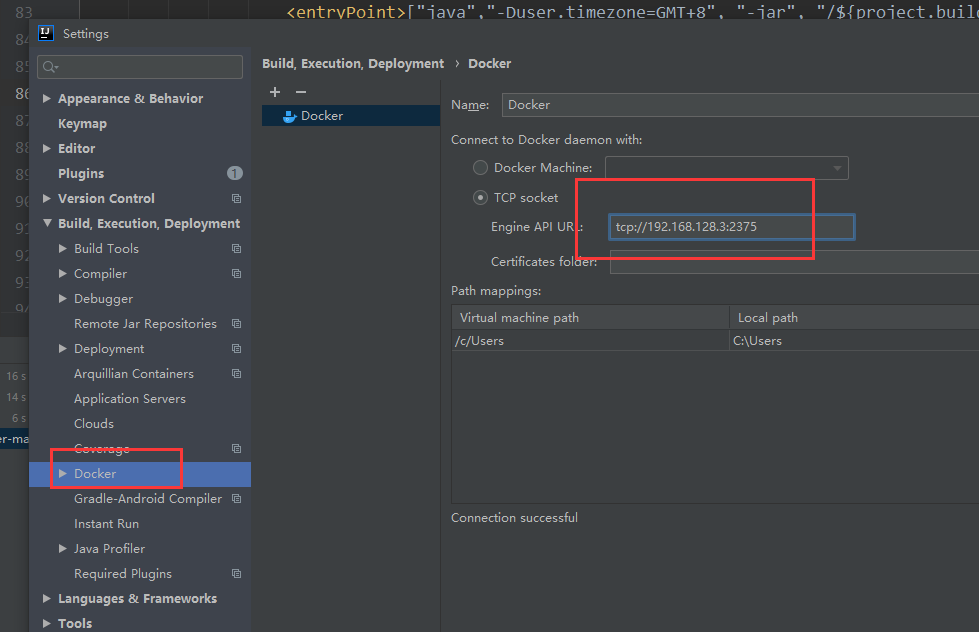
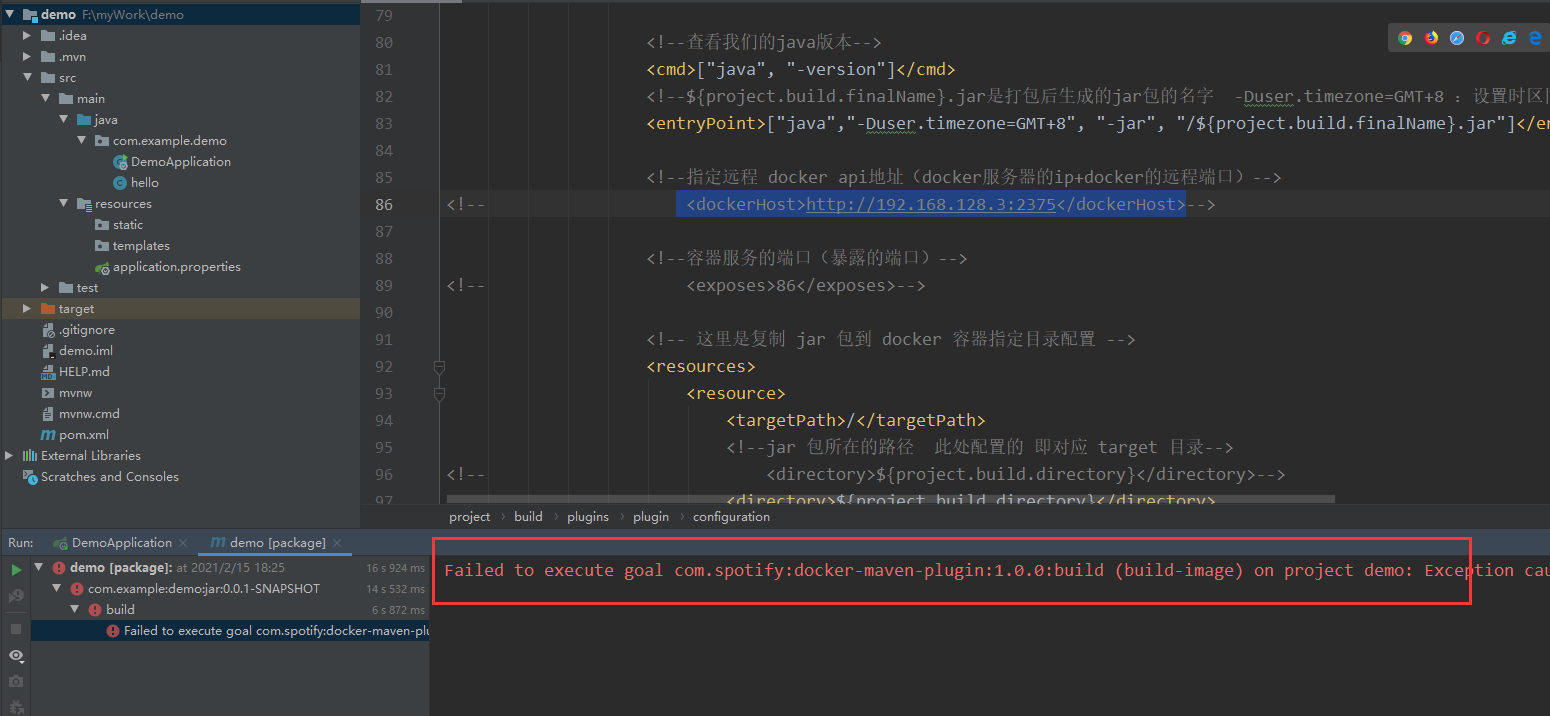
记一次坑 第一次插件docker-maven-plugin的 配置文件中没写远程主机的地址 <dockerHost>http://192.168.128.3:2375</dockerHost>-->
在idea的setting 中设置了,以为这里不用配置了,结果掉进坑了

<plugin>

                <groupId>com.spotify</groupId>

                <artifactId>docker-maven-plugin</artifactId>

                <version>1.0.0</version>

                <!--将插件绑定在某个phase执行-->

                <executions>

                    <execution>

                        <id>build-image</id>

                        <!--用户只需执行mvn package ,就会自动执行mvn docker:build-->

                        <phase>package</phase>

                        <goals>

                            <goal>build</goal>

                        </goals>

                    </execution>

                </executions>

                <configuration>

                    <!--指定生成的镜像名-->

                    <imageName>lxcuaa</imageName>

                    <!--指定标签 这里指定的是镜像的版本,我们默认版本是latest-->

                    <imageTags>

                        <imageTag>latest</imageTag>

                    </imageTags>

                    <!--指定基础镜像jdk1.8-->

                    <baseImage>openjdk:8-jdk-alpine</baseImage>

                    <baseImage>java:8</baseImage>

                    <!-- 镜像制作人本人信息-->

                    <maintainer>chong@email.com</maintainer>

                    <!-- 结合dockerfile 构建,不需要指定基础镜像,暴露端口,因为在Dockerfilr中指定-->

                    <!--<dockerDirectory>Dockerfile的路径</dockerDirectory>-->

                    <!--指定登录容器默认到/目录-->

                    <workdir>/</workdir>

                    <!--           构建镜像的时候需要在镜像容器中运行的 linux命令          -->

                    <!--                    <runs>-->

                    <!--                        <run>-->

                    <!--                        </run>-->

                    <!--                    </runs>-->

                    <!--查看我们的java版本-->

                    <cmd>["java", "-version"]</cmd>

                    <!--${project.build.finalName}.jar是打包后生成的jar包的名字  -Duser.timezone=GMT+8 :设置时区同步(项目时间为东八区标准时间)-->

                    <entryPoint>["java","-Duser.timezone=GMT+8", "-jar", "/${project.build.finalName}.jar"]</entryPoint>

                    <!--指定远程 docker api地址(docker服务器的ip+docker的远程端口)-->

                    <dockerHost>http://192.168.128.3:2375</dockerHost>

                    <!--容器服务的端口(暴露的端口)-->

                    <!--                    <exposes>86</exposes>-->

                    <!-- 这里是复制 jar 包到 docker 容器指定目录配置 -->

                    <resources>

                        <resource>

                            <targetPath>/</targetPath>

                            <!--jar 包所在的路径  此处配置的 即对应 target 目录-->

                            <!--                            <directory>${project.build.directory}</directory>-->

                            <directory>${project.build.directory}</directory>

                            <!--用于指定需要复制的文件 需要包含的 jar包 ,这里对应的是 Dockerfile中添加的文件名 -->

                            <!--                            <include>${project.build.finalName}.jar</include>-->

                            <include>cccdemo.jar</include>

                        </resource>

                    </resources>

                </configuration>

            </plugin>
 https://blog.csdn.net/caidingnu/article/details/109279904
 103
103  收藏 1
收藏 1
一、开启Docker远程访问
如果使用idea编辑器的话,可以使用docker插件来远程使用服务器(虚拟机)上的docker,简单方便快捷的使用docker,更重要的是使用插件可以实现项目的一键部署,当然这还需要一些简单的配置。
默认的dokcer是不支持远程访问的,需要加点配置,开启Docker的远程访问
- #修改Docker服务文件,需要先切换到root用户
- vim /lib/systemd/system/docker.service
- #注释掉"ExecStart"这一行,并添加下面这一行信息
- ExecStart=/usr/bin/dockerd -H fd:// --containerd=/run/containerd/containerd.sock -H tcp://0.0.0.0:2375
重新加载配置文件
- #重新加载配置文件
- systemctl daemon-reload
- #重启服务
- systemctl restart docker.service
- #查看配置的端口号(2375)是否开启(防火墙必须放开docker远程端口)
二、连接docker
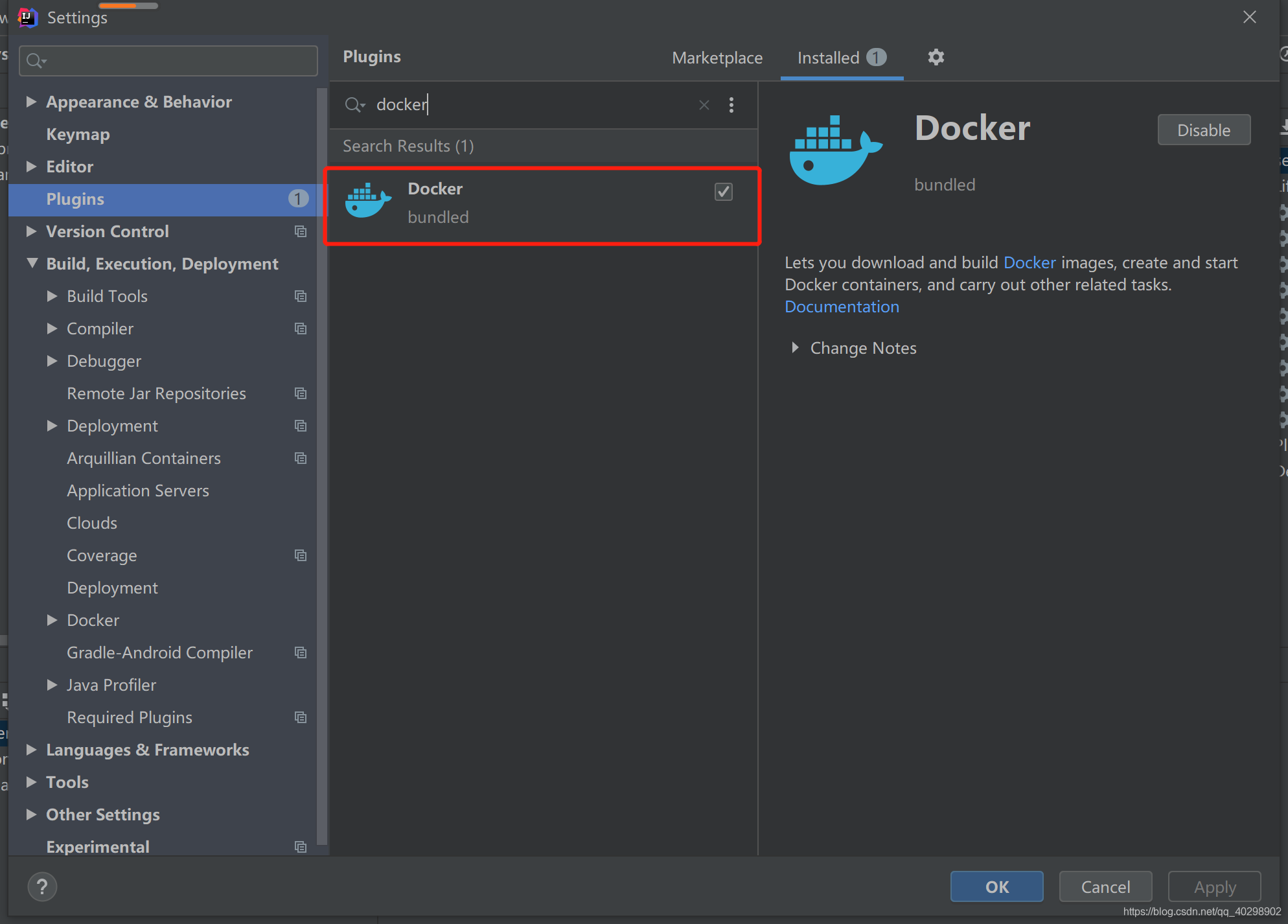
使用idea的docker插件连接docker,idea默认已经下载过docker插件了,如果没有的话,需要在idea下载docker插件
点击idea的设置选项(file --> setting -> docker),新建连接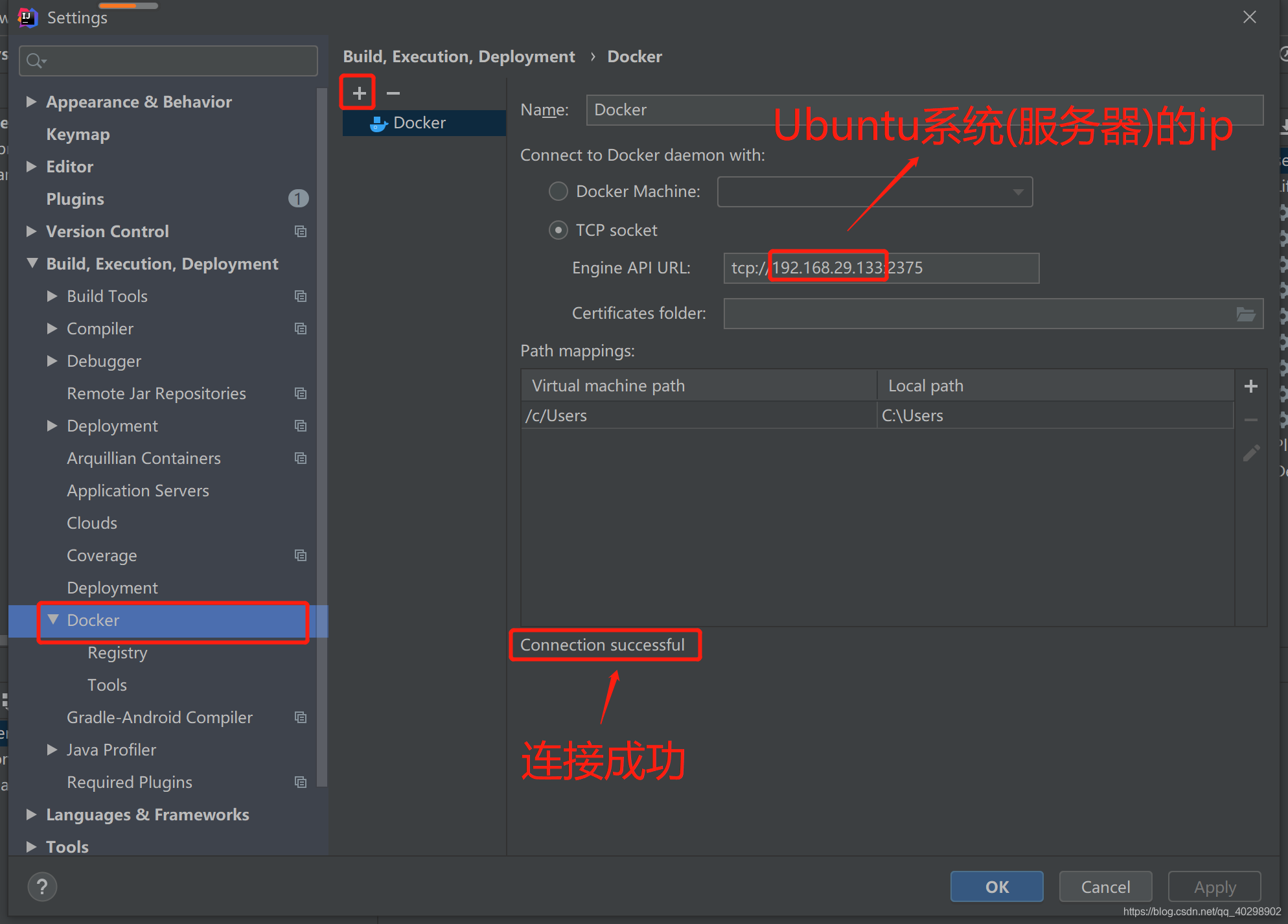
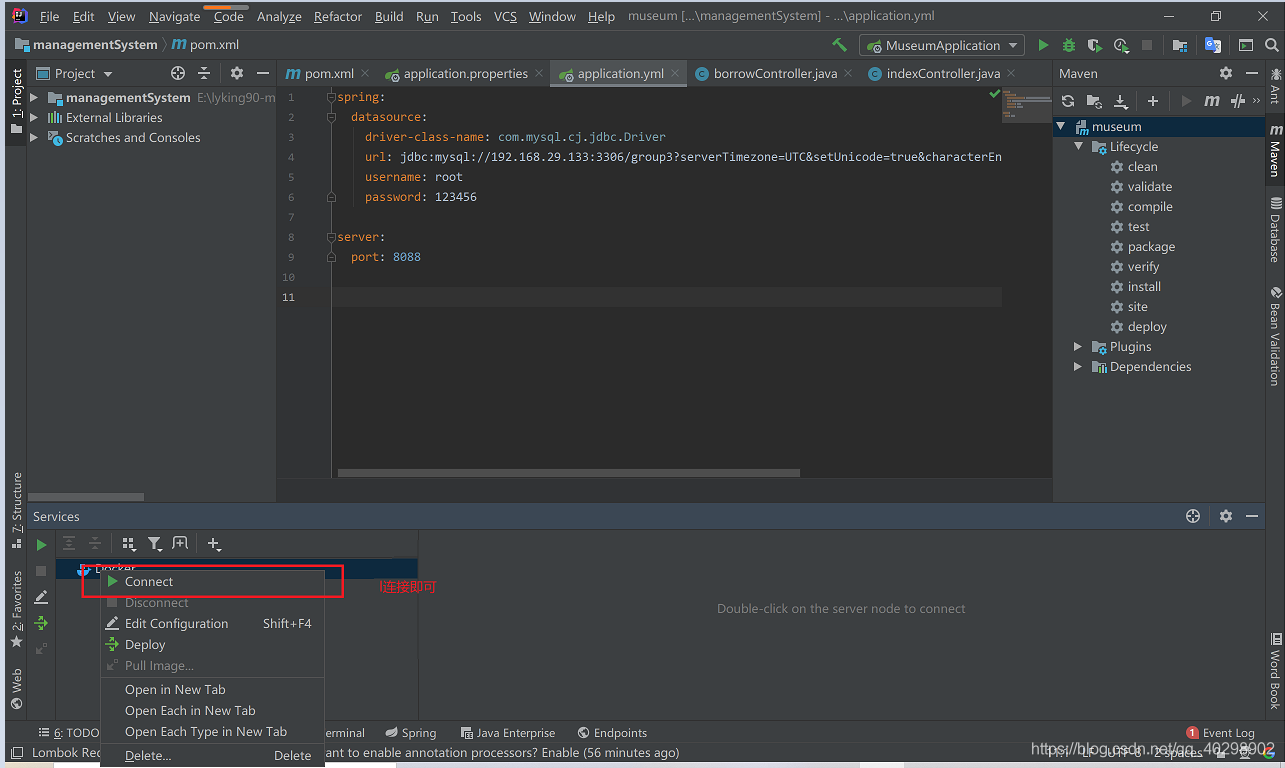
连接成功之后就可以使用服务器(虚拟机)上的docker了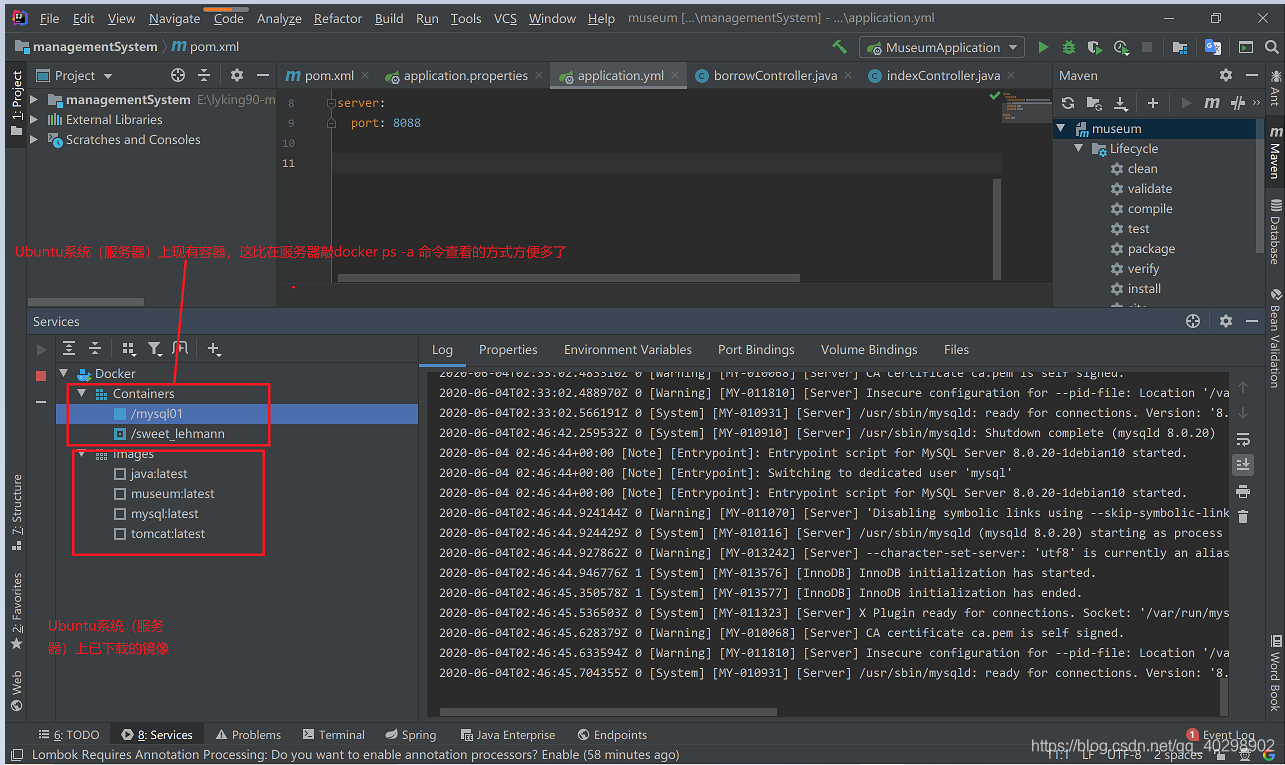
三、镜像的拉取
idea可以通过可视化的方式拉取镜像,不用自己去敲命令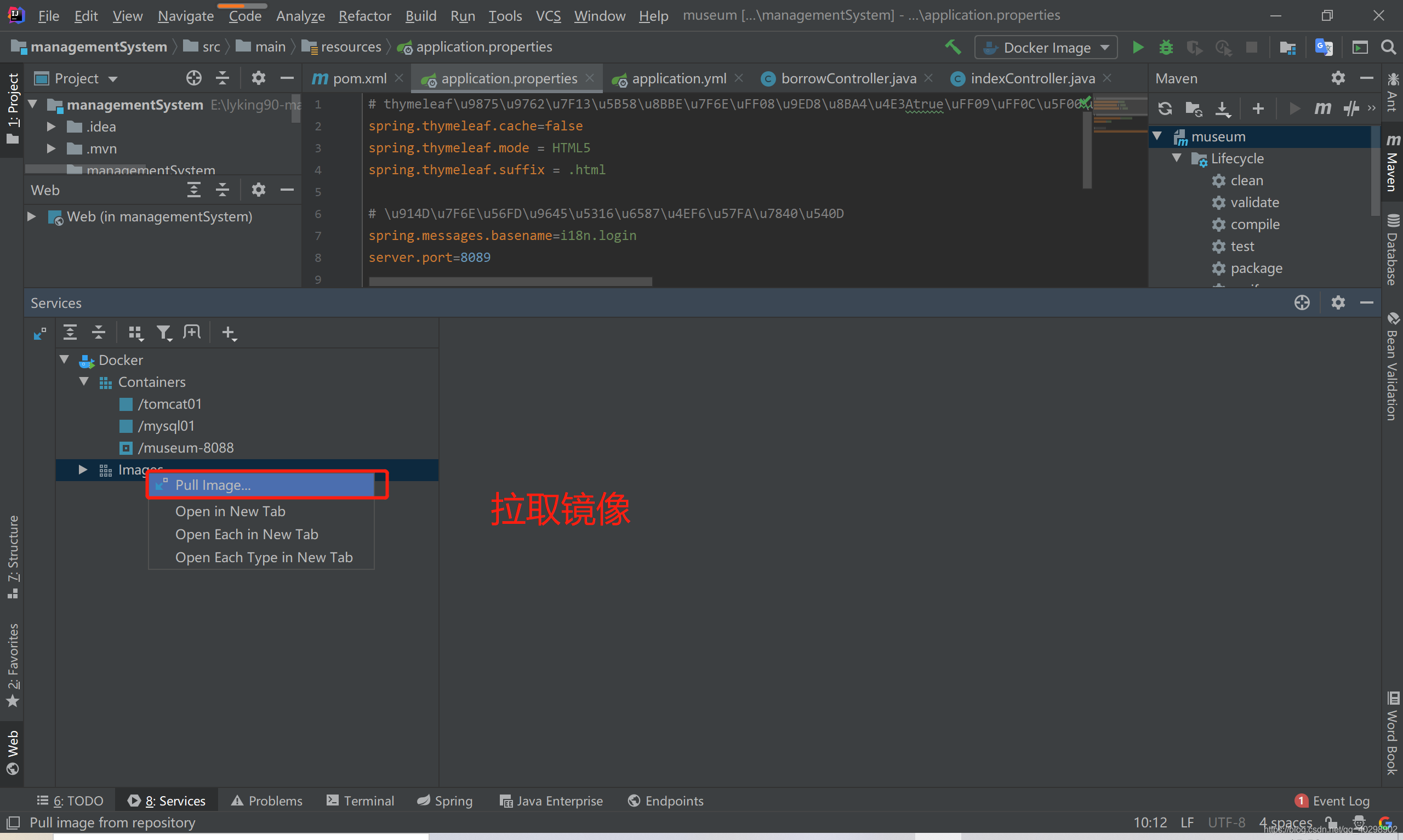
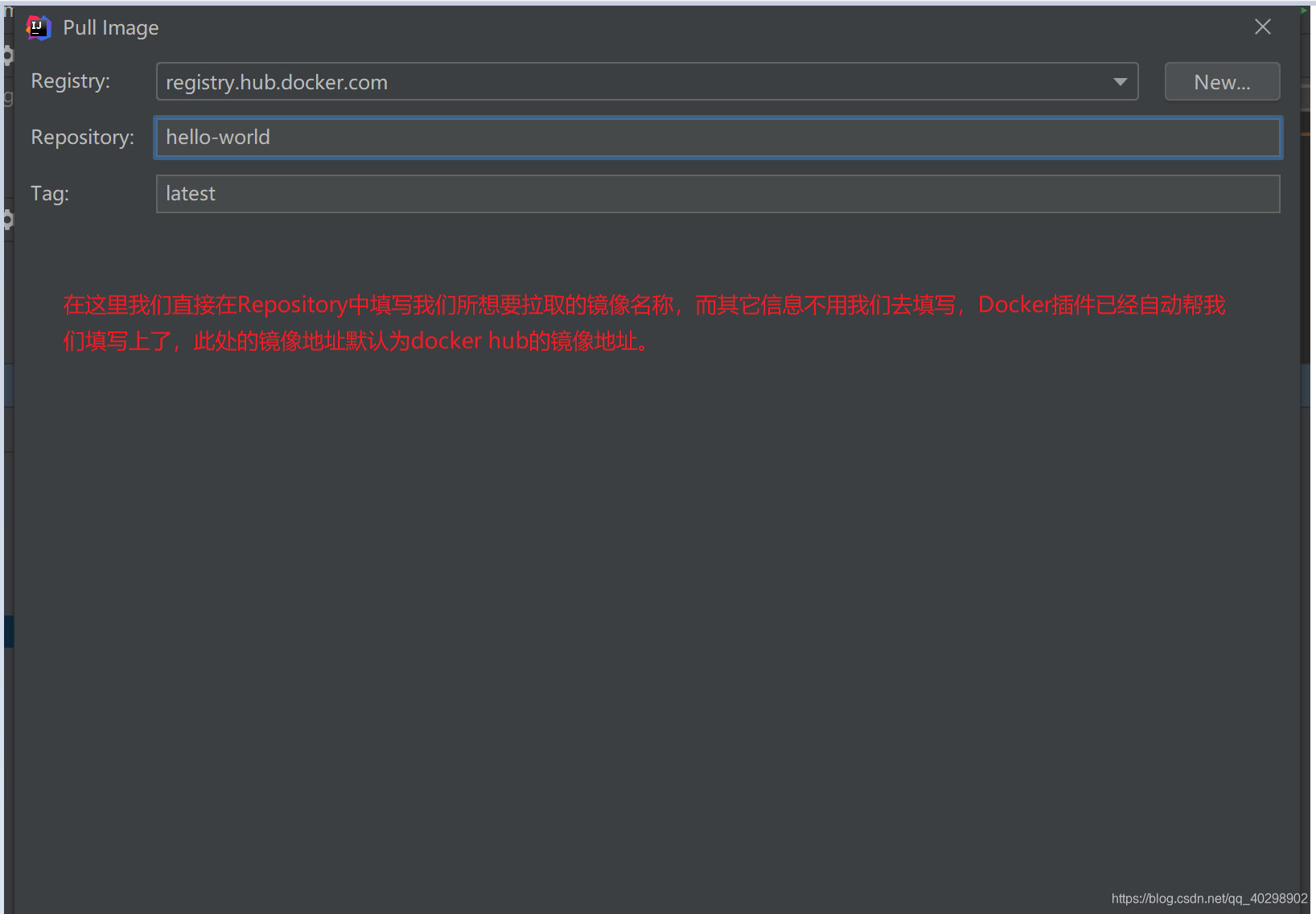
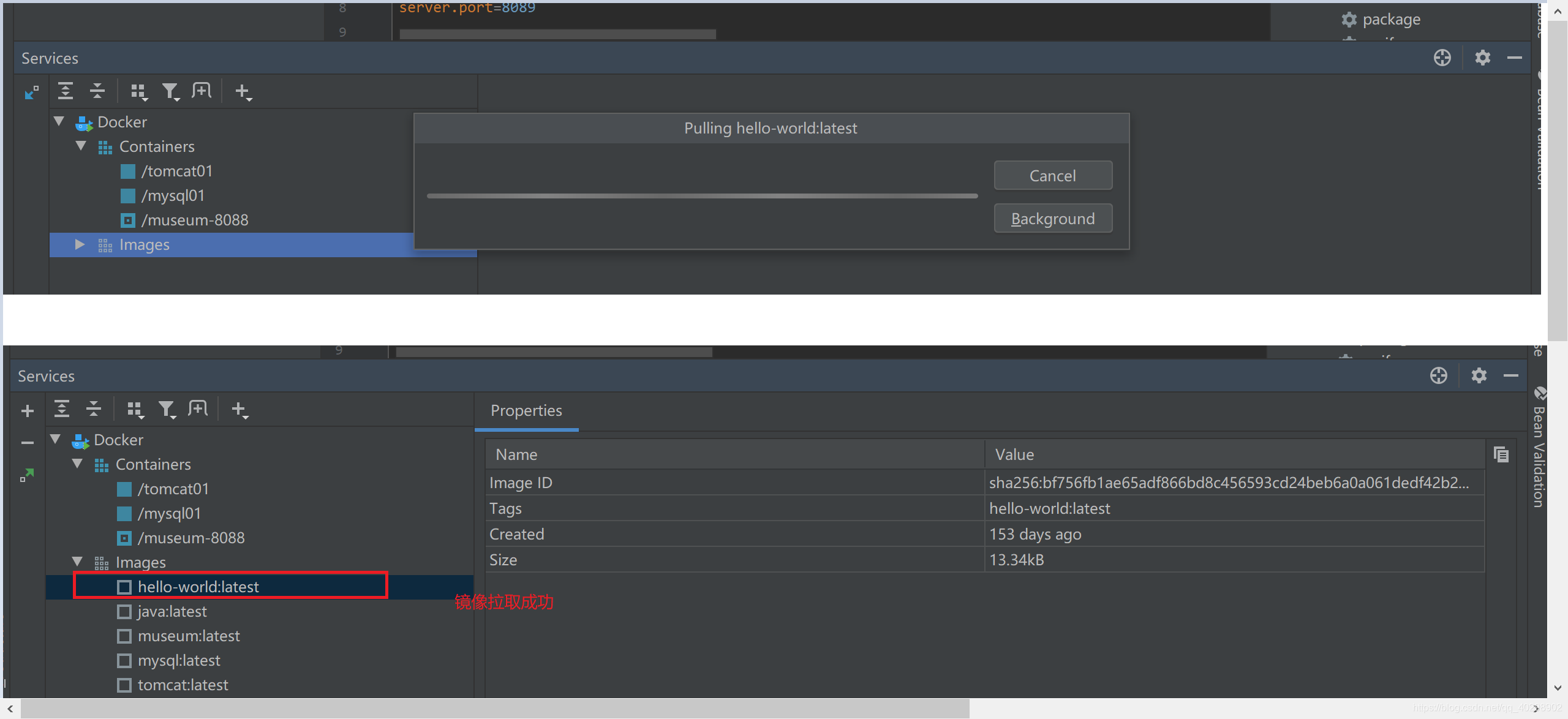
有时候会出现拉取的时间超时的情况,可以配置一下国内的镜像获取阿里云的加速器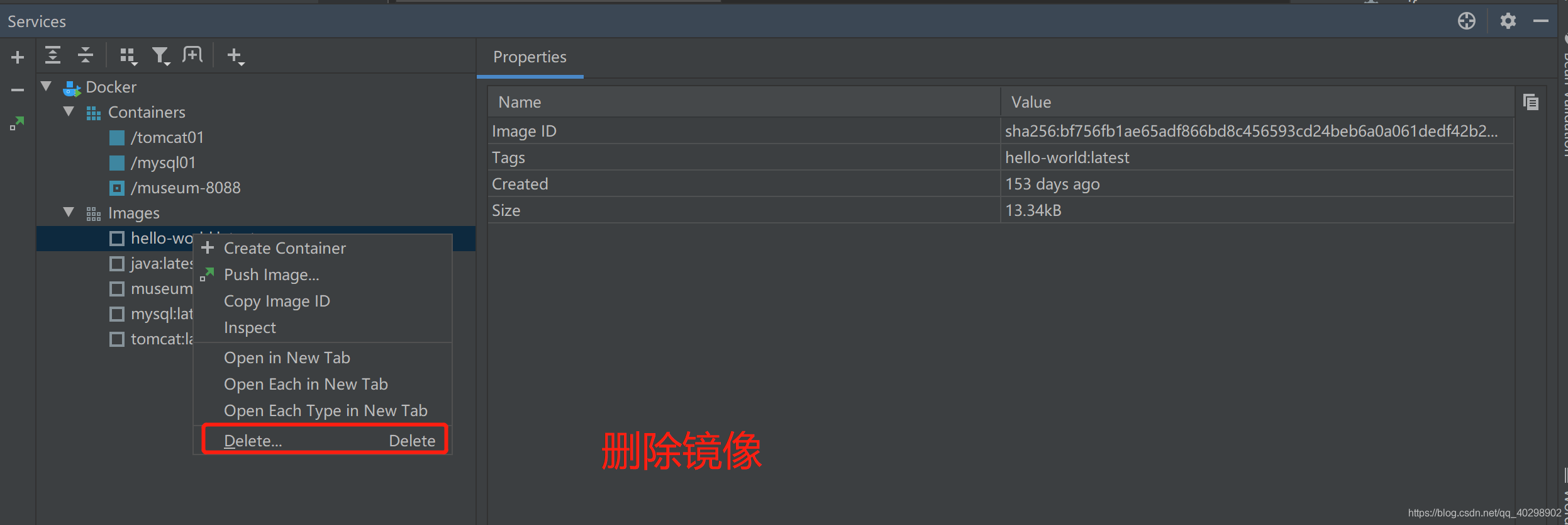
四、容器的创建与运行
创建并且运行docker容器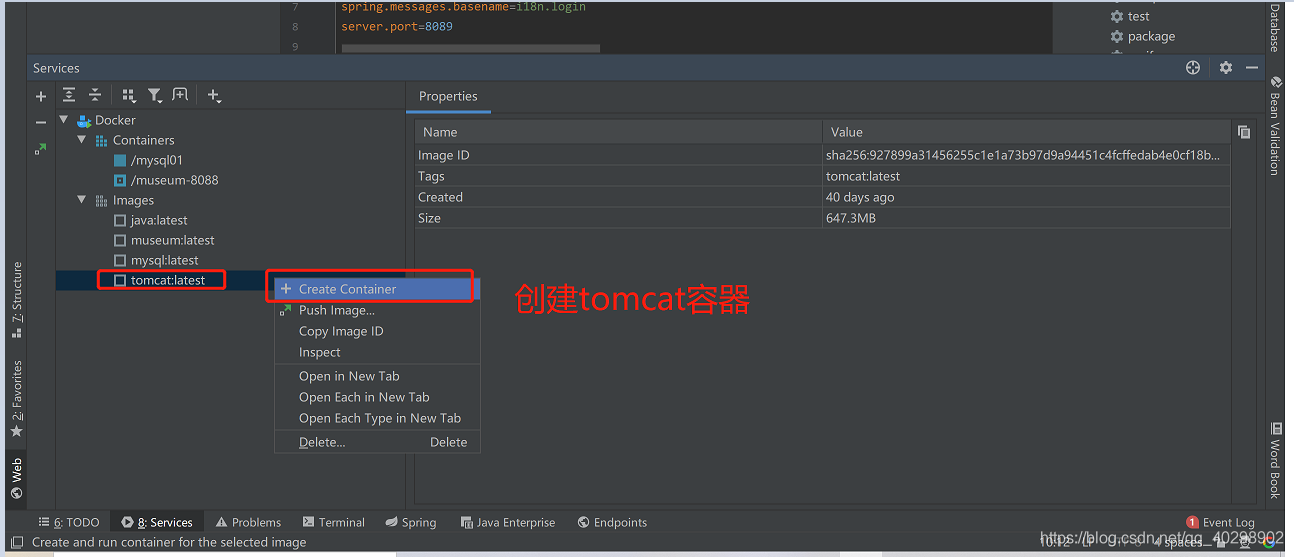
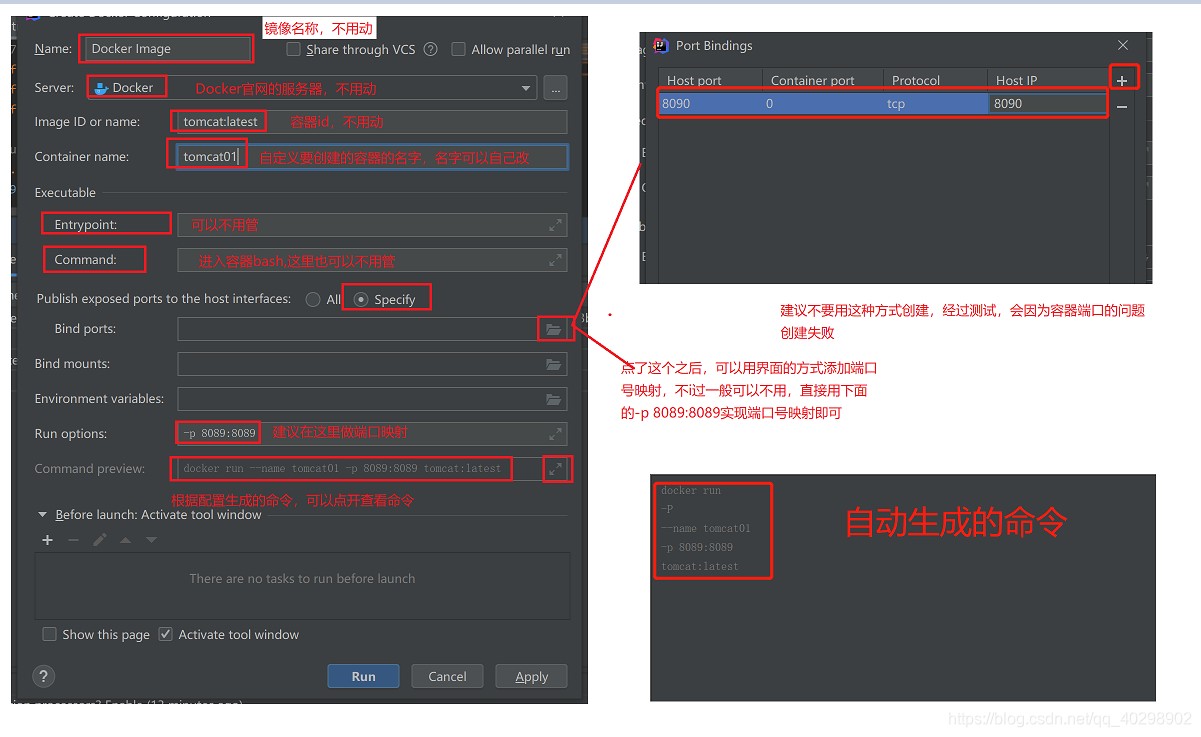
创建成功之后可以看到新创建的容器,也可以在服务器(虚拟机)上用docker命令查看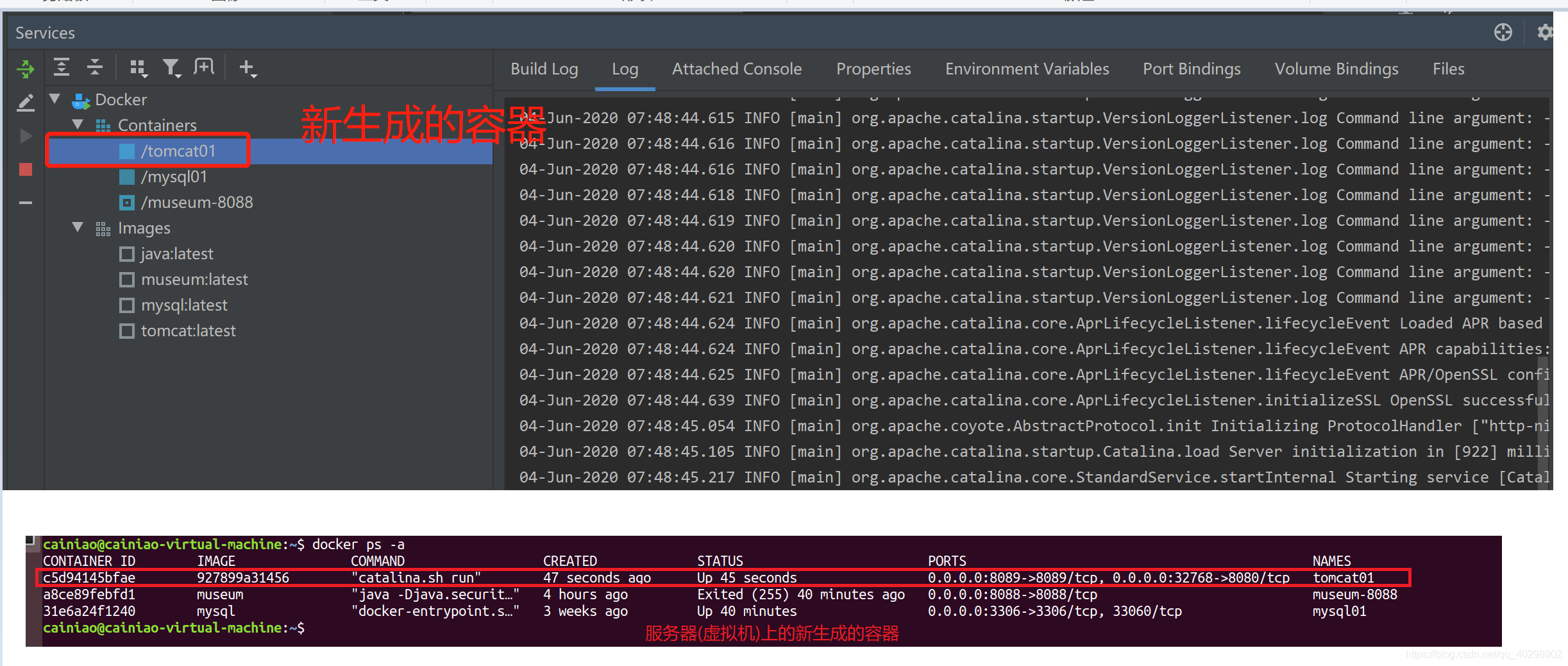
重启容器、停止容器和删除容器等操作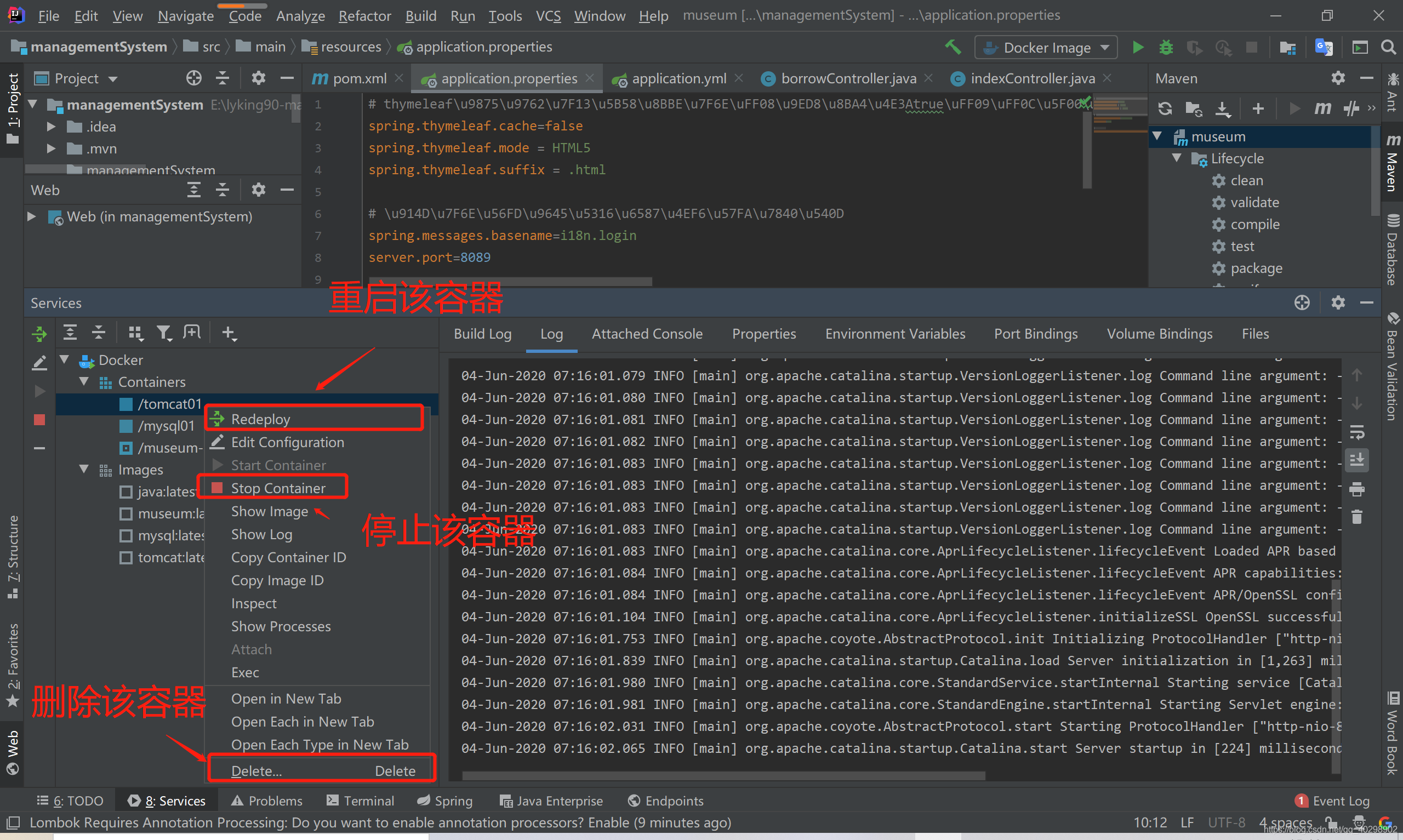
五、docker一键部署springboot项目
传统的docker部署springboot项目,需要自己手动配置Dockerfile文件,还需要将生成的jar包跟Dockerfile文件一起上传到服务器,整个流程下来很麻烦,如果用idea的docker插件就可以实现一键部署springboot项目,简单方便。
maven项目中:
<plugin>

                <groupId>com.spotify</groupId>

                <artifactId>docker-maven-plugin</artifactId>

                <version>1.0.0</version>

                <!--将插件绑定在某个phase执行-->

                <executions>

                    <execution>

                        <id>build-image</id>

                        <!--用户只需执行mvn package ,就会自动执行mvn docker:build-->

                        <phase>package</phase>

                        <goals>

                            <goal>build</goal>

                        </goals>

                    </execution>

                </executions>

                <configuration>

                    <!--指定生成的镜像名-->

                    <imageName>lxcuaa</imageName>

                    <!--指定标签 这里指定的是镜像的版本,我们默认版本是latest-->

                    <imageTags>

                        <imageTag>latest</imageTag>

                    </imageTags>

                    <!--指定基础镜像jdk1.8-->

                    <baseImage>openjdk:8-jdk-alpine</baseImage>

                    <baseImage>java:8</baseImage>

                    <!-- 镜像制作人本人信息-->

                    <maintainer>chong@email.com</maintainer>

                    <!-- 结合dockerfile 构建,不需要指定基础镜像,暴露端口,因为在Dockerfilr中指定-->

                    <!--<dockerDirectory>Dockerfile的路径</dockerDirectory>-->

                    <!--指定登录容器默认到/目录-->

                    <workdir>/</workdir>

                    <!--           构建镜像的时候需要在镜像容器中运行的 linux命令          -->

                    <!--                    <runs>-->

                    <!--                        <run>-->

                    <!--                        </run>-->

                    <!--                    </runs>-->

                    <!--查看我们的java版本-->

                    <cmd>["java", "-version"]</cmd>

                    <!--${project.build.finalName}.jar是打包后生成的jar包的名字  -Duser.timezone=GMT+8 :设置时区同步(项目时间为东八区标准时间)-->

                    <entryPoint>["java","-Duser.timezone=GMT+8", "-jar", "/${project.build.finalName}.jar"]</entryPoint>

                    <!--指定远程 docker api地址(docker服务器的ip+docker的远程端口)-->

                    <dockerHost>http://192.168.128.3:2375</dockerHost>

                    <!--容器服务的端口(暴露的端口)-->

                    <!--                    <exposes>86</exposes>-->

                    <!-- 这里是复制 jar 包到 docker 容器指定目录配置 -->

                    <resources>

                        <resource>

                            <targetPath>/</targetPath>

                            <!--jar 包所在的路径  此处配置的 即对应 target 目录-->

                            <!--                            <directory>${project.build.directory}</directory>-->

                            <directory>${project.build.directory}</directory>

                            <!--用于指定需要复制的文件 需要包含的 jar包 ,这里对应的是 Dockerfile中添加的文件名 -->

                            <!--                            <include>${project.build.finalName}.jar</include>-->

                            <include>cccdemo.jar</include>

                        </resource>

                    </resources>

                </configuration>

            </plugin>
ok,接下来只要先点击clean清除之前的所有打包的文件,然后再点击package打包文件即可完成镜像的构建,真正的一键部署
建,真正的一键部署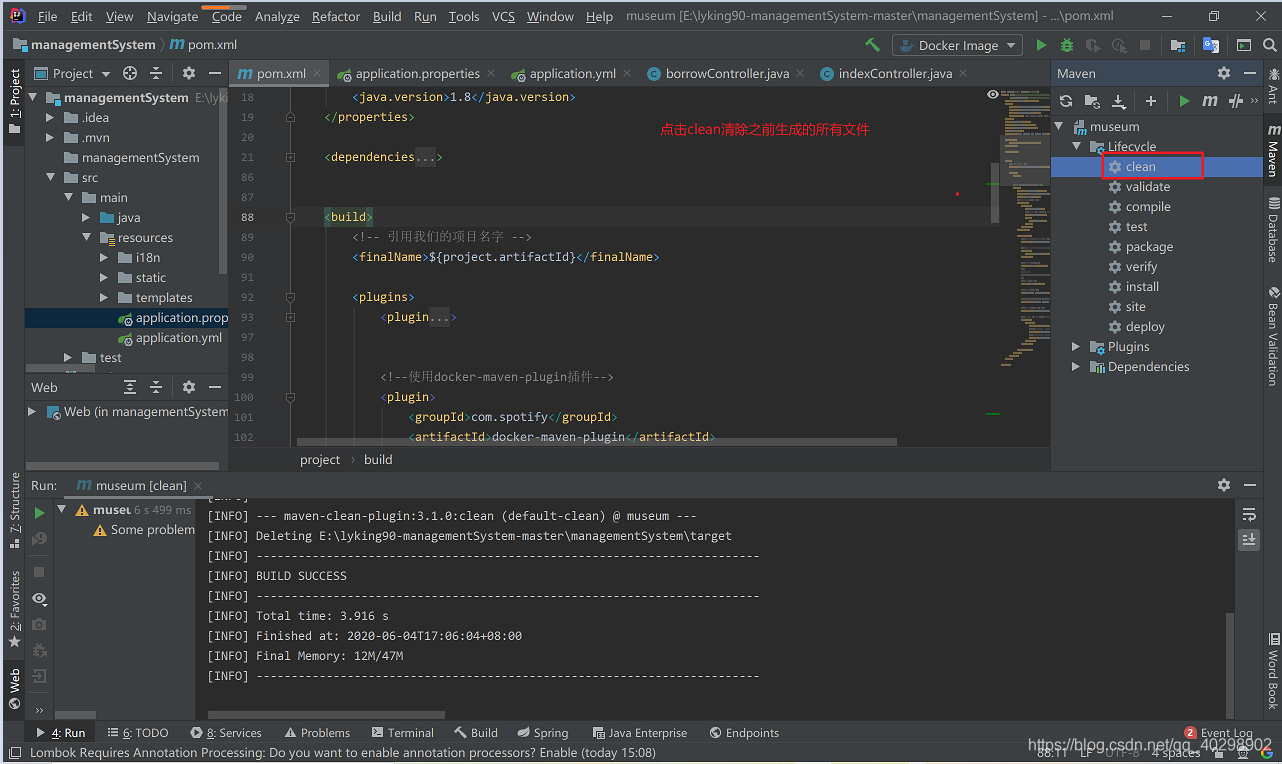
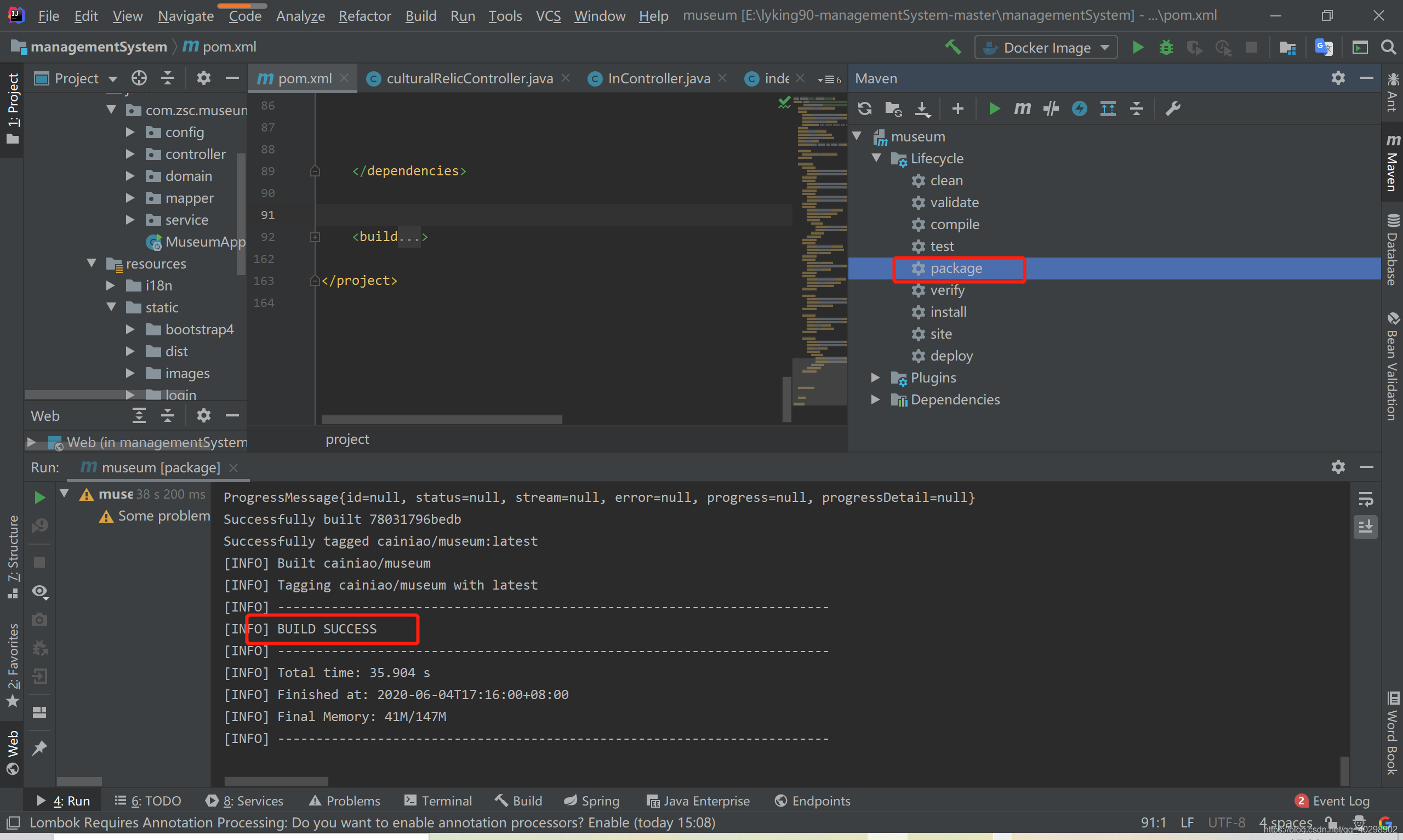
到此镜像构建成功,接下来只要创建容器跑起来即可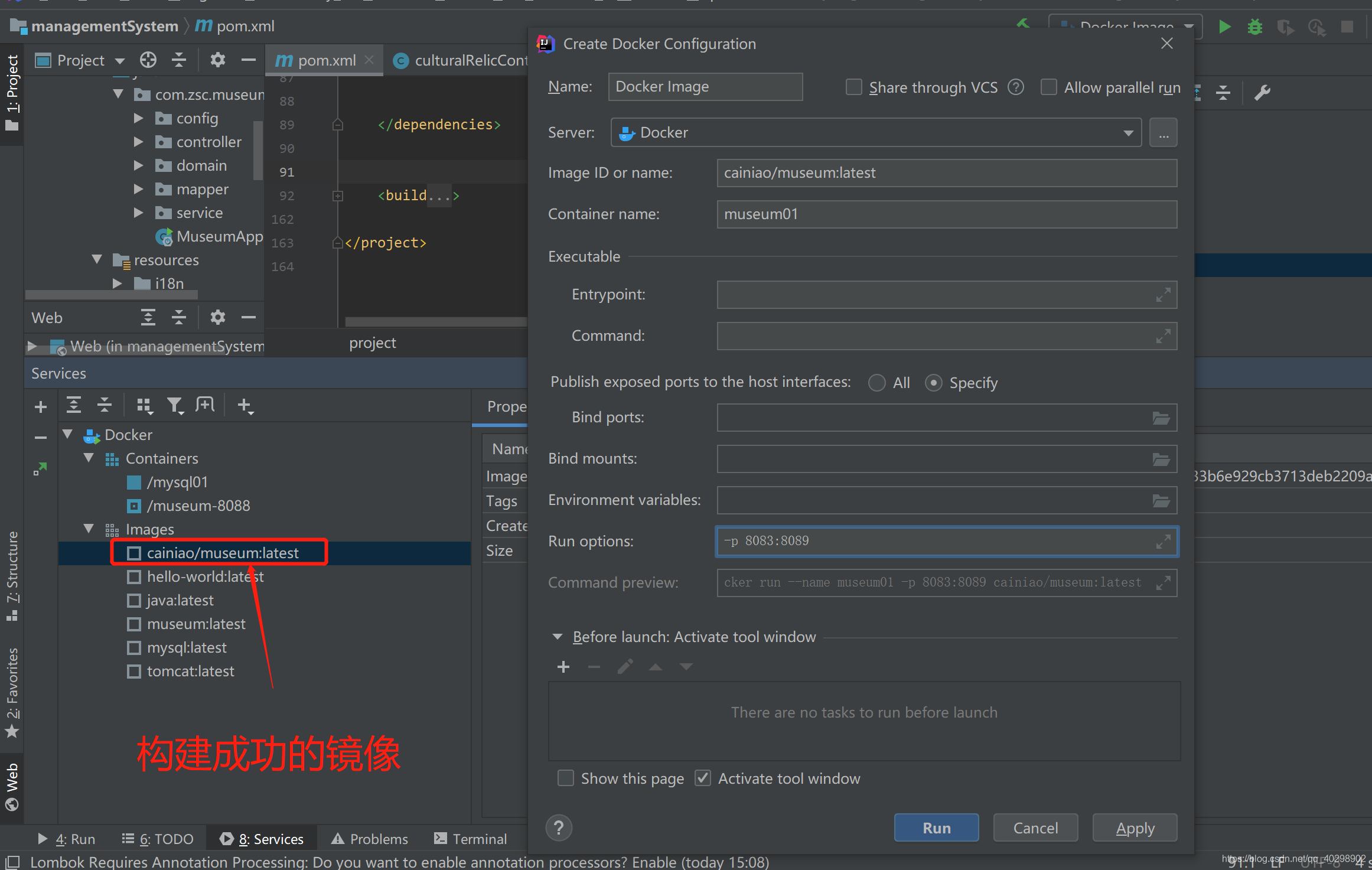
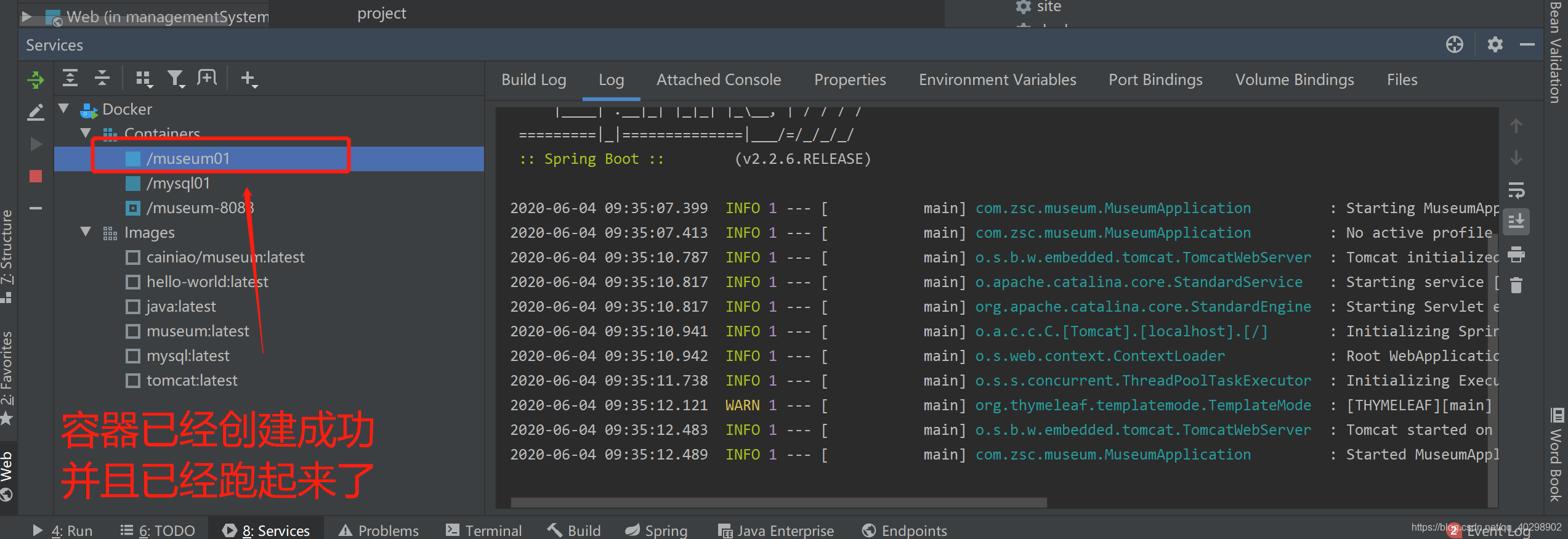
通过ip访问
IDEA使用Docker插件构建镜像的更多相关文章
- Jib插件构建镜像push到阿里云镜像仓库
一.前言 Jib:Google开源的Java容器化工具 可作为插件快速集成到项目中,构建镜像,实现 Java 应用容器化 下面贴出一张从网上看到的Jib描述~ 二.利用Jib插件构建镜像push到阿里 ...
- docker入门——构建镜像
前面我们已经介绍了如何拉取已经构建好的带有定制内容的Docker镜像,那么如何构建自己的镜像呢? 构建Docker镜像有以下两种方法: 使用docker commit命令. 使用docker buil ...
- docker之构建镜像
构建Docker镜像有以下两种方法: 使用docker commit命令. 使用docker build命令和 Dockerfile 文件. 在这里并不推荐使用docker commit来构建镜像,而 ...
- docker学习构建镜像---第三章节
一.docker镜像使用 运行docker容器时,使用的镜像如果在本地不存在,docker会自动从docker镜像仓库中下载,默认是从docker hub公共镜像源下载 在这里,我们需要了解:管理和使 ...
- docker(四) 使用Dockerfile构建镜像
下面以一个例子来演示构建镜像的过程. #在/tmp目录下演示 cd tmp mkdir build-redis-image 1.创建Dockerfile文件 vim Dockerfile 并写入如下内 ...
- Docker:dockerfile自动构建镜像 [六]
一.手动docker镜像的缺点 相对于手动制作的docker镜像,使用dockerfile构建的镜像有以下优点: 1.dockerfile只有几kb,便于传输 2.使用dockerfile构建出来的镜 ...
- docker 构建镜像 centos7 nginx php
#docker 构建镜像(Dockerfile) centos 7.4.1078镜像制作 nginx镜像制作(以前面centos7镜像为基础) Nginx+php镜像制作 更多操作实例,查看git里的 ...
- idea使用docker插件
idea使用docker插件 接着上一篇docker开启远程访问后,我们就可以通过idea使用docker插件把项目部署到docker了. 首先我们先在idea安装docker插件: 在setting ...
- Docker开启远程连接,本地IDEA使用docker插件连接(不认证的版本和认证的版本都有)
前言 在学校学习的时候,要部署一个Java程序,一般是打成war包,放到服务器上的tomcat的webapp里面去: 后来SpringBoot出现内置了tomcat,就直接打成jar包,丢到服务器任何 ...
随机推荐
- 数据库项目部署(nginx)
1.在虚拟机2008server下载nginx http://nginx.org/download/nginx-1.17.10.zip 注1:此版本为window版本 linux版本 2. 解压软件至 ...
- MPEG2网马实验
实验目的 了解MPEG2网马的工作原理. 能分析简单的网马. 实验原理 通常被挂马的目标网站是会插入一段代码.比如: <iframe src="/muma.htm"; width="0" hei ...
- [杂记]如何在ppt里插入高亮代码
在为c语言习题课准备课件的时候发现需要向ppt内插入代码,简单的文本粘贴没有高亮,格式也很混乱需要自己慢慢调,于是自己鼓捣了一下,实现了向ppt内插入高亮代码. [所需软件]Office PowerP ...
- ISISv6协议测试——信而泰网络测试仪实操
文章关键词 ISIS协议:路由协议:协议测试: 一.前言: isis是一种与ospf很相似的网络协议(属于动态路由协议),它被应用在巨大规模网络,如运营商以及银行等.同样的它也是基于链路状态算法,支持 ...
- python为什么是高级语言和解释型编程语言?它是如何粘合其它语言写的代码的?
学习python之初,不知道大家对于python有没有疑惑,应当是有的.这里我整理出来了自己的一些疑惑,供大家参考. 为什么python是高级程序设计语言 Java,C,C++这些语言是高级语言, ...
- js求质数(1-100)
//求质数,首先要明白质数的概念:除了本身和1外,其他数都是除不尽的. var zhiShuArr = [1, 2, 3]; //可以很容易的确定了.这三个质数 for (var i = 4; i & ...
- JavaWeb-前端基础
前端基础 前端:我们网站的页面,包括网站的样式.图片.视频等一切用户可见的内容都是前端的内容. 后端:处理网站的所有数据来源,比如我们之前从数据库中查询数据,而我们查询的数据经过处理最终会被展示到前端 ...
- 使用Filter过滤器,解决中文乱码问题
首先是建立一个filter.java文件,注意implements的是Filter的servlet的那个包: public class filter11 implements Filter { @Ov ...
- WinRar:你需要从上一压缩卷启动解压命令以便解压
大文件被分解成许多个小的RAR文件,并按顺序排列好,解压时只需解压第一个RAR文件即可顺利解压所有文件,如果不按顺序解压就会出现上述问题,导致解压完一个子文件候无法解压剩下的文件
- laravel7 H-ui模板ajax修改(资源路由)
1:列表首页设置点击事件,并将id传至后台,查询数据 <td class="f-14"><a title="编辑" href="ja ...