
Centos7.x 使用 selenium + python + jenkins 做UI自动化
一、基础环境准备
1.Chrome + Chrome Driver
https://www.cnblogs.com/TSmagic/p/15671533.html(此篇文章已经介绍)
2.Selenium + Python
pip install selenium
pip show selenium
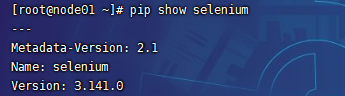
Python环境安装就不多做介绍啦!
3.Jenkins
https://www.cnblogs.com/TSmagic/p/15080407.html(此篇文章已经介绍)
4.测试代码
# coding=utf-8

# lm-ui—test—demo-博客园

from selenium import webdriver

import time

import unittest

class daTestCase(unittest.TestCase):

    def setUp(self):

        global driver

        chromeOptions = webdriver.ChromeOptions()

        chromeOptions.add_argument('--headless')  #浏览器无窗口加载

        chromeOptions.add_argument('--disable-gpu')  #不开启GPU加速

        """

        解决报错:

        selenium.common.exceptions.WebDriverException: Message: unknown error: Chrome failed to start: exited abnormally

        (unknown error: DevToolsActivePort file doesn't exist)

        """

        chromeOptions.add_argument('--disable-dev-shm-usage')  #禁止

        chromeOptions.add_argument('--no-sandbox')#以根用户打身份运行Chrome,使用-no-sandbox标记重新运行Chrome

        #其它设置(可选):

        chromeOptions.add_argument('--hide-scrollbars') #隐藏滚动条, 应对一些特殊页面

        chromeOptions.add_argument('blink-settings=imagesEnabled=false') #不加载图片, 提升速度

        #创建driver对象

        #chrome_options=chromeOptions加载设置

        #executable_path="/usr/bin/chromedriver"指定webdriver路径(可选)

        driver = webdriver.Chrome(chrome_options=chromeOptions,executable_path="/usr/bin/chromedriver")

        print(u"加载驱动完成..")

        driver.get("你的测试地址")

        print(u"加载页面完成..")

        time.sleep(2)

        #self.driver.maximize_window()  # 浏览器全屏显示

    def test_login1(self):

        global driver

        driver.find_element_by_xpath("//input[@placeholder='请输入账号']").send_keys("daui")

        driver.find_element_by_xpath("//input[@placeholder='请输入密码']").send_keys("Qwe123456")

        driver.find_element_by_xpath("//*[@id=\"app\"]/div/div[5]/div/div/div/div[6]/button").click()

        #self.driver.save_screenshot('D:/1.png')  # 截图

        print(u"case1:正确账号密码登录成功")

    def test_login2(self):

        global driver

        driver.find_element_by_xpath("//input[@placeholder='请输入账号']").send_keys("111st")

        driver.find_element_by_xpath("//input[@placeholder='请输入密码']").send_keys("Qwe123456")

        driver.find_element_by_xpath("//*[@id=\"app\"]/div/div[5]/div/div/div/div[6]/button").click()

        #self.driver.save_screenshot('D:/2.png')  # 截图

        print(u"case2:账号错误登录失败")

    def test_login3(self):

        global driver

        driver.find_element_by_xpath("//input[@placeholder='请输入账号']").send_keys("daui")

        driver.find_element_by_xpath("//input[@placeholder='请输入密码']").send_keys("1qwe123")

        driver.find_element_by_xpath("//*[@id=\"app\"]/div/div[5]/div/div/div/div[6]/button").click()

        #self.driver.save_screenshot('D:/3.png')  # 截图

        print(u"case3:密码错误登录失败")

    def tearDown(self):

        global driver

        print(u'用例执行完成..')

        print(u"")

        driver.quit()  # 退出浏览器

if __name__ == '__main__':

    unittest.main()
5.运行效果
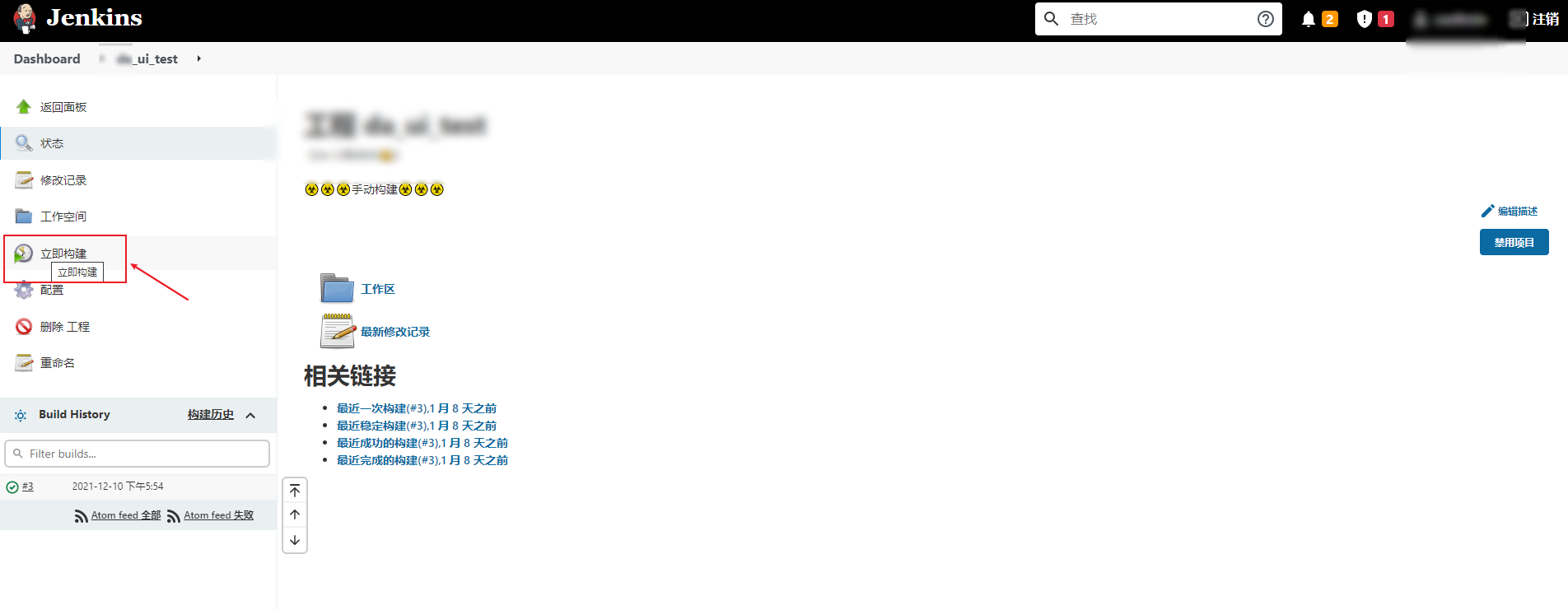
1.png
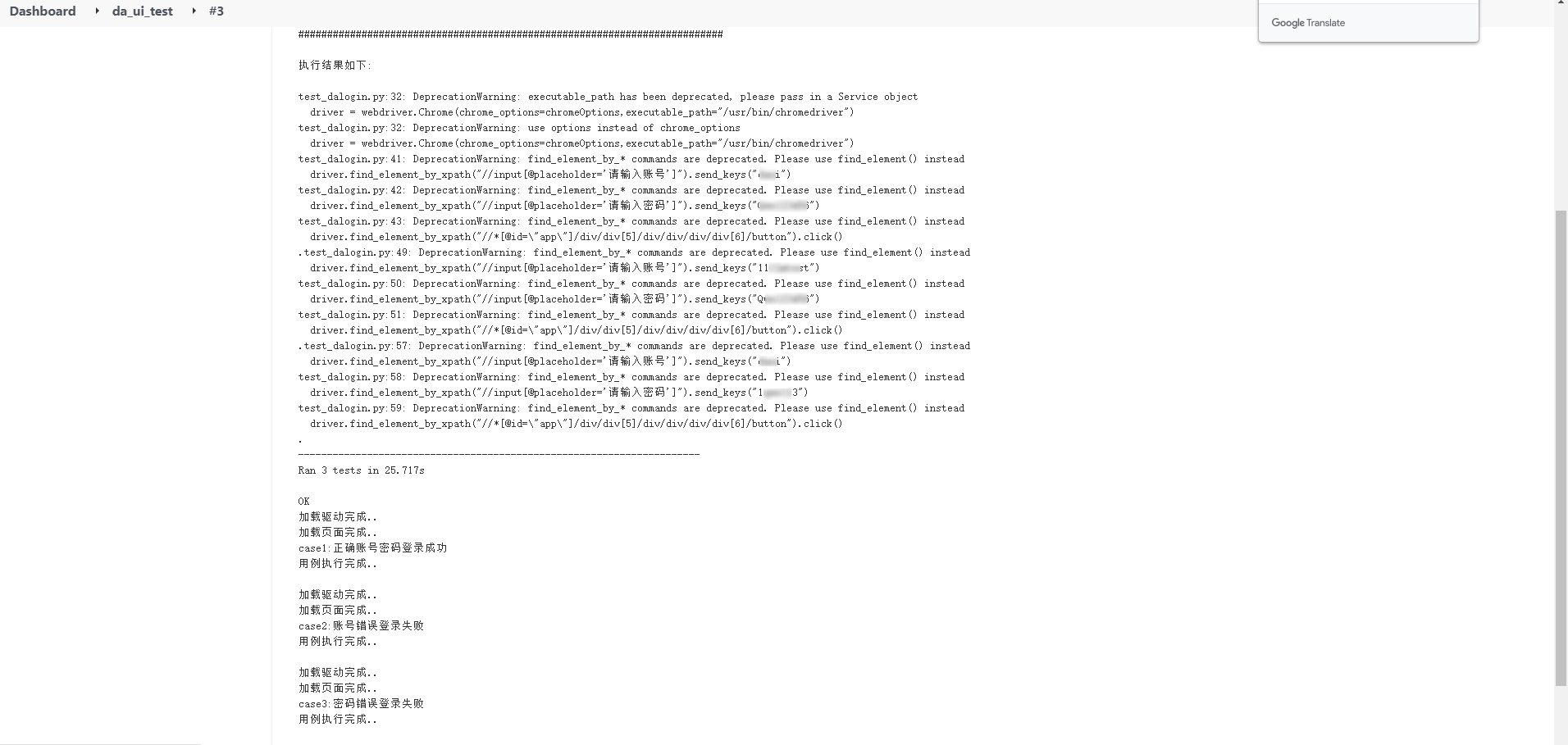
2.png
to be continued...
Centos7.x 使用 selenium + python + jenkins 做UI自动化的更多相关文章
- Selenium+Python+jenkins搭建web自动化测测试框架
python-3.6.2 chrome 59.0.3071.115 chromedriver 2.9 安装python https://www.python.org/downloads/ (Wind ...
- 使用appium+python做UI自动化的demo
使用appium+python做UI自动化的demo 案例使用的知乎app,下载最新的知乎apk,存在了电脑上,只需要配置本机上app目录,不需要再配置appPackage和appActivity # ...
- 小心!做 UI 自动化一定要跨过这些坑
一 .引子 UI自动化,在移动互联网时代的今天,一直都是在各大测试社区最为火爆的一个TOPIC.甚至在测试同行面前一提起自动化,大家就会自然而然的问:“恩,你们是用的什么框架?appium?还是rob ...
- 如何做ui自动化---步骤详解
第一步: 得到功能测试的常规用例,查看是否可以进行自动化,要明确,自动化不是为了自动化而自动化,自动化是节省人力,主要做回归测试,如果变动性特别大,不建议做自动化,具体可查看其它文章“什么适合做自动化 ...
- 基于python的App UI自动化环境搭建
Android端Ui 自动化环境搭建 一,安装JDK.SDK 二,添加环境变量 Widows:1.系统变量→新建 JAVA_HOME 变量E:\Java\jdk1.7.0 jdk安装目录 2.系统变量 ...
- 如何使用linux+xvfb+python+rfs+firefox+jenkins实现UI自动化
首先说一下背景,在项目中使用windows执行机进行rfs脚本运行时,遇到两个问题: 1.Jenkins的多个slave节点和master的连接通过windows插件去建立,如果出现slave断连,无 ...
- selenium做UI自动化时,模拟鼠标各种操作的ActionChains的用法
1.selenium做自动化的时候,需要模拟鼠标进行单击.双击.右键.拖拽等操作,selenium提供了ActionChains类来进行处理. 2.执行原理:当你调用ActionChains的方法时, ...
- python appium app ui 自动化
1.下载Android-SDK.夜神安卓模拟器.Appium.adb命令执行包并配置环境变量 2.打开夜神 3.打开Appium进行配置,配置如下 4.启动命令,到夜神bin目录下执行 adb con ...
- UI自动化测试之Jenkins配置
前一段时间帮助团队搭建了UI自动化环境,这里将Jenkins环境的一些配置分享给大家. 背景: 团队下半年的目标之一是实现自动化测试,这里要吐槽一下,之前开发的测试平台了,最初的目的是用来做接口自动化 ...
- selenium + python + firefox 测试环境的搭建与配置
对于做UI自动化,如果是纯编写一段自动化测试程序,那么后续的维护成本会较高.这种情况下,借助 selenium 这款自动化系测试工具,辅助于自己编写部分脚本,将是个不错的选择.selenium 本身支 ...
随机推荐
- JUC学习!
JUC 1.what? JUC就是java.util.concurrent下面的类包,专门用于多线程的开发. 2.why? 解决多线程.高并发 3.how? || || ﹀ point1:vola ...
- java: javacTask: 源发行版 8 需要目标发行版 1.8
idea同一工作空间中不同工程使用不同的jkd版本.在本地idea同时使用jdk1.7和jdk1.8,不同的java工程使用不同的jdk版本,但是在java代码编译时报错,其报错信息为:[java: ...
- 复制文本到粘贴板 (vue3)(兼容ios)
// 点击复制到剪贴板 const copyToClipboard = (content)=> { if (window.clipboardData) { window.clipboardDat ...
- 【Leetcode】 剑指offer:链表(简单)--Day02
剑指Offer 06. 从尾到头打印链表 可借助栈. 或先遍历列表得到元素数,开辟数组空间倒序填入. 剑指 Offer 24. 反转链表 可借助栈: class Solution { public L ...
- python:m3u8转mp4
import re,requests,time,os import threadpool res = requests.get(url="http://pili-vod.tebaobao.v ...
- ES2016-ES2020
参考:https://zhuanlan.zhihu.com/p/59096242 备注:可以使用ES6取代的10个Lodash特性 https://www.w3cplus.com/javascript ...
- 开发者实践丨Agora Home AI 音视频的未来
本文作者是本届 RTE 2021 创新编程挑战赛获奖者,来自上海交通大学的李新春.他分享了本次参赛作品的构思.系统设计和开发的心得. 01 不得忽略的背景 从国家层面上讲,十四五期间我国人工智能发展的 ...
- Solon2 自定义 slf4j 日志添加器
本案需要引入已适配的 slf4j 日志框架(solon.logging.simple 或 logback-solon-plugin 或 log4j-solon-plugin). 1.自定义添加器入门 ...
- Mybatisplus标准数据层CRUD功能
package com.itheima; import com.itheima.dao.UserDao; import com.itheima.domain.User; import org.juni ...
- C# 动态创建类,动态创建表,支持多库的数据库维护方案
1.创建表 SqlSugar支持了3种模式的建表,非常的灵活,可以MYSQL MSSQL ORACLE等用同一语法创建数据库,不需要考虑数据库的兼容性 中间标准: string 大文本 5.1.3. ...