
vue使用elementUI组件提交表单(带图片)到node后台
1、方法一(图片与表单分开,请求2次)
1.1 前台代码
// elementUI表单

<el-form ref="form" class="forms" :model="form">

            <div class="title">

              <el-input

                type="text"

                placeholder="请在这里输入标题"

                v-model="form.formtitle"

                maxlength="48"

                show-word-limit

              >

              </el-input>

            </div>

            <div class="con">

              <div class="toolbar clearfix">

                <div class="toolbar-tip"></div>

                <ul class="toolbar-group">

                  <el-upload

                    action="http://localhost:5000/newtravel/upload"

                    :before-upload="beforeupload"

                    :on-change="handleChange"

                    :show-file-list="false"

                    :data="form"

                  >

                    <li>图片</li>

                  </el-upload>

                </ul>

              </div>

              <div class="inputcon">

                <img v-if="form.imageUrl" :src="form.imageUrl" class="avatar" />

                <el-input

                  type="textarea"

                  :rows="5"

                  placeholder="请输入内容"

                  v-model="form.formconent"

                >

                </el-input>

              </div>

              <div class="btns">

                <div class="user_accept">

                  <el-checkbox v-model="isaccept"

                    >我已阅读并同意

                    <a href="" title="《马蜂窝游记协议》">《马蜂窝游记协议》</a>

                  </el-checkbox>

                </div>

                <el-button type="submit" class="btn_submit" @click="onSumbit"

                  >发表</el-button

                >

                <span class="cont">或者</span>

                <span class="btn_save">保存草稿</span>

                <div class="sync">

                  <span>同步到:</span>

                  <ul class="clearfix">

                    <li>

                      <a href="javascript:void(0);" title="微博"></a>

                    </li>

                    <li>

                      <a href="javascript:void(0);" title="空间"></a>

                    </li>

                    <li>

                      <a href="javascript:void(0);" title="人人"></a>

                    </li>

                    <li>

                      <a href="javascript:void(0);" title="腾讯"></a>

                    </li>

                  </ul>

                </div>

              </div>

            </div>

          </el-form>

// elementUI表单方法:

data() {

    return {

      form: {

        formtitle: "",

        formconent: "",

        imageUrl: "",

      },

    };

  },

  methods: {

    handleChange(file) {

      if (file) {

        this.form.imageUrl = URL.createObjectURL(file.raw);

      }

    },

    beforeupload(file) {

      const isImage = file.type.includes("image");

      if (!isImage) {

        this.$message.error("上传文件类型必须是图片!");

      }

      const isLt2M = file.size / 1024 / 1024 < 2;

      if (!isLt2M) {

        this.$message.error("上传图片大小不能超过 2MB!");

      }

      return isImage && isLt2M;

    },

    onSumbit() {

      function settime(time = +new Date()) {

        var date = new Date(time + 8 * 3600 * 1000);

        return date.toJSON().substr(0, 19).replace("T", " ");

      }

      let formData = {

        formtitle: this.form.formtitle,

        formconent: this.form.formconent,

        createtime: settime()

      };

      this.$axios.post("/newtravel", formData).then((res) => {

        console.log(res);

      });

    },

  },
1.2 node 后台代码
// app.js
const express = require('express');
const path = require("path");
const travelnotes_query = require('./query/travelnotes_query');
const app = express();
app.all('*', function (req, res, next) {
res.header("Access-Control-Allow-Origin", "*");
res.header("Access-Control-Allow-Headers", "X-Requested-With");
res.header("Access-Control-Allow-Methods", "PUT,POST,GET,DELETE,OPTIONS");
res.header("X-Powered-By", ' 3.2.1')
//方便返回json
res.header("Content-Type", "application/json;charset=utf-8");
if (req.method == 'OPTIONS') {
//让options请求快速返回
res.sendStatus(200);
} else {
next();
}
}); app.use(express.urlencoded({ extended: true }));
app.use(express.static(path.join(__dirname, 'static'))); // 定义写游记接口
app.post('/newtravel', (req, res, next) => {
let data = req.body
travelnotes_query.addNewTravelData(data, function (rec) {
res.json(rec).end();
});
}) // 定义写游记上传图片接口
var multer = require('multer')
var fs = require('fs')
const upload = multer({ dest: __dirname + '/static/upload' }) // 定义图片文件存储位置
app.post('/newtravel/upload', upload.single('file'), async (req, res) => {
let file = req.file;
let basePath = __dirname + '/static/upload/'; // 设置初始路径
let oldFileName = file.filename // 获取文件名
let newFileName = Date.now() + '.png' // 将文件名设置成时间戳png格式
let filePath = basePath + oldFileName; // 源文件路径
let newFilePath = basePath + newFileName; // 新文件路径
if (fs.existsSync(basePath)) { // 判断该目录是否存在,若存在执行文件重命名操作
fs.rename(filePath, newFilePath, (err) => {
if (err) throw err
})
}
let imgurl = 'static/upload/' + newFileName // 设置文件相对路径用于存入数据库
let data2 = {
imgurl: imgurl
}
travelnotes_query.addNewTravelImage(data2, function (rec) {
res.json(rec).end();
});
}) const port = process.env.PORT || 5000;
app.listen(port, function () { console.log(监听端口: ${port}) }); // travelnotes_query.js
const query = require("../dbconn.js");
// 写游记添加数据
exports.addNewTravelData = function (data, callback) {
console.log('获取的数据:', data);
var arr = [];
arr.push(data.formtitle);
arr.push(data.formconent);
arr.push(data.createtime);
query('INSERT INTOtravelnotes(formtitle,formconent,createtime) VALUES (?,?,?)', arr, function (err, results, fields) {
if (err) throw err;
callback(results);
});
} // 写游记添加图片
exports.addNewTravelImage = function (data, callback) {
console.log('获取的数据:', data);
var arr = [];
arr.push(data.imgurl);
query('INSERT INTOtravelnotes(imgurl) VALUES (?)', arr, function (err, results, fields) {
if (err) throw err;
callback(results);
});
}// dbconn.js
//定义连接池
const mysql = require('mysql2');
const pool = mysql.createPool({
host: '',
user: '',
password: '',
database: '',
dateStrings: true,
waitForConnections: true,
connectionLimit: 50,
queueLimit: 0
});
//定义通用的查询接口并将其导出
var query=function(sql,values,callback){
pool.getConnection(function(err,conn){
if(err){
console.log(err);
callback(err,null,null);
}else{
conn.query(sql,values,function(qerr,results,fields){
//释放连接
conn.release();
//事件驱动回调
callback(qerr,results,fields);
});
}
});
};
module.exports=query;
2、方法二(把表单放在图片里,请求1次)
2.1 vue 前台
// vue 的dom内容

<el-form ref="form" class="forms" :model="form">

            <div class="title">

              <el-input

                type="text"

                placeholder="请在这里输入标题"

                v-model="form.formtitle"

                maxlength="48"

                show-word-limit

              >

              </el-input>

            </div>

            <div class="con">

              <div class="toolbar clearfix">

                <div class="toolbar-tip"></div>

                <ul class="toolbar-group">

                  <el-upload

                    ref="upload"

                    action="http://localhost:5000/newtravel"

                    :auto-upload="false"

                    :before-upload="beforeupload"

                    :on-change="handleChange"

                    :show-file-list="false"

                    :data="form"

                  >

                    <li>图片</li>

                  </el-upload>

                </ul>

              </div>

              <div class="inputcon">

                <img v-if="form.imageUrl" :src="form.imageUrl" class="avatar" />

                <el-input

                  type="textarea"

                  :rows="5"

                  placeholder="请输入内容"

                  v-model="form.formconent"

                >

                </el-input>

              </div>

              <div class="btns">

                <div class="user_accept">

                  <el-checkbox v-model="isaccept"

                    >我已阅读并同意

                    <a href="" title="《马蜂窝游记协议》">《马蜂窝游记协议》</a>

                  </el-checkbox>

                </div>

                <el-button type="submit" class="btn_submit" @click="onSumbit('form')"

                  >发表</el-button

                >

                <span class="cont">或者</span>

                <span class="btn_save">保存草稿</span>

                <div class="sync">

                  <span>同步到:</span>

                  <ul class="clearfix">

                    <li>

                      <a href="javascript:void(0);" title="微博"></a>

                    </li>

                    <li>

                      <a href="javascript:void(0);" title="空间"></a>

                    </li>

                    <li>

                      <a href="javascript:void(0);" title="人人"></a>

                    </li>

                    <li>

                      <a href="javascript:void(0);" title="腾讯"></a>

                    </li>

                  </ul>

                </div>

              </div>

            </div>

          </el-form>


// vue 的data和methods


data() {


return {


form: {


formtitle: "",


formconent: "",


imageUrl: "",


},


uploadFile: [],


};


},


methods: {


handleChange(file) {


if (file) {


this.form.imageUrl = URL.createObjectURL(file.raw);


this.uploadFile.push(file.raw);


}


},


beforeupload(file) {


const isImage = file.type.includes("image");


if (!isImage) {


this.$message.error("上传文件类型必须是图片!");


}


const isLt2M = file.size / 1024 / 1024 < 2;


if (!isLt2M) {


this.$message.error("上传图片大小不能超过 2MB!");


}


return isImage && isLt2M;


},


onSumbit(form) {


let vm = this;


this.$refs[form].validate((valid)=>{


if(valid){


vm.$refs.upload.submit();


}else{


return false


}


})


},


},
2.2 node 后台
//app.js
// 定义写游记接口
var multer = require('multer')
var fs = require('fs')
const upload = multer({ dest: __dirname + '/static/upload' })
app.post('/newtravel', upload.single('file'), async (req, res) => {
let file = req.file;
let basePath = __dirname + '/static/upload/';
let oldFileName = file.filename
let newFileName = Date.now() + '.png'
let filePath = basePath + oldFileName;
let newFilePath = basePath + newFileName;
if (fs.existsSync(basePath)) {
fs.rename(filePath, newFilePath, (err) => {
if (err) throw err
})
}
let imgurl = 'static/upload/' + newFileName
function settime(time = +new Date()) {
var date = new Date(time + 8 * 3600 * 1000);
return date.toJSON().substr(0, 19).replace("T", " ");
}
let formdata = {
imgurl: imgurl,
formtitle: req.body.formtitle,
formconent: req.body.formconent,
formtitle: req.body.formtitle,
createtime: settime()
}
travelnotes_query.addNewTravelNote(formdata, function (rec) {
res.json(rec).end();
});
})
//travelnotes_query.js
exports.addNewTravelNote = function (data, callback) {
var arr = [];
arr.push(data.formtitle);
arr.push(data.imgurl);
arr.push(data.formconent);
arr.push(data.createtime);
query('INSERT INTOtravelnotes(formtitle,imgurl,formconent,createtime) VALUES (?,?,?,?)', arr, function (err, results, fields) {
if (err) throw err;
callback(results);
});
}
其他的内容一样
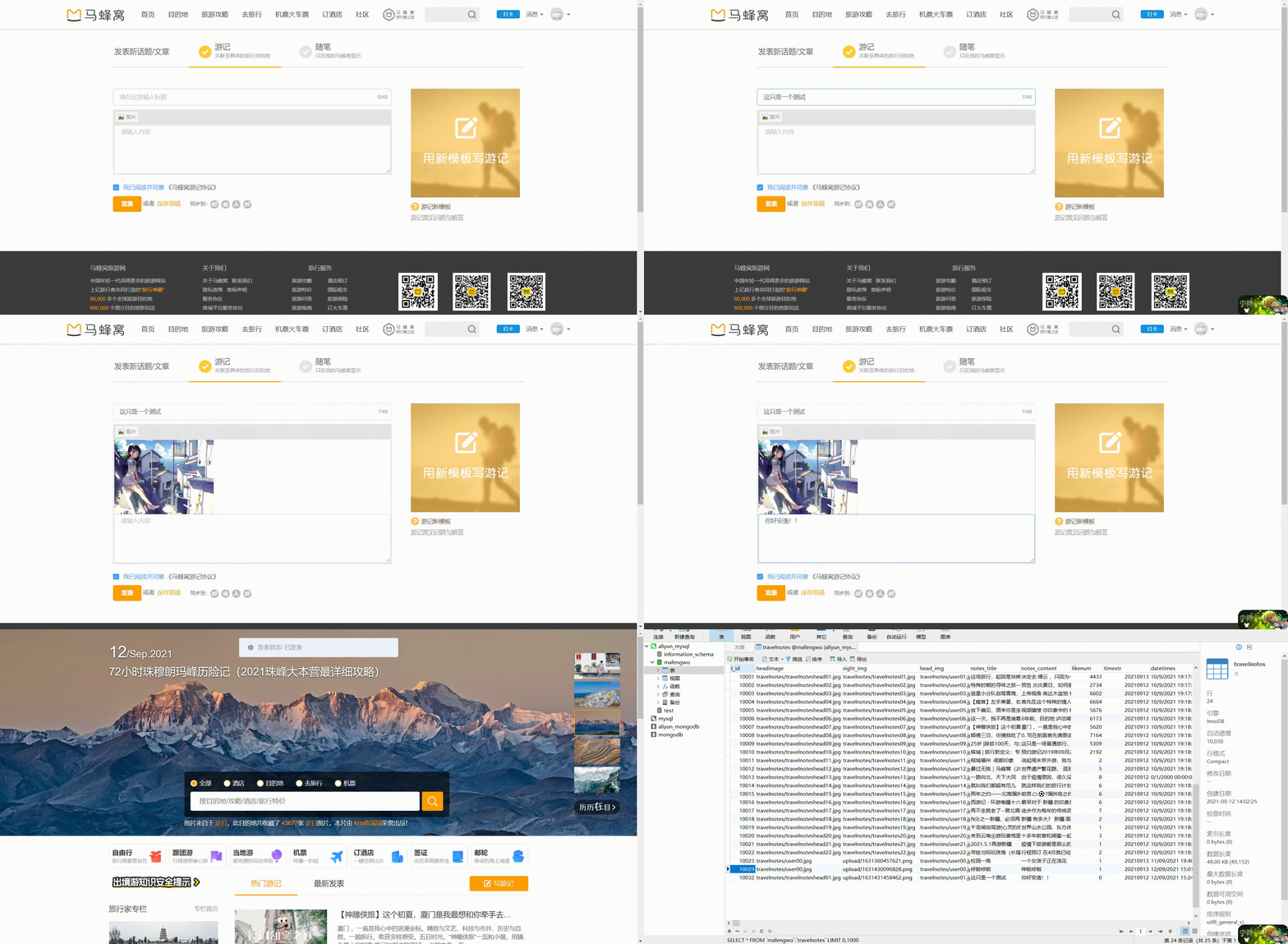
3、效果预览
vue使用elementUI组件提交表单(带图片)到node后台的更多相关文章
- java模拟表单上传文件,java通过模拟post方式提交表单实现图片上传功能实例
java模拟表单上传文件,java通过模拟post方式提交表单实现图片上传功能实例HttpClient 测试类,提供get post方法实例 package com.zdz.httpclient; i ...
- java模拟post方式提交表单实现图片上传【转】
转自:http://blog.csdn.net/5iasp/article/details/8669644 模拟表单html如下: <form action="up_result ...
- vue:父子组件间通信,父组件调用子组件方法进行校验子组件的表单
参考: ElementUI多个子组件表单的校验管理:https://www.jianshu.com/p/541d8b18cf95 Vue 子组件调用父组件方法总结:https://juejin.im/ ...
- vue 中跨组件的表单验证
使用的是element写的,里面提供了表单验证. 子组件是这样的 <template> <div> <el-form :model="value" r ...
- Vue基础-自定义事件的表单输入组件、自定义组件的 v-model
Vue 测试版本:Vue.js v2.5.13 学习 Vue 的自定义事件的表单输入组件,觉得文档讲的不太细致,所以这里再细化一下: 如果不用 v-model,代码应该是这样: <myinput ...
- 26.VUE学习之--提交表单不刷新页面,事件修饰符之使用$event与prevent修复符操作表单
提交表单不刷新页面 <!DOCTYPE html> <html lang="en"> <head> <meta charset=" ...
- Element-ui中为上传组件添加表单校验
vue所依赖的Element的UI库在使用其中的upload组件时,可能很大几率会遇到这个题,需要给upload组件添加表单校验 大家这里直接看代码就可以 <el-form-item class ...
- vue.js中 ,回车键实现登录或者提交表单!
vue的功能非常强大,但是我们作为一个后端开发人员,前端的东西不一定都弄的很明白,今天就给大家介绍一个回车提交表单的真实案例,达到回车登录的效果! @ keyup.enter 实现的效果 <in ...
- C#的提交表单方式主要有两种WebClient与HttpWebRequest
根据黄聪:C#模拟网站页面POST数据提交表单(转) using System; using System.Collections.Generic; using System.IO; using Sy ...
随机推荐
- HMS Core Discovery第17期回顾|音随我动,秒变音色造型师
HMS Core Discovery第17期直播<音随我动,秒变音色造型师>,已于8月25日圆满结束,本期直播我们邀请了HMS Core音频编辑服务的产品经理.技术专家以及创新娱乐类应用& ...
- Spring(二)-生命周期 + 自动装配(xml) +自动装配(注解)
1.生命周期 **Spring容器的 bean **的生命周期: 1.1 默认生命周期 1.1.1 生命周期 调用构造方法,创建实例对象: set方法,给实例对象赋值: init 初始化方法 初始化对 ...
- ansible 002 连接被控端 inventory ansible.cfg ansible-adhoc ansible原理
ssh用普通用户连接被控端 配置主机清单 (/etc/hosts域名解析为前提) [root@workstation ansible]# cat hosts servera serverb [root ...
- 03_Django-GET请求和POST请求-设计模式及模板层
03_Django-GET请求和POST请求-设计模式及模板层 视频:https://www.bilibili.com/video/BV1vK4y1o7jH 博客:https://blog.csdn. ...
- KingbaseES blob 类型数据导入导出
KingbaseES兼容了oracle的blob数据类型.通常是用来保存二进制形式的大数据,也可以用来保存其他类型的数据. 下面来验证一下各种数据存储在数据库中形式. 建表 create table ...
- 066_末晨曦Vue技术_过渡 & 动画之多个元素的过渡
多个元素的过渡 点击打开视频讲解更加详细 我们之后讨论多个组件的过渡,对于原生标签可以使用 v-if/v-else.最常见的多标签过渡是一个列表和描述这个列表为空消息的元素: <transiti ...
- 基于HBuilderX+UniApp+ThorUI的手机端前端的页面组件化开发经验
现在的很多程序应用,基本上都是需要多端覆盖,因此基于一个Web API的后端接口,来构建多端应用,如微信.H5.APP.WInForm.BS的Web管理端等都是常见的应用.本篇随笔继续分析总结一下项目 ...
- windows下 Rust 环境配置
搭建 Visual Studio Code 开发环境 首先,需要安装最新版的 Rust 编译工具和 Visual Studio Code. Rust 编译工具:https://www.rust-lan ...
- logstash中关于Jdbc输入配置选项详解
Setting Input type Required clean_run boolean No columns_charset hash No connection_retry_attempts n ...
- Elasticsearch单字段支持的最大字符数
ignore_above的作用 ES中用于设置超过设定字符后,不被索引或者存储. 当字符超过给定长度后,能否存入 keyword类型的最大支持的长度为--32766个UTF-8类型的字符. 也就是说t ...