
『现学现忘』Git分支 — 40、分支基本操作(一)
1、创建分支
(1)创建分支
Git 是怎么创建新分支的呢?
很简单,就是要创建一个可以移动的新的指针。
比如,创建一个testing分支, 你需要使用命令:git branch testing。
示例:
# 1.查看本地版本库历史提交

L@DESKTOP-T2AI2SU MINGW64 /j/git-repository/learngit (master)

$ git log --oneline

b97ccfd (HEAD -> master) 第3次提交,新增内容:branch test v3

f72a9fe 第2次提交,新增内容:branch test v2

fa2439a 第1次提交,新增readme.txt文件

# 2.新建分支testing

L@DESKTOP-T2AI2SU MINGW64 /j/git-repository/learngit (master)

$ git branch testing

# 3.再次查看本地版本库历史提交

L@DESKTOP-T2AI2SU MINGW64 /j/git-repository/learngit (master)

$ git log --oneline

b97ccfd (HEAD -> master, testing) 第3次提交,新增内容:branch test v3

f72a9fe 第2次提交,新增内容:branch test v2

fa2439a 第1次提交,新增readme.txt文件
可以看到(HEAD -> master, testing),说明本地版本库中,已经多了一个testing分支。
(2)图示理解
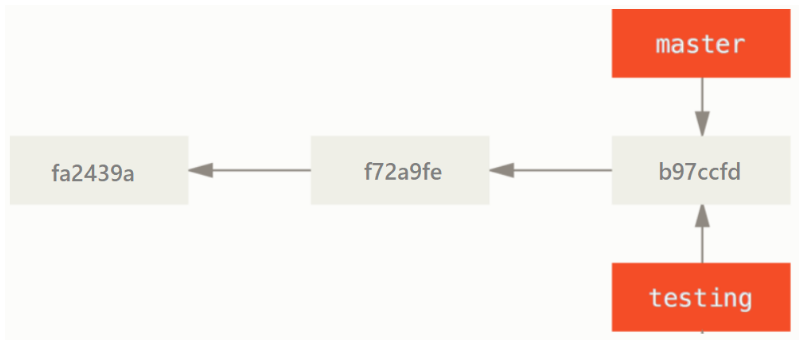
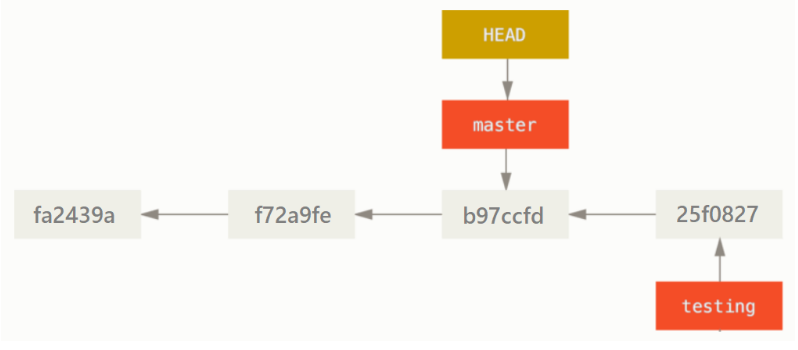
如上操作,会在当前所在的提交对象上创建一个新的指针。
如下图:
那么Git 又是怎么知道当前在哪一个分支上呢? 也很简单,它有一个名为 HEAD 的特殊指针,HEAD指向当前所在的本地分支上。
在本例中,是仍然在 master 分支上。 因为 git branch 命令仅仅 创建 一个新分支,并不会自动切换到新分支中去。
因为上面日志信息:(HEAD -> master, testing),也说明HEAD指针指向的是master分支。
如下图所示:
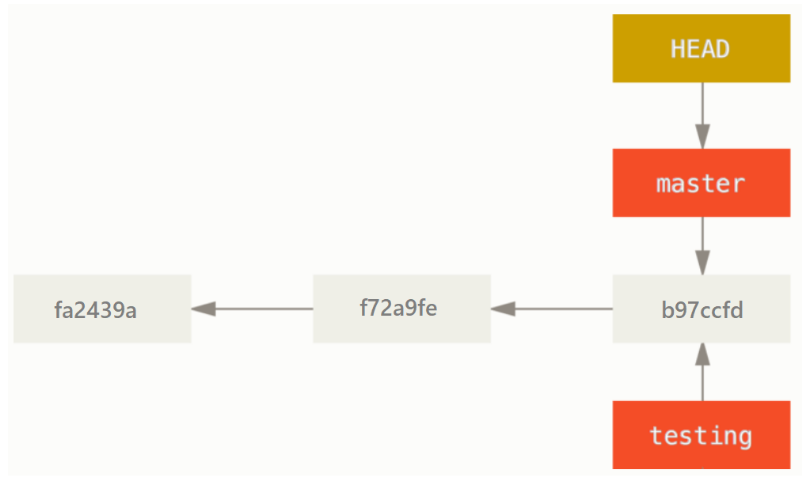
如图所示,当前 master 和 testing 分支均指向校验和以 b97ccfd 开头的提交对象。
2、查看分支列表
执行命令:git branch。不用加任何参数。
如下图:

该命令会列出当前本地版本库中存在的所有分支,且当前正在工作的分支前会显示*。
和命令行路径后面( )中的内容相对应。
3、分支切换
要切换到一个已存在的分支,你需要使用 git checkout branchname 命令。
我们现在切换到新创建的 testing 分支去:
# 1.切换到testing分支上

L@DESKTOP-T2AI2SU MINGW64 /j/git-repository/learngit (master)

$ git checkout testing

Switched to branch 'testing' # 提示:切换到分支“testing”

# 2.查看当前正在工作的分支。

L@DESKTOP-T2AI2SU MINGW64 /j/git-repository/learngit (testing) # 这里

$ git branch

  master

* testing   # 这里
现在 HEAD 就指向 testing 分支了。(即:HEAD 会指向当前所在的分支)
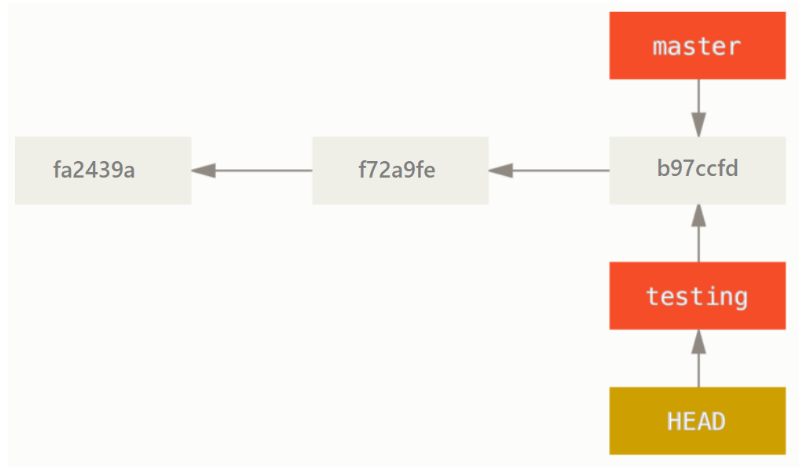
提示:
在创建分支的时候,添加
-b选项,可以直接切换到新创建的分支上。例如:
git checkout -b testing该命令等价于如下两条命令:
git branch testing:创建分支。git checkout testing:切换分支。
4、查看所有分支的最后一个提交
使用git branch -v命令可以查看,所有分支的最后一次提交。
我们在testing 分支修改readme.txt文件,再进行一次提交。
# 1.查看当前工作的分支

L@DESKTOP-T2AI2SU MINGW64 /j/git-repository/learngit (testing)

$ git branch

  master

* testing

# 2.修改文件,提交新版本

L@DESKTOP-T2AI2SU MINGW64 /j/git-repository/learngit (testing)

$ echo "branch test v4" >> readme.txt

L@DESKTOP-T2AI2SU MINGW64 /j/git-repository/learngit (testing)

$ git commit -a -m '第4次提交,新增内容:branch test v4'

warning: LF will be replaced by CRLF in readme.txt.

The file will have its original line endings in your working directory

[testing 25f0827] 第4次提交,新增内容:branch test v4

 1 file changed, 1 insertion(+)

# 3.查看所有分支的最后一次提价

L@DESKTOP-T2AI2SU MINGW64 /j/git-repository/learngit (testing)

$ git branch -v

  master  b97ccfd 第3次提交,新增内容:branch test v3

* testing 25f0827 第4次提交,新增内容:branch test v4

# 4.查看版本库历史提交记录

L@DESKTOP-T2AI2SU MINGW64 /j/git-repository/learngit (testing)

$ git log --graph --oneline

* 25f0827 (HEAD -> testing) 第4次提交,新增内容:branch test v4

* b97ccfd (master) 第3次提交,新增内容:branch test v3

* f72a9fe 第2次提交,新增内容:branch test v2

* fa2439a 第1次提交,新增readme.txt文件
通过上面的日志信息,此时 HEAD 指针的状态如下图:
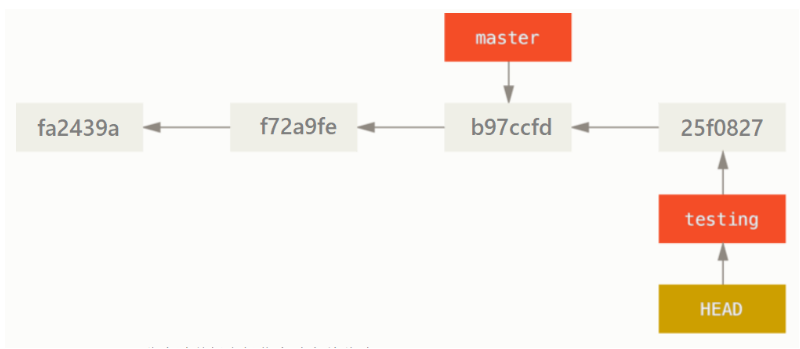
可以看到 HEAD 随着在testing 分支上的提交操作,自动向前移动。
5、删除分支
使用命令:git branch -d branchname。
但是要注意的是:若要删除某分支,必须要保证当前工作的分支,不能是该分支。
这个时候我们需要先切换回master分支。
L@DESKTOP-T2AI2SU MINGW64 /j/git-repository/learngit (testing)

$ git checkout master

Switched to branch 'master'

L@DESKTOP-T2AI2SU MINGW64 /j/git-repository/learngit (master)

$ git branch

* master

  testing
此时 HEAD 指针的状态如下图:
说明:
git checkout master这条命令做了两件事。
- 是使 HEAD 指回
master分支。- 是将工作目录中文件,恢复成
master分支所指向提交的快照内容。在切换分支时,一定要注意你工作目录里的文件会被改变,你的工作目录会恢复到该分支最后一次提交时的样子。如果 Git 不能干净利落地完成这个任务,它将禁止切换分支。(下面分支实战中有详细说明)
也就是说,你现在做修改的话,项目将始于
master分支版本。 本质上来讲,这就是忽略testing分支所做的修改,以便于向另一个方向进行开发。
继续我们开始删除 testing 分支。
L@DESKTOP-T2AI2SU MINGW64 /j/git-repository/learngit (master)

$ git branch -d testing

error: The branch 'testing' is not fully merged.

If you are sure you want to delete it, run 'git branch -D testing'.
提示你:分支“testing”没有合并到主分支,如果确定要删除它,请运行git branch -D testing命令。。
所以我们使用-D选项删除 testing 分支。
# 1.删除分支

L@DESKTOP-T2AI2SU MINGW64 /j/git-repository/learngit (master)

$ git branch -D testing

Deleted branch testing (was 25f0827).

# 2.查看本地库中的分支,就只有master分支了

L@DESKTOP-T2AI2SU MINGW64 /j/git-repository/learngit (master)

$ git branch

* master

# 3.查看提交历史记录

L@DESKTOP-T2AI2SU MINGW64 /j/git-repository/learngit (master)

$ git log --graph --oneline

* b97ccfd (HEAD -> master) 第3次提交,新增内容:branch test v3

* f72a9fe 第2次提交,新增内容:branch test v2

* fa2439a 第1次提交,新增readme.txt文件

# 可以看到对testing分支的修改,只要没有合并,对master分支是没有影响的。

# 4.查看可回退的提交历史记录

L@DESKTOP-T2AI2SU MINGW64 /j/git-repository/learngit (master)

$ git reflog

b97ccfd (HEAD -> master) HEAD@{0}: checkout: moving from testing to master

25f0827 HEAD@{1}: commit: 第4次提交,新增内容:branch test v4

b97ccfd (HEAD -> master) HEAD@{2}: checkout: moving from master to testing

b97ccfd (HEAD -> master) HEAD@{3}: commit: 第3次提交,新增内容:branch test v3

f72a9fe HEAD@{4}: commit: 第2次提交,新增内容:branch test v2

fa2439a HEAD@{5}: commit (initial): 第1次提交,新增readme.txt文件

# 可以看到只要HEAD移动过,所有历史轨迹都会保留在Git版本库中。

# (也就是.git/objects目录中的文件只能无限的增多,存储了就不会删除掉。)
提示:合并后的分支不仅无用,它的存在还会引起不必要的麻烦,一般都会删除无用的分支。
『现学现忘』Git分支 — 40、分支基本操作(一)的更多相关文章
- 『现学现忘』Git分支 — 38、Git分支介绍
目录 1.Git分支简介 2.Git分支与SVN分支的区别 3.工作中为什么要使用分支 4.Git分支管理的好处 1.Git分支简介 几乎所有的版本控制系统都以某种形式支持分支. 使用分支意味着,你可 ...
- 『现学现忘』Git分支 — 41、分支基本操作(二)
目录 6.新建一个分支并且使分支指向指定的提交对象 7.思考: 8.项目分叉历史的形成 9.分支的总结 提示:接上篇 6.新建一个分支并且使分支指向指定的提交对象 使用命令:git branch br ...
- 『现学现忘』Git基础 — 5、Git的协作模式
目录 1.分布式工作流程 2.集中式工作流 3.分支工作流 4.GitFlow 工作流(最流行) 5.Forking 工作流(偶尔使用) 6.总结 1.分布式工作流程 与传统的集中式版本控制系统(CV ...
- 『现学现忘』Git后悔药 — 27、版本回退介绍
目录 1.什么版本回退 2.需要了解两个知识点 (1)HEAD是什么 (2)HEAD指针用法 3.git reflog命令介绍 1.什么版本回退 版本回退也可以叫回滚. 若修改过的文件,不仅添加到了暂 ...
- 『现学现忘』Git分支 — 39、Git中分支与对象的关系
目录 1.Git对象之间的关系 2.提交对象与分支的关系 (1)提交对象与分支的关系 (2)分支说明 (3)HEAD与分支的关系 1.Git对象之间的关系 我们之前学了Git的三个对象:提交对象.树对 ...
- 『现学现忘』Git对象 — 16、Tree对象详解
目录 1.Tree对象介绍 2.Tree对象说明 (1)初始化一个新的本地版本库 (2)创建一个树对象(重点) (3)创建第二个文件(重点) (4)将第一个树对象加入暂存区,使其成为新的树对 3.总结 ...
- 『现学现忘』Git基础 — 21、git diff命令
目录 1.git diff 命令说明 2.比较工作区与暂存区中文件的差别 3.比较暂存区与本地库中文件的差别 4.总结git diff命令常见用法 5.总结 1.git diff 命令说明 在comm ...
- 『现学现忘』Git基础 — 2、Git和SVN的区别
1.Git和SVN的区别 (1)SVN(集中式版本管理系统) 集中式的版本控制系统都有一个单一的集中管理的服务器,保存所有文件的修订版本,而协同工作的人们都通过客户端连到这台服务器,取出最新的文件或者 ...
- 『现学现忘』Git基础 — 3、Git介绍
目录 1.Git的历史 2.Git的特点 3.Git在项目协作开发中所解决的问题 1.Git的历史 Git是目前世界上最先进的分布式版本控制系统,开源.免费. Git 是 Linus (林纳斯)为了帮 ...
随机推荐
- ETCD快速入门-02 ETCD安装
2.ETCD安装 etcd 安装可以通过源码构建也可以使用官方构建的二进制文件进行安装.我们以二进制文件为例,系统为CentOS 7.9,操作步骤如下所示: 2.1 Linux ETCD_VE ...
- Luogu2439 [SDOI2005]阶梯教室设备利用 (动态规划)
同上一题,区间改左闭右开就双倍经验了.貌似可以跑最长路. #include <iostream> #include <cstdio> #include <cstring& ...
- cmake错误的解决
安装Mysql时出现:CMake Error: Error executing cmake:: LoadCache(). Aborting. 对比:/usr/bin/cmake 和 /usr/loca ...
- 解决git报错
解决git报错:fatal: unable to access "https://github.com/.../.git/" 1.在git中执行(记得分开执行) git confi ...
- P5384[Cnoi2019]雪松果树 (长链剖分)
题面 一棵以 1 1 1 为根的 N N N 个节点的有根树, Q Q Q 次询问,每次问一个点 u u u 的 k k k 级兄弟有多少个(第 k k k 代祖先的第 k k k 代孩子),如果没有 ...
- PHP为任意页面设访问密码
使用方法 把下面的代码存为php文件,下面的整段代码是验证过程,然后在你入口页进行调用例如命名为MkEncrypt.php,那么在入口页进行 require_once('MkEncrypt ...
- Configuration的学习
创建 //1.创建,调用的空惨 Configuration conf = new Configuration(); 加载主配置 //2.读取主配置文件==>如果是空参方法则自动加载sec下的re ...
- FastJson远程命令执行漏洞学习笔记
FastJson远程命令执行漏洞学习笔记 Fastjson简介 fastjson用于将Java Bean序列化为JSON字符串,也可以从JSON字符串反序列化到JavaBean.fastjson.ja ...
- KingbaseES V8R6C5集群部署启动securecmdd服务配置案例
案例说明: 对于KingbaseES V8R6C5版本在部集群时,需要建立kingbase.root用户在节点间的ssh互信,如果在生产环境禁用root用户ssh登录,则通过ssh部署会失败:在图形化 ...
- .NET 部署Https(SSL)通过代码方式
在上一个文章中,传送门,给大家介绍了怎么在配置文件中使用 Kestrel 部署 Https,正好今天有小伙伴稳问到:可以通过代码的方式实现 Kestrel 的 Https 的部署吗?答案是肯定的,我们 ...