
winform 窗体中 Time 控件的用法
作用:
用于背景进程中。通过引发Timer事件,Timer控件可以有规律的隔一段时间执行一次代码。也就是,你可以根据你自己的需要,给Timer控件设置时间,Timer每隔这段时间,就执行一次代码。
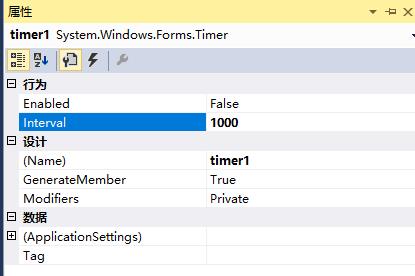
属性:
Enabled 控制当前Timer控件是否可用
timer1.Enabled=false;不可用
timer1.Enabled=true;可用
Interval 主要是设置timer2_Tick事件的时间,单位为毫秒
timer1.Interval=1000;. 1秒=1000毫秒
Tick事件:
每经过Interval属性指定的时间间隔时发生一次.
每1小时提示用户,需要休息了
 timer1.Interval=;
  //3600000毫秒即3600秒,即1小时

   private  void timer1_Tick(object sender,System.EventArgs e)

  {

     timer1.Enabled=false;

     MessageBox.show("需要休息了,开机已经2小时了");

     timer1.Enabled=true;
       //如果不先把timer1设成false,对话框会一直弹下去。

  }
到9:00提示去上厕所,把timer2.Interval=60000;//1分钟
private void timer2_Tick(object sender, System.EventArgs e){

  //得到现在的时间

  string cesuotime=DateTime.Now.DateTime.Now.ToShortTimeString();

  if(cesuotime.equles("9:00")){

     timer1.Enabled=false;

     MessageBox.show("该去上厕所了");

     timer1.Enabled=true;//如果不先把enabled设置成false对话框会一直弹下去

  }

}
一定时间间隔刷新函数
( 读取上次刷新时间与当前时间差,如果达到指定的时间差隔刷新函数,类似于Windows操作系统的定时屏保 )
timer1.Interval=; //指定三秒刷新一次

System.DateTime time2 = System.DateTime.Now;  //获取当前时间

 System.TimeSpan span =time2-time1;           //计算与上次执行时间的时间差

 if (span.Minutes > )      //这时定时五分钟刷新一次,

{

         iniFormMain();    //执行刷新主界面函数

}

        //在主界面函数  iniFormMain() 中定义时间变量time1为当前时间

        //time1 = System.DateTime.Now;
timer1.Start( ); 启动计时器,属性Enabled = true 完全等同于调用Start()方法
timer1.Stop( ); 关闭计时器, Enable = false完全等同于调用Stop()
using System.Windows.Forms;

// namespace

public partial class Form1 : Form

{

    public Form1()

    {

        InitializeComponent();  // 这条语句是IDE自动生的

        timer1.Interval = ; // 设置时间间隔为1000ms,默认为100ms

        timer1.Start();  // 启动计时器, (默认不启动)

    }

    private void timer1_Tick(object sender, EventArgs e)

    {

        if (timer1.Equals(timer2)) // 判断两个Timer是否相同,这语句没什么用

            ;

        else

        {

            timer1.Stop(); //关闭计时器

            MessageBox.Show("two timers are not equal.");

            Close();  // 最后关闭窗口

        }

    }

}
winform 窗体中 Time 控件的用法的更多相关文章
- C# 中对WinForm窗体中的控件快速设置TableIndex次序
点击“视图”--“Tab键顺序”,然后便可设置.
- WinForm窗体中窗口控件的生成
1:button控件的生成方式 Button button = new Button(); button.Size = new Size(80, 80); button.Location = new ...
- winform窗体中查找控件
private RichTextBox FindControl() { RichTextBox ret = null; try { ...
- 【机房系统知识小结点系列】之遍历窗体中的控件,判断Text是否为空?
做机房系统时,几乎每个窗体中都会用到判断界面中的控件是否为空的情景.我们曾经是这样走来的: 第一版: 好处:对窗体界面中的Text等控件,逐一做判断,当用户输入某一项为空的时候,会议弹出框的形式,告诉 ...
- C# winform项目中ListView控件使用CheckBoxes属性实现单选功能
C# winform项目中ListView控件使用CheckBoxes属性实现单选功能 在做项目时需要使用ListView控件的CheckBoxes属性显示,还要在点击行时自动选中CheckBoxes ...
- C# 向程序新建的窗体中添加控件,控件需要先实例化,然后用controls.add添加到新的窗体中去
C# 向程序新建的窗体中添加控件,控件需要先实例化,然后用controls.add添加到新的窗体中去 Form settingForm = new Form(); setForm deviceSet ...
- 在C# WinForm程序中创建控件数组及相应的事件处理
控件数组是VB提供的一个优秀的设计解决方案,它能很方便快捷的处理大批同类控件的响应和时间处理,但不知为什么在C#中这个优秀特性没有传承下来,甚为可惜,本文将要探讨就是如何在C# WinForm程序实现 ...
- C# Winform 界面中各控件随着窗口大小变化
在做一项工程中,由于不确定目标平台的分辨率,而正常使用要求铺满整个屏幕,所以界面中的各个控件必须能够适应窗口的变化. 首先想到的就是控件的百分比布局,但是再尝试写了几个控件的Location和Size ...
- C# 清除当前窗体中TextBox控件中的内容
//当有多个窗体时,对顶层的窗口进行操作,例如:我们开发具有录入功能的界面的时候,为了防止提交后的二次(重复)录入,希望点击提交按钮并提示成功后,界面的所有文本框内容能够自动清空.NET Framew ...
随机推荐
- 在线团队协作工具+在线UML工具
话不多说直接上https://worktile.com去看,顺便附上小众软件上面的介绍 默默增加worktile的外国原版https://trello.com/,worktile照着trello做的, ...
- 通过 sysprocesses 简单查询死锁及解决死锁办法
简单查询死锁,如下四步可以轻松解决: 第一步:查询死锁语句 1: 条件是 blocked <> 0 select dbid,* from sys.sysprocesseswhere 1=1 ...
- AngularJs的MVC模式
在AngularJs也有带有MVC模式.此时你完全可以把html的js中的Controller写到一个外部的js文件中. Ok,在ASP.NET MVC项目,打开Content目录,创建一个新文件夹A ...
- MongoDB 无法创建抽象类的问题,
无法创建抽象类BsonClassMap.RegisterClassMap 大家都知道抽象类是无法实例化的,即:不能new. 在以下这些情况会遇到这种问题: 1.基类是抽象类: 2.基类是接口: 由于 ...
- js 将一个数组插入到另一个数组的方法
JavaScript将一个数组插入到另一个数组的方法.分享给大家供大家参考.具体分析如下: 1.通过Array.prototype.push.apply方法将一个数组插入到另外一个数组,下面的代码将数 ...
- Ubuntu18.04 - 实现鼠标右键新建文件功能!
Ubuntu18.04安装完毕后,你会发现,如果在桌面或其它地方,像在Windows下鼠标右键,新建一个文件,那么真的不行,没有那个选项!这个功能其实非常有用,怎么实现呢?新建一个你要右键新建类型文件 ...
- Linux启动流程与模块管理(15)
系统的启动其实是一项非常复杂的过程,因为内核得要检测硬件并加载适当的驱动程序,接下来则必须要调用程序来准备好系统运行的环境,以让用户能够顺利的操作整台主机系统,如果你能够理解系统启动的原理,那么将有助 ...
- spring cloud学习(六) 配置中心-自动更新
上一篇学习了spring cloud config的基本使用,但发现有个问题,就是每次更改配置后,都需要重启服务才能更新配置,这样肯定是不行的.在上网查资料了解后,spring cloud支持通过AM ...
- Python MySQL - 进行数据查询
#coding=utf-8 import mysql.connector import importlib import sys # reload(sys) # sys.setdefaultencod ...
- 纯css实现打字效果
概述 很早以前就在别人的博客上面看到打字动画了,觉得非常炫酷,以为是用js做的,找了半天也没找到js在哪里.今天看<css揭秘>,碰巧看到书上打字动画的实现了,而且是纯css实现的!我参考 ...