
python+Appium自动化:H5元素定位
问题思考
在混合开发的App中,经常会有内嵌的H5页面。那么这些H5页面元素该如何进行定位操作呢?
解决思路
针对这种场景直接使用前面所讲的方法来进行定位是行不通的,因为前面的都是基于Andriod原生控件进行元素定位,而Web网页是单独的B/S架构,两者的运行环境不同因此需要进行上下文(context)切换,然后对H5页面元素进行定位操作。
context
关于应用程序环境的全局信息的接口。 这是一个抽象类,其实现由Android系统提供。 它允许访问特定于应用程序的资源和类,以及对应用程序级操作的调用,如启动活动、广播和接收意图等。
通俗理解
在程序中context我们可以理解为当前对象在程序中所处的一个环境。 比如前面提到的App一个界面是属于Activity类型,也就是Android界面环境,但是当访问内嵌的网页是属于另外一个环境(网页环境),两者处于不同的一个环境。
例子地址:https://drfone.wondershare.com/backup.html
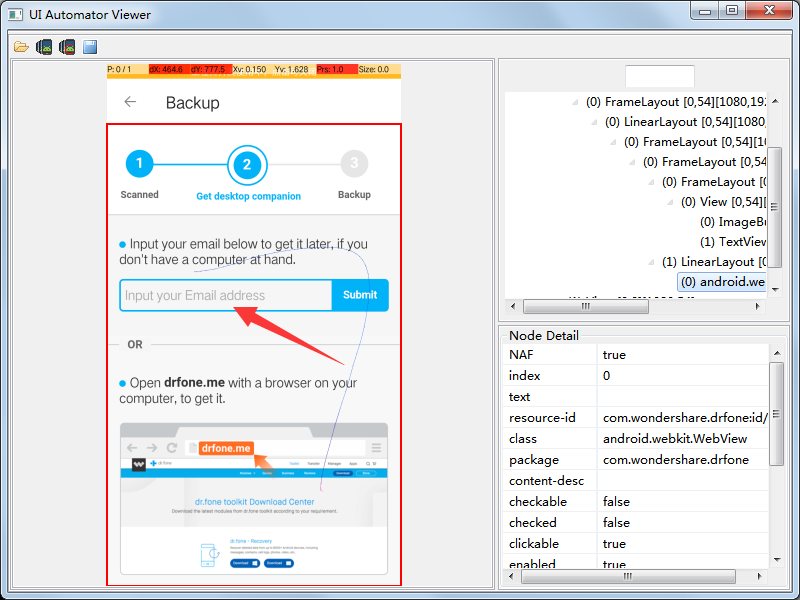
WebView
WebView是Android系统提供能显示网页的系统控件,它是一个特殊的View,同时它也是一个ViewGroup,可以有很多其他子View。
NATIVE_APP:这个就是native,也就是原生的
driver.switch_to.context("NATIVE_APP")
WEBVIEW_com.xxxx :这个就是webview
driver.switch_to.context("WEBVIEW_com.xxxx")
H5元素定位环境搭建
1.PC版谷歌浏览器下载,官网地址下载
2.手机版Chrome浏览器 推荐用Google play去下载
3.Chrome driver 下载 需要根据自己电脑上下载的谷歌版本相匹配,ChromeDriver版本与Chrome版本对应表
下载后放置此路径下C:\Users\XXX\AppData\Local\appium-desktop\app-1.5.0\resources\app\node_modules\appium\node_modules\appium-chromedriver\chromedriver\win
操作步骤
- 手机与电脑连接,开启USB调试模式,通过adb devices可查看到此设备。(设备系统Android 5.0以上)
- 电脑端、移动端必须安装chrome浏览器。(尽量保证移动端chrome版本与PC端一致)根据对应的Chrome浏览器版本安装对应的Chrome driver。
- App Webview开启debug模式
- 在电脑端Chrome浏览器地址栏输入chrome://inspect/#devices,进入调试模式
- 执行测试脚本
- 打开app对应的h5页面,在 chrome://inspect/#devices 地址中,检查是否显示对应的webview,如没有,则当前未开启调试模式。
- 在自动化脚本中,进入到对应的H5页面,打印输出当前context,如果一直显示为Natvie App,则webview未开启。

Webview 调试模式检查与开启
基础检查方式
开启方式:在app中配置如下代码:
(在WebView类中调用静态方法setWebContentsDebuggingEnabled):
if (Build.VERSION.SDK_INT >=Build.VERSION_CODES.KITKAT) {
WebView.setWebContentsDebuggingEnabled(true);
注:此步骤,一般需要App开发人员开启。
例子:
场景:启动dr.fone app 进入backup H5页面中的输入邮箱并点击提交,然后返回
测试环境
测试设备:逍遥模拟器 Android 5.1 /Chrome 78.0.3904.96
PC系统环境: Win7 64bit /79.0.3945.79(最好跟手机端的版本保持一致吧)
测试app: dr.fone3.2.0.apk
H5页面地址:https://drfone.wondershare.com/backup.html
需求分析
- 先进入到H5页面,然后切换到context,再进行相关元素定位操作。
- conetext切换:可以通过contexts()方法来获取到页面的所有context,然后切换到H5页面的context
- 在H5页面进行元素定位操作
获取方法实践
contexts=driver.contexts
print(contexts)
#打印结果

具体代码:
# -*- coding: utf-8 -*-#

from appium import webdriver
from selenium.webdriver.support.ui import WebDriverWait
from selenium.common.exceptions import NoSuchElementException
import time
desired_caps = {
               "platformName": "Android",
               "platformVersion": "5.1",
               "deviceName": "U4KF9HSK99999999",
               "appPackage": "com.wondershare.drfone",
               "appActivity": "com.wondershare.drfone.ui.activity.WelcomeActivity",
               "unicodeKeyboard":True,
               "resetKeyboard":True,
               "noReset": True,
               #"ANDROID_UIAUTOMATOR":"Uiautomator2",
               # "chromeOptions": {"androidProcess": "com.wondershare.drfone"}
                }
driver = webdriver.Remote("http://localhost:4723/wd/hub",desired_caps)
driver.implicitly_wait(5)

print("click backipbtn")
driver.find_element_by_id("com.wondershare.drfone:id/btnBackup").click()

element= WebDriverWait(driver,30).until(lambda x:x.find_element_by_id("com.wondershare.drfone:id/btnRecoverData"))
print("click nextbtn")
element.click()
try:
  time.sleep(2)
  driver.find_element_by_class_name("android.webkit.WebView")
except NoSuchElementException:
  #防止网络中断,刷新一下
  print("no network")
  driver.find_element_by_id("com.wondershare.drfone:id/online_error_btn_retry").click()
  contexts=driver.contexts
  print(contexts)
else:
  contexts=driver.contexts
  print(contexts)

print("switch to webview")
time.sleep(2)
driver.switch_to.context('WEBVIEW_com.wondershare.drfone')

print("编辑邮箱,提交")
driver.find_element_by_id("email").send_keys("123456@qq.com")
driver.find_element_by_class_name("btn_send").click()

print("switch to native")
driver.switch_to.context(contexts[0])
driver.find_element_by_class_name("android.widget.ImageButton").click()
参考转载:https://www.cnblogs.com/xuzhongtao/p/9723210.html
python+Appium自动化:H5元素定位的更多相关文章
- python3+Appium自动化12-H5元素定位环境搭建
前言 在混合开发的App中,经常会有内嵌的H5页面.那么这些H5页面元素该如何进行定位操作呢? 针对这种场景直接使用前面所讲的方法来进行定位是行不通的,因为前面的都是基于Andriod原生控件进行元素 ...
- python3+Appium自动化13-H5元素定位实践案例
测试场景 启动钉钉app进入工作H5页面,点击考勤签到 查看webview上元素 1.电脑上打开chrome浏览器输入:chrome://inspect/#devices 2.Discover USB ...
- python+appium 自动化2--元素定位uiautomatorviewer
出处:https://www.cnblogs.com/yoyoketang/p/6128741.html 前言: 可以打开手机上的app了,下一步元素定位uiautomatorviewer,通过定位到 ...
- python ui自动化之元素定位和常用操作
做ui自动化的最基础的就是页面元素定位了,如果连页面元素都定位不到,自动化从何谈起呢?接下来我们就看看页面元素定位的方法吧!(这里就用百度页面来进行演示) 一.最通用的几种定位方式: 1.通过id定位 ...
- (appium+python)UI自动化_03_元素定位工具
前言 在UI自动化过程中,需要对手机app上的元素进行定位,然后进一步编写自动化脚本操作app.定位元素首先需要定位工具来辅助查看页面元素.小编常用的定位工具有2种,分别是uiautomatorvie ...
- appium自动化测试之元素定位
方法一 使用SDK中附带的uiautomatorviewer来定位 在SDK安装目录下的tools下有个uiautomatorviewer.bat批处理文件点击运行 运行后(注意appium desk ...
- python+Appium自动化:toast定位
Toast简介 Toast是一种简易的消息提示框. 当视图显示给用户,在应用程序中显示为浮动.和Dialog不一样的是,它永远不会获得焦点,无法被点击. 用户将可能是在中间键入别的东西.Toast类的 ...
- python+Appium自动化:元素等待时间
元素等待时间 为什么要设置等待时间呢?主要是因为界面加载时,为了防止元素还未出现影响后续的操作. 主要有三种方式:强制(线性)等待.隐式等待.显式等待 适用于appium和selenium 强制(线性 ...
- appium使用H5怎么定位元素
允许是一个class,如果遇到有多个class,只能填写一个. 对于移动端H5元素定位采用Chromedriver的解决方案,具体操作如下: 1.手机安装Chrome浏览器 2.开启USB调试模式,并 ...
随机推荐
- CORS扫描工具
参数链接: https://github.com/chenjj/CORScanner 未发现Cors风险 已发现Cors风险 py2遇到的坑: 提示https ssl告警 /usr/local/lib ...
- .net 结合FFMPEG
读取流 https://blog.csdn.net/vanjoge/article/details/79657874 基于设备,推流 https://blog.csdn.net/lxbwolf/art ...
- 日常工作问题解决:记一次centos7上的lvm表错误解决过程
问题描述: 公司大数据hadoop2服务器采用电信云服务器,后来故障,电信恢复该服务器,需要重新部署程序,需要扩展lvm分区,但是使用pvsan命令发现有报错信息,需要解决以防重启后,因挂载问题,无法 ...
- Python基础总结之第十天开始【认识模块、包和库】(新手可相互督促)
每天都有一种备课的赶脚~~~ 什么是模块? 在实际的开发过程中,代码量肯定有成千上万行的代码,甚至十几万行代码也很正常吧... 那么这么多的代码如果放在一个文件中,肯定是很不合适的,为了以后程序的编写 ...
- MySQL主从同步报错1507
mysql 从库上手动删除partiton后,主库未做修改.后期主库上删除partiton后,出现问题. 故障现场 Last_Errno: 1507 Last_Error: Error 'Error ...
- SQL SERVER导入EXCEL文件:无法创建链接服务器 "(null)" 的 OLE DB 访问接口 "Microsoft.Ace.OLEDB.12.0" 的实例。
[方法一] --开启导入功能 exec sp_configure 'show advanced options',1 reconfigure exec sp_configure 'A ...
- Flask Bug记录之The innermost block that needs to be closed is 'block'.
源码 <!DOCTYPE html> <title>{% block title %}{% endblock title %} - Flask</title> &l ...
- python 入门(基础)
1. python的常见数据类型(str , list ,dict,set) str (字符串的操作方法) astr = " Hello Workd " astr.strip() ...
- varnish 子程序流程
VCL中主要动作: pass:当一个请求被pass后,这个请求将通过varnish转发到后端服务器,该请求不会被缓存,后续的请求仍然通过Varnish处理.pass可以放在vcl_recv 和vcl_ ...
- vue中$router 与 $route区别
vue-router中经常会操作的两个对象\(route和\)router两个. 1.$route对象 $route对象表示当前的路由信息,包含了当前 URL 解析得到的信息.包含当前的路径,参数,q ...