
DNS解析综合学习案例(附详细答案)
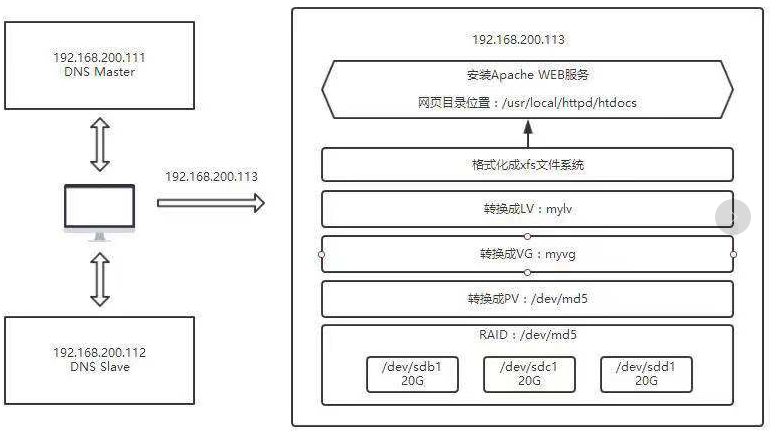
1、用户需把/dev/myvg/mylv逻辑卷以支持磁盘配额的方式挂载到网页目录下
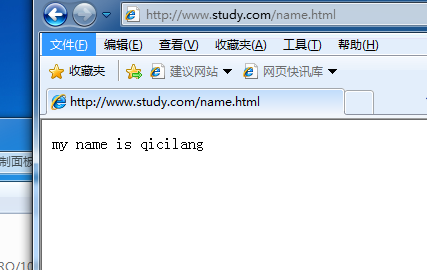
2、在网页目录下创建测试文件index.html,内容为用户名称,通过浏览器访问测试
3、创建用户账户,对LVM配置磁盘配额限制用户磁盘容量为软限制80M;硬限制100M、文件数量软限制为80个;硬限制为100个。
4、构建主从DNS域名解析环境
5、主从DNS都可将www.study.com域名解析为192.168.200.113
6、客户机可通过浏览器访问www.study.com得到WEB服务器相应内容
7、主域名服务器要同时担任缓存域名服务器功能
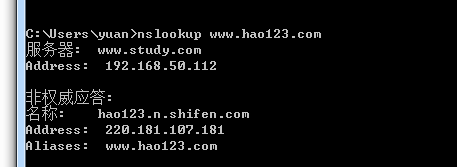
8、客户机通过nslookup域名测试工具可解析到www.jd.com等网站的域名解析结果
创建三个内存相等的分区
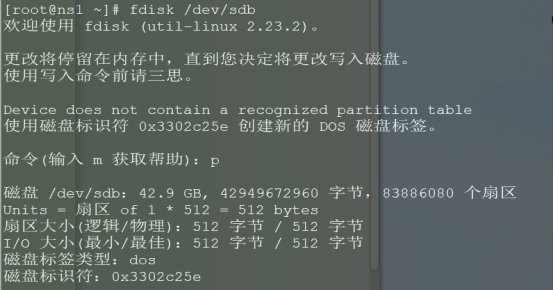
为sdb1,sdb2,sdb3
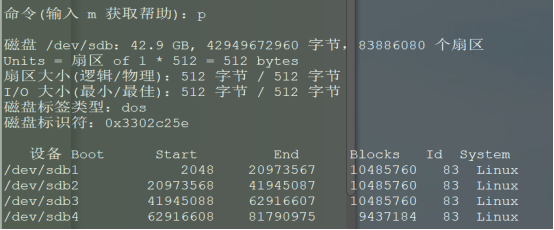
将这三个分区组成RAID5
[root@ns1 ~]# mdadm -C /dev/md5 -l 5 -n 3 /dev/sdb1 /dev/sdb2 /dev/sdb3 //创建RAID5 ,3块活动硬盘
mdadm: Defaulting to version 1.2 metadata
mdadm: array /dev/md5 started.
[root@ns1 ~]# fdisk -l /dev/md5 //查看
磁盘 /dev/md5:21.5 GB, 21458059264 字节,41910272 个扇区
Units = 扇区 of 1 * 512 = 512 bytes
扇区大小(逻辑/物理):512 字节 / 512 字节
I/O 大小(最小/最佳):524288 字节 / 1048576 字节
构建md5为物理卷
[root@ns1 ~]# pvcreate /dev/md5
Physical volume "/dev/md5" successfully created
[root@ns1 ~]# pvdisplay /dev/md5
"/dev/md5" is a new physical volume of "19.98 GiB"
--- NEW Physical volume ---
PV Name /dev/md5
VG Name
PV Size 19.98 GiB
Allocatable NO
PE Size 0
Total PE 0
Free PE 0
Allocated PE 0
PV UUID IdVTjI-oDcr-FmXN-ECI2-myNJ-ssXe-J4b49e
卷组
[root@ns1 ~]# vgcreate myvg /dev/md5
Volume group "myvg" successfully created
[root@ns1 ~]# vgdisplay myvg
--- Volume group ---
VG Name myvg
System ID
Format lvm2
Metadata Areas 1
Metadata Sequence No 1
VG Access read/write
VG Status resizable
MAX LV 0
Cur LV 0
Open LV 0
Max PV 0
Cur PV 1
Act PV 1
VG Size 19.98 GiB
PE Size 4.00 MiB
Total PE 5115
Alloc PE / Size 0 / 0
Free PE / Size 5115 / 19.98 GiB
VG UUID 4x4UqB-FbLZ-rWjQ-zJDg-hHZp-b8Gw-PpihfO
逻辑卷
[root@ns1 ~]# lvcreate -L 10G -n mylv myvg
Logical volume "mylv" created.
[root@ns1 ~]# lvdisplay /dev/myvg/mylv
--- Logical volume ---
LV Path /dev/myvg/mylv
LV Name mylv
VG Name myvg
LV UUID hUJ15W-JCqC-orEC-8hZy-V9zH-vift-eKeW03
LV Write Access read/write
LV Creation host, time ns1.yuan.com, 2019-08-19 09:09:09 +0800
LV Status available
# open 0
LV Size 10.00 GiB
Current LE 2560
Segments 1
Allocation inherit
Read ahead sectors auto
- currently set to 8192
Block device 253:2
格式化逻辑卷
[root@ns1 ~]# mkfs.xfs /dev/myvg/mylv
log stripe unit (524288 bytes) is too large (maximum is 256KiB)
log stripe unit adjusted to 32KiB
meta-data=/dev/myvg/mylv isize=256 agcount=16, agsize=163712 blks
= sectsz=512 attr=2, projid32bit=1
= crc=0 finobt=0
data = bsize=4096 blocks=2619392, imaxpct=25
= sunit=128 swidth=256 blks
naming =version 2 bsize=4096 ascii-ci=0 ftype=0
log =internal log bsize=4096 blocks=2560, version=2
= sectsz=512 sunit=8 blks, lazy-count=1
realtime =none extsz=4096 blocks=0, rtextents=0
DNS解析综合学习案例
1、用户需把/dev/myvg/mylv逻辑卷以支持磁盘配额的方式挂载到网页目录下
[root@ns1 ~]# mount /dev/myvg/mylv /usr/local/apache/htdocs/
[root@ns1 ~]# df -Th
文件系统 类型 容量 已用 可用 已用% 挂载点
/dev/mapper/centos-root xfs 38G 9.2G 29G 25% /
devtmpfs devtmpfs 985M 0 985M 0% /dev
tmpfs tmpfs 994M 80K 994M 1% /dev/shm
tmpfs tmpfs 994M 8.9M 985M 1% /run
tmpfs tmpfs 994M 0 994M 0% /sys/fs/cgroup
/dev/sda1 xfs 497M 107M 391M 22% /boot
/dev/mapper/myvg-mylv xfs 10G 33M 10G 1% /usr/local/apache/htdocs
2、在网页目录下创建测试文件index.html,内容为用户名称,通过浏览器访问测试

3、创建用户账户,对LVM配置磁盘配额限制用户磁盘容量为软限制80M;硬限制100M、
文件数量软限制为80个;硬限制为100个。
[root@ns1 ~]# useradd zhangsan
[root@ns1 ~]# vi /etc/fstab //手动添加
/dev/mapper/centos-root / xfs defaults 0 0
UUID=a220eccb-2c0f-485d-bca4-f3659f3326e8 /boot xfs defaults 0
0
/dev/mapper/centos-swap swap swap defaults 0 0
/dev/mapper/myvg-mylv /usr/local/apache/htdocs xfs defaults,usrquota 0 0
[root@ns1 ~]# umount /usr/local/apache/htdocs
[root@ns1 ~]# mount -a //挂载fstab文件内的磁盘
[root@ns1 ~]# mount |grep /usr/local/apache/htdocs //挂载并查看类型
/dev/mapper/myvg-mylv on /usr/local/apache/htdocs type xfs (rw,relatime,seclabel,attr2,inode64,sunit=1024,swidth=2048,usrquota)
[root@ns1 ~]# quotacheck -avug
[root@ns1 ~]# quotaon -avug
[root@ns1 ~]# setquota -u zhangsan 80000 100000 80 100 /usr/local/apache/htdocs //设置zhangsan用户的磁盘配额
[root@ns1 ~]# quota -uvs zhangsan
Disk quotas for user zhangsan (uid 8905):
Filesystem space quota limit grace files quota limit grace
/dev/mapper/myvg-mylv
0K 80000K 100000K 0 80 100
4、构建主从DNS域名解析环境
5、主从DNS都可将www.study.com域名解析为192.168.200.113
6、主域名服务器要同时担任缓存域名服务器功能
[root@ns1 ~]# yum -y install bind //yum安装bind软件包
[root@ns1 ~]# vim /etc/named.conf //修改配置主配置文件
options {
listen-on port 53 { 192.168.50.112; };
directory "/var/named";
dump-file "/var/named/data/cache_dump.db";
statistics-file "/var/named/data/named_stats.txt";
memstatistics-file "/var/named/data/named_mem_stats.txt";
allow-query { any; };
recursion yes;
};
zone "." IN {
type hint;
file "named.ca";
};
zone "study.com" IN {
type master;
file "yxh.zheng";
allow-transfer { 192.168.50.111; };
};
zone "50.168.192.in-addr.arpa" IN {
type master;
file "yxh.fan"
allow-transfer { 192.168.50.111; };
};
[root@ns1 ~]# vim /var/named/yxh.zheng //配置区域配置文件
$TTL 1D
@ IN SOA study.com. admin.study.com. (
20190819
3H
15M
1W
1D
)
IN NS ns1.study.com.
IN NS ns2.study.com.
IN MX 10 mail.study.com.
ns1 IN A 192.168.50.112
ns2 IN A 192.168.50.111
www IN A 192.168.50.112
[root@ns1 ~]# vim /var/named/yxh.fan //配置反向解析配置文件
$TTL 1D
@ IN SOA study.com. admin.yuan.com. (
20190819
3H
15M
1W
1D
)
IN NS ns1.study.com.
IN NS ns2.study.com.
IN MX 10 mail.yuan.com.
112 IN PTR www.study.com.
112 IN PTR ns1.study.com.
111 IN PTR ns2.study.com.
从服务器:
[root@na2 ~]# vim /etc/named.conf //配置从服务器的主配置文件
options {
directory "/var/named";
};
zone "study.com" IN {
type slave;
file "slaves/yxh.zheng";
masters { 192.168.50.112; };
};
zone "50.168.192.in-addr.arpa" IN {
type slave;
file "slaves/yxh.fan";
masters { 192.168.50.112; };
};
7、客户机可通过浏览器访问www.study.com得到WEB服务器相应内容 //通过客户机测试
8、N客户机通过nslookup域名测试工具可解析到www.jd.com等网站的域名解析结果 //客户机测试查看

DNS解析综合学习案例(附详细答案)的更多相关文章
- DNS解析综合学习案例
DNS解析综合学习案例 #图右侧为做题前环境配置 #命令为红色 #命令加载内容为绿色 #vi编辑内容为蓝色 1.用户需把/dev/myvg/mylv逻辑卷以支持磁盘配额的方式挂载到网页目录下 [roo ...
- JUC.Condition学习笔记[附详细源码解析]
目录 Condition的概念 大体实现流程 I.初始化状态 II.await()操作 III.signal()操作 3个主要方法 Condition的数据结构 线程何时阻塞和释放 await()方法 ...
- JUC.Lock(锁机制)学习笔记[附详细源码解析]
锁机制学习笔记 目录: CAS的意义 锁的一些基本原理 ReentrantLock的相关代码结构 两个重要的状态 I.AQS的state(int类型,32位) II.Node的waitStatus 获 ...
- 面试那点小事,你从未见过的spring boot面试集锦(附详细答案)
一, 什么是spring boot? 多年来,随着新功能的增加,spring变得越来越复杂.只需访问页面https://spring.io/projects,我们将看到所有在应用程序中使用的不同功能的 ...
- Linux学习笔记(10)linux网络管理与配置之一——主机名与IP地址,DNS解析与本地hosts解析(1-4)
Linux学习笔记(10)linux网络管理与配置之一——主机名与IP地址,DNS解析与本地hosts解析 大纲目录 0.常用linux基础网络命令 1.配置主机名 2.配置网卡信息与IP地址 3.配 ...
- 详解 DNS 解析
背景 前面讲了域名.IP,那么还缺少一个主角,就是 DNS 这些都是网络中最最最基础的,也是最最最重要的概念,很有必要深入学习下 所有素材均来自:https://www.bilibili.com/vi ...
- 批处理bat脚本编写(附详细例子)
批处理bat脚本编写(附详细例子) 由于在项目开发的过程中经常需要编写bat脚本,而看大牛们编写 ...
- 网卡配置文件详解 用户管理与文件权限篇 文件与目录权限 软连接 tar解压命令 killall命令 linux防火墙 dns解析设置 计划任务crond服务 软件包安装 阿里云 yum源 安装
Linux系统基础优化及常用命令 Linux基础系统优化 引言没有,只有一张图. Linux的网络功能相当强悍,一时之间我们无法了解所有的网络命令,在配置服务器基础环境时,先了解下网络参数设定命令. ...
- 一个ssm综合小案例-商品订单管理----写在前面
学习了这么久,一直都是零零散散的,没有把知识串联起来综合运用一番 比如拦截器,全局异常处理,json 交互,RESTful 等,这些常见技术必须要掌握 接下来呢,我就打算通过这么一个综合案例把这段时间 ...
随机推荐
- redis的坑
1.外网无法连接redis 解决方法: 把redis.conf里的bind 127.0.0.1注释掉,不行的话把127.0.0.1修改成0.0.0.0 2.make的时候显示没有gcc 解决方法: 安 ...
- 无缝滚动的float属性
The float CSS property specifies that (1) an element should be taken from the normal flow and (2) pl ...
- Zemax评价函数经验小结
2.4 风景透镜 为了说明一个简单的评价函数问题,我们演示一个真实风景透镜实例,这个风景镜有两个局部最优解,它大概是历史上第一个照相透镜,具有合理的大视场.它一开始是在一个成像暗箱(camera ob ...
- Vue路由的跳转方式
Vue中路由的跳转方式 一.<router-link to=''></router-link> Header.vue <template> <header&g ...
- Python爬虫学习==>第二章:MongoDB环境配置
学习目的: MongoDB的安装 正式步骤 (VMWare 虚拟机上无法安装这个MongoDB的自启动服务,如果你能办到,请多赐教) Step1:MongoDB的简介 MongoDB是一个基于分布式文 ...
- 【HANA系列】SAP HANA SQL取表中每行最小值
公众号:SAP Technical 本文作者:matinal 原文出处:http://www.cnblogs.com/SAPmatinal/ 原文链接:[HANA系列]SAP HANA SQL取表中每 ...
- lambda常用方法
一:forEach() 循环遍历 List<Integer> costBeforeTax = Arrays.asList(100, 200, 300, 400, 500); costBe ...
- JDK下bin文件夹常见几个可执行文件
bin目录下有很多的可执行文件: java.exe:运行Java程序,就是启动JVM,让JVM执行指定的编译后的代码: javac.exe:Java的编译器,它用于把Java源码文件(以.java后缀 ...
- python 学习笔记三 (元编程)
#动态创建类 # type(class_name, tuple_of_parent_class, dict_of_attribute_names_and_values), 第二个参数为继承关系,可以为 ...
- CSP 命令行选项(201403-3)
问题描述 请你写一个命令行分析程序,用以分析给定的命令行里包含哪些选项.每个命令行由若干个字符串组成,它们之间恰好由一个空格分隔.这些字符串中的第一个为该命令行工具的名字,由小写字母组成,你的程序不用 ...