
Linux 多命令语句与重定向
多命令语句
Linux中我们在shell输入命令一般是一条一条执行,但是我们同样可以用一行语句写出多命令,下面就举出几个常见的方法
“;”分号用法
方式:command1 ; command2
用;号隔开每个命令, 每个命令按照从左到右的顺序,顺序执行, 彼此之间不关心是否失败, 所有命令都会执行。
例如:
root@Ksha:~/桌面/test# ls

1.txt  2.txt

root@Ksha:~/桌面/test# ls -l 1.txt;ls -l 2.txt

-rwxrw-rw- 1 root root 0 8月   3 14:37 1.txt

-rwxrw-rw- 1 root root 0 8月   3 14:37 2.txt

root@Ksha:~/桌面/test# ls -l 3.txt;ls -l 2.txt

ls: 无法访问'3.txt': 没有那个文件或目录

-rwxrw-rw- 1 root root 0 8月   3 14:37 2.txt
首先我们可以看到test文件夹里面只有两个文件
第二条命令
ls -l 1.txt;ls -l 2.txt
正常执行没问题
第三条命令
ls -l 3.txt;ls -l 2.txt
仍然可以执行,即使目标文件夹没有3.txt文件,并且报错但是不影响该命令后半部分的执行
这就是分号的作用 命令从左到右顺序执行,无论是否失败,所有命令都会执行
“| ”管道符用法
上一条命令的输出,作为下一条命令参数
方式:command1 | command2
我们经常使用这条命令来简化一些操作下面举例
例如我们想查看当前的网络状态 使用命令netstat会发现一下子出来好多数据,那比如我们要查看18565端口的运行情况呢?难道一个一个找吗?
我们可以使用下面这个命令
root@Ksha:~/桌面/test# netstat|grep "18565"

unix  3      [ ]         STREAM     CONNECTED     18565    /var/run/dbus/system_bus_socket
grep语句可以正则匹配
我们来看看这条命令 首先netstat显示出网络状态 然后管道符后面的 grep "18565" 则是对于前面的netstat命令得到的结果进行正则匹配 然后显示结果
所以管道符用法就是上一条命令的输出,作为下一条命令参数
所以如果两条命令有一个不成立 另一个自然也不会有什么结果
“&”符号用法
&放在启动参数后面表示设置此进程为后台进程
方式:command1 &
默认情况下,进程是前台进程,这时就把Shell给占据了,我们无法进行其他操作,对于那些没有交互的进程,很多时候,我们希望将其在后台启动,可以在启动参数的时候加一个'&'实现这个目的。
“&&”符号用法
shell 在执行某个命令的时候,会返回一个返回值,该返回值保存在 shell 变量 $? 中。当 $? == 0 时,表示执行成功;当 $? == 1 时(我认为是非0的数,返回值在0-255间),表示执行失败。
有时候,下一条命令依赖前一条命令是否执行成功。如:在成功地执行一条命令之后再执行另一条命令,或者在一条命令执行失败后再执行另一条命令等。
语法格式如下:
command1 && command2 [&& command3 ...]
命令之间使用 && 连接,实现逻辑与的功能。
只有在 && 左边的命令返回真(命令返回值 $? == 0),&& 右边的命令才会被执行。
只要有一个命令返回假(命令返回值 $? == 1),后面的命令就不会被执行。
root@Ksha:~/桌面/test# ls -l 3.txt&&ls -l 2.txt

ls: 无法访问'3.txt': 没有那个文件或目录
例如此条命令 因为该文件没有3.txt文件,所以后面的ls -l 2.txt命令也不会执行
“||”符号用法
“||”符号用法则是逻辑”或“
语法格式如下:
command1 || command2 [|| command3 ...]
命令之间使用 || 连接,实现逻辑或的功能。
root@Ksha:~/桌面/test# ls -l 1.txt||ls -l 2.txt

-rwxrw-rw- 1 root root 0 8月   3 14:37 1.txt

root@Ksha:~/桌面/test# ls -l 3.txt||ls -l 2.txt

ls: 无法访问'3.txt': 没有那个文件或目录

-rwxrw-rw- 1 root root 0 8月   3 14:37 2.txt
我们来分析下这两条命令 第一条的前半部分已经可以执行,所以不执行后半命令;第二条命令前半部分不可执行,所以尝试执行后半部分的命令
从结果来看,”||"作用就是命令从左至右若有一条命令可以执行,之后的命令就都不执行
Shell 输入/输出重定向
大多数 UNIX 系统命令从你的终端接受输入并将所产生的输出发送回到您的终端。一个命令通常从一个叫标准输入的地方读取输入,默认情况下,这恰好是你的终端。同样,一个命令通常将其输出写入到标准输出,默认情况下,这也是你的终端。
重定向命令列表如下:
| 命令 | 说明 |
|---|---|
| command > file | 将输出重定向到 file。 |
| command < file | 将输入重定向到 file。 |
| command >> file | 将输出以追加的方式重定向到 file。 |
| n > file | 将文件描述符为 n 的文件重定向到 file。 |
| n >> file | 将文件描述符为 n 的文件以追加的方式重定向到 file。 |
| n >& m | 将输出文件 m 和 n 合并。 |
| n <& m | 将输入文件 m 和 n 合并。 |
| << tag | 将开始标记 tag 和结束标记 tag 之间的内容作为输入。 |
需要注意的是文件描述符 0 通常是标准输入(STDIN),1 是标准输出(STDOUT),2 是标准错误输出(STDERR)。
输出重定向
重定向一般通过在命令间插入特定的符号来实现。特别的,这些符号的语法如下所示:
command1 > file1
上面这个命令执行command1然后将输出的内容存入file1。
例如我们直接执行命令 netstat -pantu
root@Ksha:~/桌面/test# netstat -pantu

Active Internet connections (servers and established)

Proto Recv-Q Send-Q Local Address           Foreign Address         State       PID/Program name

udp        0      0 0.0.0.0:68              0.0.0.0:*                           606/dhclient
那么我们想让这些结果保存在文件中怎么办
可以执行
root@Ksha:~/桌面/test# netstat -pantu>3.txt
执行后,并没有在终端输出信息,这是因为输出已被从默认的标准输出设备(终端)重定向到指定的文件。
我们打开3.txt看下结果

注意任何file1内的已经存在的内容将被新内容替代。如果要将新内容添加在文件末尾,请使用>>操作符。
输入重定向
和输出重定向一样,Unix 命令也可以从文件获取输入,语法为:
command1 < file1
这样,本来需要从键盘获取输入的命令会转移到文件读取内容。
注意:输出重定向是大于号(>),输入重定向是小于号(<)。
例如我们先在3.txt中写上几个文件名

然后我们执行命令:
root@Ksha:~/桌面/test# ls -l<3.txt

总用量 4

-rwxrw-rw- 1 root root  0 8月   3 14:37 1.txt

-rwxrw-rw- 1 root root  0 8月   3 14:37 2.txt

-rw-r--r-- 1 root root 18 8月   4 18:15 3.txt
发现会该命令会直接读取3.txt中我们刚写入的几个文件名
我们还可以同时替换输入和输出,执行command1,从文件infile读取内容,然后将输出写入到outfile中。
command1 < infile > outfile
可以自己多尝试练习
">&"组合使用
>&可以起到合并输出的效果
一般情况下,每个 Unix/Linux 命令运行时都会打开三个文件:
- 标准输入文件(stdin):stdin的文件描述符为0,Unix程序默认从stdin读取数据。
- 标准输出文件(stdout):stdout 的文件描述符为1,Unix程序默认向stdout输出数据。
- 标准错误文件(stderr):stderr的文件描述符为2,Unix程序会向stderr流中写入错误信息。
默认情况下,command > file 将 stdout 重定向到 file,command < file 将stdin 重定向到 file。
2 表示标准错误文件(stderr)。
如果希望将 stdout 和 stderr 合并后重定向到 file,可以这样写:
command > file 2>&1
例如 如果我们直接执行下面这个命令(当前目录不存在4.txt)
root@Ksha:~/桌面/test# ls -l 3.txt 4.txt>5.txt
ls: 无法访问'4.txt': 没有那个文件或目录
会发现首先命令行中提示一个错误 并且在5.txt中有一个输出

那么我们不想错误文件出现在命令行而是跟结果一起出现在5.txt中怎么办?
我们可以执行这个命令:
root@Ksha:~/桌面/test# ls -l 3.txt 4.txt>5.txt 2>&1
会发现此时并没有报错我们再打开5.txt看看里面是什么
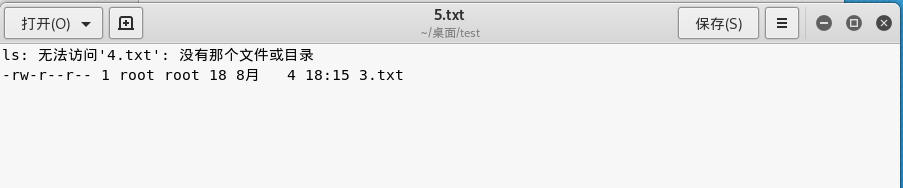
好的我们已经实现了这个功能
多命令语句与重定向结合使用需要多练习才会熟练的运用
Linux 多命令语句与重定向的更多相关文章
- linux实用命令语句
du -sh ./* 作用:检索当前目录下的所有文件及文件夹的大小,或者"du -sh 文件名/*","du -sh 文件夹名/*"查看某个文件或文件夹的大小 ...
- Linux常见命令语句
查看当前目录: pwd 查看文件具体大小: ls -l 返回上一级: cd.. 返回根目录: cd / 创建一个隐藏文件 vim .test 显示隐藏文件:ls -a 编辑文件: 1.vim 文件名 ...
- Python之路【第一篇】Linux常见命令语句
查看当前目录: pwd 查看文件具体大小: ls -l 返回上一级: cd.. 返回根目录: cd / 创建一个隐藏文件: vim .test 显示隐藏文件: l ...
- Linux 入门记录:十六、Linux 多命令协作:管道及重定向
一.多命令协作 在 Linux 系统当中,大多数命令都很简单,很少出现复杂功能的命令,每个命令往往只实现一个或多个很简单的功能.通过将不同功能的命令组合一起使用,可以实现某个复杂功能的. Linux ...
- [Linux]常用命令、组合命令以及输入输出重定向
[Linux]常用命令.组合命令以及输入输出重定向 2020-03-10阅读 1580 原创文章 文章目录 0.切换目录 1.复制文件和目录`cp` 1.1.复制文件 1.2.复制目录 1.3.扩 ...
- Linux 常用命令小结
学习脚本几天了,总结下linux debian下脚本常用命令. Linux 1.添加删除账户 useradd / userdel 2.修改"张三"密码 passwd 张 ...
- linux全部命令
linux全部命令 一.安装和登陆命令1.进入图形界面startx 2.进入图形界面init 5 3.进入字符界面init 3 4.登陆login 5.关机poweroff-p 关闭机器的时候关闭电源 ...
- linux sed命令参数及用法详解
linux sed命令参数及用法详解 http://blog.csdn.net/namecyf/article/details/7336308 1. Sed简介 sed 是一种在线编辑器,它一次处理一 ...
- Linux Bash命令关于程序调试详解
转载:http://os.51cto.com/art/201006/207230.htm 参考:<Linux shell 脚本攻略>Page22-23 Linux bash程序在程序员的使 ...
随机推荐
- c 判断字符是否为字母 (iswalpha example)
#include <stdio.h> #include <wctype.h> int main () { ; wchar_t str[] = L"C++"; ...
- oracle自定义排序和NULL值排序
1.自定义顺序 当我们希望将某个查询结果指定的显示顺序展示的时候 order by case when column1=1 then 0 case when column1=1 then 1 else ...
- Gi命令行操作
一.本地库初始化 命令:git init 效果: 注意:.git 目录中存放的是本地库相关的子目录和文件,不要删除,也不要胡乱修改 二.设置签名 形式 用户名:user Email 地址:user@1 ...
- Open Live Writer 显示不出来代码着色插件解决办法
下载地址: Open Live Writer 插件更新 下载后要把下面这5个文件,全部解除锁定(右键属性打开) Memento.OLW.Plugins.dll OLWPlugins.css OpenL ...
- IdentityServer4入门二
在 IdentityServer4入门一 我们准备好了一个认证的服务端,这里做一个需要保护的API服务 首先,向解决方案新增一个项目.我们同样使用入门一的方式新增一个asp.net core Web程 ...
- springboot项目报Loading class `com.mysql.jdbc.Driver'. This is deprecated. The new driver class is`...解
参考文章:https://blog.csdn.net/qq_42815754/article/details/83652253 <!-- MySql驱动 --> <dependenc ...
- idhttp访问HTTPS
idhttp访问HTTPS 访问一个 WEB 网站,如果采用 HTTP 的话,直接使用 TIdHTTP 这个控件,最简单的用法是: S := IdHTTP1.Get('www.qq.com'); 这里 ...
- Vue开发工具VS Code与调试
vscode安装 进入vscode官网(https://code.visualstudio.com/Download)vscode插件安装进入vscode官网插件商店(https://marketpl ...
- LC 981. Time Based Key-Value Store
Create a timebased key-value store class TimeMap, that supports two operations. 1. set(string key, s ...
- React Native清除缓存实现
清除缓存使用的第三方:react-native-http-cache Github: https://github.com/reactnativecn/react-native-http-cach ...