
windows安装jenkins及ant/maven/jdk配置
一、jenkins安装
下载地址:https://jenkins.io/download/,下载下来为一个war文件
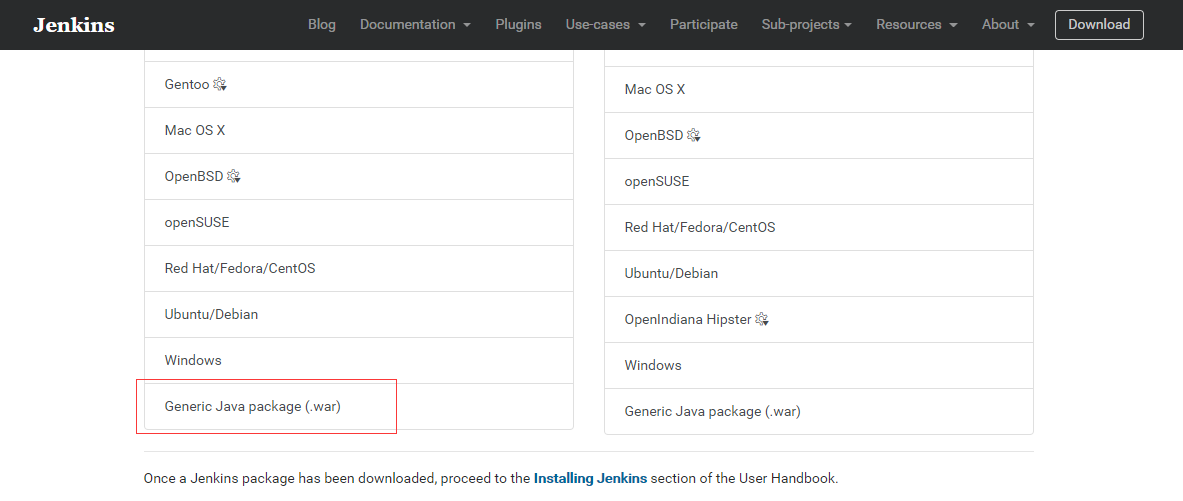
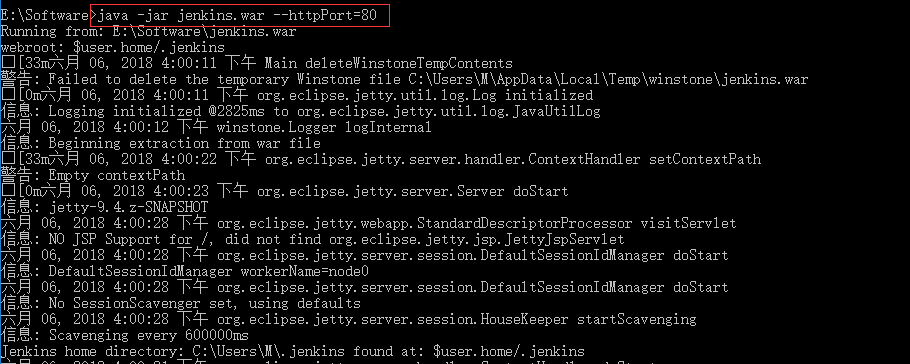
(1)第一种启动方式,电脑一启动,jenkins会自动运行
命运行运行 java -jar jenkins.war (默认情况下端口是8080,如果要使用其他端口启动,可以通过命令行”java –jar Jenkins.war --httpPort=80”的方式修改)
使用其他端口启动,需对端口进行开启(这个博主尝试了,但未成功,会的大佬麻烦请留言,window10环境)
(2) 第二种启动方法,启动tomcat,jenkins才会运行,http://localhost:80/jenkins/地址才可访问
将war包放至tomcat的webapps目录下,进入tomcat的bin目录下双击startup.bat,即可启动jenkins(每次开机通过tomcat的启动来控制jenkins的启动)
建议端口不为8080时,采用此种启动方式,以防出现端口未开启,导致jenkins不可访问
在浏览器的URL地址栏中输入类似http://localhost:80/jenkins/地址即可访问
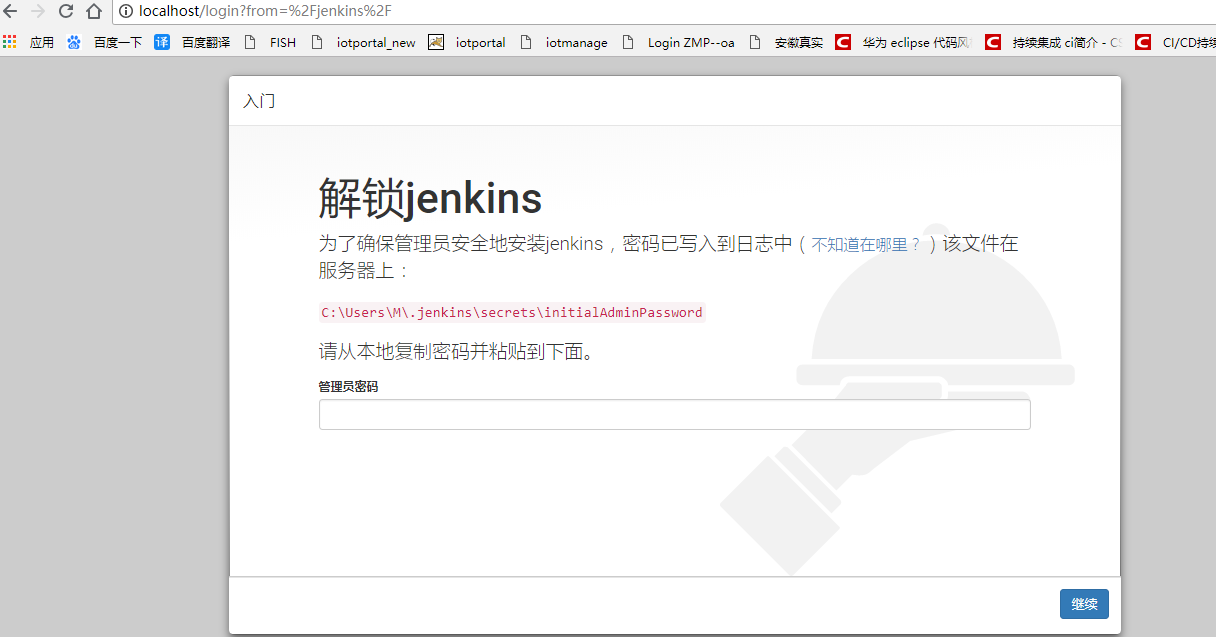
根据提示,输入密码,进入配置页面
如若出现404,如下,这是Jenkins的Bug。临时解决方法是:在浏览器中手工输入:http://<ip>:<port>,不要访问"/jenkins"这个路径。
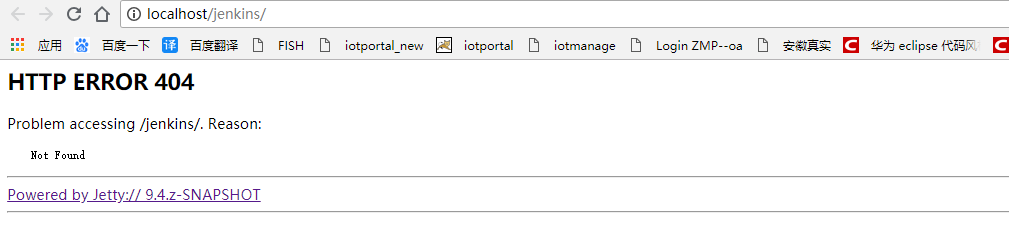
例如在浏览器中输入http://localhost:80
进入配置页面
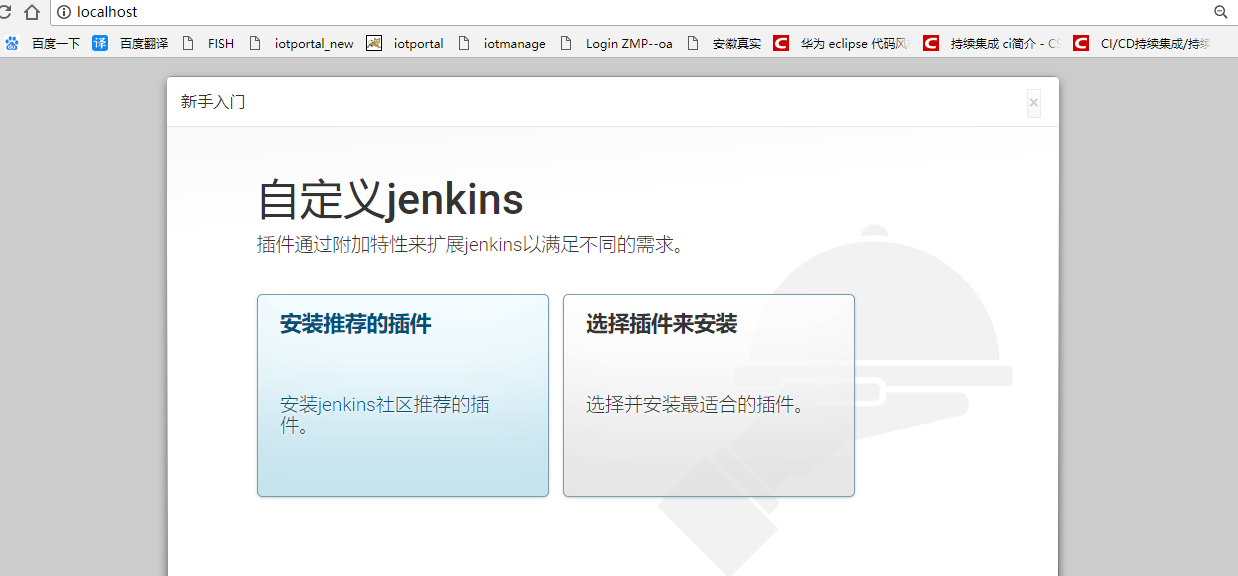
新手可以直接点击安装推荐插件,进行插件安装,需等待一段时间
进入创建管理员用户页面
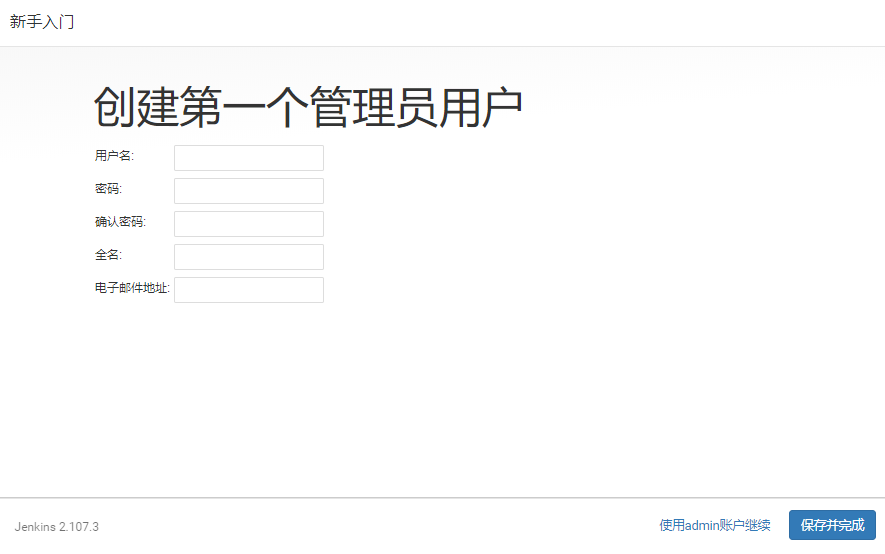
安装完成
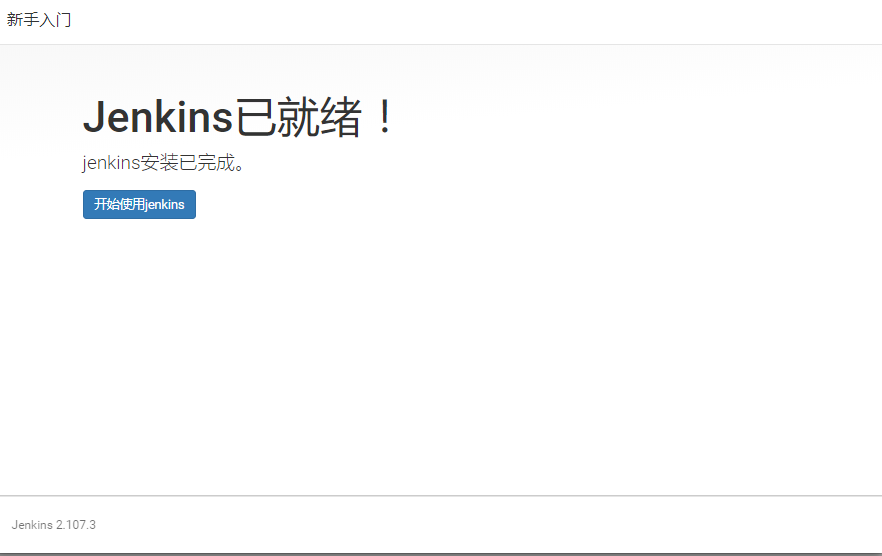
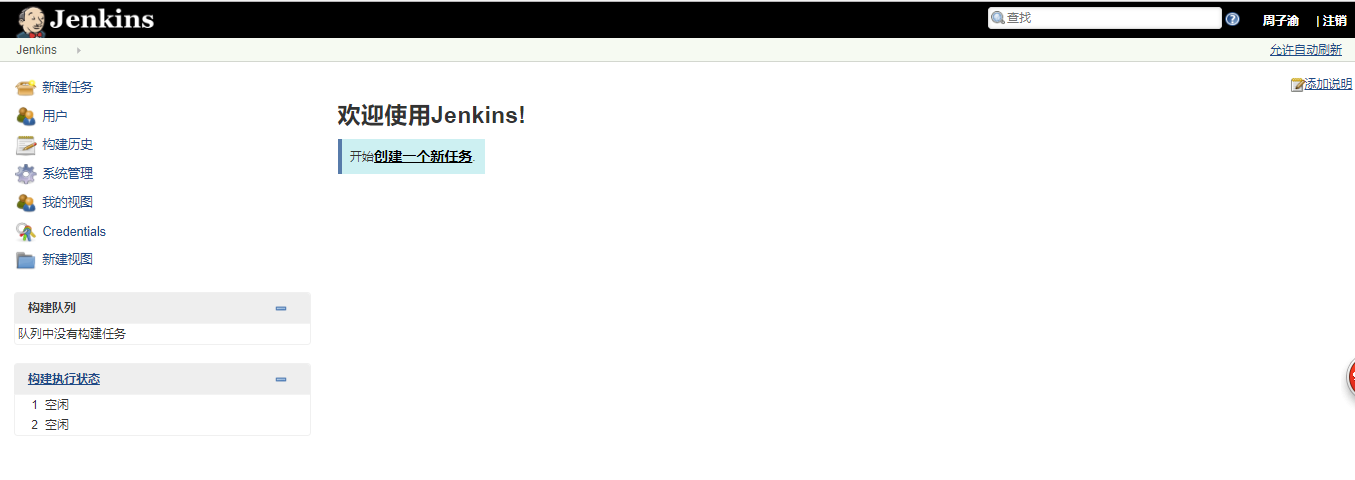
进入jenkins主页面
二、jenkins配置
点击系统管理-->全局工具配置
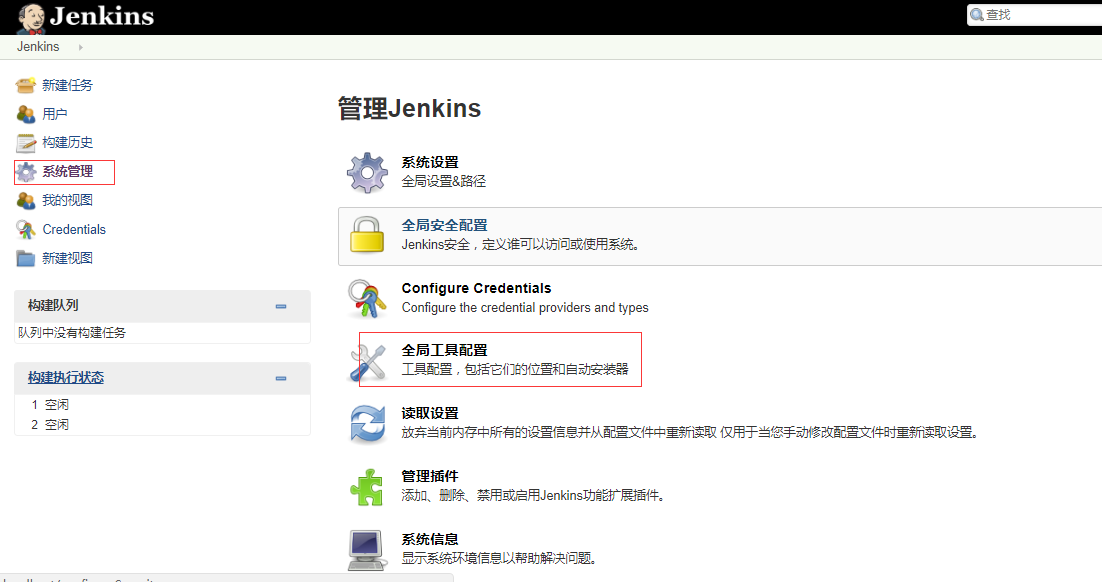
进入全局工具配置页面,由于刚我们默认安装了推荐插件,故这里已显示一些插件需配置安装路径
选择需要的插件进行配置以及删除

必要的配置有:jdk,ant,maven(配置方法都一致,以jdk为例)
点击新增jdk-->去除自动安装勾选
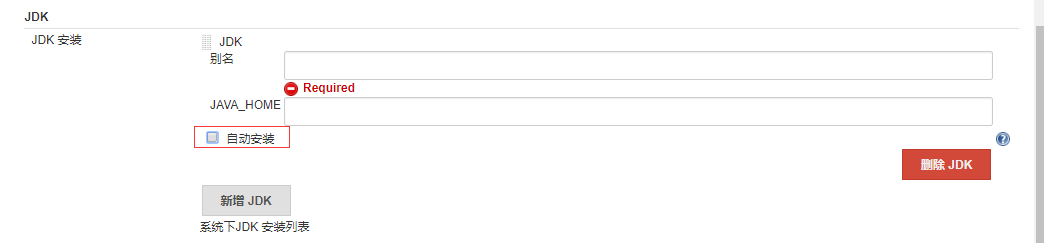
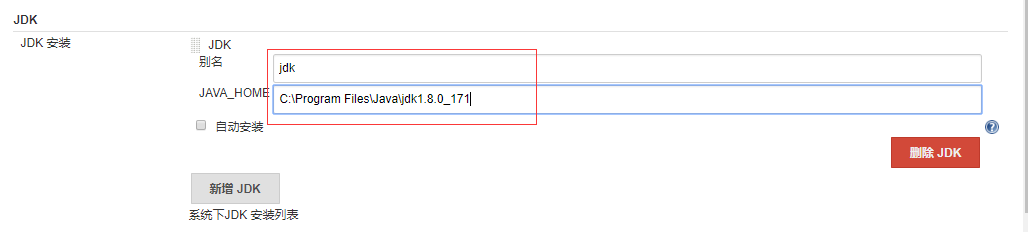
JDK别名:随便取
JAVA_HOME:jdk本机安装路径
三、jdk,maven,ant安装配置
jdk
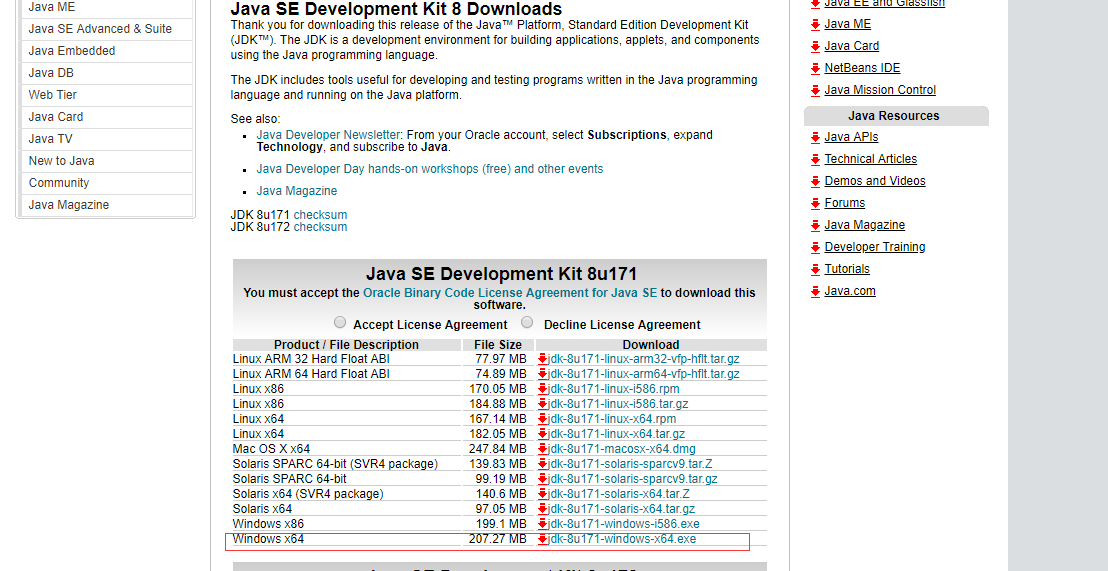
jdk下载地址:http://www.oracle.com/technetwork/java/javase/downloads/jdk8-downloads-2133151.html
选择对应版本下载,并安装(jdk的安装配置此处不再细讲)
ant
ant下载地址:https://ant.apache.org/bindownload.cgi
选择对应版本下载
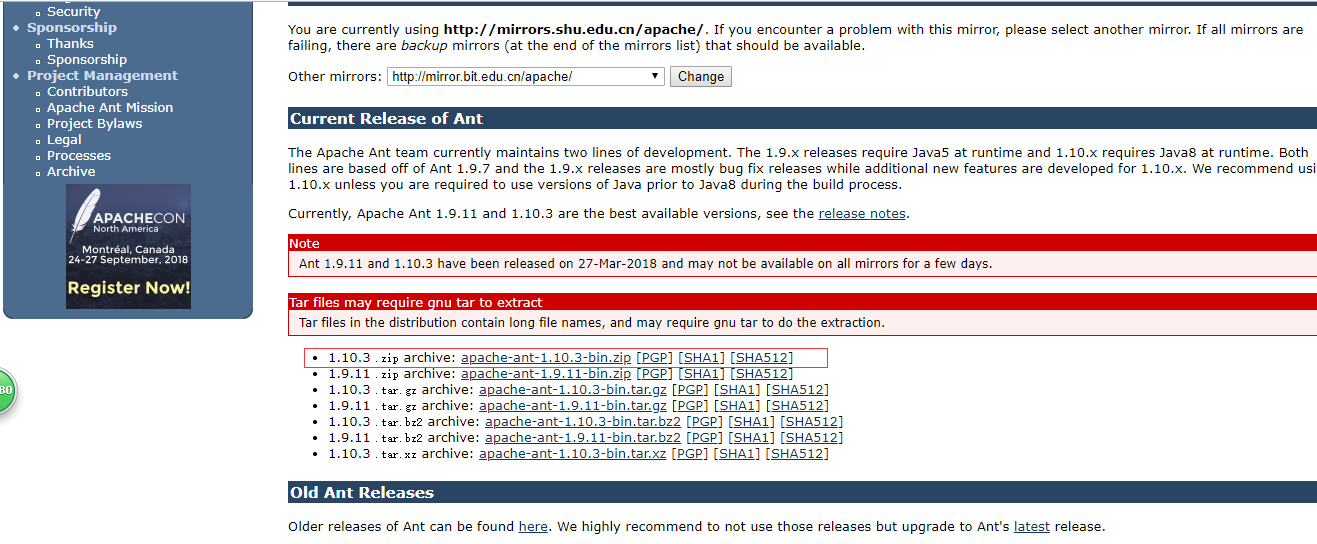
下载下来为一个.zip包,解压后结构如下:
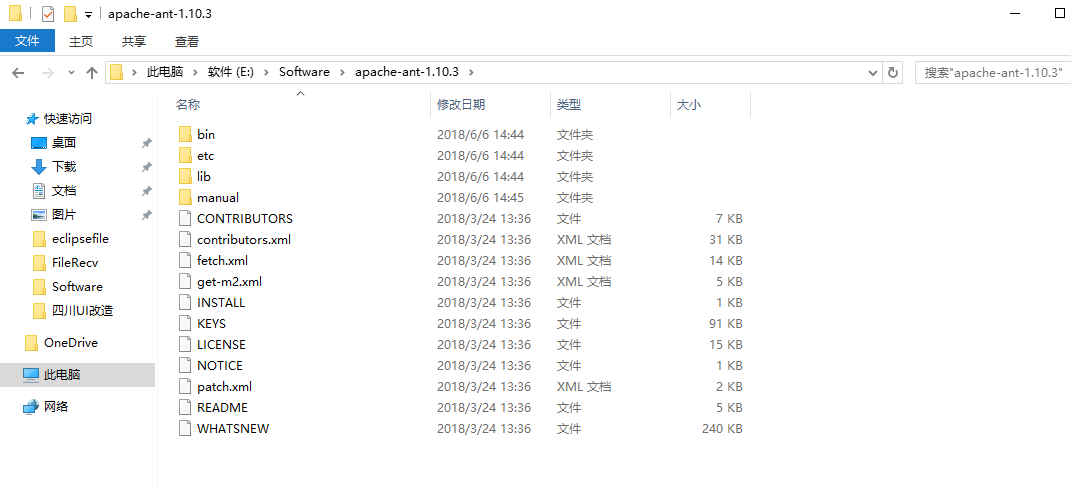
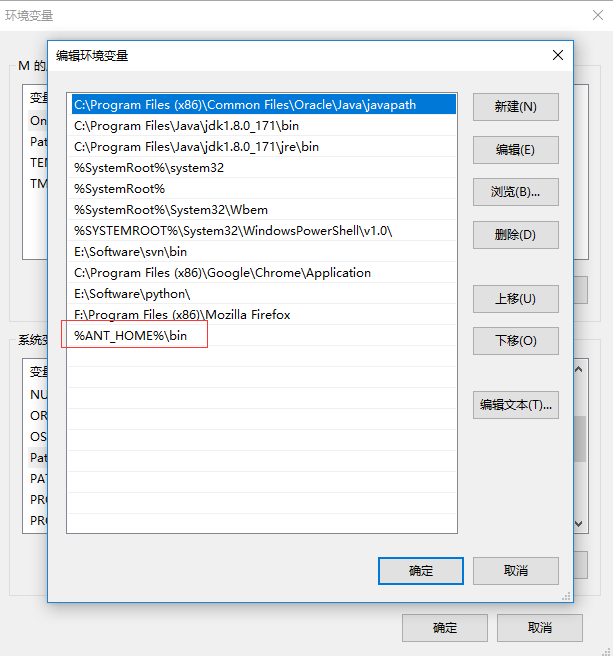
配置ant环境变量
我的电脑 –> 右键属性 –> 高级系统配置 -> 环境变量 中配置ant
新建系统变量 ANT_HOME = E:\Software\apache-ant-1.10.3
在PATH追加%ANT_HOME%\bin
ant测试
cmd窗口中输入ant,如图:
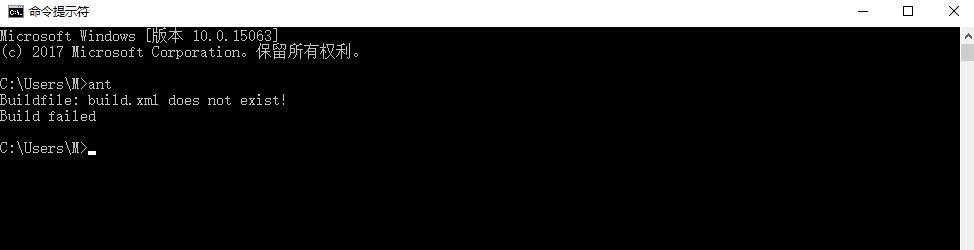
如果出现这个,那么恭喜你安装成功了!
maven
maven下载地址:https://maven.apache.org/download.cgi
选择对应版本下载
下载下来为一个.zip包,解压后结构如下:

配置maven环境变量
我的电脑 –> 右键属性 –> 高级系统配置 -> 环境变量 中配置maven
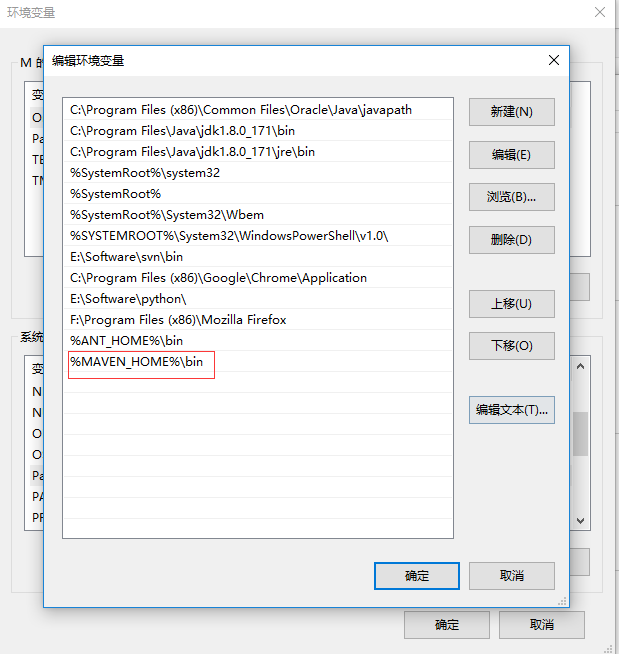
新建系统变量 MAVEN_HOME = E:\Software\apache-maven-3.5.3
在PATH追加%MAVEN_HOME%\bin
maven测试
cmd窗口中输入mvn -v,如图:
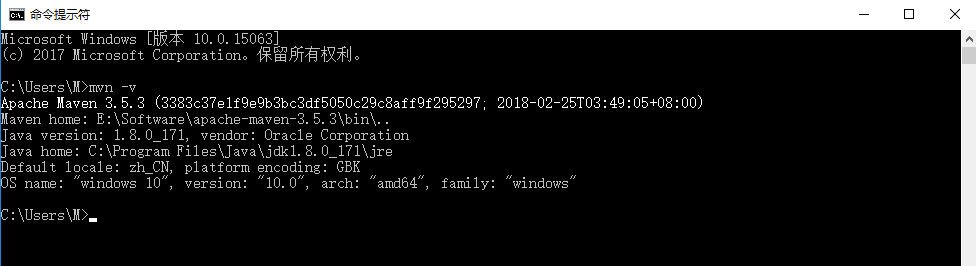
如果出现这个,那么恭喜你安装成功了!
windows安装jenkins及ant/maven/jdk配置的更多相关文章
- linux虚拟机安装jenkins及maven/jdk配置
一.jenkins安装 (1)tomcat下载,下载地址:https://tomcat.apache.org 选择对应的版本,以下以新版的tomcat 9.0版本为例 下载zip包 (2)jenkin ...
- [原]Jenkins(二)---jenkins之Git+maven+jdk+tomcat
/** * lihaibo * 文章内容都是根据自己工作情况实践得出. *版权声明:本博客欢迎转发,但请保留原作者信息! http://www.cnblogs.com/horizonli/p/5331 ...
- Windows安装Jenkins详细教程(图文教程)
一.安装前准备 1.提前安装好jdk,可参考以下链接进行安装 Windows安装JDK详细教程(图文教程) 2.Jenkins官网下载安装包(因为本人jdk安装的是1.8,所以会和最新版jenkins ...
- windows安装多个版本的jdk,解决java-version和javac-version版本不一致的问题
系统先装了jdk1.8 ,环境变量里配置的是jdk1.8,java -version 与javac -version 版本一致. 然后安装了jdk1.6 ,环境变量java_home 改成了1.6,但 ...
- windows 安装 jenkins笔记
Jenkins 所有镜像列表: http://mirrors.jenkins-ci.org/status.html 可在镜像网站上下载安装文件,比官方下载快些 jenkins 官网地址: https: ...
- windows 安装jenkins
本文简单记录 windows 安装 jenkins. 1. 下载jenkins安装包,下载地址:https://jenkins.io/index.html 2. 选择下载windows版 3. 解压, ...
- windows 安装 jenkins 自动化构建部署至linux服务器上
一.环境准备 1.git安装环境 参考链接 https://www.cnblogs.com/yuarvin/p/12500038.html 2.maven安装环境,包括jdk环境安装 参考链接 htt ...
- CentOS7安装Jenkins自动化部署maven项目
前言: 最近要弄一个jenkins工具,已经安装好了并且jenkins使用部署项目的流程已经基本走通,上图: 话不多说,开始 第一步:安装jenkins: [ 准备环境: 在centOS7环境上:安装 ...
- Jenkins(二)---jenkins之Git+maven+jdk+tomcat
git+maven+jdk+tomcat 这四个软件可以百度在linux下的安装,不再赘述. server A ---> jenkins主机ip:192.168.100.119 serve ...
随机推荐
- 你所不知道的Hello World[C++实现]
要说OIer界内最简单的程序,那恐怕非Hello World莫属了, 那么这篇文章就介绍如何写Hello World(被打). 最简单的一种实现: #include <iostream> ...
- ++i、i++、+=、-=的区别
要分清这个区别,先要掌握赋值的顺序,赋值语句是从右往左执行的, 计算的顺序从左至右. 那么++i第一步是把自身i+1后才赋值给自身,即先加后赋值. i++第一步是先把自身赋值给自身,即先赋值后再加减. ...
- Jmeter-几种脚本录制方式
一.使用代理服务器进行录制 1.创建线程组 2.创建http代理服务器 分组解释 不对样本分组:所有请求全部罗列 在组件添加分隔:加入一个虚拟的以分割线命名的动作 每个组放入一个新的控制器:执行时按控 ...
- [JZOJ5060] 公路建设
题目描述 在Byteland一共有n个城市,编号依次为1到n,它们之间计划修建m条双向道路,其中修建第i条道路的费用为ci. Byteasar作为Byteland公路建设项目的总工程师,他决定选定一个 ...
- EF CodeFirst简介、默认约定、数据库初始化策略
CodeFirst 工作流程 创建或修改领域类-->使用数据注解或者Fluent API来配置领域类-->使用自动数据库迁移技术或者基于代码的数据库迁移技术来创建数据库. CodeFirs ...
- 三、ZigBee无线网络工具
CC2530概述 CC2530是德州仪器Ti公司用于2.4-GHz IEEE 802.15.4.ZigBee 和 RF4CE 应用的一个真正的片上系统(SoC)解决方案,是作为ZigBee无线传 感网 ...
- matplotlib 做图通过弹出窗口展示 spyder
tools =>preferences=>Ipython console=>Graphics Graphics backend 中Backend 由Inline改为 Automati ...
- Linux中通配符
通配符是由shell处理的, 它只会出现在 命令的“参数”里.当shell在“参数”中遇到了通配符时,shell会将其当作路径或文件名去在磁盘上搜寻可能的匹配:若符合要求的匹配存在,则进行代换(路径扩 ...
- Game of Credit Cards
After the fourth season Sherlock and Moriary have realized the whole foolishness of the battle betwe ...
- 手机chrome书签文件导出教程
重大发现!!!本人亲自测试可以导出chrome书签文件登录下面的链接https://takeout.google.com/settings/takeout/custom/chrome?pli=1