
SIM7600CE TCP/IP连接与PPP拨号上网 4G上网
SIM7600CE联网测试分为两部分:
1、TCP/IP连接
2、PPP拨号上网
实验环境:ubuntu-meta 16.04
硬件:树莓派3B,SIM7600CE
上网卡:移动的NB-IOT物联网卡
微雪官方教程:http://www.waveshare.net/wiki/SIM7600CE_4G_HAT
把模块插入到树莓派,并USB接口连到树莓派USB口上,开机,如下图所示:
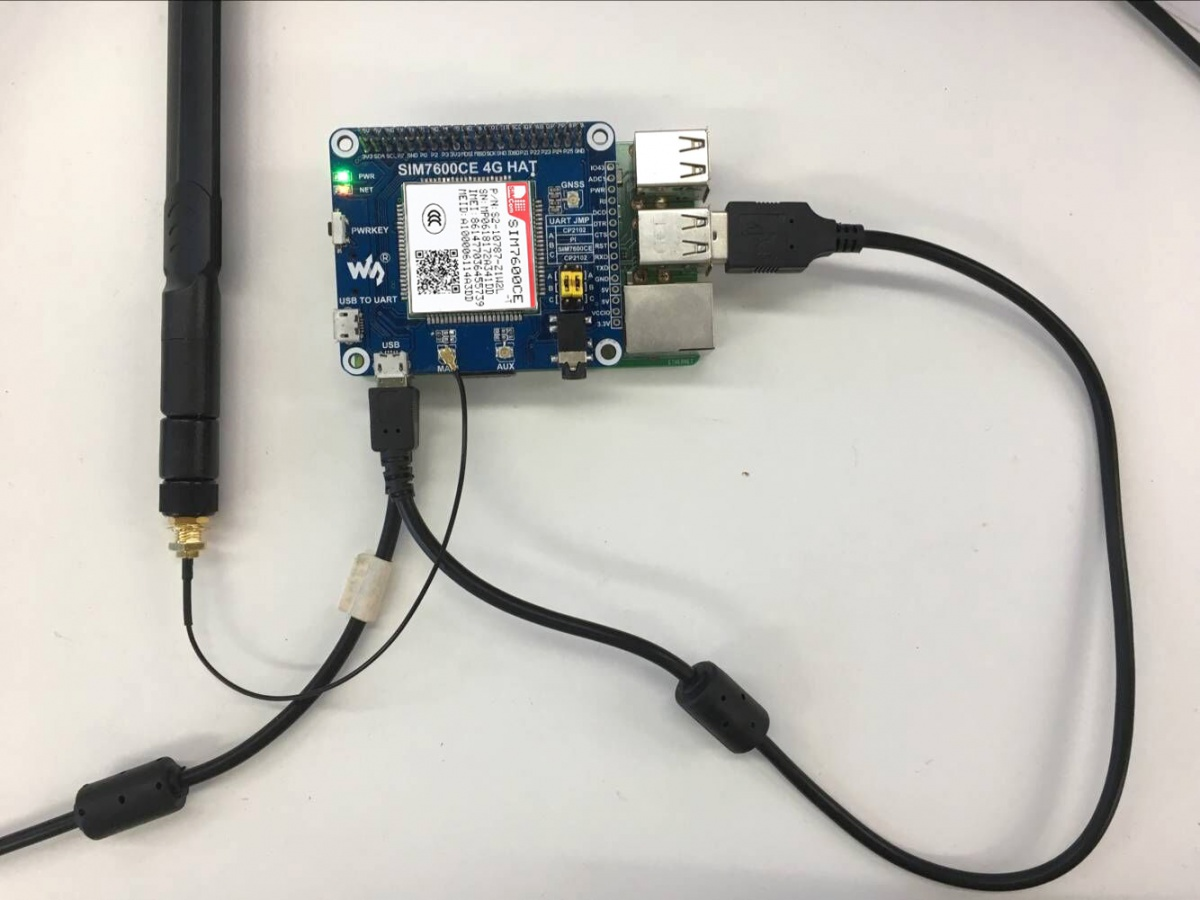
硬件连接
SIM7600X 4G HAT板载树莓派GPIO接口,可直接插入各版本树莓派使用;下表为树莓派管脚与模块引脚连接情况(树莓派三代B 和 树莓派三代B+):
| SIM7600X 4G HAT | Raspberry Pi |
|---|---|
| 5V | 5V |
| GND | GND |
| RXD | TXD (对应BCM的14) |
| TXD | RXD (对应BCM的15) |
| PWR | P22 (对应BCM的P6) |
| FLIGHTMODE | P7 (对应BCM的P4),当拉高时进入飞行模式 |
树莓派初始化设置
使用SIM7600CE模块之前,需要对树莓派初始化设置
- 下载示例程序,解压后,把Raspberry目录下的 c 改名为SIM7600X,然后整个文件夹复制到/home/pi/ 路径下,
- 命令行进入到/home/pi/目录下,执行指令
cd /home/pi/SmartIoTControlSystem/SIM7600X/c
chmod  sim7600_4G_hat_init
- 设置开机初始化脚本,运行命令:
sudo nano /etc/rc.local
- 在exit 0前面加入 (如下图所示):
sh /home/pi/SmartIoTControlSystem/SIM7600X/c/sim7600_4G_hat_init
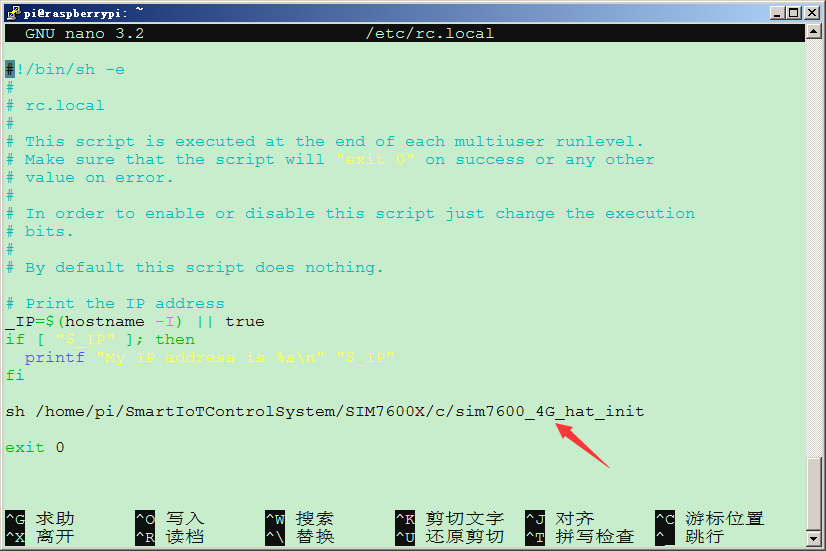
树莓派串口配置
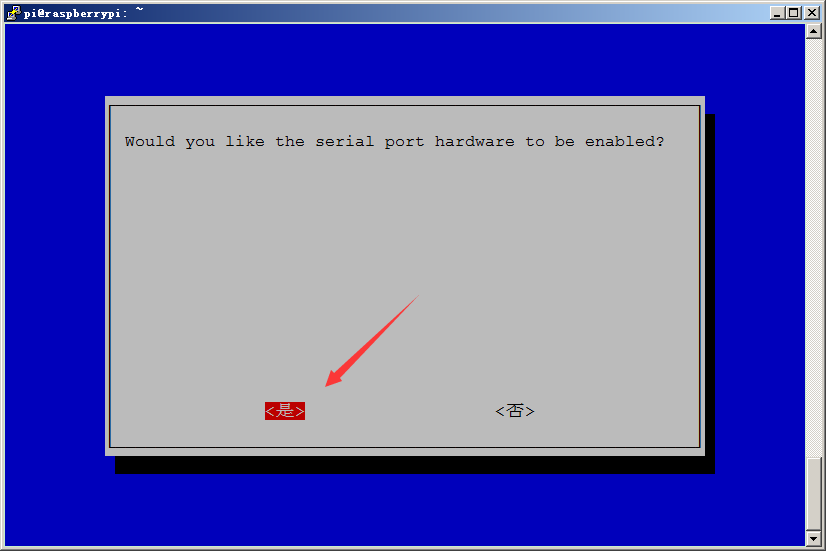
由于树莓派串口默认用于终端调试,如需使用串口,则需要修改树莓派设置。执行如下命令进入树莓派配置:
sudo raspi-config
选择Interfacing Options ->Serial ->no -> yes,关闭串口调试功能。

打开/boot/config.txt文件,找到如下配置语句使能串口,如果没有,可添加在文件最后面:
sudo nano /boot/config.txt
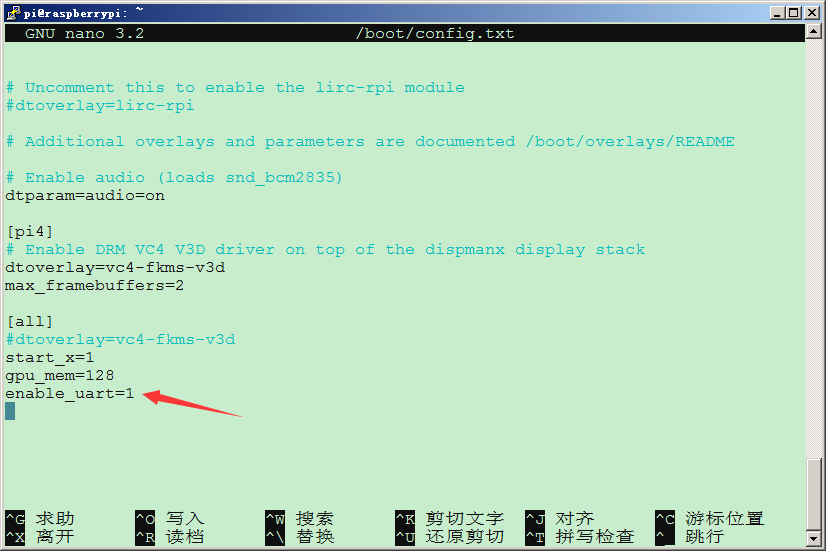
重启生效。
树莓派minicom串口调试
1、将模块插入树莓派中
2、安装minicom,minicom是linux平台串口调试工具:
sudo apt-get install minicom
3、执行minicom -D /dev/ttyS0(ttyS0为树莓派3B/3B+的串口)。
默认波特率为115200
树莓派2B/zero,用户串口设备号为ttyAMA0,树莓派3B/3B+串口设备号为ttyS0。
4、以AT同步测试为例,发送相关指令,如下图所示:
sudo minicom -D /dev/ttyS0
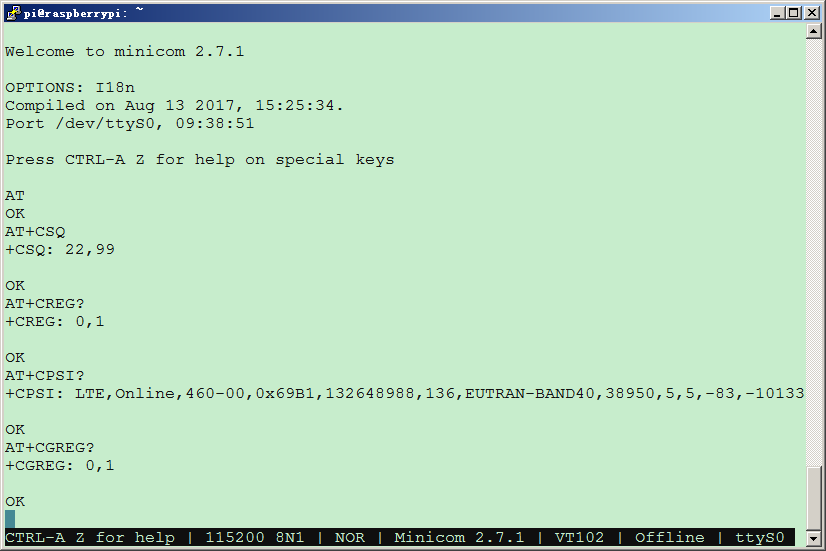
到此,SIM7600的初始化完成!
1. TCP/IP连接测试
C语言版:
1、将模块插入树莓派中;
2、下载示例程序,把整个SIM7600X文件夹复制到/home/pi/SmartIoTControlSystem 路径下;
3、进入到bcm2835目录,编译安装BCM2835库:
cd /home/pi/SmartIoTControlSystem/SIM7600X/c/bcm2835
chmod +x configure && ./configure && sudo make && sudo make install
说明:如果编译出现问题,请参考FAQ的说明操作。
4、分别进到对应实例目录下,编译和运行程序,相关指令说明如下(以TCP程序为例):
sudo make clean      //清除原来的执行文件

sudo make        //重新编译

sudo ./TCP       //运行程序
上述命令组合使用:
sudo make clean && sudo make && sudo ./TCP
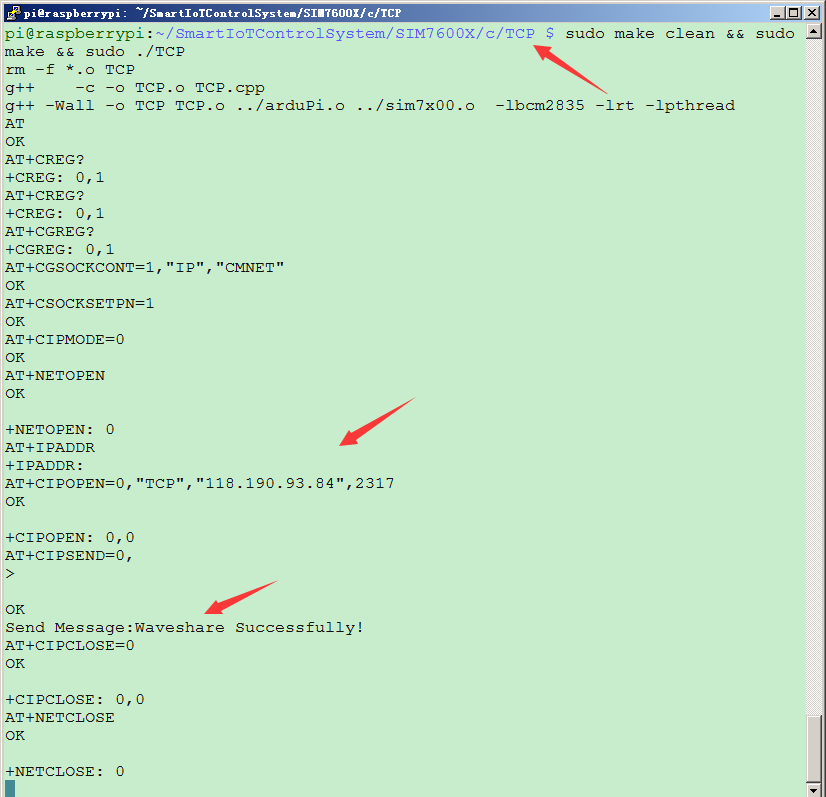
微雪官网给的python例子需要python3环境,而现在的环境为python2,不再测试。
2. ppp拨号软件安装与配置
安装ppp
sudo apt-get install ppp
新建一个script脚本
sudo su
cd /etc/ppp/peers

cp provider gprs
修改gprs配置文件
nano gprs
修改内容如下:
# example configuration for a dialup connection authenticated with PAP or CHAP

#

# This is the default configuration used by pon() and poff().

# See the manual page pppd() for information on all the options.

# MUST CHANGE: replace myusername@realm with the PPP login name given to

# your by your provider.

# There should be a matching entry with the password in /etc/ppp/pap-secrets

# and/or /etc/ppp/chap-secrets.

user "myusername@realm"

# MUST CHANGE: replace ******** with the phone number of your provider.

# The /etc/chatscripts/pap chat script may be modified to change the

# modem initialization string.

connect "/usr/sbin/chat -v -f /etc/chatscripts/gprs"

# Serial device to which the modem is connected.

/dev/ttyUSB2 #由于我们使用SIM7600CE的4G模块,并且该模块的驱动已经默认添加到raspbian的内核的,ttyUSB2为ppp的拨号端口

# Speed of the serial line.


nocrtscts  #增加

debug  #增加

nodetach #增加

ipcp-accept-local #增加

ipcp-accept-remote #增加

# Assumes that your IP address is allocated dynamically by the ISP.

noipdefault

# Try to get the name server addresses from the ISP.

usepeerdns

# Use this connection as the default route.

defaultroute

# Makes pppd "dial again" when the connection is lost.

persist
# Do not ask the remote to authenticate.
noauth
查看SIM7600CE的串口
ls /dev/ttyUSB*

使用minicom串口调试工具简单测试(如果未安装使用 sudo apt-get install minicom 进行安装)
连接 /dev/ttyUSB2 串口调试
minicom -D /dev/ttyUSB2
调试过程如下:
AT

OK

AT+CSQ

+CSQ: ,

OK

AT+CPIN?

+CPIN: READY

OK

AT+COPS?

+COPS: ,,"CHINA MOBILE CMCC",

OK

AT+CREG?

+CREG: ,

OK

AT+CPSI?

+CPSI: LTE,Online,-,0x69B1,,,EUTRAN-BAND40,,,,-,-,

OK

AT+CEREG?

+CEREG: ,

OK
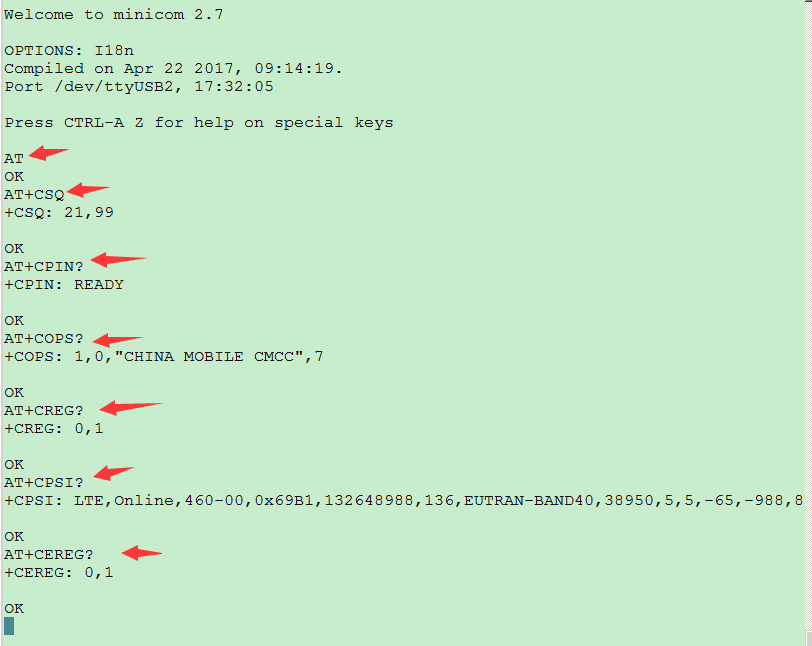
调试完成退出。
查看网卡信息
ifconfig
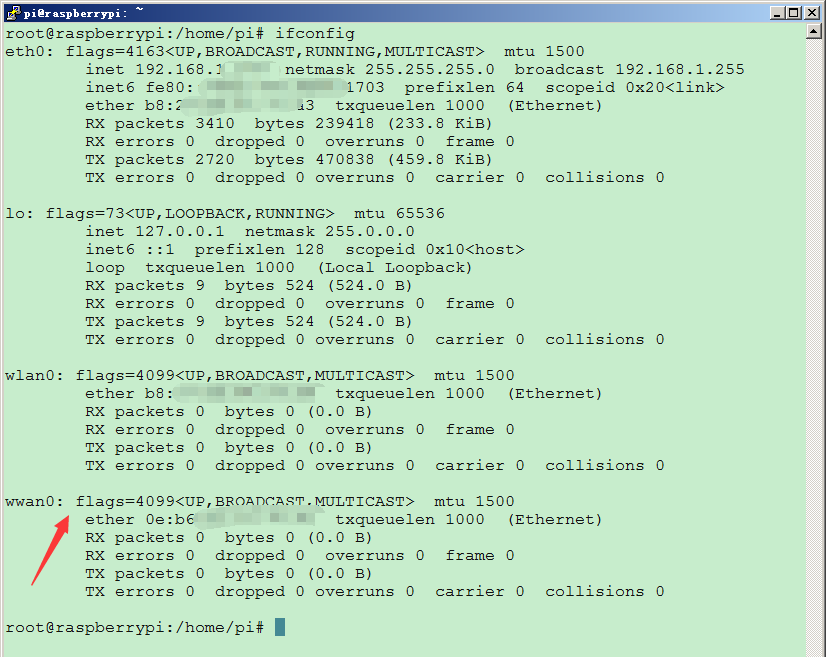
开始拨号
pppd call gprs
拨号成功!
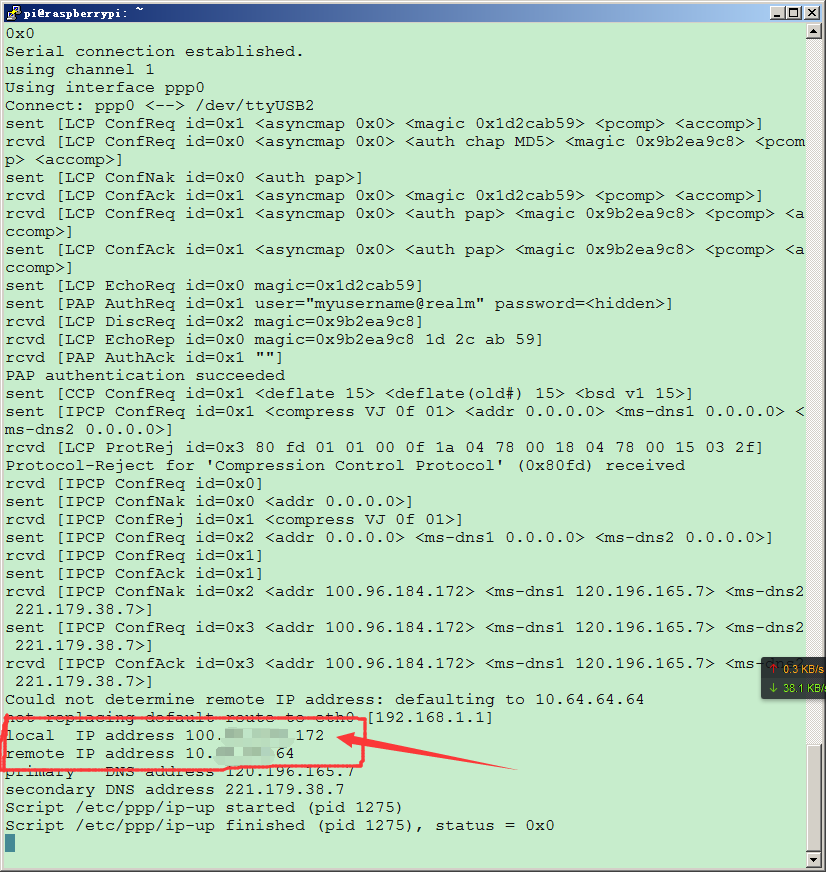
再次查看网卡信息:
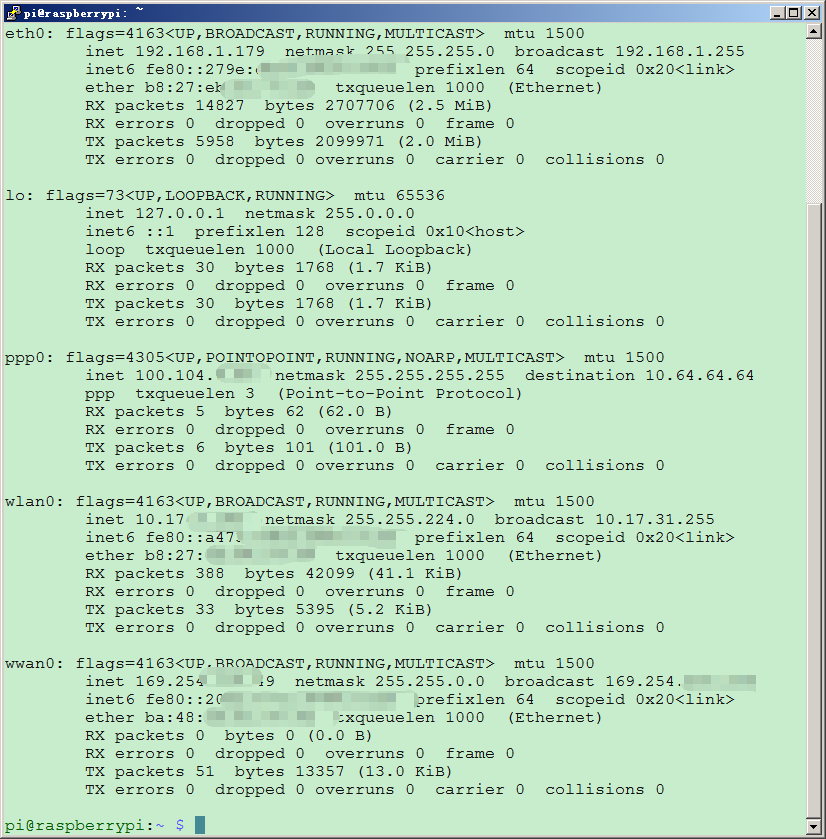
可以看到多出ppp0网卡,即成功拨号,并获得一个临时IP。
使用 指定网卡进行ping操作 测试ppp0网卡是否可以连通外网
eth0网卡测试:
ping -I 192.168.1.179 www.baidu.com
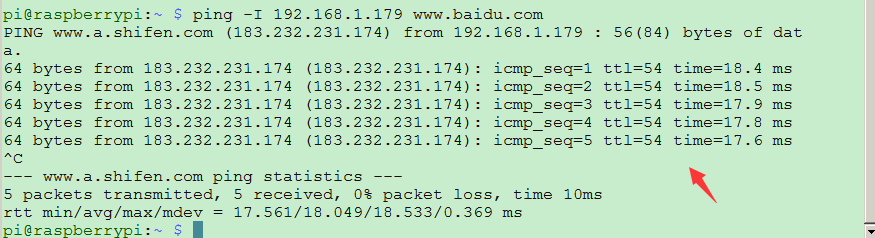
成功!
ppp0网卡测试:
ping -I 100.104.6.86 www.baidu.com

无法ping通!
因为初次,拨号上网后,DNS无法解析,上不了网,可以加上指令:
route add -net 0.0.0.0 ppp0
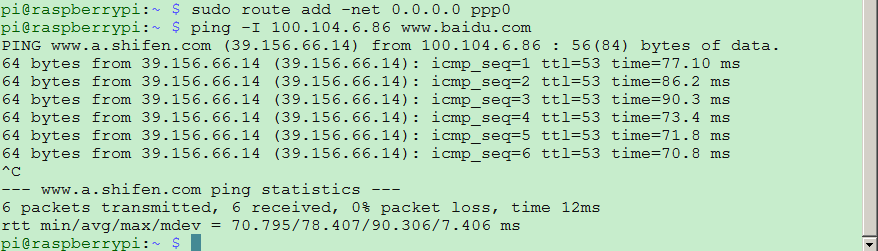
成功!
SIM7600CE TCP/IP连接与PPP拨号上网 4G上网的更多相关文章
- 通过端口 8080 连接到主机 localhost 的 TCP/IP 连接失败
错误:“connect timed out.请验证连接属性,并检查 SQL Server 的实例正在主机上运行,且在此端口接受 TCP/IP 连接,还要确保防火墙没有阻止到此端口的 TCP 连接.”这 ...
- com.microsoft.sqlserver.jdbc.SQLServerException: 到主机 的 TCP/IP 连接失败。 java.net.ConnectException: Connection refused: connect
问题描述:最简单的数据库连接报错,到主机 的 TCP/IP 连接失败.(win 7 操作系统) 错误信息: com.microsoft.sqlserver.jdbc.SQLServerExcep ...
- 【转】Java JDBC连接SQL Server2005错误:通过端口 1433 连接到主机 localhost 的 TCP/IP 连接失败
错误原因如下: Exception in thread "main" org.hibernate.exception.JDBCConnectionException: Cannot ...
- Java JDBC连接SQL Server2005错误:通过port 1433 连接到主机 localhost 的 TCP/IP 连接失败
错误原因例如以下: Exception in thread "main" org.hibernate.exception.JDBCConnectionException: Cann ...
- [转]linux下iftop工具的安装与使用详解(图文)——实时的网络流量,监控TCP/IP连接(单机)
原文链接:http://www.jbxue.com/LINUXjishu/10735.html 在linux中监控系统资源.进程.内存占用等信息,可以使用top命令.查看网络状态可以使用netstat ...
- Java JDBC连接SQL Server2005错误:通过端口 1433 连接到主机 localhost 的 TCP/IP 连接失败 及sql2008外围服务器
转载:Java JDBC连接SQL Server2005错误:通过端口 1433 连接到主机 localhost 的 TCP/IP 连接失败 错误原因如下: Exception in thread & ...
- JDBC:SqlServer连接TCP/IP连接失败,到主机 的 TCP/IP 连接失败。报错信息:com.microsoft.sqlserver.jdbc.SQLServerException: 到主机 的 TCP/IP 连接失败。
作者QQ:1161493927,欢迎互相交流学习. 报错信息:com.microsoft.sqlserver.jdbc.SQLServerException: 到主机 的 TCP/IP 连接失败. j ...
- SQLServerException:通过端口 1433 连接到主机 localhost 的 TCP/IP 连接失败。
一.问题描述: 1.连接数据库时抛出的异常: com.microsoft.sqlserver.jdbc.SQLServerException: 通过端口 1433 连接到主机 localhost 的 ...
- 第5章 Cisco测试命令和TCP/IP连接故障处理
第5章 Cisco测试命令和TCP/IP连接故障处理 一.故障处理命令 1.show命令: 1) 全局命令: show version :显示系统硬件和软件版本.DRAM.Flash show sta ...
随机推荐
- 题解 【Codeforces988E】Divisibility by 25
本题是数论好题! 首先我们需要了解一个关于数论的性质: 一个数只要后两位能被25(或4)整除,这个数就能被25(或4)整除. 同理,后三位:(或8).后四位:(或16)亦是如此. 所以,我们只需要判断 ...
- 记录 shell学习过程(6)while 以及 while的嵌套 以及 until
while中的5种条件 1.数学比较 read -p "Num :" num1 ] do echo 'greater' sleep done 2.字符串比较 read -p &qu ...
- JMeter CSRFToken认证登陆(正则提取器的使用)
转自:http://blog.csdn.net/lion19930924/article/details/51189210 前几天用JMeter模拟登陆,但是这个网站开启了csrf认证,因此在post ...
- The number of set(位运算+状态dp)一道十分美妙的题目哦!!!!!!
Given you n sets.All positive integers in sets are not less than 1 and not greater than m.If use the ...
- python collections 模块 常用集合
1.nametulpe # tuple 可以表示不变集合 列如坐标 point = (1,1) # 缺点是 只可以通过下标方式访问 #namedtuple是一个函数,它用来创建一个自定义的tuple对 ...
- django 搭建一个投票类网站(三)
之前修改index的视图的代码,工作原理是先试用loader方法加载视图,然后HTTPResponse方法初始化一个HTTPResponse对象并返回给浏览器.对于很多django视图来说,他们的工作 ...
- DM9000C网卡驱动程序编写与测试
一般网卡驱动程序厂商会给我们提供一份模板驱动,我们的工作就是需要根据自己的需要更改这个模板驱动 1.DM9000C的硬件连接 硬件连接图如下所示:它接在S3C2440的BANK4内存控制器上,它只占用 ...
- 2-第一个Django程序
第一个Django程序 从本章节开始将通过实现一个投票应用程序,来让用户逐步的了解Django.这个程序由两步分组成: 公共站点,允许用户访问进行投票,和查看投票. 站点管理,允许添加,删除,修改投票 ...
- telnet不起作用
1.出现 'telnet' 不是内部或外部命令,也不是可运行的程序或批处理文件. 原因:因为本机的Telnet客户端默认是关闭的,所以我们要手动打开 解决方案:打开控制面板–>程序–>打开 ...
- log设计网站,一站式一键设计log网站
log设计网站,一站式一键设计log网站 log设计网站,一键式一站式设计log网站 待办 https://www.wix.com/buildyourwebsite5/designlogo?utm_s ...