
Appium环境搭建超详细教程
前言:
本系列教程会从软件的基本安装开始,最终目的是通过完成几个案例后,
大家实现自由抓取App中想要的资源。
本系列以后会更的:
- Appium基本使用及控制真机及安卓模拟器
- Mitmproxy抓包工具的基本使用
- Fiddler抓包软件的基本使用
了解了以上的基本操作,我们就可进行手机资源抓取了,然后进行就可以一些案例实操,比如:
抓取抖音无水印视频,微信钱包流水,壁纸软件,音乐软件等等等等
最终实现:
- 自己动手去抓一些App里自己想要的资源~
基本步骤:
- 安装Node.js
- 安装JDK,及配置环境变量
- 安装SDK,及配置环境变量
- 安装Appium桌面版本
以上涉及安装的软件,基本都是国外的,所以网站下载巨慢,建议直接从我百度网盘下,
点击获取百度网盘资源打包,密码: qc8n,或则使用迅雷下载,会比较快些。
安装Node.js
Node.js的安装相对简单,下载安装包安装,然后一路狂点下一步就可以了
安装完成后,在终端中输入node -v,显示版本号则表示安装成功
C:\Users\Hulk>node -v

v10.13.0
JDK安装及环境变量配置
点击进入官网下载页面www.oracle.com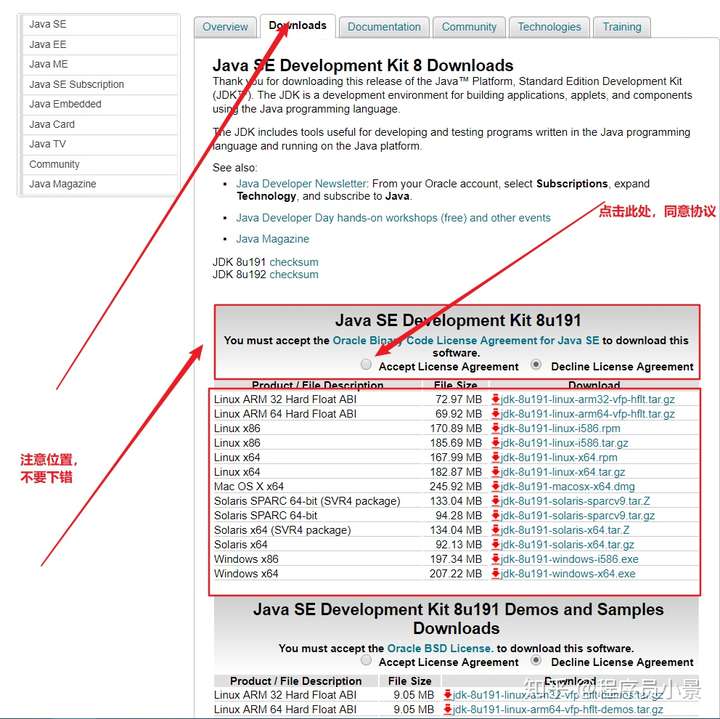 点击同意协议,然后根据自己的电脑型号下载
双击安装包,然后同样一路狂点下一步

!!!注意安装位置,默认是C:\Program Files\Java,尽量不要修改。
!!!注意安装位置,默认是C:\Program Files\Java,尽量不要修改。
!!!注意安装位置,默认是C:\Program Files\Java,尽量不要修改。
如果要修改:
第一:要记得给目标路径下新创建个java文件夹,因为换了路径后,不会自动创建java文件夹。
第二:一定要记清楚安装路径,因为后边配置环境变量要用。
第三:是不是觉得很麻烦?所以你就不要修改路径了,默认就好。
安装完毕后,需要添加环境变量
依次为:
 右键我的电脑,点击属性
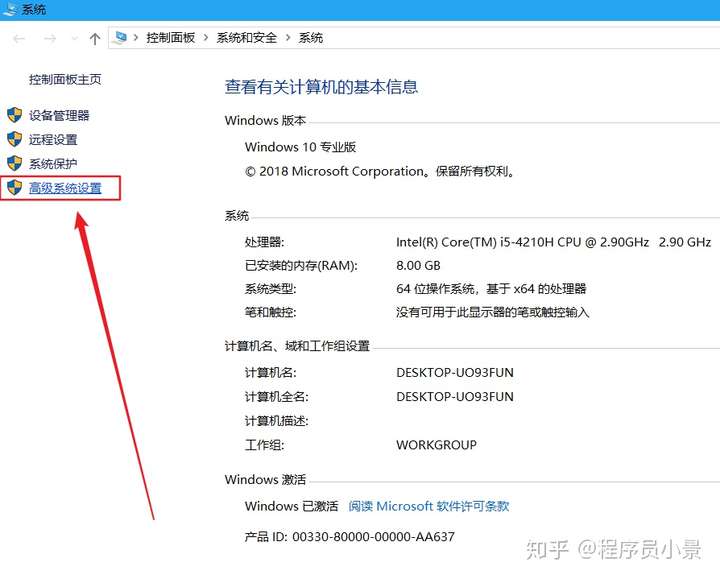 点击高级系统设置
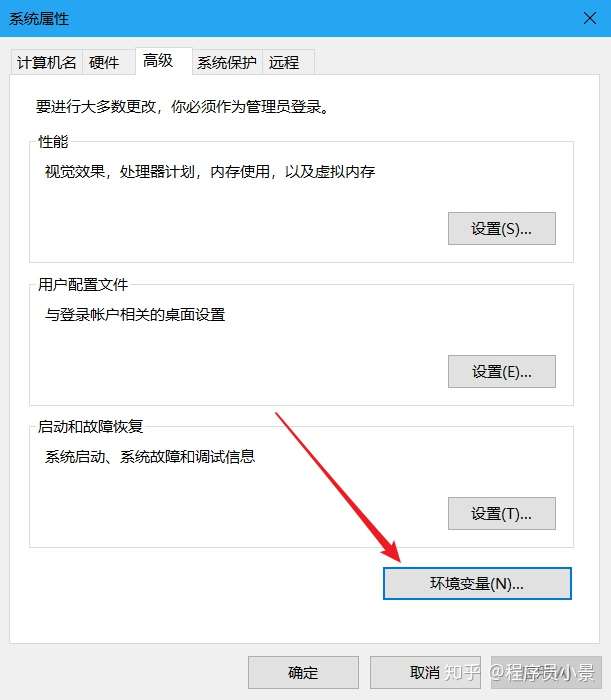 点击环境变量
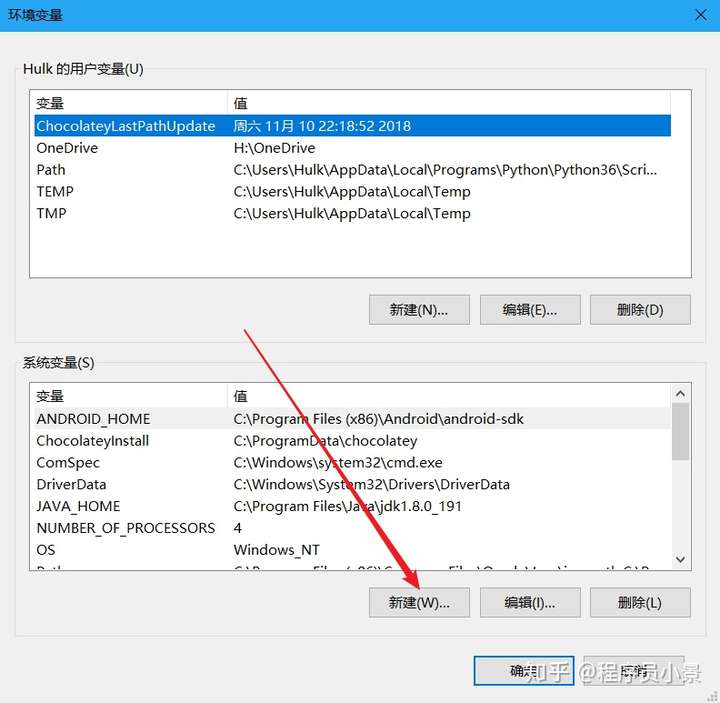 点击新建
点击新建
变量值尽量点击浏览目录去找,不要手动输入,避免文件夹名输入错误,或者路径输入错误造成找不到路径。
变量名:JAVA_HOME
变量值:你的jdk安装目录下的jdk1.8.0_191文件夹(版本号不一样名字里的数字也会有差别),变量名尽量不要手动输入,建议点击浏览目录,找到该文件夹,点击确定
 变量名:固定写图片上的,变量值:找到你JDK安装后的那个文件夹,完成后点击确定
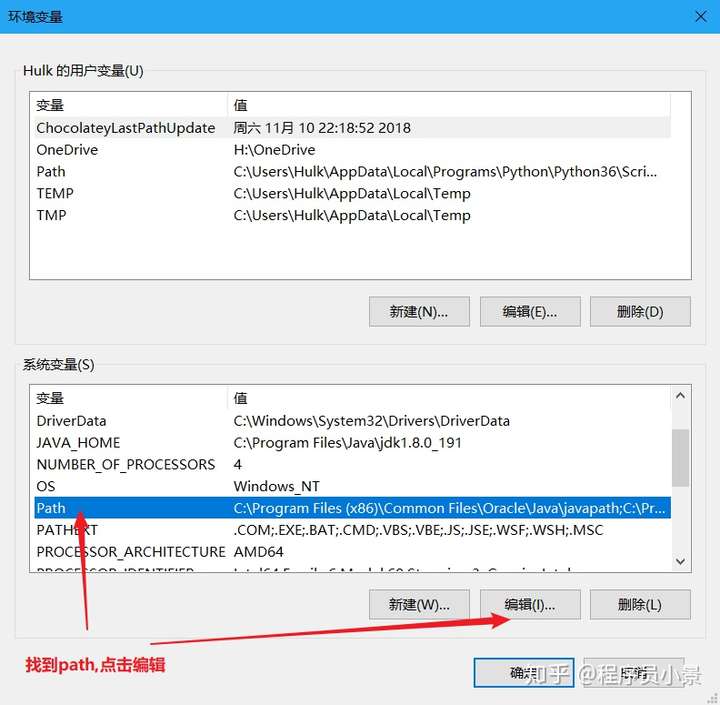
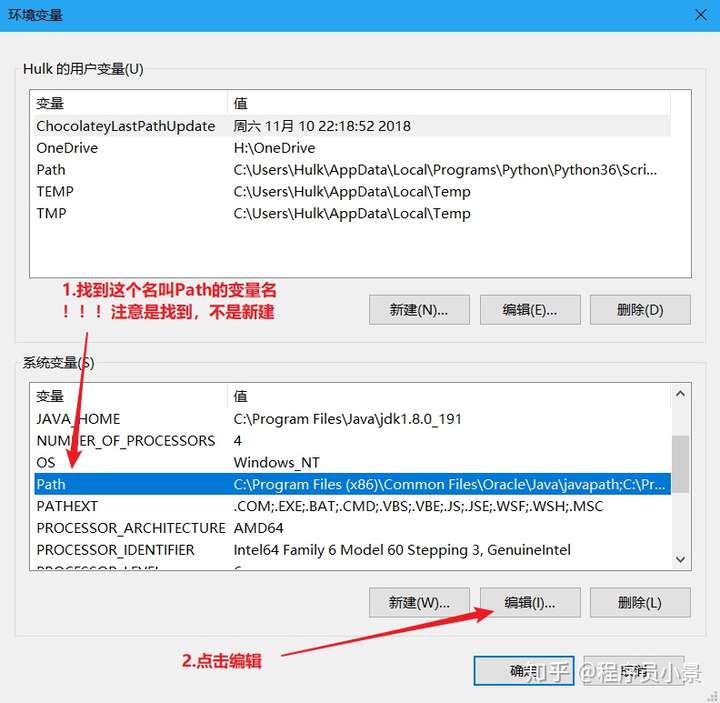 找到名为Path的变量名,点击编辑
在下图窗口,新建以下三个环境变量,可以直接粘贴
%JAVA_HOME%\bin
%JAVA_HOME%\lib\tools.jar
%JAVA_HOME%\jre\bin
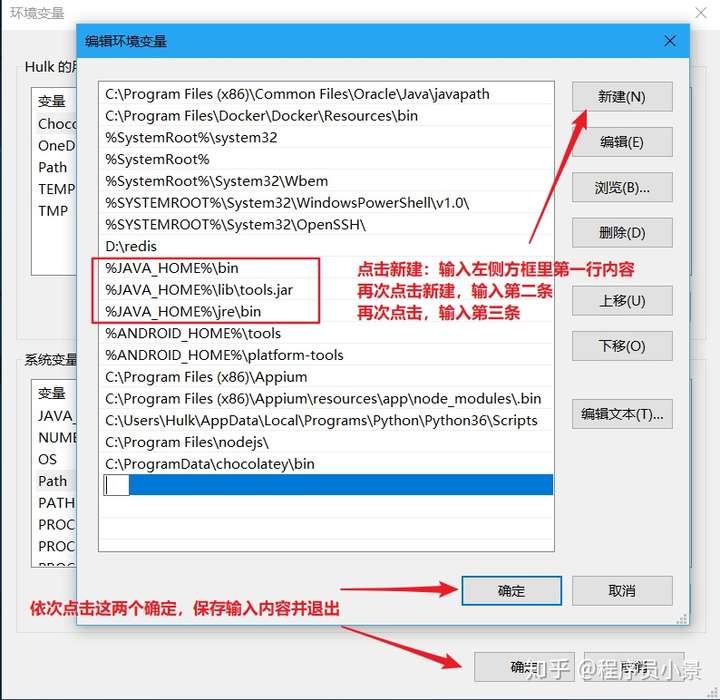 在Path内增加三个环境变量,并保存退出
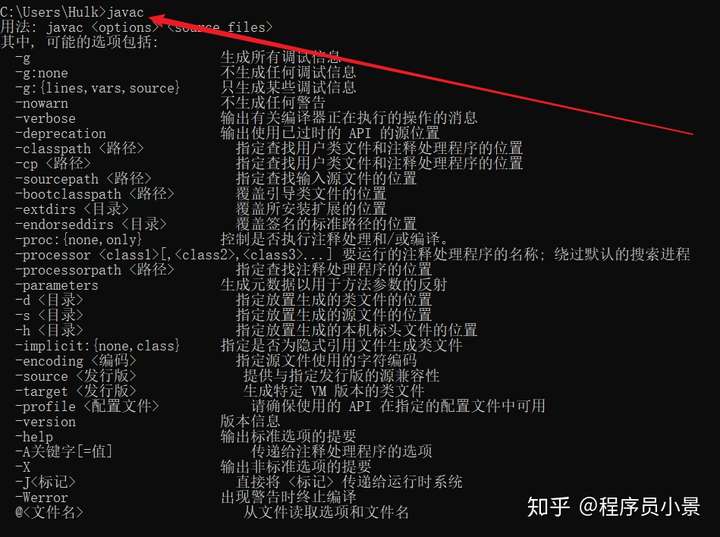
在终端输入java和javac,出现以下界面,说明安装成功

SDK安装
这个用我上边的链接就好,官网没有梯子,你是上不去的。
依次点击AndroidSDK工具>>SDK Tools>>会跳转到以下界面,然后选择你的系统下载就好,Windows建议选择.exe后缀那个

下载后安装,
 注意此处,点击第一项,为所有用户安装
 路径同样默认,并记住,一会儿环境变量要用
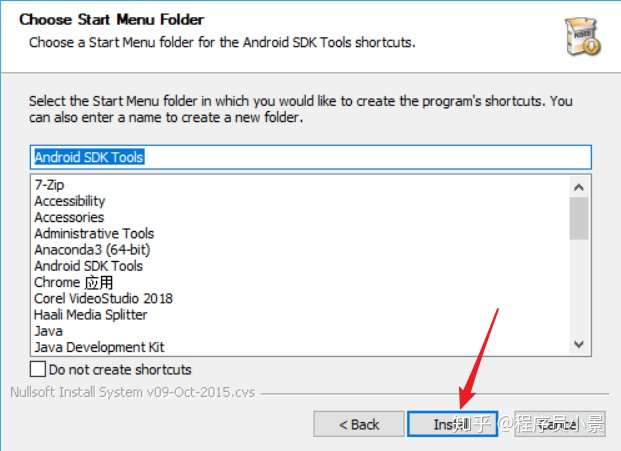 点击安装,其他不用管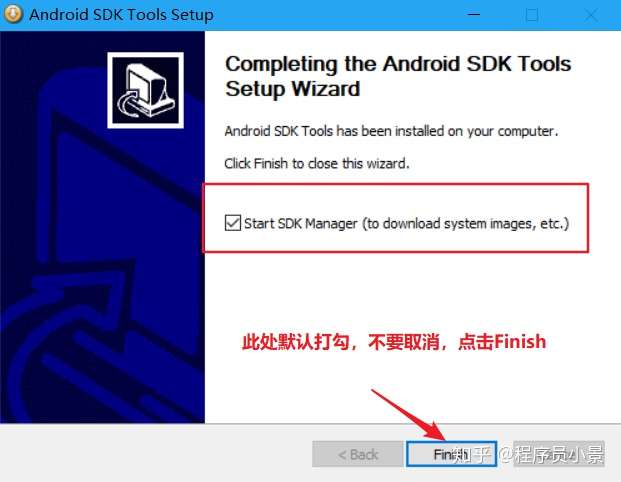
 打勾前三项
打勾前三项
如果不小心关闭了,或者没有自动打开上边的界面,点击安装目录下的SDK Mansger.exe文件,同样可以打开,已经自动打开的忽略此步。
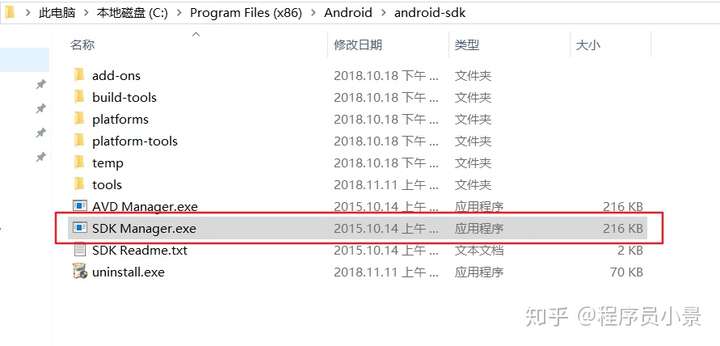 如果没有自动打开,则双击次SDK Manager.exe文件
 前三个打勾的必装
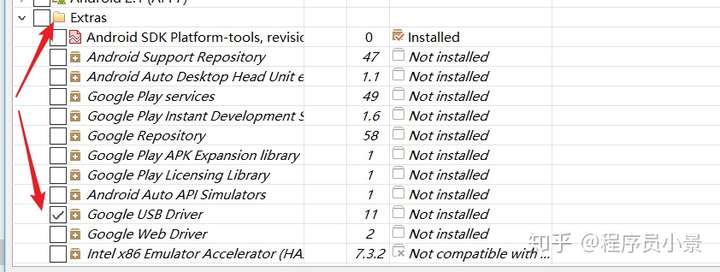 Google USB Driver必装
除了这四个必装外,其他自动打勾的项目,装不装都是可以的,随意。
 点击右下角的Install 4 packages...
 点击接受,点击安装
会下载一会儿,速度会很快
下载完成后,你的sdk文件夹下,应该是这样的
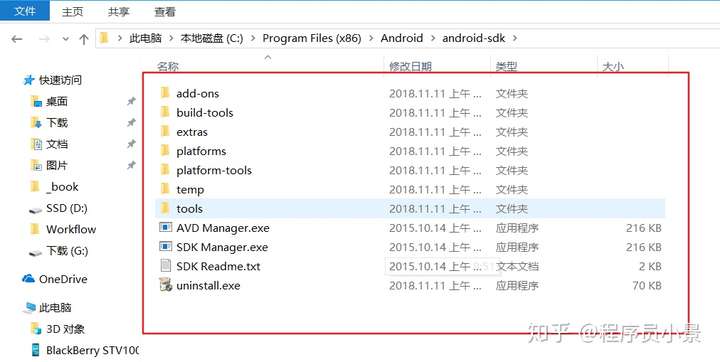
之后同样要添加环境变量,和jdk操作一样,点击新建,添加
变量名:ANDROID_HOME
变量值:你的sdk安装目录下的android-sdk文件夹,变量名尽量不要手动输入,建议点击浏览目录,找到该文件夹,点击确定

 注意是找到,不是新建
添加环境变量,可以直接复制
%ANDROID_HOME%\tools
%ANDROID_HOME%\platform-tools
 添加两个环境变量
完成后点击确定,返回上层菜单,再点确定,保存
在终端输入 adb version
C:\Users\Hulk>adb version

Android Debug Bridge version 1.0.40

Version 4986621

Installed as C:\Program Files (x86)\Android\android-sdk\platform-tools\adb.exe
显示以上信息说明安装成功
安装Appium
Mobile App Automation Made Awesome.appium.io
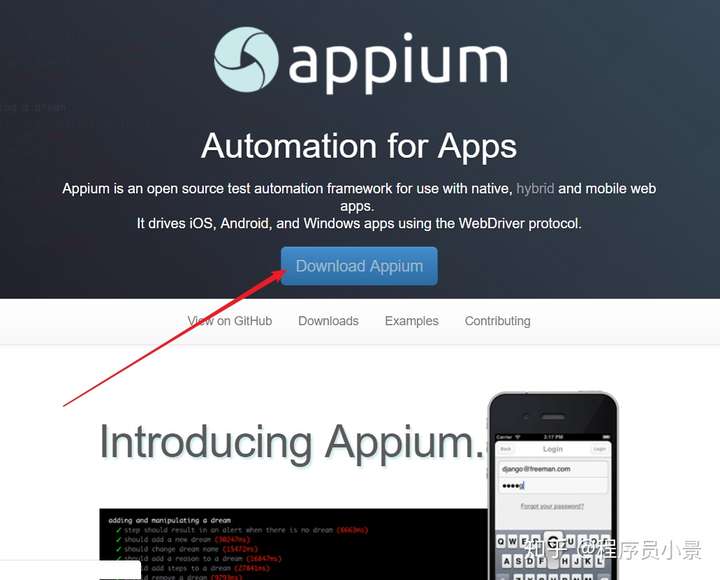 点击下载,会跳转打到GitHub
下载完成后双击安装包安装
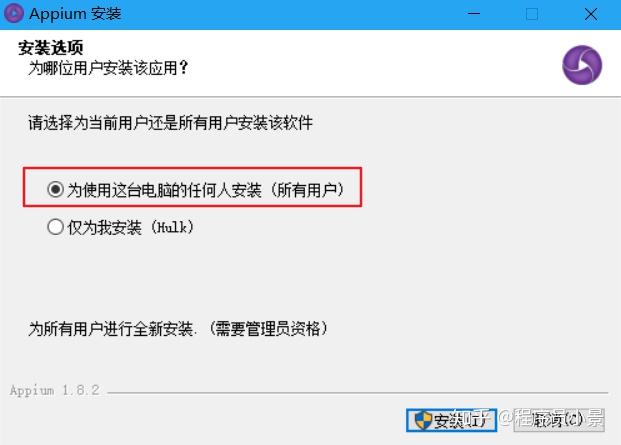 选择为所有人安装
等待安装结束,点击即可~
至此,Appium的环境搭建工作已完成
在下一个帖子中,我会介绍Appium的基本使用以及怎样用它控制手机和模拟器
如果大家发现有什么BUG,可以在评论区留言给我,我会尽快修改
喜欢的朋友点个赞或关注,大家互相学习~
Appium环境搭建超详细教程的更多相关文章
- Hibernate环境搭建超详细
前言 环境搭建其实可以简单到导入相关jar包即可. 但是对于学习来说,这个环境搭建的内容还是挺多的,目的是提供一个让我们如何快速学习和掌握类库的学习环境.作为程序猿,学习和使用类库是必须掌握的技能.如 ...
- node.js安装及环境配置超详细教程【Windows系统安装包方式】
文章目录 Step1:下载安装包 Step2:安装程序 Step3:查看 Step4:环境配置 最后补充: Step1:下载安装包 https://nodejs.org/zh-cn/download/ ...
- Struts2+Spring4+Hibernate4整合超详细教程
Struts2.Spring4.Hibernate4整合 超详细教程 Struts2.Spring4.Hibernate4整合实例-下载 项目目的: 整合使用最新版本的三大框架(即Struts2.Sp ...
- 安装64位Oracle 10g超详细教程
安装64位Oracle 10g超详细教程 1. 安装准备阶段 1.1 安装Oracle环境 经过上一篇博文的过程,已经完成了对Linux系统的安装,本例使用X-Manager来实现与Linux系统的连 ...
- 数学规划求解器lp_solve超详细教程
前言 最近小编学了运筹学中的单纯形法.于是,很快便按奈不住跳动的心.这不得不让我拿起纸和笔思考着,一个至关重要的问题:如何用单纯形法装一个完备的13? 恰巧,在我坐在图书馆陷入沉思的时候,一位漂亮的小 ...
- 基于Python的Appium环境搭建合集
自动化一直是测试圈中的热聊,也是大家追求的技术方向.在测试中,往往回归测试也是测试人员的“痛点”.对于迭代慢.变更少的功能,就能用上自动化来替代人工回归,减轻工作量. 问题 在分享环境搭建之前,先抛出 ...
- Appium环境搭建(Appium库的安装)
Appium环境搭建 谷歌驱动和对照:注意:64位向下兼容,直接下载32位的就可以啦,亲测可用. https://blog.csdn.net/allthewayforward/article/deta ...
- Python+Appium自动化测试(1)-appium环境搭建
用python+appium做appUI自动化测试,系统为Windows.首先是JDK与Android SDK的安装与环境变量的设置. 一,安装JDK,配置JDK环境变量 1,下载jdk jdk8官网 ...
- Robot framework + appium环境搭建
Robot framework+appium环境搭建 首先梳理一下要用到的工具和安装包: 1. Android + JAVA. jdk : http://www.oracle.com/technetw ...
随机推荐
- 洛谷P1807 最长路_NOI导刊2010提高(07)
//拓扑排序求最长路 #include<bits/stdc++.h> #include<queue> using namespace std; const int INF=0x ...
- GP-荧光免疫分析仪SDK 协议
近期,闲来无事,得到一款GP的poct设备研究了下,该设备型号:Getein1100 ,串口进行通信,但是串口连接有所限制,于是找到一款数传模块,将串口转网口,使用pc进行通信抓包分析,如下: 在此可 ...
- console.log详细介绍
console.log详细介绍 效果图: 代码如下: console.log("%c hello world!:http://www.baidu.com","color: ...
- laravel 定时任务通过队列发送邮件
https://www.jianshu.com/p/f6b94596098e 关于laravel发送邮件,请先参考我的另一片文章:laravel sendcloud发送邮件,再继续往下看. 1.用da ...
- 前端知识体系(二)http请求
https://blog.csdn.net/Lammonpeter/article/details/81358387 一.DNS解析 首先DNS域名系统的作用是将输入的url域名解析成ip地址以方便对 ...
- POJ3080 Blue Jeans 题解 KMP算法
题目链接:http://poj.org/problem?id=3080 题目大意:给你N个长度为60的字符串(N<=10),求他们的最长公共子串(长度>=3). 题目分析:KMP字符串匹配 ...
- 基于thinkphp实现根据用户ip判断地理位置并提供对应天气信息的应用
https://blog.csdn.net/MyCodeDream/article/details/46706469 我们都知道,在很多的网站都提供了给用户提供天气预报的功能,有时会发现,用户即使不输 ...
- Attention is all your need 谷歌的超强特征提取网络——Transformer
过年放了七天假,每年第一件事就是立一个flag——希望今年除了能够将技术学扎实之外,还希望能够将所学能够用来造福社会,好像flag立得有点大了.没关系,套用一句电影台词为自己开脱一下——人没有梦想,和 ...
- PyTorch中view的用法
相当于numpy中resize()的功能,但是用法可能不太一样. 我的理解是: 把原先tensor中的数据按照行优先的顺序排成一个一维的数据(这里应该是因为要求地址是连续存储的),然后按照参数组合成其 ...
- Acegi框架介绍
开发四年只会写业务代码,分布式高并发都不会还做程序员?->>> 概述 对于任何一个完整的应用系 统,完善的认证和授权机制是必不可少的.Acegi Securit ...