
Windows下Mongodb安装及配置(转载)
转载(https://blog.csdn.net/liang377122210/article/details/79062681)
MongoDB的安装很简单,设置好安装路径后,一直Next直到安装结束,最大的坑就是MongoDB服务的安装,下面具体说下MongoDB安装之后的一些配置操作
【声明】我的安装路径是:D:\Program Files\MongoDB\Server\3.2
1. 创建数据库路径(data目录)、日志路径(logs目录)和日志文件(mongo.log文件),完成后如下图所示
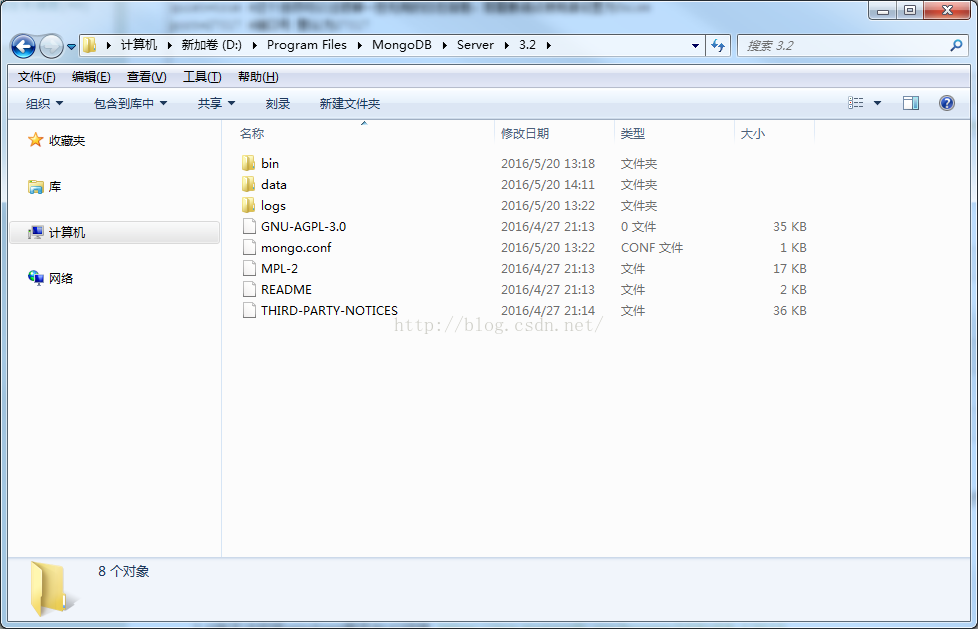
2. 创建配置文件mongo.conf,文件内容如下:
- dbpath=D:\Program Files\MongoDB\Server\3.2\data #数据库路径
- logpath=D:\Program Files\MongoDB\Server\3.2\logs\mongo.log #日志输出文件路径
- logappend=true #错误日志采用追加模式
- journal=true #启用日志文件,默认启用
- quiet=true #这个选项可以过滤掉一些无用的日志信息,若需要调试使用请设置为false
- port=27017 #端口号 默认为27017
3. 启动MongoDB
前两步操作完成后,就可以启动MongoDB了,首先进入D:\Program Files\MongoDB\Server\3.2\bin(依安装目录而定)目录下,启动命令如下:
- mongod --config "D:\Program Files\MongoDB\Server\3.2\mongo.conf"
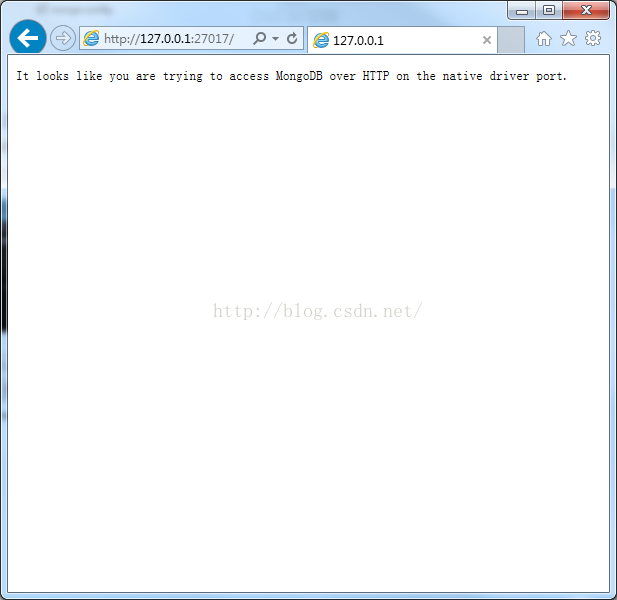
命令执行后,浏览器中输入http://127.0.0.1:27017看到如下界面即说明启动成功
4. 创建并启动MongoDB服务
如果每次都按照步骤三那样操作,岂不是相当麻烦,按照如下命令来创建并启动MongoDB服务,就可以通过windows服务来管理MongoDB的启动和关闭了
首先进入D:\Program Files\MongoDB\Server\3.2\bin(依安装目录而定)目录下,启动命令如下:
- mongod --config "D:\Program Files\MongoDB\Server\3.2\mongo.conf" --install --serviceName "MongoDB"
- net start MongoDB
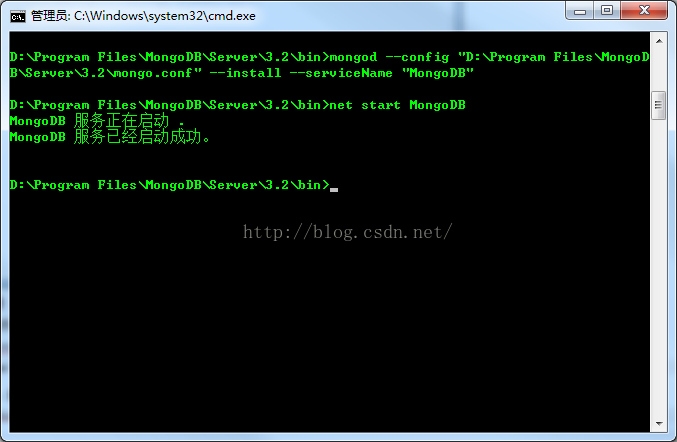
如果需要卸载MongoDB服务,首先进入D:\Program Files\MongoDB\Server\3.2\bin(依安装目录而定)目录下,执行如下命令:
- mongod.exe --remove --serviceName "MongoDB"
至此,所有操作已完成,服务已成功安装。
后记:最初安装服务的时候是用sc来安装的,命令如下:
- sc create MongoDB binPath= "D:\Program Files\MongoDB\Server\3.2\bin\mongod.exe --service --config=D:\Program Files\MongoDB\Server\3.2\mongo.conf"
执行后可以创建服务,但无法启动MongoDB服务,每次启动都会提示1053错误,根据搜索的解决办法尝试如下命令还是未能解决
- mongod.exe --bind_ip 127.0.0.1 --logpath "D:\Program Files\MongoDB\Server\3.2\logs\mongo.log" --logappend --dbpath "D:\Program Files\MongoDB\Server\3.2\data" --directoryperdb --serviceName MongoDB --install
Windows下Mongodb安装及配置(转载)的更多相关文章
- Windows下Mongodb安装及配置
安装文件:MongoDB-win32-x86_64-2008plus-ssl-3.2.6-signed.msi 电脑配置:win7 64位 mongodb的安装很简单,设置好安装路径后,一直Next直 ...
- [转载]windows下mongodb安装与使用整理
windows下mongodb安装与使用整理 一.首先安装mongodb 1.下载地址:http://www.mongodb.org/downloads 2.解压缩到自己想要安装的目录,比如d:\mo ...
- Windows下pry安装和配置
Windows下pry安装和配置 pry是一个增强型的交互式命令行工具,比irb强大. 有自动完成功能,自动缩进,有颜色.有更强大的调试功能. pry 安装很简单. 在终端输入: gem instal ...
- windows下redis安装和配置
windows下redis安装和配置 redis介绍 Redis是一个开源,高级的键值存储和一个适用的解决方案,用于构建高性能,可扩展的Web应用程序. Redis有三个主要特点,使它优越于其它键值数 ...
- solr在windows下的安装及配置
solr在windows下的安装及配置 首先,solr是基于Java开发的,所以使用的话需要先进行java环境的配置,在Java环境配置好之后就可以去http://www.apache.org/dyn ...
- Lua在Windows下的安装、配置、运行
Lua在Windows下的安装.配置.运行 本文链接:https://blog.csdn.net/ChinarCSDN/article/details/78667262 展开 # Windows下安装 ...
- window下mongodb安装和配置
mongodb安装和配置 1.下载:https://www.mongodb.com 2.解压到盘的根目录下,本人解压到D盘根目录 3.在软件根目录下新建一个文件夹data 4.再新建两个文件夹db.l ...
- windows下手动安装和配置xamarin
安装xamarin xamarin官方给出了两种安装方式,自动安装和手动安装. 自动安装比较简单,到http://xamarin.com/download下载xamarininstaller.exe ...
- QT在windows下的安装与配置
先了解Qt: Qt一直以来,分为商业.开源两个版本,商业版本为用户提供了二级制的动态库,直接安装既可以使用,但是需要花钱购买license,而开源版本则遵守GPL协议,提供了源码,用户需要自行编译,才 ...
随机推荐
- JavaScript 修改元素值
document.getElementById('yybz').value=jsdata.toLocaleString(); document.getElementById('yybz').inner ...
- Redis实战——简单介绍
出自:https://www.cnblogs.com/moonlightL/p/7364107.html Redis简单介绍 Redis是一个开源,高级的键值存储和一个适用的解决方案,用于构建高性能, ...
- 如何有效地学习《空中英语教室》&《彭蒙惠英语》
读者定位: <大家说英语>是学习美式口语入门书,内容全部是情境会话,定位为“初级美式生活会话”. <空中英语教室>以浅显英语提供从新闻.旅游到时尚等流行话题,丰富会话材料,定位 ...
- ubuntu 18.04 - server版 开机启动脚本
ubuntu 18.04 不再使用 inited 管理系统,改用 systemd systemd 默认读取 /etc/systemd/system 下的文件,该目录下的文件会链接/lib/system ...
- Scala开发Hadoop示例
import org.apache.hadoop.conf.{Configuration, Configured}; import org.apache.hadoop.util.{ToolRunner ...
- Python基础:字符串的常见操作
# 切片 # 切片 获取对象中一部分数据 [起始位置:结束位置(不包含):步长] qpstr = "山东张学友" result = qpstr[1: 3: 1] # 东张 prin ...
- MyCat的安装及基本使用(MySQL分库分表)
1.Mycat的简介 1.1 数据库集群产生的背景 如今随着互联网的发展,数据的量级也是成指数的增长,从GB到TB到PB.对数据的各种操作也是愈加的困难,传统的关系性数据库已经无法满足快速查询与插入数 ...
- 【HDU5361】In Touch
题意有n个人住在一条直线上,从左到右编号为1,2,3....n ...
- Unity strip engine code 遇到執行不能之問題與解決
遊戲發布在 WebGL 平台發現檔案還是太大,因此在 IL2CPP 的環境下,開啟 Strip engine code 編譯功能,嘗試看看能不能減少一些檔案容量. 但由於我們另外有載入 Scene s ...
- Node.js中流程控制
Node.js中的流程控制可以使用async,在使用之前需要先安装,使用npm安装 npm install async --g 下面主要介绍4种流程控制的方式: 1.串行无关联:async.serie ...