
.Net程序随系统开机启动(仿Foxmail托盘效果控制)
对于使.NET程序随系统开机启动,最常用的可能就是向在注册表中注册开机启动项,或是建立Windows服务,使程序随系统启动而启动。
这里以WinForm程序为例,测试Demo分享,同时附上对于程序托盘的简单操作,仿Foxmail的托盘显示效果,好的产品都是细细打磨出来的呀!
1.WinForm程序添加注册表和移除注册表
(1).创建一个WinForm程序,界面如下(很简单):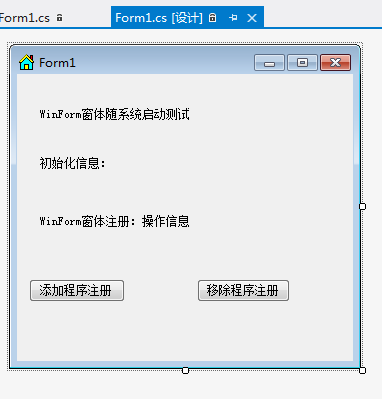
(2).主要实现代码:(注册表开机启动位置:SOFTWARE\Microsoft\Windows\CurrentVersion\Run)
  /// <summary>

        /// 根据注册名称和路径判断是否已注册

        /// </summary>

        /// <param name="regName">注册名称</param>

        /// <param name="startUpPath">注册路径</param>

        private void IsExistsStartRun(string regName, string startUpPath)

        {

            string strMessage = "注册已移除!";

            RegistryKey loca = Registry.LocalMachine;

            RegistryKey run = loca.CreateSubKey(@"SOFTWARE\Microsoft\Windows\CurrentVersion\Run");

            object obj = run.GetValue(regName);

            if (obj != null)

            {

                strMessage = "注册已添加!";

                ControlBtnEnable(false);

            }

            else

            {

                ControlBtnEnable(true);

            }

            lblInitMsg.Text += strMessage;

        }

        /// <summary>

        /// 根据注册名和注册路径,更新注册表信息

        /// </summary>

        /// <param name="regName">注册名</param>

        /// <param name="startUpPath">注册路径</param>

        /// <param name="isAddReg">是否添加</param>

        private void RegCompStartRun(string regName, string startUpPath, bool isAddReg)

        {

            //表示Window注册表中项级节点,读取 Windows 注册表基项HKEY_LOCAL_MACHINE

            RegistryKey localMachine = Registry.LocalMachine;

            RegistryKey run = localMachine.CreateSubKey(@"SOFTWARE\Microsoft\Windows\CurrentVersion\Run");

            try

            {

                //SetValue:存储值的名称

                if (isAddReg)

                {

                    run.SetValue(regName, startUpPath);//加入注册,参数一为注册节点名称(随意)

                }

                else

                {

                    if (run.GetValue(regName) != null)//存在则移除

                    {

                        run.DeleteValue(regName, false);//删除该注册节点

                    }

                }

                localMachine.Close();

            }

            catch (Exception ee)

            {

                MessageBox.Show(ee.Message.ToString(), "提示", MessageBoxButtons.OK, MessageBoxIcon.Error);

            }

        }
重新将改程序注册到注册表中,重启电脑,应该就可以了。博客最后是完整代码实现。
2.程序托盘显示控制
(1).在WinForm程序控件库找到notifyIcon控件,将其加到WinForm程序上面,仿Foxmail的托盘程序控制。
随系统自动启动,最小化为托盘在底部显示;单击托盘图标,显示主体程序,继续单击显示和隐藏;单击主窗体关闭按钮,放到托盘显示,右键退出系统,关闭主体程序。
(2).主要实现代码:
 /// <summary>

        /// 初始化消息图标的右键菜单

        /// </summary>

        private void InitNotifyicon()

        {

            List<MenuItem> listMenu = new List<MenuItem>();

            listMenu.Add(new MenuItem("显示主窗口", new EventHandler(this.notifyIcon_ShowFrm)));

            listMenu.Add(new MenuItem("-"));

            listMenu.Add(new MenuItem("最小化系统", new EventHandler(this.notifyIcon_Minimzed)));

            listMenu.Add(new MenuItem("-"));

            listMenu.Add(new MenuItem("退出系统", new EventHandler(this.notifyIcon_ExitShow)));

            this.notifyIcon1.ContextMenu = new ContextMenu(listMenu.ToArray());//消息托盘菜单

        }

        /// <summary>

        /// 根据是否显示窗体和是否最小化,控制窗体显示

        /// </summary>

        /// <param name="isFrmShow">是否显示主窗体</param>

        /// <param name="isMinShow">是否为最小化</param>

        private void IsShowMainFrm(bool isFrmShow, bool isMinShow)

        {

            if (!isMinShow)

            {

                this.Visible = isFrmShow;//显示在屏幕

                this.ShowInTaskbar = isFrmShow;//显示在任务栏

                this.WindowState = FormWindowState.Normal;

                isShowFrm = !isFrmShow;//相反设置

            }

            else

            {

                this.Visible = isMinShow;//主窗体可见

                this.ShowInTaskbar = isMinShow;//在任务栏显示

                isShowFrm = !isFrmShow;//是否显示主窗体控制

                this.WindowState = isFrmShow == true ? FormWindowState.Normal : FormWindowState.Minimized;

            }

            this.isShowMin = isMinShow;//显示最小化控制

        }
3.结合对注册表的操作实现随着系统启动自动启动程序;默认显示为托盘图标显示在底部以及一些显示隐藏控制,仿Foxmail的完成代码实现:
using System;

using System.Collections.Generic;

using System.ComponentModel;

using System.Data;

using System.Drawing;

using System.Linq;

using System.Text;

using System.Threading.Tasks;

using System.Windows.Forms;

using Microsoft.Win32;

namespace WinFormAutoStart

{

    public partial class Form1 : Form

    {

        private bool isShowMin = false;//默认为最小化

        private bool isShowFrm = false;//默认不显示主窗体

        private string regName = "TestWinForm";//注册表对应的Name

        private string startUpPath = Application.ExecutablePath;//程序执行路径

        public Form1()

        {

            InitializeComponent();

        }

        private void Form1_Load(object sender, EventArgs e)

        {

            //注册表操作

            IsExistsStartRun(regName, startUpPath);

            //托盘消息操作

            this.Visible = false;//不可见

            this.ShowInTaskbar = false;//不显示在系统任务S栏

            this.notifyIcon1.Visible = true;

            InitNotifyicon();//添加消息图标右键菜单

        }

        #region 注册表相关操作

        /// <summary>

        /// 控制按钮是否可用

        /// </summary>

        /// <param name="isAdd">标识是否为添加注册操作</param>

        private void ControlBtnEnable(bool isAdd)

        {

            if (isAdd)

            {

                this.btnAddReg.Enabled = true;

                this.btnDeleteReg.Enabled = false;

            }

            else

            {

                this.btnAddReg.Enabled = false;

                this.btnDeleteReg.Enabled = true;

            }

        }

        /// <summary>

        /// 根据注册名称和路径判断是否已注册

        /// </summary>

        /// <param name="regName">注册名称</param>

        /// <param name="startUpPath">注册路径</param>

        private void IsExistsStartRun(string regName, string startUpPath)

        {

            string strMessage = "注册已移除!";

            RegistryKey loca = Registry.LocalMachine;

            RegistryKey run = loca.CreateSubKey(@"SOFTWARE\Microsoft\Windows\CurrentVersion\Run");

            object obj = run.GetValue(regName);

            if (obj != null)

            {

                strMessage = "注册已添加!";

                ControlBtnEnable(false);

            }

            else

            {

                ControlBtnEnable(true);

            }

            lblInitMsg.Text += strMessage;

        }

        /// <summary>

        /// 根据注册名和注册路径,更新注册表信息

        /// </summary>

        /// <param name="regName">注册名</param>

        /// <param name="startUpPath">注册路径</param>

        /// <param name="isAddReg">是否添加</param>

        private void RegCompStartRun(string regName, string startUpPath, bool isAddReg)

        {

            //表示Window注册表中项级节点,读取 Windows 注册表基项HKEY_LOCAL_MACHINE

            RegistryKey localMachine = Registry.LocalMachine;

            RegistryKey run = localMachine.CreateSubKey(@"SOFTWARE\Microsoft\Windows\CurrentVersion\Run");

            try

            {

                //SetValue:存储值的名称

                if (isAddReg)

                {

                    run.SetValue(regName, startUpPath);//加入注册,参数一为注册节点名称(随意)

                }

                else

                {

                    if (run.GetValue(regName) != null)//存在则移除

                    {

                        run.DeleteValue(regName, false);//删除该注册节点

                    }

                }

                localMachine.Close();

            }

            catch (Exception ee)

            {

                MessageBox.Show(ee.Message.ToString(), "提示", MessageBoxButtons.OK, MessageBoxIcon.Error);

            }

        }

        /// <summary>

        /// 添加到注册表

        /// </summary>

        /// <param name="sender"></param>

        /// <param name="e"></param>

        private void btnAddReg_Click(object sender, EventArgs e)

        {

            //注册 WinForm程序开机启动

            string strMessage = "添加程序注册成功!";

            RegCompStartRun(regName, startUpPath, true);

            lblMessage.Text = strMessage;

            ControlBtnEnable(false);

            MessageBox.Show(strMessage);

        }

        /// <summary>

        /// 从注册表移除

        /// </summary>

        /// <param name="sender"></param>

        /// <param name="e"></param>

        private void btnDeleteReg_Click(object sender, EventArgs e)

        {

            //注册 WinForm程序开机启动

            string strMessage = "移除程序注册成功!";

            RegCompStartRun(regName, startUpPath, false);

            lblMessage.Text = strMessage;

            ControlBtnEnable(true);

            MessageBox.Show(strMessage);

        }

        #endregion

        #region 消息图标相关操作

        /// <summary>

        /// 初始化消息图标的右键菜单

        /// </summary>

        private void InitNotifyicon()

        {

            List<MenuItem> listMenu = new List<MenuItem>();

            listMenu.Add(new MenuItem("显示主窗口", new EventHandler(this.notifyIcon_ShowFrm)));

            listMenu.Add(new MenuItem("-"));

            listMenu.Add(new MenuItem("最小化系统", new EventHandler(this.notifyIcon_Minimzed)));

            listMenu.Add(new MenuItem("-"));

            listMenu.Add(new MenuItem("退出系统", new EventHandler(this.notifyIcon_ExitShow)));

            this.notifyIcon1.ContextMenu = new ContextMenu(listMenu.ToArray());//消息托盘菜单

        }

        /// <summary>

        /// 根据是否显示窗体和是否最小化,控制窗体显示

        /// </summary>

        /// <param name="isFrmShow">是否显示主窗体</param>

        /// <param name="isMinShow">是否为最小化</param>

        private void IsShowMainFrm(bool isFrmShow, bool isMinShow)

        {

            if (!isMinShow)

            {

                this.Visible = isFrmShow;//显示在屏幕

                this.ShowInTaskbar = isFrmShow;//显示在任务栏

                this.WindowState = FormWindowState.Normal;

                isShowFrm = !isFrmShow;//相反设置

            }

            else

            {

                this.Visible = isMinShow;//主窗体可见

                this.ShowInTaskbar = isMinShow;//在任务栏显示

                isShowFrm = !isFrmShow;//是否显示主窗体控制

                this.WindowState = isFrmShow == true ? FormWindowState.Normal : FormWindowState.Minimized;

            }

            this.isShowMin = isMinShow;//显示最小化控制

        }

        /// <summary>

        /// 右键菜单显示主窗体事件

        /// </summary>

        /// <param name="sender"></param>

        /// <param name="e"></param>

        private void notifyIcon_ShowFrm(object sender, System.EventArgs e)

        {

            IsShowMainFrm(true, false);

        }

        /// <summary>

        /// 右键菜单退出系统事件

        /// </summary>

        /// <param name="sender"></param>

        /// <param name="e"></param>

        private void notifyIcon_ExitShow(object sender, EventArgs e)

        {

            notifyIcon1.Visible = false;//图标可不见

            notifyIcon1.Dispose();

            this.Close();//关闭窗体

            this.Dispose();//释放资源

        }

        /// <summary>

        /// 右键菜单最小化事件

        /// </summary>

        /// <param name="sender"></param>

        /// <param name="e"></param>

        private void notifyIcon_Minimzed(object sender, EventArgs e)

        {

            IsShowMainFrm(false, true);

        }

        /// <summary>

        /// 监视窗体大小改变事件

        /// </summary>

        /// <param name="sender"></param>

        /// <param name="e"></param>

        private void Form1_SizeChanged(object sender, EventArgs e)

        {

            if (this.WindowState == FormWindowState.Minimized)

            {

                IsShowMainFrm(false, true);

            }

        }

        /// <summary>

        /// 窗体正在关闭事件

        /// 自动放置到托盘

        /// </summary>

        /// <param name="sender"></param>

        /// <param name="e"></param>

        private void Form1_FormClosing(object sender, FormClosingEventArgs e)

        {

            IsShowMainFrm(false, false);

            e.Cancel = true;//取消关闭操作

        }

        /// <summary>

        /// 消息点击事件

        /// </summary>

        /// <param name="sender"></param>

        /// <param name="e"></param>

        private void notifyIcon1_MouseClick(object sender, MouseEventArgs e)

        {

            IsShowMainFrm(isShowFrm, isShowMin);//控制主窗体是否显示

        }

        #endregion

    }

}
4.效果图如下: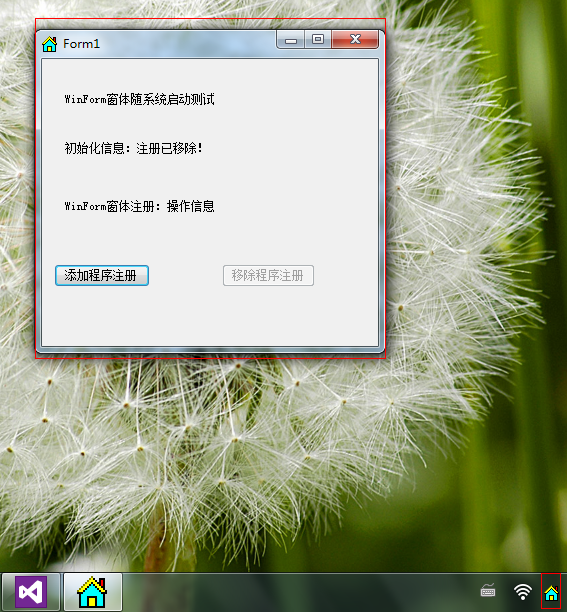
.Net程序随系统开机启动(仿Foxmail托盘效果控制)的更多相关文章
- Linux系统开机启动时的工作原理
Linux系统开机启动时的工作原理也是深入了解Linux系统核心工作原理的一个很好的途径. 启动第一步--加载BIOS 当你打开计算机电源,计算机会首先加载BIOS信息,BIOS信息是如此的重要,以至 ...
- Linux 系统开机启动项清理
一般情况下,常规用途的 Linux 发行版在开机启动时拉起各种相关服务进程,包括许多你可能无需使用的服务,例如蓝牙bluetooth.Avahi. 调制解调管理器ModemManager.ppp-dn ...
- win10应用程序添加到开机启动项的两种解决办法
原文 win10应用程序添加到开机启动项的两种解决办法 在windows10系统中,如果想让应用程序在开机之后自动运行起来,可以怎么做呢? 方法一: 1.首先创建应用程序的快捷方式 找到自己想加入开机 ...
- 原创:四种Linux系统开机启动项优命令超给力超详细详解
老葵花哥哥又开课了 接下来是你们的齐天大圣孙悟空给你们带来的详细版Linux系统开机启动优化四种命令 第一种方法是很正常的 第二种有点难理解 第三种来自我的一个奇思妙想 本文档秉承 不要钱也不要臀部的 ...
- 利用系统函数模拟实现nginx 系统脚本启动的特殊颜色专业效果
利用系统函数模拟实现nginx 系统脚本启动的特殊颜色专业效果/etc/init.d/nginxd {start/stop/restart/reload}利用if语句实现: ============= ...
- Android系统开机启动画面显示过程简要说明
开机启动会显示三个画面: Linux内核的启动画面,静态画面 Init进程启动过程中出现的静态画面 系统服务启动过程中出现的动态画面 这些画面的显示的过程不同,但最终是通过framebuffer显示的 ...
- Linux系统开机启动流程
(来源学习Linux时,自己做的笔记) Linux系统有7个运行级别(runlevel)运行级别0:系统停机状态,系统默认运行级别不能设为0,否则不能正常启动运行级别1:单用户工作状态,root权限, ...
- Android系统开机启动流程及init进程浅析
Android系统启动概述 Android系统开机流程基于Linux系统,总体可分为三个阶段: Boot Loader引导程序启动Linux内核启动Android系统启动,Launcher/app启动 ...
- 在树莓派上运行 .net core 2.1 程序 并实现开机启动
本篇文章完整的说明如和在树莓派上运行 .net core2.1程序,当然也参考了其他的博客,此处结合我自己的经验,再写一篇完整的博客,方便大家,还有我自己进行查阅. https://blog.csdn ...
随机推荐
- jquery制作滚动条到一定位置触发
$(function(){ var nav=$(".nav"); //得到导航对象 var win=$(window); //得到窗口对象 var sc=$(document);/ ...
- .net core 下的Area注册
app.UseMvc(routes => { routes.MapAreaRoute( name: "AreaRoute", areaName: "Admin&qu ...
- 【原】Coursera—Andrew Ng机器学习—Week 7 习题—支持向量机SVM
[1] [2] Answer: B. 即 x1=3这条垂直线. [3] Answer: B 因为要尽可能小.对B,右侧红叉,有1/2 * 2 = 1 ≥ 1,左侧圆圈,有1/2 * -2 = -1 ...
- 前端开发之JavaScript HTML DOM理论篇二
主要内容: 1.HTML DOM元素 2.HTML DOM事件 一.DOM元素 主要操作有添加.删除和替换HTML元素 1.创建新的HTML元素 (1)方法一: appendChild() 追加 如 ...
- css常用属性总结第二弹:id选择器
承接上一篇class选择器,这一篇我们来说说css的id选择器. id选择器类似于类选择器,不过也有一些重要的差别,首先,id选择器前面有一个#号----称它为棋牌号吧,class为点号,用法就和cl ...
- APP微信登录---第三方登录
(一)引入maven配置 <dependency> <groupId>com.github.liyiorg</groupId> <artifactId> ...
- NoSuchBeanDefinitionException:No qualifying bean of type found for dependency: expected at least 1 bean which qualifies as autowire candidate for this dependency.
报错如下: NoSuchBeanDefinitionException:No qualifying bean of type found for dependency: expected at l ...
- 高性能Web服务器Nginx的配置与部署研究(10)核心模块之HTTP模块Location相关指令
一.基本语法 语法:location [= | ~ | ~* | ^~] </uri/> {...} 缺省:N/A 作用域:server 二.匹配规则 1. 四种匹配方式 = 精确匹配 ~ ...
- ubuntu18.04 安装显卡驱动
1.使用PPA仓库进行自动化安装 sudo add-apt-repository ppa:graphics-drivers/ppa && sudo apt update 2.查询所有u ...
- Cannot subclass final class class com.sun.proxy.$Proxy16
Cannot subclass final class class com.sun.proxy.$Proxy16 2016年05月04日 19:10:58 阅读数:15028 背景 这个错误是我在使用 ...