
IDEA的Tomcat配置Web的项目创建以及Servlet简单运行。
相关软件:
1、IDEA编译器
2、JDK
3、Tomcat
(相关软件都可以到官网上下载,老表提示:不要下载最新版本因为不要做试验品)
IDEA的安装非常简单,找好安装的盘,next就可以。
关于JDK更重于配置环境,在Path里面添加上Java的路径是关键。
Tomcat有两种:①是安装版②是解压版。对于我们来说解压的更方便,更快捷。安装版的在计算机上只能安装一个。解压的可以使用Tomcat的更多版本。
还有就是文件夹不要带中文。

下面进入正题
一、IDEA创建Javaweb项目:
1、Flies --> new --> project
-->ProjectSDK选择自己的JDK文件
-->勾选Web Appliction -->Next
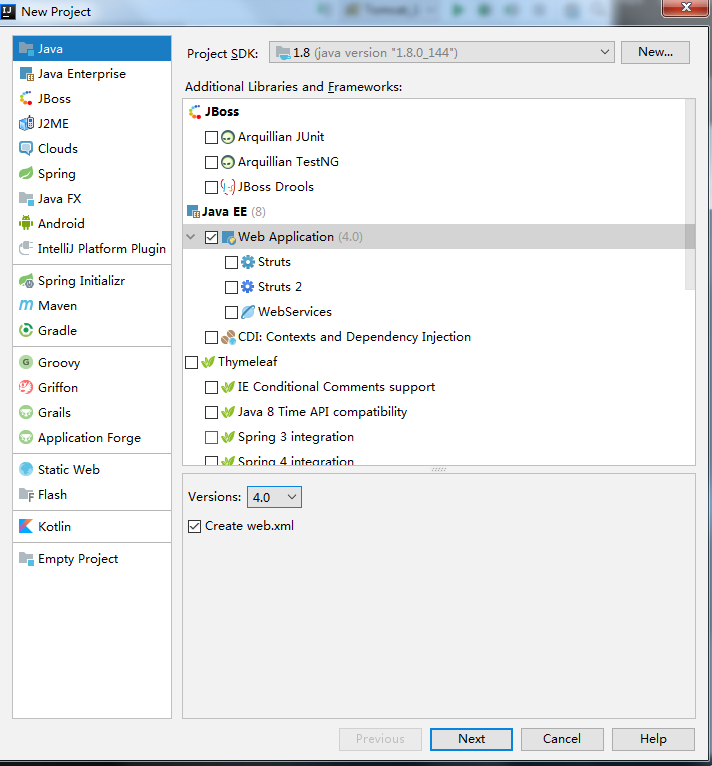
-->创建自己的Project name -->选择储存的文件夹
-->Finish
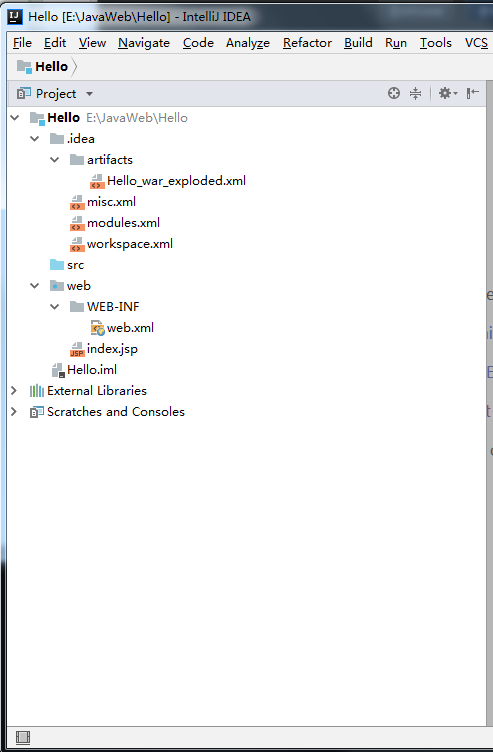
好的很简单创建好了一个JavaWeb项目。
2、创建好了JavaWeb项目要配置一下文件夹路径
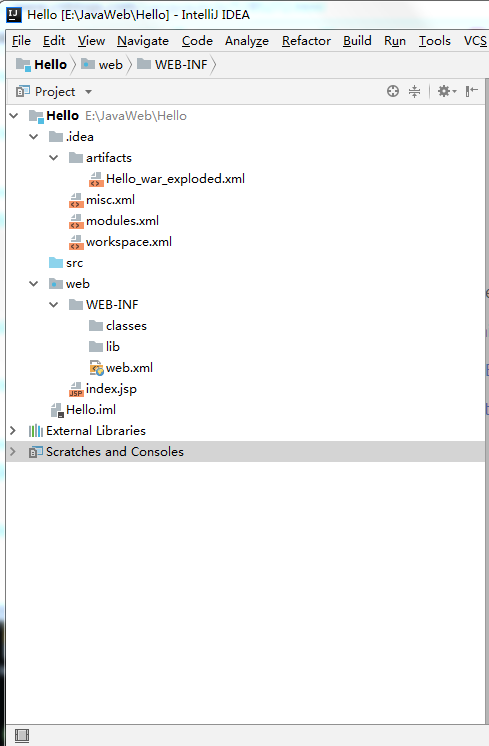
首先在web/WEB-INF文件夹下面创建两个文件夹:classes和lib
classes用来存放编译后输出的classes文件,lib用于存放第三方的jar包。
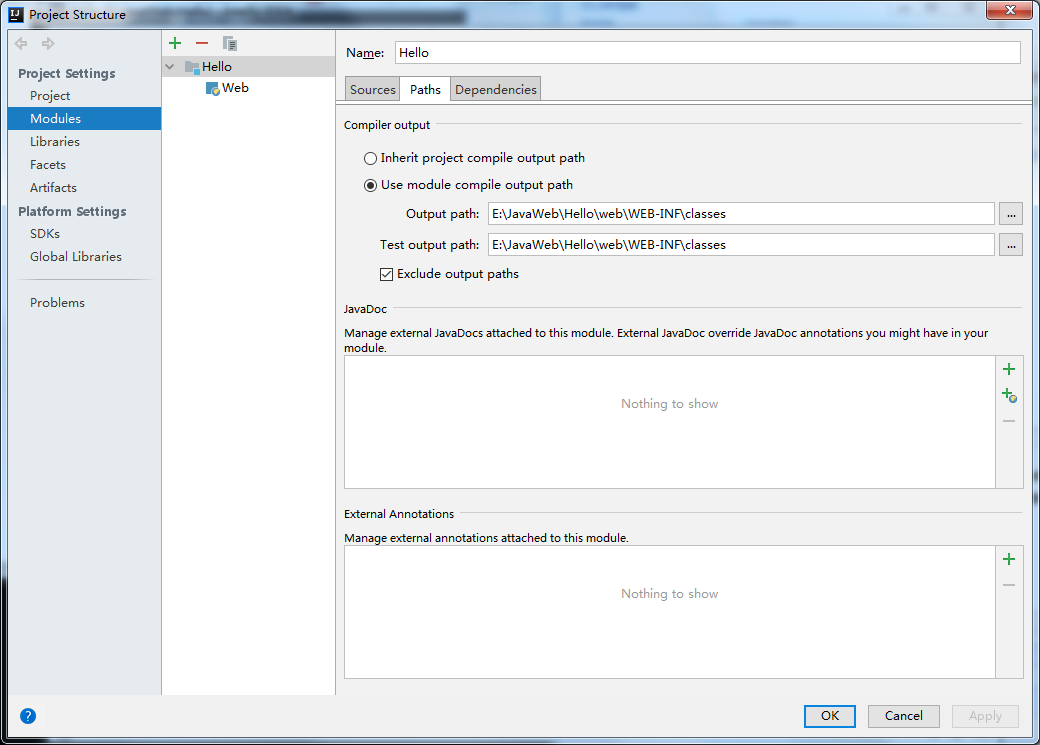
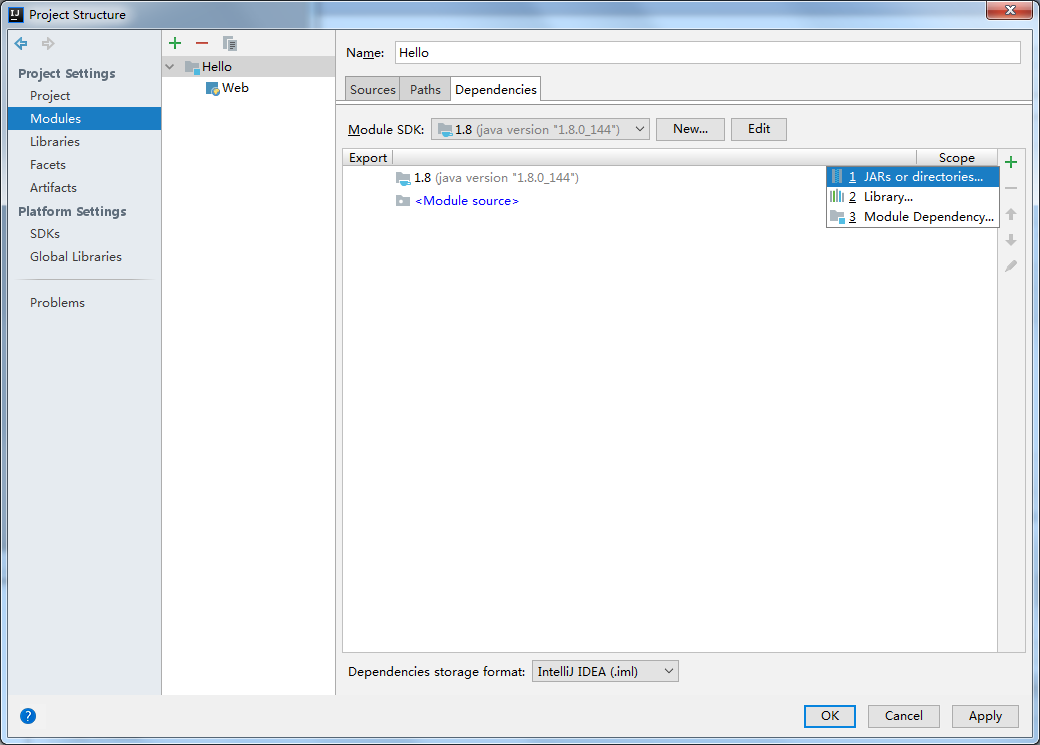
接着选择Dependencies -> 将Module SDK选择为自己的JDK-> 点击右边的“+”号 -> 选择1 “Jars or Directories”
--------->

---------->

然后动动手指头点击点击OK就可以了。

二、配置Tomcat容器
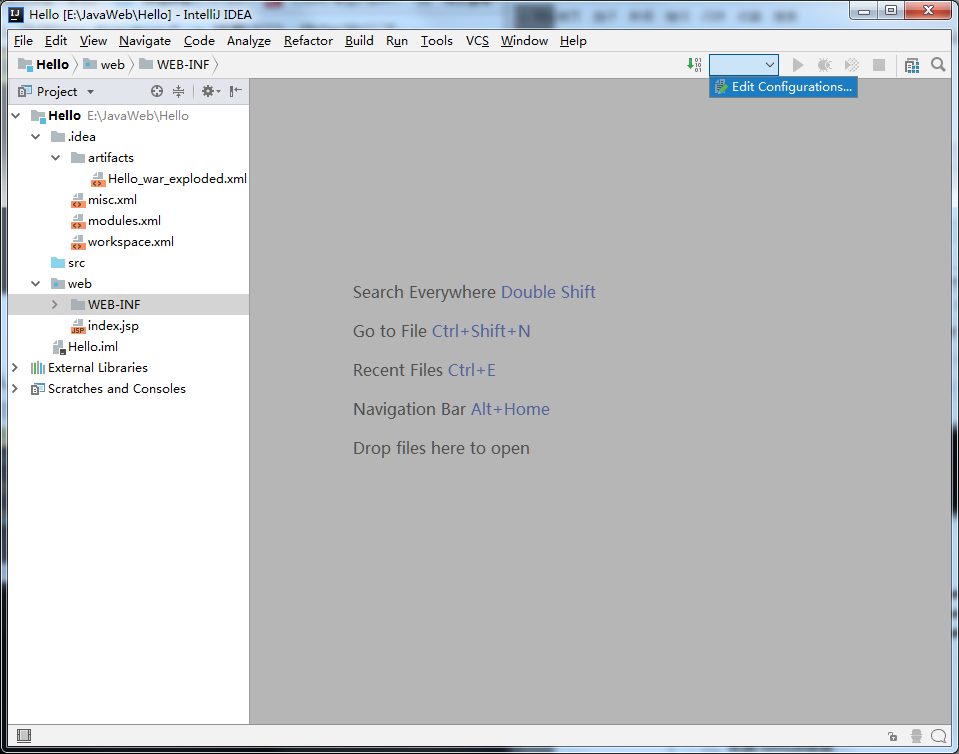
1、打开菜单Run -> 选择Edit Configuration 也可以点击右上方的往下的三角旁边的白框框选择Edit Configuration
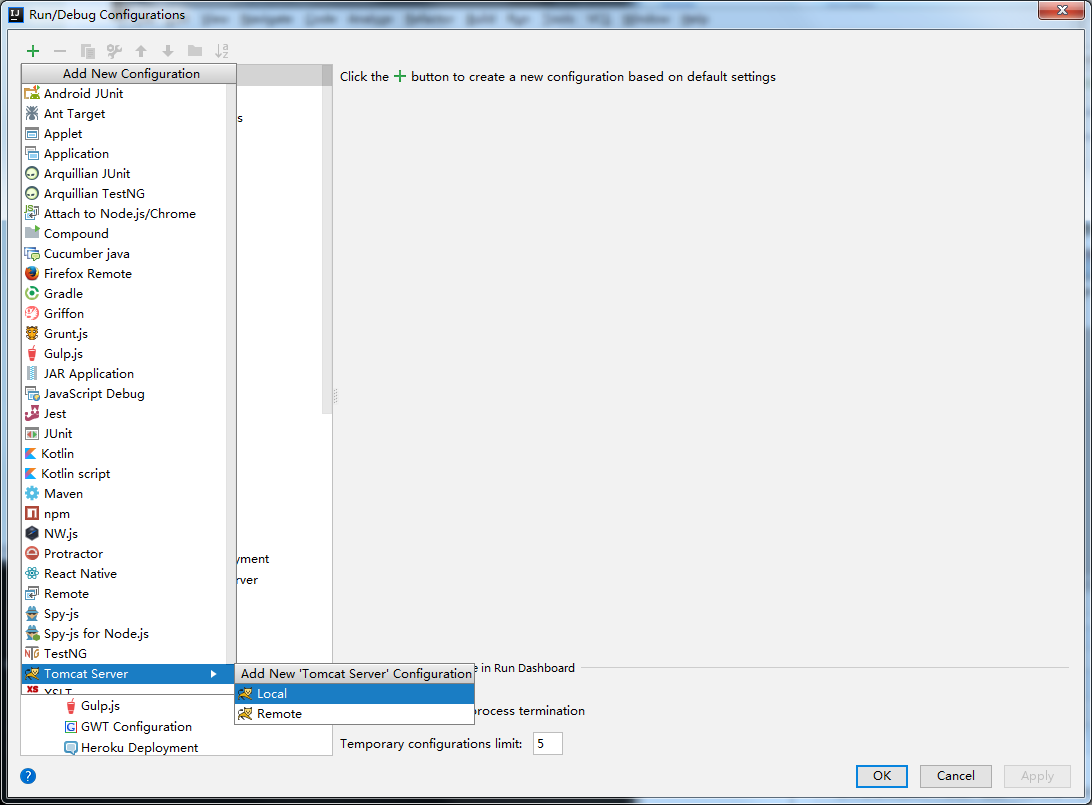
2、点击“+”号 --> 选择“Tomcat Server” --> 选择“Local”
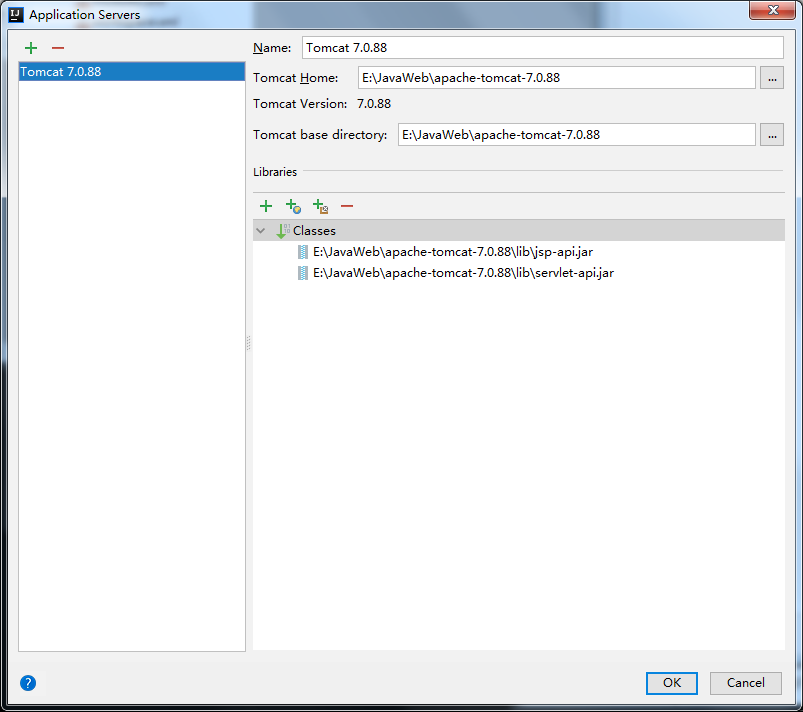
3、在"Name"处创建Tomcat名字,点击"Application server"后面的"Configure...",弹出Tomcat Server窗口,选择本地安装的Tomcat文件路径 -> OK
然后取消勾选"After launch",设置"HTTP port"和"JMX port"(默认值即可),点击 Apply -> OK 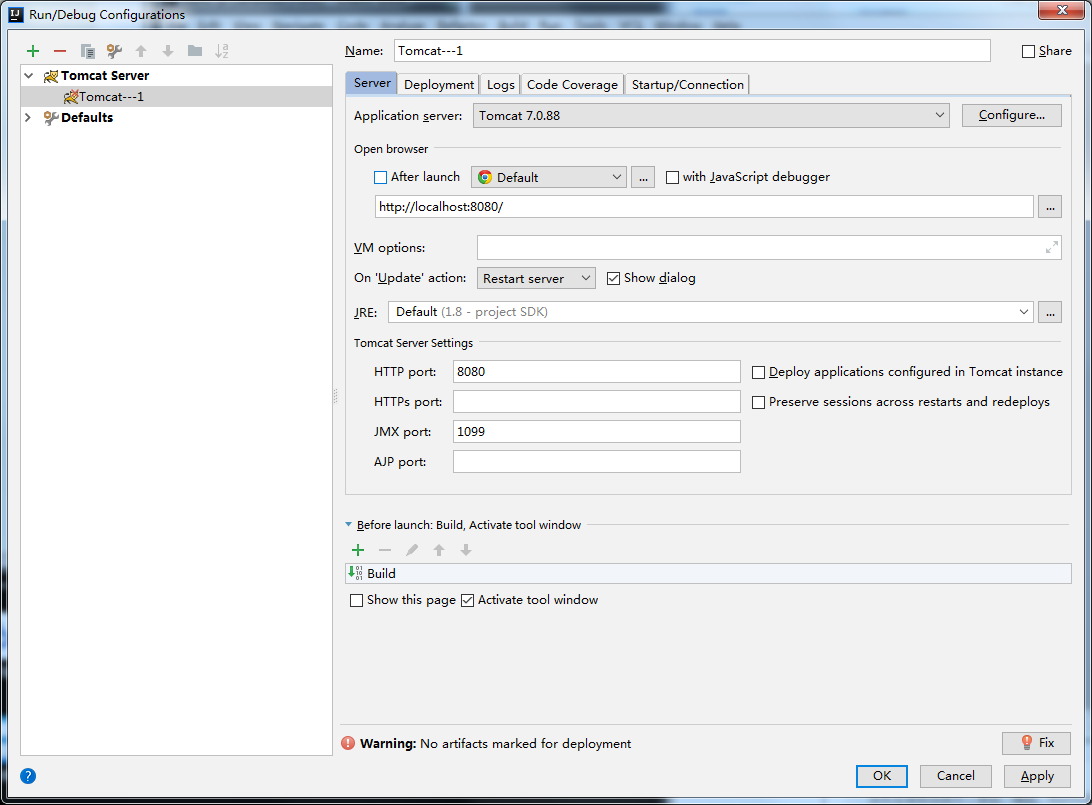
4、至此Tomcat配置完成。
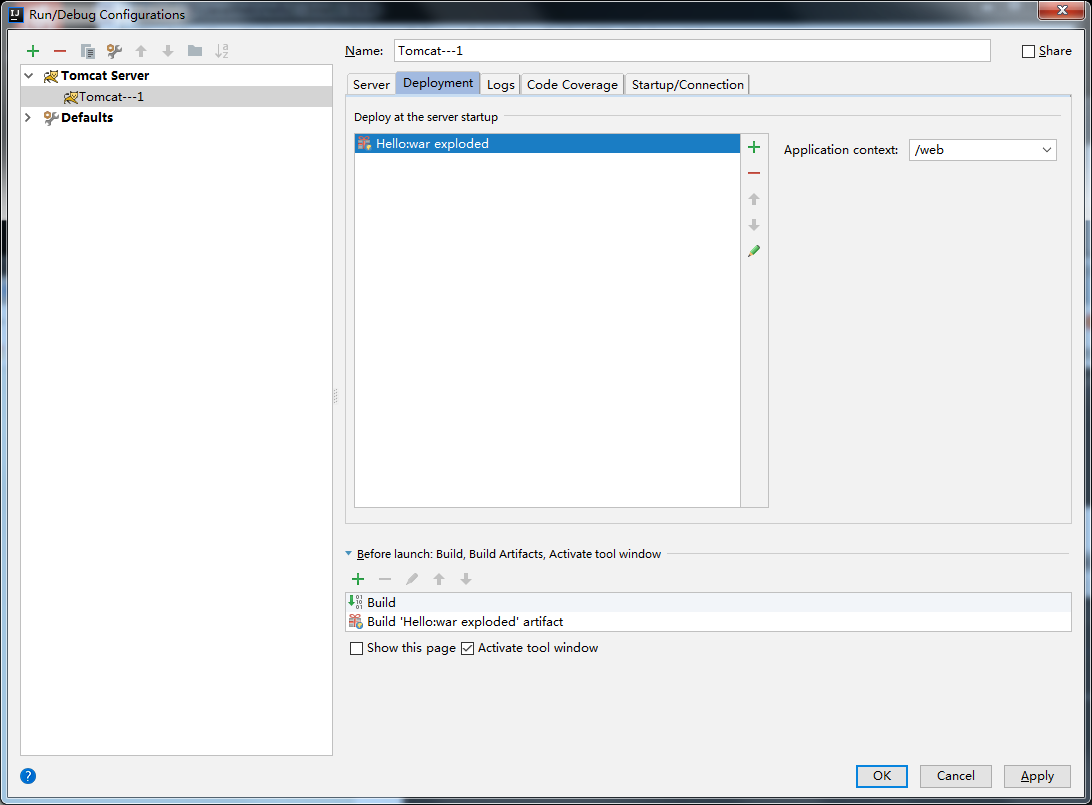

查看成果的时候到了
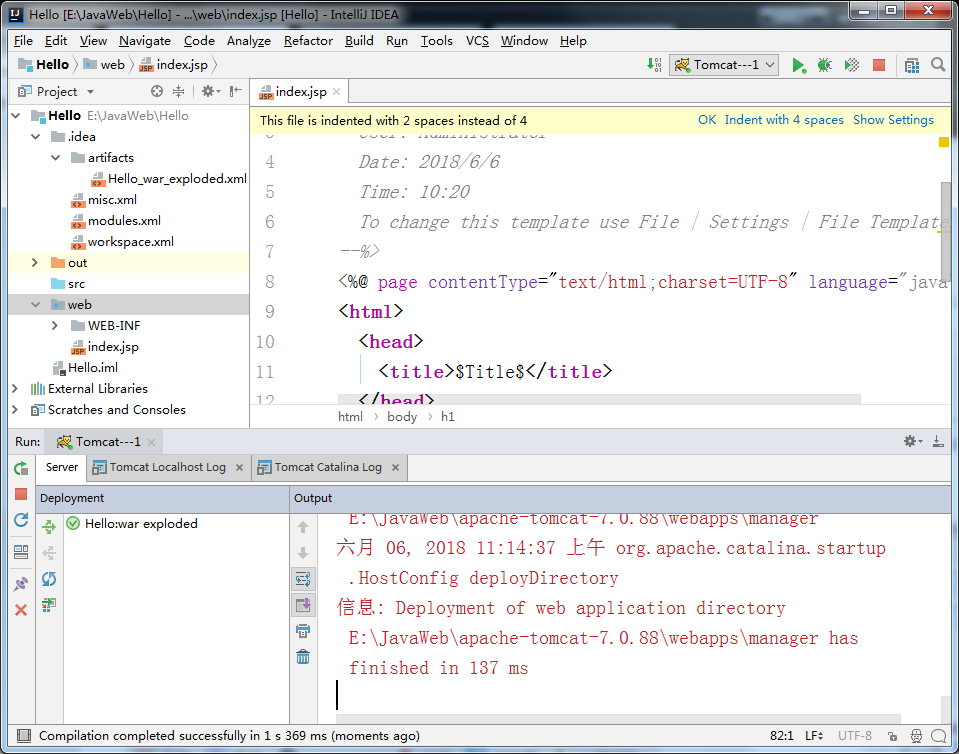
5、编辑index.jsp文件

6、然后再右下角点击绿色三角号运行Tomcat
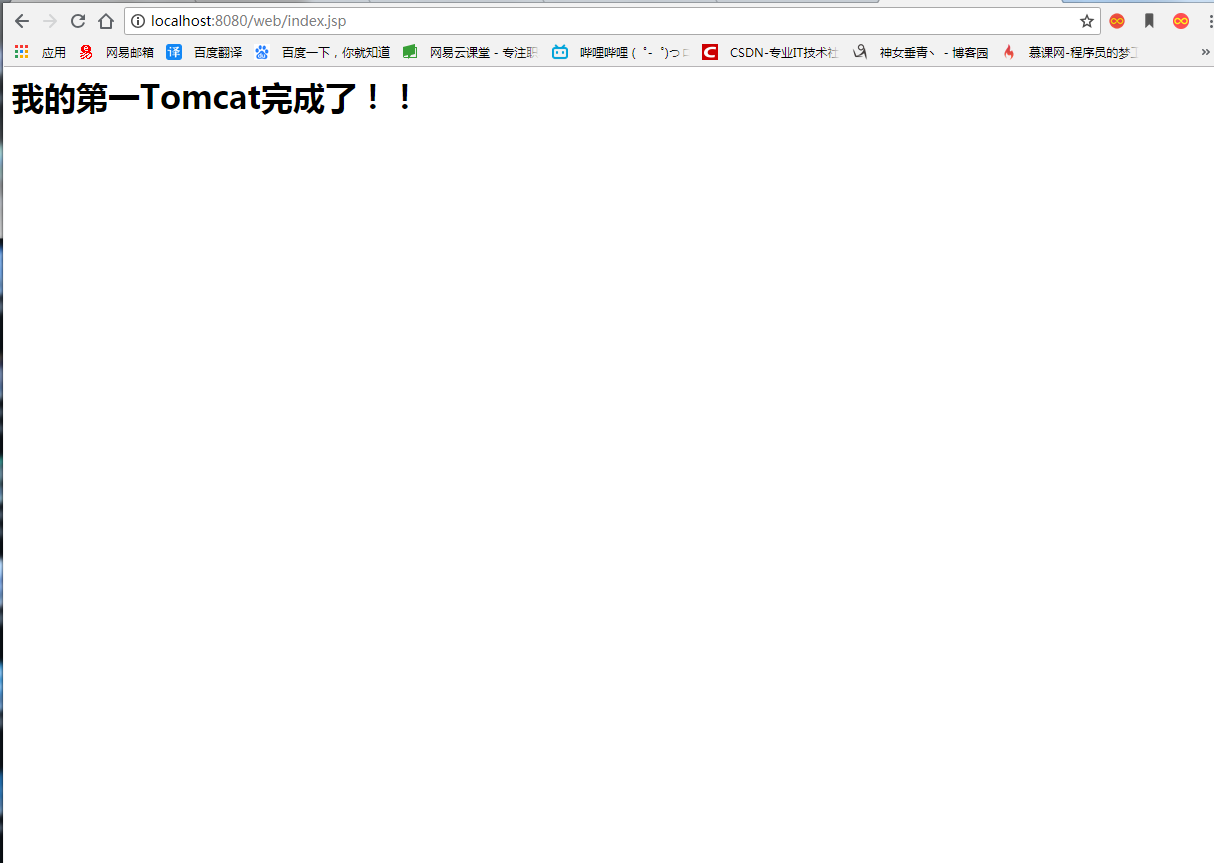
7、在浏览器中查看结果

三、Servlet程序的部署
1、首先在src右击new --> package建一个javedemo包后建一个AServlet的Java类进行编译
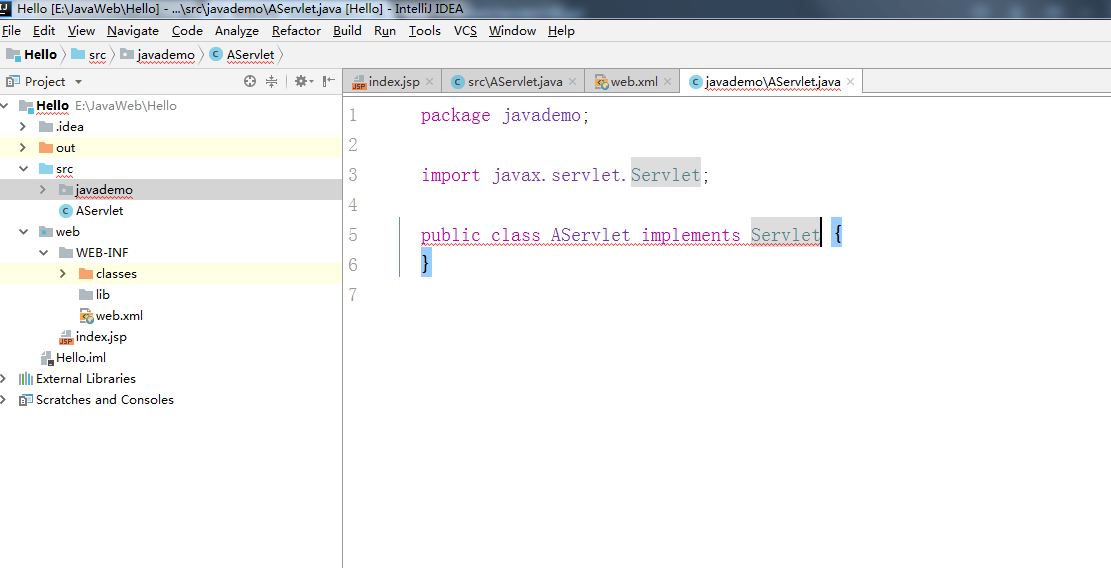
2、Alt+Enter就会出现提示然后点击Implement methods

3、点击OK会自动生成Servlet所需的五个方法
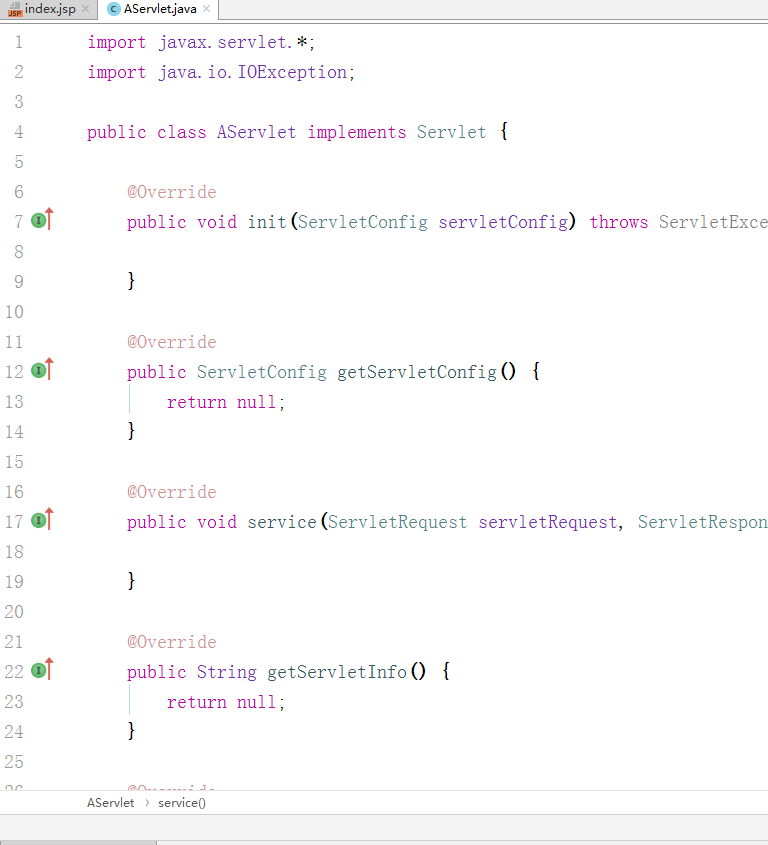

4、下一步打开WEB-INF中的web.xml进行编译
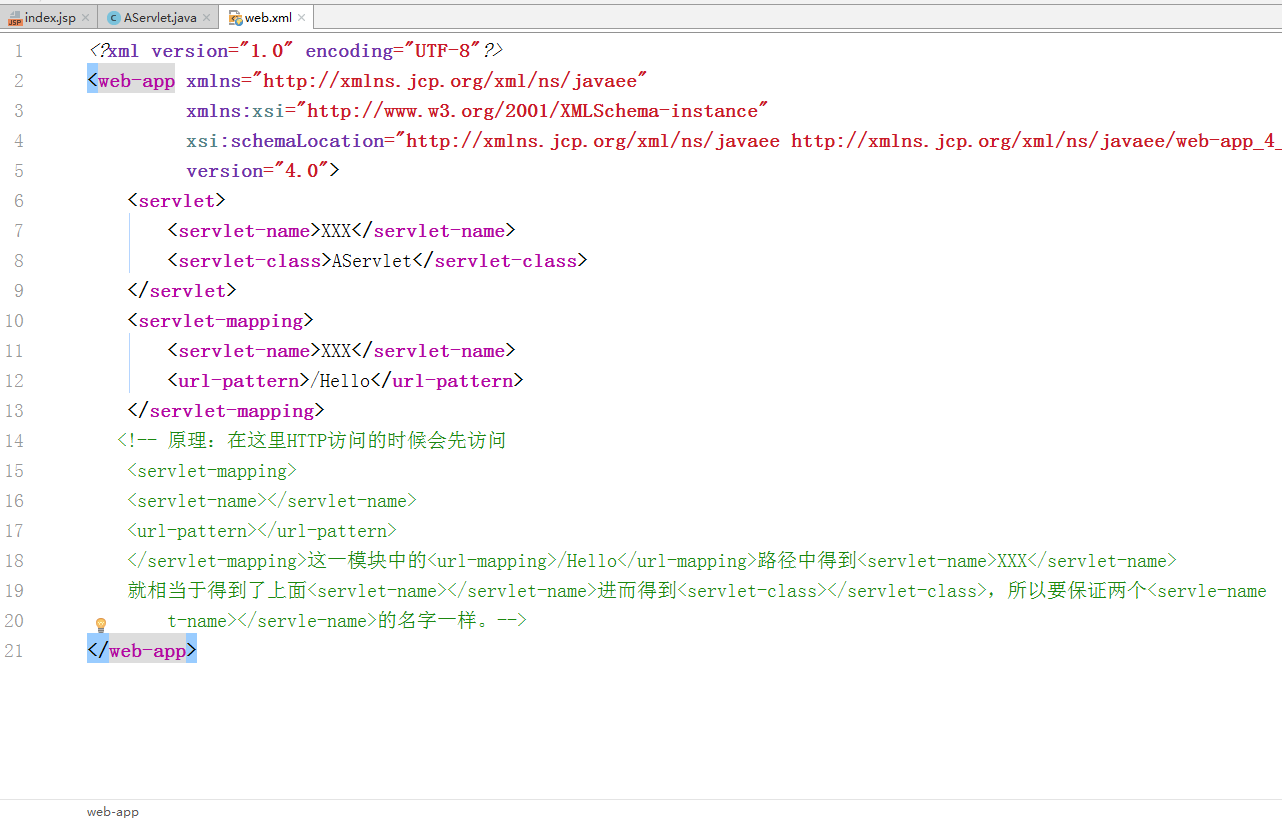
5、然后启动Tomcat在浏览器中查看
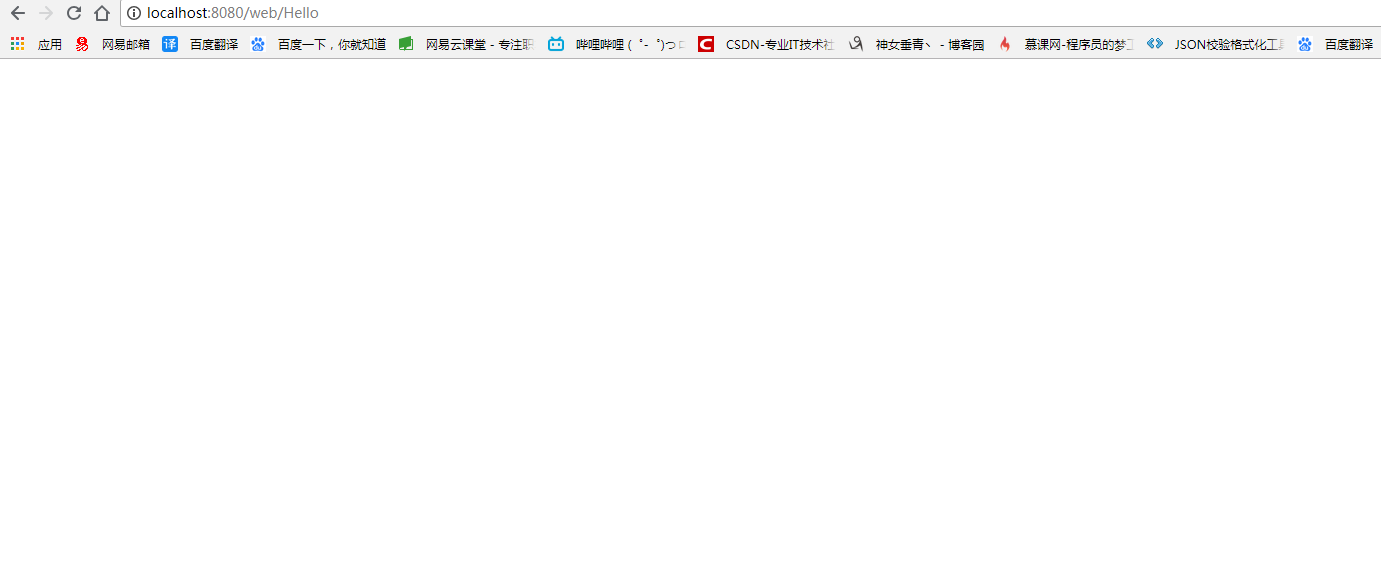
这样就完成啦!
(老表希望会帮到小伙伴,有错误也请及时指出,先谢过!)

IDEA的Tomcat配置Web的项目创建以及Servlet简单运行。的更多相关文章
- Tomcat 配置WEB虚拟映射 及 配置虚拟主机
Tomcat 配置WEB虚拟映射 及 配置虚拟主机 配置WEB虚拟映射文件夹有三种方法例如以下: 第一(要重新启动server的): 打开路径 Tomcat 6.0\conf 下的 server.x ...
- NET5实践:项目创建-结构概述-程序运行-发布部署
ASP.NET5实践01:项目创建-结构概述-程序运行-发布部署 1.项目创建 ASP.NET5项目模板有三种: 新建项目: 选择模板: 2.结构概述 References对应配置是project ...
- MyEclipse2015创建配置Web+Maven项目
首先我的MyEclipse版本是2015 stable 2.0,在MyEclipse中创建Maven项目通常有两种常见的方式,它们分别是: New Maven Project New Web Pro ...
- [从零开始搭网站五]http网站Tomcat配置web.xml和server.xml
点击下面连接查看从零开始搭网站全系列 从零开始搭网站 上一章我们在CentOS下搭建了Tomcat,但是还是没有跑起来...那么这一章就把最后的配置给大家放上去. 有两种方式:一种是用 rm -f 给 ...
- tomcat配置多个项目通过IP加端口号访问
一个tomcat部署多个项目并通过不同的端口访问 第一步:修改 $TOMCAT_HOME\conf\server.xml文件. 复制Service节点,去掉<Connector port=&qu ...
- intellij idea maven配置及maven项目创建
1. 下载Maven 官方地址:http://maven.apache.org/download.cgi 解压并新建一个本地仓库文件夹 2.配置maven环境变量 3.配置配置本地仓库路径 4.配置阿 ...
- java web 工程创建及servlet简单使用
1.java web工程创建 (1)File--->new--->project (2)选择java enterprise,按照下图操作 (3)点击next后,会进入如下界面,修改工程名后 ...
- 【pycharm基本操作】项目创建、切换、运行、字体颜色设置,常见包的安装步骤
创建新项目 退出项目 怎样区别虚拟环境和系统环境? 虚拟环境和系统环境切换:进入项目切换解释器 切换项目 创建python目录和文件 代码运行方式一: 还可以这样执行代码方式二: 文件的剪切.复制.删 ...
- tomcat下的https项目创建与部署
1.1 生成keystore文件及导出证书 步奏1:打开控制台,运行: %JAVA_HOME%\bin\keytool -genkey -alias tomcat -keyalg RSA (如果你已经 ...
随机推荐
- 20165324 Java实验五 网络编程与安全
20165324 Java实验五 网络编程与安全 一.实验报告封面 课程:Java程序设计 班级:1653班 姓名:何春江 学号:20165324 指导教师:娄嘉鹏 实验日期:2018年5月28日 实 ...
- Delphi APP 開發入門(三)簡易計算機
Delphi APP 開發入門(三)簡易計算機 分享: Share on facebookShare on twitterShare on google_plusone_share 閲讀次數:68 ...
- vmware12 安装linux centos6
内核选 2.6 中文安装选 基本系统 -> 基本, 兼 ...
- logstash安装
1.下载并安装公共签名密钥 rpm --import https://artifacts.elastic.co/GPG-KEY-elasticsearch 2.创建镜像源文件:/etc/yum.rep ...
- 47. Permutations II (全排列有重复的元素)
Given a collection of numbers that might contain duplicates, return all possible unique permutations ...
- centos7 离线安装docker-ce
测试的时候,在VM中安装了一个minimal安装的centos7.因为发现在已经安装好环境的系统中,执行下面,并不会下载依赖的rpm.#下载docker-ce和其需要的依赖rpm yum instal ...
- spark streaming基础知识1
1.怎么理解spark streaming中的dstream? 它是spark streaming的基础数据结构,代表着(time,RDD)序列,有两种生成方式,一种是基于流数据创建(kafka,so ...
- NGUI制作 《九宫格》 图片
什么是九宫格图片? 就是一张图片的上下左右四个角是固定的,无论X/Y被拉伸多大,图片都不会失真 效果图 ------> 那在NGUI里面怎么做到呢 1 首先你要把图片添加到NGUI图集里,点击E ...
- 【二分+SPFA】修建道路(road)
(四五年以前的老草稿,作为强迫症还是发布出来吧) 修建道路(road.pas/c/cpp) [问题描述] NOIP2012的参赛者LG异想天开打算修建一条磁悬浮列车的通道连接现代OI王国的首都(编号为 ...
- python在CentOS 7中的安装
CentOS 7 中默认安装了python2.7.5,可能部分开发人员需要使用python3系列的产品,因为版本不“向下”兼容,诸如print函数,因此需要对于不同的项目进行python版本之间的切换 ...