
【转】JVM性能调优监控工具jps、jstack、jmap、jhat、jstat使用详解
http://www.cnblogs.com/therunningfish/p/5524238.html
JDK本身提供了很多方便的JVM性能调优监控工具,除了集成式的VisualVM和jConsole外,还有jps、jstack、jmap、jhat、jstat等小巧的工具,本博客希望能起抛砖引玉之用,让大家能开始对JVM性能调优的常用工具有所了解。
现实企业级Java开发中,有时候我们会碰到下面这些问题:
OutOfMemoryError,内存不足
内存泄露
线程死锁
锁争用(Lock Contention)
Java进程消耗CPU过高
......
这些问题在日常开发中可能被很多人忽视(比如有的人遇到上面的问题只是重启服务器或者调大内存,而不会深究问题根源),但能够理解并解决这些问题是Java程序员进阶的必备要求。本文将对一些常用的JVM性能调优监控工具进行介绍,希望能起抛砖引玉之用。本文参考了网上很多资料,难以一一列举,在此对这些资料的作者表示感谢!关于JVM性能调优相关的资料,请参考文末。
A、 jps(Java Virtual Machine Process Status Tool)
jps主要用来输出JVM中运行的进程状态信息。语法格式如下:
|
1
|
jps [options] [hostid] |
如果不指定hostid就默认为当前主机或服务器。
命令行参数选项说明如下:
|
1
2
3
4
|
-q 不输出类名、Jar名和传入main方法的参数-m 输出传入main方法的参数-l 输出main类或Jar的全限名-v 输出传入JVM的参数 |
比如下面:
|
1
2
3
4
5
6
7
8
|
root@ubuntu:/# jps -m -l2458 org.artifactory.standalone.main.Main /usr/local/artifactory-2.2.5/etc/jetty.xml29920 com.sun.tools.hat.Main -port 9998 /tmp/dump.dat3149 org.apache.catalina.startup.Bootstrap start30972 sun.tools.jps.Jps -m -l8247 org.apache.catalina.startup.Bootstrap start25687 com.sun.tools.hat.Main -port 9999 dump.dat21711 mrf-center.jar |
B、 jstack
jstack主要用来查看某个Java进程内的线程堆栈信息。语法格式如下:
|
1
2
3
|
jstack [option] pidjstack [option] executable corejstack [option] [server-id@]remote-hostname-or-ip |
命令行参数选项说明如下:
|
1
2
|
-l long listings,会打印出额外的锁信息,在发生死锁时可以用jstack -l pid来观察锁持有情况-m mixed mode,不仅会输出Java堆栈信息,还会输出C/C++堆栈信息(比如Native方法) |
jstack可以定位到线程堆栈,根据堆栈信息我们可以定位到具体代码,所以它在JVM性能调优中使用得非常多。下面我们来一个实例找出某个Java进程中最耗费CPU的Java线程并定位堆栈信息,用到的命令有ps、top、printf、jstack、grep。
第一步先找出Java进程ID,我部署在服务器上的Java应用名称为mrf-center:
|
1
2
|
root@ubuntu:/# ps -ef | grep mrf-center | grep -v greproot 21711 1 1 14:47 pts/3 00:02:10 java -jar mrf-center.jar |
得到进程ID为21711,第二步找出该进程内最耗费CPU的线程,可以使用ps -Lfp pid或者ps -mp pid -o THREAD, tid, time或者top -Hp pid,我这里用第三个,输出如下:
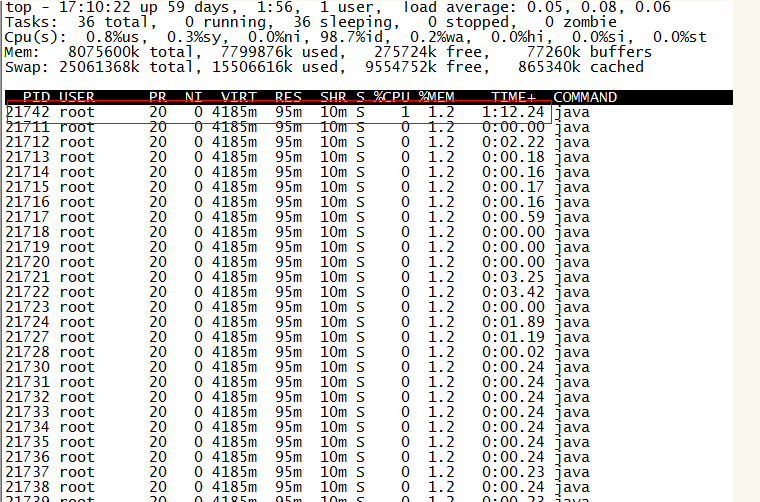
TIME列就是各个Java线程耗费的CPU时间,CPU时间最长的是线程ID为21742的线程,用
|
1
|
printf "%x\n" 21742 |
得到21742的十六进制值为54ee,下面会用到。
OK,下一步终于轮到jstack上场了,它用来输出进程21711的堆栈信息,然后根据线程ID的十六进制值grep,如下:
|
1
2
|
root@ubuntu:/# jstack 21711 | grep 54ee"PollIntervalRetrySchedulerThread" prio=10 tid=0x00007f950043e000 nid=0x54ee in Object.wait() [0x00007f94c6eda000] |
可以看到CPU消耗在PollIntervalRetrySchedulerThread这个类的Object.wait(),我找了下我的代码,定位到下面的代码:
|
1
2
3
4
5
6
7
8
9
10
11
12
13
14
15
|
// Idle waitgetLog().info("Thread [" + getName() + "] is idle waiting...");schedulerThreadState = PollTaskSchedulerThreadState.IdleWaiting;long now = System.currentTimeMillis();long waitTime = now + getIdleWaitTime();long timeUntilContinue = waitTime - now;synchronized(sigLock) { try { if(!halted.get()) { sigLock.wait(timeUntilContinue); } } catch (InterruptedException ignore) { }} |
它是轮询任务的空闲等待代码,上面的sigLock.wait(timeUntilContinue)就对应了前面的Object.wait()。
C、 jmap(Memory Map)和jhat(Java Heap Analysis Tool)
jmap用来查看堆内存使用状况,一般结合jhat使用。
jmap语法格式如下:
|
1
2
3
|
jmap [option] pidjmap [option] executable corejmap [option] [server-id@]remote-hostname-or-ip |
如果运行在64位JVM上,可能需要指定-J-d64命令选项参数。
|
1
|
jmap -permstat pid |
打印进程的类加载器和类加载器加载的持久代对象信息,输出:类加载器名称、对象是否存活(不可靠)、对象地址、父类加载器、已加载的类大小等信息,如下图:

使用jmap -heap pid查看进程堆内存使用情况,包括使用的GC算法、堆配置参数和各代中堆内存使用情况。比如下面的例子:
|
1
2
3
4
5
6
7
8
9
10
11
12
13
14
15
16
17
18
19
20
21
22
23
24
25
26
27
28
29
30
31
32
33
34
35
36
37
38
39
40
41
42
43
44
45
46
47
48
49
|
root@ubuntu:/# jmap -heap 21711Attaching to process ID 21711, please wait...Debugger attached successfully.Server compiler detected.JVM version is 20.10-b01using thread-local object allocation.Parallel GC with 4 thread(s)Heap Configuration: MinHeapFreeRatio = 40 MaxHeapFreeRatio = 70 MaxHeapSize = 2067791872 (1972.0MB) NewSize = 1310720 (1.25MB) MaxNewSize = 17592186044415 MB OldSize = 5439488 (5.1875MB) NewRatio = 2 SurvivorRatio = 8 PermSize = 21757952 (20.75MB) MaxPermSize = 85983232 (82.0MB)Heap Usage:PS Young GenerationEden Space: capacity = 6422528 (6.125MB) used = 5445552 (5.1932830810546875MB) free = 976976 (0.9317169189453125MB) 84.78829520089286% usedFrom Space: capacity = 131072 (0.125MB) used = 98304 (0.09375MB) free = 32768 (0.03125MB) 75.0% usedTo Space: capacity = 131072 (0.125MB) used = 0 (0.0MB) free = 131072 (0.125MB) 0.0% usedPS Old Generation capacity = 35258368 (33.625MB) used = 4119544 (3.9287033081054688MB) free = 31138824 (29.69629669189453MB) 11.683876009235595% usedPS Perm Generation capacity = 52428800 (50.0MB) used = 26075168 (24.867218017578125MB) free = 26353632 (25.132781982421875MB) 49.73443603515625% used .... |
使用jmap -histo[:live] pid查看堆内存中的对象数目、大小统计直方图,如果带上live则只统计活对象,如下:
|
1
2
3
4
5
6
7
8
9
10
11
12
13
14
15
16
17
18
19
20
21
22
23
24
25
26
27
28
29
30
31
32
33
34
35
36
37
|
root@ubuntu:/# jmap -histo:live 21711 | more num #instances #bytes class name---------------------------------------------- 1: 38445 5597736 <constMethodKlass> 2: 38445 5237288 <methodKlass> 3: 3500 3749504 <constantPoolKlass> 4: 60858 3242600 <symbolKlass> 5: 3500 2715264 <instanceKlassKlass> 6: 2796 2131424 <constantPoolCacheKlass> 7: 5543 1317400 [I 8: 13714 1010768 [C 9: 4752 1003344 [B 10: 1225 639656 <methodDataKlass> 11: 14194 454208 java.lang.String 12: 3809 396136 java.lang.Class 13: 4979 311952 [S 14: 5598 287064 [[I 15: 3028 266464 java.lang.reflect.Method 16: 280 163520 <objArrayKlassKlass> 17: 4355 139360 java.util.HashMap$Entry 18: 1869 138568 [Ljava.util.HashMap$Entry; 19: 2443 97720 java.util.LinkedHashMap$Entry 20: 2072 82880 java.lang.ref.SoftReference 21: 1807 71528 [Ljava.lang.Object; 22: 2206 70592 java.lang.ref.WeakReference 23: 934 52304 java.util.LinkedHashMap 24: 871 48776 java.beans.MethodDescriptor 25: 1442 46144 java.util.concurrent.ConcurrentHashMap$HashEntry 26: 804 38592 java.util.HashMap 27: 948 37920 java.util.concurrent.ConcurrentHashMap$Segment 28: 1621 35696 [Ljava.lang.Class; 29: 1313 34880 [Ljava.lang.String; 30: 1396 33504 java.util.LinkedList$Entry 31: 462 33264 java.lang.reflect.Field 32: 1024 32768 java.util.Hashtable$Entry 33: 948 31440 [Ljava.util.concurrent.ConcurrentHashMap$HashEntry; |
class name是对象类型,说明如下:
|
1
2
3
4
5
6
7
8
9
|
B byteC charD doubleF floatI intJ longZ boolean[ 数组,如[I表示int[][L+类名 其他对象 |
还有一个很常用的情况是:用jmap把进程内存使用情况dump到文件中,再用jhat分析查看。jmap进行dump命令格式如下:
|
1
|
jmap -dump:format=b,file=dumpFileName |
我一样地对上面进程ID为21711进行Dump:
|
1
2
3
|
root@ubuntu:/# jmap -dump:format=b,file=/tmp/dump.dat 21711 Dumping heap to /tmp/dump.dat ...Heap dump file created |
dump出来的文件可以用MAT、VisualVM等工具查看,这里用jhat查看:
|
1
2
3
4
5
6
7
8
9
10
|
root@ubuntu:/# jhat -port 9998 /tmp/dump.datReading from /tmp/dump.dat...Dump file created Tue Jan 28 17:46:14 CST 2014Snapshot read, resolving...Resolving 132207 objects...Chasing references, expect 26 dots..........................Eliminating duplicate references..........................Snapshot resolved.Started HTTP server on port 9998Server is ready. |
然后就可以在浏览器中输入主机地址:9998查看了:
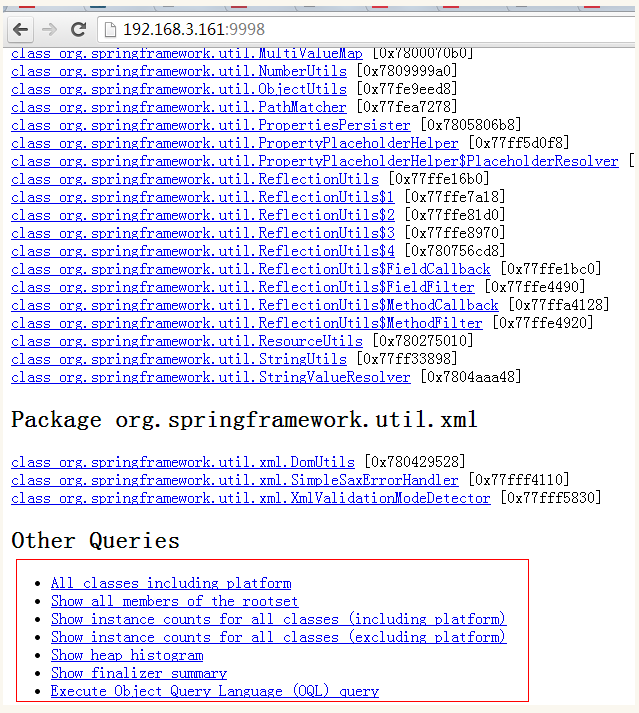
上面红线框出来的部分大家可以自己去摸索下,最后一项支持OQL(对象查询语言)。
D、jstat(JVM统计监测工具)
语法格式如下:
|
1
|
jstat [ generalOption | outputOptions vmid [interval[s|ms] [count]] ] |
vmid是虚拟机ID,在Linux/Unix系统上一般就是进程ID。interval是采样时间间隔。count是采样数目。比如下面输出的是GC信息,采样时间间隔为250ms,采样数为4:
|
1
2
3
4
5
6
|
root@ubuntu:/# jstat -gc 21711 250 4 S0C S1C S0U S1U EC EU OC OU PC PU YGC YGCT FGC FGCT GCT 192.0 192.0 64.0 0.0 6144.0 1854.9 32000.0 4111.6 55296.0 25472.7 702 0.431 3 0.218 0.649192.0 192.0 64.0 0.0 6144.0 1972.2 32000.0 4111.6 55296.0 25472.7 702 0.431 3 0.218 0.649192.0 192.0 64.0 0.0 6144.0 1972.2 32000.0 4111.6 55296.0 25472.7 702 0.431 3 0.218 0.649192.0 192.0 64.0 0.0 6144.0 2109.7 32000.0 4111.6 55296.0 25472.7 702 0.431 3 0.218 0.649 |
要明白上面各列的意义,先看JVM堆内存布局:

可以看出:
|
1
2
|
堆内存 = 年轻代 + 年老代 + 永久代年轻代 = Eden区 + 两个Survivor区(From和To) |
现在来解释各列含义:
|
1
2
3
4
5
6
7
|
S0C、S1C、S0U、S1U:Survivor 0/1区容量(Capacity)和使用量(Used)EC、EU:Eden区容量和使用量OC、OU:年老代容量和使用量PC、PU:永久代容量和使用量YGC、YGT:年轻代GC次数和GC耗时FGC、FGCT:Full GC次数和Full GC耗时GCT:GC总耗时 |
其他JVM性能调优参考资料:
《Java虚拟机规范》
《Java Performance》
《Trouble Shooting Guide for JavaSE 6 with HotSpot VM》: http://www.oracle.com/technetwork/java/javase/tsg-vm-149989.pdf
《Effective Java》
VisualVM: http://docs.oracle.com/javase/7/docs/technotes/guides/visualvm/
jConsole: http://docs.oracle.com/javase/1.5.0/docs/guide/management/jconsole.html
Monitoring and Managing JavaSE 6 Applications: http://www.oracle.com/technetwork/articles/javase/monitoring-141801.html
【转】JVM性能调优监控工具jps、jstack、jmap、jhat、jstat使用详解的更多相关文章
- JDK自带JVM性能调优监控工具jps、jstack、jmap、jhat、jstat
原文地址:https://www.jianshu.com/p/db954cb968fb JVM性能调优监控工具jps.jstack.jmap.jhat.jstat位于JDK的bin目录,这些工具短小精 ...
- JVM性能调优监控工具jps、jstack、jmap、jhat、jstat、hprof
JVM性能调优监控工具jps.jstack.jmap.jhat.jstat.hprof
- JVM性能调优监控工具jps、jstack、jmap、jhat、jstat、hprof使用详解
摘要: JDK本身提供了很多方便的JVM性能调优监控工具,除了集成式的VisualVM和jConsole外,还有jps.jstack.jmap.jhat.jstat.hprof等小巧的工具,本博客希望 ...
- JVM性能调优监控工具jps、jstack、jmap、jhat、jstat使用详解(转VIII)
JVM本身就是一个java进程,一个java程序运行在一个jvm进程中.多个java程序同时运行就会有多个jvm进程.一个jvm进程有多个线程至少有一个gc线程和一个用户线程. JDK本身提供了很多方 ...
- 《转》:JVM性能调优监控工具jps、jstack、jmap、jhat、jstat、hprof使用详解
原链接:https://my.oschina.net/feichexia/blog/196575 现实企业级Java开发中,有时候我们会碰到下面这些问题: OutOfMemoryError,内存不足 ...
- JVM性能调优监控工具jps、jstack、jmap、jhat、jstat, hprof使用详解
JDK本身提供了很多方便的JVM性能调优监控工具,除了集成式的VisualVM和jConsole外,还有jps.jstack.jmap.jhat.jstat等小巧的工具,本博客希望能起抛砖引玉之用,让 ...
- JVM性能调优监控工具——jps、jstack、jmap、jhat、jstat、hprof使用详解
摘要: JDK本身提供了很多方便的JVM性能调优监控工具,除了集成式的VisualVM和jConsole外,还有jps.jstack.jmap.jhat.jstat.hprof等小巧的工具,本博客希望 ...
- JVM 性能调优监控工具 jps、jstack、jmap、jhat、jstat、hprof 使用详解
转自: https://my.oschina.net/feichexia/blog/196575 摘要: JDK本身提供了很多方便的JVM性能调优监控工具,除了集成式的VisualVM和jConso ...
- JVM性能调优监控工具jps、jstack、jmap、jhat、jstat、jinfo、jconsole使用详解
JDK本身提供了很多方便的JVM性能调优监控工具,除了集成式的VisualVM和jConsole外,还有jps.jstack.jmap.jhat.jstat等小巧的工具,本博客希望能起抛砖引玉之用,让 ...
随机推荐
- asp.net core部署时自定义监听端口,提高部署的灵活性
另一种方式 https://www.cnblogs.com/stulzq/p/9039836.html 代码截图: 贴一下代码,方便复制: //默认端口号5000 string port = &quo ...
- Vue2.0 搭配 axios
1.安装axios $ npm install axios 2.Demo (1)Get // 为给定 ID 的 user 创建请求 axios.get('/user?ID=12345') .then( ...
- 安装zkpython出错
pip3 install zkpython==0.4.2 提示:zookeeper.c:20:23: 致命错误:zookeeper.h:没有那个文件或目录 解决: 1.是否安装python-devel ...
- Session会话与Cookie简单说明
会话(Session)跟踪是Web程序中常用的技术,用来跟踪用户的整个会话.常用的会话跟踪技术是Cookie与Session.Cookie通过在客户端记录信息确定用户身份,Session通过在服务器端 ...
- C_数据结构_递归A函数调用B函数
# include <stdio.h> int g(int); int f(int); int f(int n) { ) printf("haha\n"); else ...
- 理解Vue 2.5的Diff算法
DOM"天生就慢",所以前端各大框架都提供了对DOM操作进行优化的办法,Angular中的是脏值检查,React首先提出了Virtual Dom,Vue2.0也加入了Virtual ...
- 数学战神app(小学生四则运算app)进度
背景音乐仍有瑕疵,还在完善,不过大概完成,完善按钮声音,提示音等. 许家豪:负责代码程序设计 陈思明:界面背景美化 吴旭涛.王宏财:查缺补漏
- ajax跨域请求数据
最近开始接触ajax的跨域请求问题,相比网上说的一大堆,我这里就说得比较浅显了. 关于为什么要跨域这个问题,实际的需求是当网站项目部署在一个域名上的时候,分域可以很好地解决网站卡顿问题(拥有多台服务器 ...
- 软件工程(GZSD2015) 第二次作业进度
贵州师范大学软件工程第二次作业 徐 镇 王铭霞 张 英 涂江枫 张 燕 安 坤 周 娟 杨明颢 杨家堂 罗文豪 娄秀盛 周 娟 李盼 岳庆 张颖 李丽思 邓婷 唐洁 郑倩 尚清丽 陈小丽 毛茸 宋光能 ...
- Activiti的部署问题
http://www.kafeitu.me/activiti/2012/03/22/workflow-activiti-action.html 既可以通过每次Spring应用程序启动时,执行部署命令. ...