
006-mac下finder操作
1. 在 Finder 窗口显示更多信息
打开任意 Finder 窗口。前往并打开「显示」-「显示路径栏」、「显示」-「显示状态栏」和「显示」-「显示预览」三项。
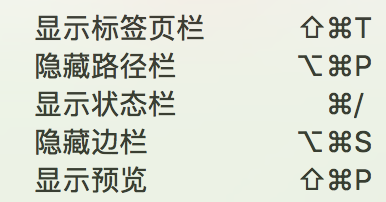
选择了显示路径栏
路径栏通常是从磁盘分区开始的,没改过名字的就叫做「Macintosh HD」,接下来是「用户」,可是路径信息的这两个项目几乎没什么作用,需要看的一般都是从个人账户开始后面的路径。下面来尝试删除这两个路径选项:
打开终端,输入以下命令:
defaults write com.apple.finder PathBarRootAtHome -bool TRUE;killall Finder
恢复默认:打开终端,输入如下代码并回车就可以恢复原样:
defaults delete com.apple.finder PathBarRootAtHome;killall Finder
2. 让文件扩展名始终显示
打开 Finder 偏好设置【左上角】,选中「高级」标签,然后在「始终显示文件扩展名」前面打勾即可。快捷键【CMD-i 快捷键】
3. 使 Finder 默认显示自定义目录
「我的所有文件」是一个非常实用的功能。但是这对于那些需要按照目录来显示文件的用户来说,每次都需要进行一次额外的操作才能打开用户目录或者其他文件夹。让我们取消默认显示「我的所有文件」功能:
打开 Finder 偏好设置,选中「通用」标签,然后在「开启新 Finder 窗口时打开」项下选择你喜欢的目录即可。
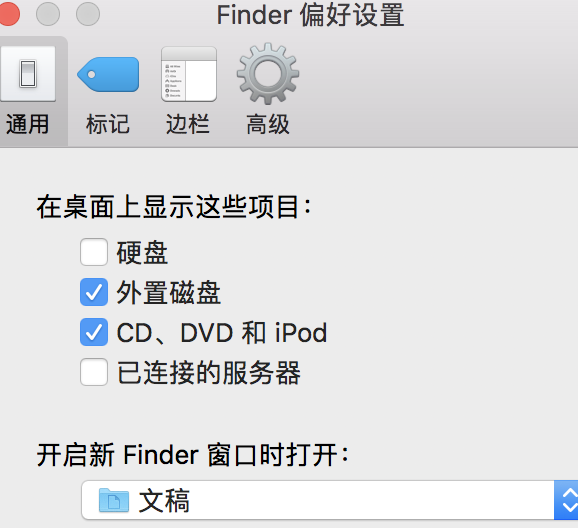
4. 在侧边栏显示用户目录
在 Mac 系统中,绝大多数用户文件,例如音乐、照片等都存储在用户目录下,所以建议在 Finder 侧边栏一直显示用户目录的内容:
打开 Finder 偏好设置,选中「边栏」标签,然后记得勾选你的用户名。
5. 「个性化」Finder 工具栏
在 Finder 窗口菜单栏点击右键,选择「自定义工具栏」项。拖拽一些你需要的按钮到工具栏。笔者推荐你把「显示路径」和「连接到服务器」放置到工具栏。
6. 在 Finder 标题栏显示完整路径
打开终端,输入以下命令并回车:
defaults write com.apple.finder _FXShowPosixPathInTitle -bool YES
如果需要拷贝路径:option+command+c
7. 显示 Finder 隐藏文件
打开「终端」应用程序输入如下命令:
defaults write com.apple.finder AppleShowAllFiles -boolean true ; killall Finder
恢复默认:
defaults write com.apple.finder AppleShowAllFiles -boolean false ; killall Finder
8. 显示文件(夹)的信息
在桌面点击鼠标右键,选择「查看显示选项」,选中「显示项目简介」项
9. 你必须知道的 3 个快捷键
1. CMD-Z:撤消文件的复制、移动或删除操作(CMD-Z)
▲ 注:若是重启了 Finder,该快捷键不会回退
2. Return(回车)键:重命名文件/文件夹
重命名文件/文件夹的方法是在选择该项目后,按一下 Return 键(回车键)
3. Space(空格)键:即时预览
Finder 内置了最为 handy 的即时预览功能。在 Finder 中选择任何一个项目,按下空格键。再按一下空格键,可立即关闭预览窗口。
4、通过路径找到对应的文件夹
点击桌面或finder,cmd+shift+G,输入路径即可找到对应文件夹。
006-mac下finder操作的更多相关文章
- mac 下的操作
nodejs在Mac下的卸载 在 node 官网上下载的安装包,用安装包安装的node.应该可以用一下命令行卸载: 在终端输入以下命令: sudo rm -rf /usr/local/{bin/{no ...
- Mac下finder中无法关闭的小条
就是这个恶心的小东西,根本无法关闭.其实就是在finder中无意中输入了中文导致的(不是按Alt+F , 就是打开finder然后输入中文) 可以通过继续输入中文然后按esc退出.也可以用下面的设置尽 ...
- mac 下终端 操作svn命令 以及出现证书错误的处理方法
首先,转载地址:http://hi.baidu.com/zhu410289616/item/eaaf160f60eb0dc62f4c6b0e 还有一个地址:http://www.cnblogs.com ...
- mac下finder子目录直接打开终端
macstore下载go2shell,放你喜欢的目录,按住command,拖动到finder顶部的工具栏即可 终端直接打开finder,终端输入 open . 注意,后面红色的点,表明当前目录
- Mac下如何配置环境变量
以前都是在Windows平台上开发,在配置一些框架的时候,为了能够在命令行中调用,一般都会配置bin目录到环境变量中,这是为了让命令行在执行的时候,能够查找到对应的执行文件. 现在工作使用Mac,配置 ...
- mac下phpstrom安装主题和主题推荐
phpstorm主题 在mac下finder下command+shift+G键到~/Library/Preferences/PhpStorm2016.2/colors,我的路径可能和你的不同,但是大同 ...
- iOS问题处理:如何在Mac下显示Finder中的所有文件
摘自:http://www.cnblogs.com/elfsundae/archive/2010/11/30/1892544.html 在Unix下工作,你可能需要处理一些“特殊“文件或文件夹,例如/ ...
- Mac下通过VMware Fusion安装centos虚拟机操作记录
下面介绍下利用VMware Fusion工具在Mac上安装centos虚拟机的做法:1)下载VMware Fusion工具下载地址(包括注册码):http://www.macx.cn/thread-2 ...
- [Mac入门]如何在Mac下显示Finder中的所有文件
在Unix下工作,你可能需要处理一些“特殊“文件或文件夹,例如/usr,/bin, etcf,或一些"dot files"(如.bash_profile).但是Linux/Unix ...
随机推荐
- vivado和modelsim联合调试仿真
vivado和modelsim联合调试仿真 0赞 发表于 2017/5/10 19:10:59 阅读(881) 评论(0) 使用vivado和modelsim联合调试仿真时,在破解完modelsim后 ...
- [k8s]Docker 用户使用 kubectl 命令指南-unkown排错(kubelet端口解析)
参考:https://kubernetes.io/docs/user-guide/kubectl-cheatsheet/ https://k8smeetup.github.io/docs/user-g ...
- 【Unity】微信支付SDK官方安卓Demo的使用问题
Unity3d使用微信支付是属于APP内发起支付调用的情况,其本质上是在安卓项目上使用微信SDK,安卓项目开发完成后再导入到Unity中作为Unity插件使用,即Unity中C#调用安卓(Java)代 ...
- 博客搬家了,新域名dinphy.wang
博客搬家了,新域名 dinphy.wang 博客搬家了,新域名 www.dinphy.wang 博客搬家了,新域名 dinphy.wang 博客搬家了,新域名 w ...
- acl && prefix list
acl number 2001 设置acl的编号rule 0 permit source 1.1.1.0 0.0.0.2 ...
- IntelJ idea下lombok 不生效的问题(@Builder等注解不生效的问题)解决,lombok Plugin插件安装
插件安装方式,在设置setting 中找到plugins.在检索框中检索lom,没有的话点击红框内的search in repositories. 点击install进行安装. 记得安装好了重启ide ...
- apache 压力测试ab
1.安装了apache服务器 2.进入命令行 3.模拟并发级别为100,请求数为1000个的api数据请求数量测试
- Oracle 11gR2(11.2.0.4)安装包(7个)作用说明
在之前使用Oracle10G的时候,官网下载的数据库安装包只有两个文件,解压合并后为完整的安装包. 后来因为检查出多个Oracle漏洞,需要现场Oracle数据库版本需要升级到11.2.0.4,下载的 ...
- linux 的基本操作(linux系统的日常管理)
系统的日常管理 笔者在前面介绍的内容都为linux系统基础类的,如果你现在把前面的内容全部很好的掌握了,那最好了.不过笔者要说的是,即使你完全掌握了,你现在还是不能作为一名合格的linux系统管理员的 ...
- js 图片与base64互相转换
js将图片转化为base64 参考地址:http://www.cnblogs.com/mr-wuxiansheng/p/6931077.html var img = "imgurl" ...