
JavaWeb环境搭建(作业八)
1、JDK下载配置:
(1)在官网下载jdk。
(2)安装jdk。双击下载好的jdk,中间会选两次安装路径,一次是装jdk,一次是装jre。记住安装的路径。
(3)配置环境变量。
1.在我的电脑右键属性显示下面的窗口,点击环境变量。
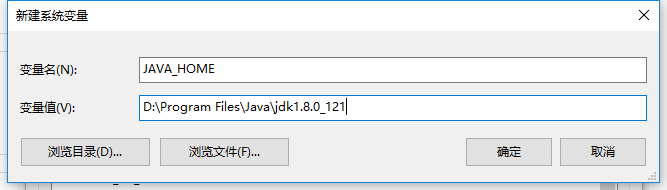
2.在系统变量部分新建JAVA_HOME 变量,这里变量值是安装的JDK的路径
3.寻找 Path 变量→编辑
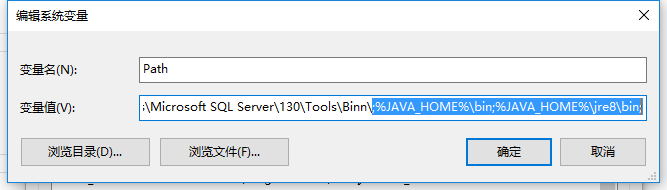
在变量值最后输入 %JAVA_HOME%\bin;%JAVA_HOME%\jre8\bin;
(注意原来Path的变量值末尾有没有;号,如果没有,先输入;号再输入上面的代码)
4.新建 CLASSPATH 变量
变量值填写 .;%JAVA_HOME%\lib;%JAVA_HOME%\lib\tools.jar(注意最前面有一点)

四、验证是否安装配置成功
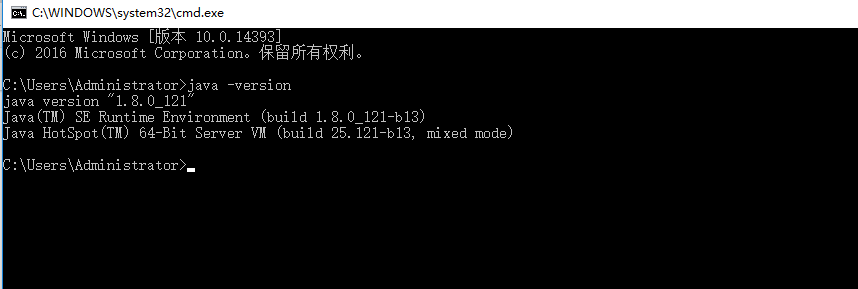
打开cmd命令窗口输入Java -Version,出现下面的内容说明JDK配置成功。
2、安装eclipse
(1)下载eclipse。在官网下载eclipse就可以了。
(2)eclipse的安装。eclipse好像不需要安装,在下载下来的文件中直接运行eclipse.exe.就可以运行eclipse。
(3)eclipse的第一次运行。
执行菜单栏的【文件>新建>Java项目】命令,将弹出【新建Java项目】对话框,如下图所示。


- 2
在弹出的【新建Java项目】对话框中,输入项目名为“显示欢迎信息”,单击【下一步】按钮,如下图所示。

在定义Java构建设置的对话框中,单击【完成】按钮,如下图所示。

在Eclipse平台左侧的项目资源管理器中,将显示【显示欢迎信息】Java项目文件,依次展开各节点,如下图所示。

右击src文件,在弹出的快捷菜单中选择【新建>包】菜单项,将弹出【新建Java包】对话框,如下图所示。


在弹出的【新建Java包】对话框中,去掉【名称】栏里的文字内容,然后输入”com.welcome“,单击【完成】按钮,如下图所示。注意:com.welcome 和com.Welcome是相同的包名(即只要字母相同,不区分大小写,都是相同的包名)。

在Eclipse平台左侧的项目资源管理器中,将该包添加到src文件里面,如下图所示。

右击com.welcome包,在弹出的快捷菜单中选择【新建>类】菜单项,将弹出【新建Java类】对话框,如下图所示。


在弹出的【新建Java类】对话框中,输入名称为”Welcome"(建议:Java 类型名通常以大写字母开头),勾选【public static void main(String[]args)】,单击【完成】按钮,如下图所示。

在Eclipse平台左侧的项目资源管理器中,将名为“Welcome”的Java代码文件添加到com.welcome包里,如下图所示。

添加代码,如下图所示。

单击工具栏的【运行】按钮,将显示运行结果,如下图所示。

3、tomcat安装
-


下载完成,直接解压,拷贝到D盘的目录之下。不需要进行安装的,因为文件的内容也是代码,也是要进行编译运行的。


下图是说明TOMCAT的配置方法,也是只有两步,方法与JDK的方法是一样的。找到D盘的路径,然后是名字的设置,都是不能错的。保存自己的配置,TOMCAT就完成了配置。


配置是不是成功,也可以进行测试,看到了吧,这样是成功的,如下图所示,如果不成功,多次重复进行设置一下,然后再进行测试,总会成功的。出现黑色的DOS,如果停留了下来,说明也就成功了。然后在浏览器中输入代码,走到下面第四张图的界面,说明也就成功了。


mysql的安装:
在百度上搜索MySQL官网,进入下载页面-->选择社区版(Community)-->选择MySQL Community Server后,点击DOWNLOAD按钮-->Generally Available(GA) Releases进入MySQL下载列表选项。

- 2
本文我们选择下载安装版(MSI Installer)而不用解压版(ZIP),选择Windows(x86,64-bit),MSI Installer跳转至下载页面,下载是Installer只有32位版本的,但是在安装时会同时安装32位和64位的,因此不需要有版本的顾虑,放心下载即可。


- 3
在下载的页面有注册和登录按钮,也可以选择不登录(No thanks,just start my download),因此我们选择不用注册登录选项,直接进入下载状态,开始下载,下载完成后的文件为mysql-installer-community-5.7.19.0.msi,右键点击安装即可。

- 4
下载后的文件点击右键安装,勾选 I accept the license terms,如下图所示。然后点击Next进入选择安装页面,可以选择全部安装包括开发环境,只安装sever,只安装客户端,全部安装但是不包括开发环境,自定义。本文只选择只安装Server Only,然后点击Next。


- 5
然后进入到安装路径页面,可以修改路径为你需要的目录,也可以不修改。然后点击next选择默认选项安装单机版(Standalone),点击next即可。


- 6
安装完成后会直接提示配置的窗口,在数据库配置时选择默认配置即可,端口设置时默认值是3306,然后设置Root用户密码,请牢记该密码。然后Next设置用户和服务开机启动,即默认选项,然后Next。


- 7
确认配置的过程中,执行Execute即可,如果有弹出窗口,一定要允许,完成后点击Finish。

 END
END
验证MySQL安装是否成功
可在Windows搜索框中找到MySQL的命令行工具,可以右键-->固定到任务栏,方便下次查找。打开窗口正确输入密码后,会出现mysql>这样的输入标记,表明mysql的安装成功了。


- 2
在mysql>输入标记下输入:show databases; 注意一定要有分号,并且按回车键,会显示数据库系统默认的4个数据库。

JavaWeb环境搭建(作业八)的更多相关文章
- JavaWeb 环境搭建
环境搭建 JDK7 Java基本开发工具包 安装(目录[不要使用中文和空格].JDK+JRE) 配置环境变量[JAVA_HOME.path.classpath] 2. Tomcat7 提 ...
- Kafka:ZK+Kafka+Spark Streaming集群环境搭建(八)安装zookeeper-3.4.12
如何搭建配置centos虚拟机请参考<Kafka:ZK+Kafka+Spark Streaming集群环境搭建(一)VMW安装四台CentOS,并实现本机与它们能交互,虚拟机内部实现可以上网.& ...
- vm12下Centos6的javaweb环境搭建
配置linux的javaweb环境之前: 1.在windows安装xshell(非必需,但是推荐) 2.在linux安装Linux与windows文件传输工具RZSZ[root@192 ~]# yum ...
- javaweb环境搭建
首先,在开始搭建MyEclipse的开发环境之前,还有三步工具的安装需要完成,只要在安装配置成功之后才可以进入下面的java Web项目开发环境的搭建. 1.安装工具 第一步,下载并安装JDK,到官网 ...
- windows8.1下javaweb环境搭建及基本配置(jdk+tomcat+eclipse)
1.下载安装jdk在无空格的路径下,否则在linux下可能出问题.配置环境变量: a.新建系统变量——JAVA_HOME,值——D:\programming\java\jdk8 // win8下若建为 ...
- Linux下javaweb环境搭建
步骤: 1.使用远程工具连接上服务器,例如xsheel(ssh).filezilla(ftp) 2.JDK安装及相关配置 3.Mysql安装及相关配置 4.Tomcat安装及相关配置 5.项目部署及启 ...
- Kafka:ZK+Kafka+Spark Streaming集群环境搭建(十)安装hadoop2.9.0搭建HA
如何搭建配置centos虚拟机请参考<Kafka:ZK+Kafka+Spark Streaming集群环境搭建(一)VMW安装四台CentOS,并实现本机与它们能交互,虚拟机内部实现可以上网.& ...
- Java Web环境搭建
——————————JavaWeb环境搭建 先下载JDK, Tomcat 7.0 安装JDK后,配置环境变量,此处可参考博客: https://www.cnblogs.com/smyhvae/p/37 ...
- Kafka:ZK+Kafka+Spark Streaming集群环境搭建(二十一)NIFI1.7.1安装
一.nifi基本配置 1. 修改各节点主机名,修改/etc/hosts文件内容. 192.168.0.120 master 192.168.0.121 slave1 192.168.0.122 sla ...
随机推荐
- Node学习笔记(二)
1.package.json详解Node.js 在调用某个包时,会首先检查包中 package.json 文件的 main 字段,将其作为包的接口模块,如果 package.json 或 main 字 ...
- 8-安装Kafka
1.解压 tar -zxvf kafka_2.11-0.9.0.1.tar -C /opt/app/ 2.改权限 chown -R hadoop:hadoop /opt/app/ 3.修改配置文件 c ...
- gentoo ebuild 私人portage
最近考虑搞个私人 portage, 用于一些软件的安装和管理. mkdir -p /usr/local/portage/app-misc/hello-world cd $_ cp /usr/porta ...
- 游戏搭服自动化脚本shell
#!/bin/bash #;g=6006c= 178pop_s10 rm-bp1gy2r82o607w4v8.mysql.rds.aliyuncs.com # basedir=/data/jzadmi ...
- leetcode55
bool canJump(vector<int>& nums) { ]; ; i < nums.size() && reach >= i; i++) { ...
- mysql 按出现次数排序
SELECT * FROM table a LEFT JOIN (SELECT key,count(*) as c FROM table GROUP BY key ) b on a.key=b.k ...
- NLTK 统计词频
import nltk Freq_dist_nltk = nltk.FreqDist(list) for k,y in Freq_dist_nltk: print str(k),str(y)
- 动画之一:视图动画 View Animation
原文:https://blog.csdn.net/pzm1993/article/details/77167049 view动画支持4中动画效果,分别是: 透明度动画(AlphaAnimation) ...
- MySQL 5.7.9版本sql_mode=only_full_group_by
这会导致select中只能出现group by后面出现的表的字段. 其实如果使用其他表的字段,聚合函数对无法对应其他表的字段. 建议放在子查询里. 如果想打破这个规则,可以设置sql_mode变量,将 ...
- vue绑定html的class属性的方法
一.对象语法绑定class属性 class的属性代码如下 <style type="text/css"> .red{ color: red; width: 100px; ...