
android toolbar使用记录
1.打开Project structure,选择app modules,切换到Dependencies添加com.android.support.design.26.0.0.alpha1
2.在layout中添加toolbar
<?xml version="1.0" encoding="utf-8"?>

<android.support.constraint.ConstraintLayout xmlns:android="http://schemas.android.com/apk/res/android"

    xmlns:app="http://schemas.android.com/apk/res-auto"

    xmlns:tools="http://schemas.android.com/tools"

    android:layout_width="match_parent"

    android:layout_height="match_parent"

    tools:context="com.homelink.testtoolbar4.MainActivity">

    <android.support.design.widget.AppBarLayout

        android:layout_height="wrap_content"

        android:layout_width="match_parent"

        android:theme="@style/AppTheme.AppBarOverlay">

        <android.support.v7.widget.Toolbar

            android:id="@+id/toolbar"

            android:layout_width="match_parent"

            android:layout_height="50dp"

            app:popupTheme="@style/AppTheme.PopupOverlay" />

    </android.support.design.widget.AppBarLayout>

    <!--内容-->

</android.support.constraint.ConstraintLayout>
3.去掉默认的ActionBar。
在values下styles.xml中添加样式:
<!-- Base application theme. -->
<style name="AppTheme" parent="Theme.AppCompat.Light.DarkActionBar">
    <!-- Customize your theme here. -->
    <item name="colorPrimary">@color/colorPrimary</item>
    <item name="colorPrimaryDark">@color/colorPrimaryDark</item>
    <item name="colorAccent">@color/colorAccent</item>
</style>
<!-- activity theme. 无ActionBar样式:-->
<style name="AppTheme.NoActionBar">
    <item name="windowActionBar">false</item>
    <item name="windowNoTitle">true</item>
</style>
弹出菜单的样式:
<style name="AppTheme.AppBarOverlay" parent="ThemeOverlay.AppCompat.Dark.ActionBar" />
<style name="AppTheme.PopupOverlay" parent="ThemeOverlay.AppCompat.Light" />
打开manifests下的AndroidManifest.xml加入android:theme="@style/AppTheme.NoActionBar"
<?xml version="1.0" encoding="utf-8"?>
<manifest xmlns:android="http://schemas.android.com/apk/res/android"
    package="com.homelink.testtoolbar4">

    <application
        android:allowBackup="true"
        android:icon="@mipmap/ic_launcher"
        android:label="@string/app_name"
        android:roundIcon="@mipmap/ic_launcher_round"
        android:supportsRtl="true"
        android:theme="@style/AppTheme">
        <activity android:name=".MainActivity"
            android:theme="@style/AppTheme.NoActionBar">
            <intent-filter>
                <action android:name="android.intent.action.MAIN" />

                <category android:name="android.intent.category.LAUNCHER" />
            </intent-filter>
        </activity>
    </application>

</manifest>
4.在Activity中添加Toolbar的设置:
public class MainActivity extends AppCompatActivity {

    @Override
    protected void onCreate(Bundle savedInstanceState) {
        super.onCreate(savedInstanceState);
        setContentView(R.layout.activity_main);

        Toolbar toolbar = (Toolbar) findViewById(R.id.toolbar);
        // 设置图标
        toolbar.setLogo(R.mipmap.ic_launcher);
        // 设置标题
        toolbar.setTitle("Title");
        // 设置副标题
        toolbar.setSubtitle("Sub title");
        // 设置返回按钮图标
        toolbar.setNavigationIcon(R.drawable.hwpush_ic_toolbar_back);
        setSupportActionBar(toolbar);
        // 添加默认返回按钮
        getSupportActionBar().setDisplayHomeAsUpEnabled(true);
        // 返回按钮的点击事件
        toolbar.setNavigationOnClickListener(new View.OnClickListener() {
            @Override
            public void onClick(View v) {
                Toast.makeText(getBaseContext(), "点击了左侧导航按钮", Toast.LENGTH_SHORT).show();
            }
        });
    }
然后默认的ActionBar没有了
5.加入右边菜单项
添加menu,menu_default.xml
<menu xmlns:android="http://schemas.android.com/apk/res/android"
    xmlns:app="http://schemas.android.com/apk/res-auto">
    <item
        android:id="@+id/action_edit"
        android:title="create"
        android:orderInCategory="1"
        android:icon="@android:drawable/ic_menu_edit"
        app:showAsAction="collapseActionView" />
    <item
        android:id="@+id/action_more"
        android:title="more"
        android:orderInCategory="2"
        android:icon="@android:drawable/ic_menu_more"
        app:showAsAction="ifRoom" />
</menu>
5.在MainActivity.java中重写两个方法,实现菜单及其按钮的点击事件
@Override
public boolean onCreateOptionsMenu(Menu menu) {
    getMenuInflater().inflate(R.menu.menu_default, menu);
    return true;
}

@Override
public boolean onOptionsItemSelected(MenuItem item) {
    switch (item.getItemId()){
        case R.id.action_edit:
            Toast.makeText(getBaseContext(), "点击了edit图标", Toast.LENGTH_LONG).show();
            break;
        case R.id.action_more:
            Toast.makeText(getBaseContext(), "点击了more图标", Toast.LENGTH_LONG).show();
            break;
        default:
            break;
    }
    return super.onOptionsItemSelected(item);
}
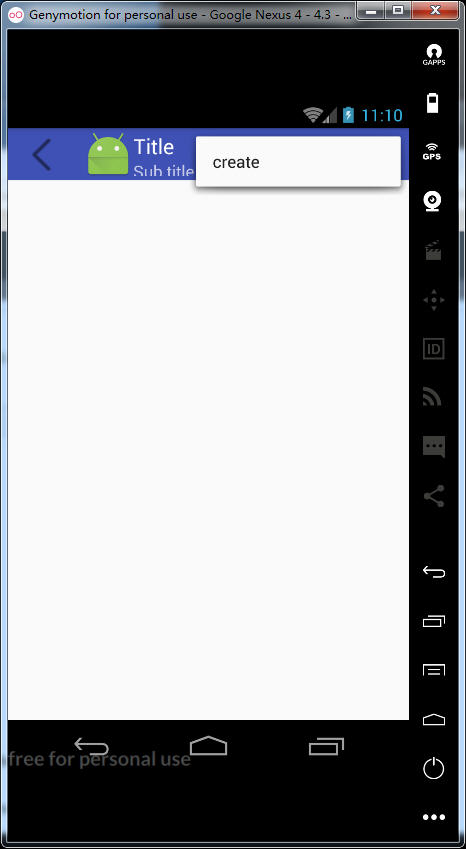
android toolbar使用记录的更多相关文章
- Android Toolbar中的title居中问题
版权声明:本文为xing_star原创文章,转载请注明出处! 本文同步自http://javaexception.com/archives/167 Android Toolbar中的title居中问题 ...
- arcgis android 图上记录gps轨迹
原文 arcgis android 图上记录gps轨迹 public class MainActivity extends Activity { MapView mMapView; Location ...
- [置顶]
xamarin android toolbar(踩坑完全入门详解)
网上关于toolbar的教程有很多,很多新手,在使用toolbar的时候踩坑实在太多了,不好好总结一下,实在浪费.如果你想学习toolbar,你肯定会去去搜索androd toolbar,既然你能看到 ...
- 【Android实战】记录自学自己定义GifView过程,能同一时候支持gif和其它图片!【有用篇】
之前写了一篇博客.<[Android实战]记录自学自己定义GifView过程,具体解释属性那些事! [学习篇]> 关于自己定义GifView的,具体解说了学习过程及遇到的一些类的解释,然后 ...
- Android 环境搭建记录
Android 环境搭建记录 官网 https://developer.android.com/ studio 下载地址 官方下载 jikexueyuanwiki 国内镜像 studio历史版本 安装 ...
- Android Toolbar 开发总结
初识 Toolbar Toolbar是在 Android 5.0 开始推出的一个 Material Design 风格的导航控件 ,Google 非常推荐大家使用 Toolbar 来作为Android ...
- 开启我的Android之旅-----记录Android环境搭建遇到的问题
在现在这个离不开手机的时代,对于手机APP的开发也是一个很大的市场,所以自己也想去探一探手机APP开发,在我们进行Android开发的第一步就是搭建环境,具体怎么搭建我就不说,这里记录一下在搭建环境的 ...
- 【Android】学习记录<1> -- 初识ffmpeg
工作需要用到ffmpeg来进行Android的软编码,对这玩意儿一点都不了解,做个学习记录先. FFmpeg:http://www.ffmpeg.org Fmpeg is the leading mu ...
- Android ToolBar
众所周知,在使用ActionBar的时候,一堆的问题:这个文字能不能定制,位置能不能改变,图标的间距怎么控制神马的,由此暴露出了ActionBar设计的不灵活.为此官方提供了ToolBar,并且提供了 ...
随机推荐
- SharePoint REST API - 一个请求批量操作
博客地址:http://blog.csdn.net/FoxDave 本篇主要讲解如何应用$batch查询选项来批量执行REST/OData请求,它将多个操作捆绑到一个请求中,可以改进应用程序的性能 ...
- 微信小程序des加密、PHP des解密
最近在做对小程序传输数据进行加密,加密方法有很多,使用的是des对称加密 采用的是CBC模式, 引用的插件为tripledes.js,https://github.com/Favour1111in/h ...
- binary and out mode to open a file
When I use binary and out mode to open a exist file, and to modify the 4th and 8th byte data to 0x78 ...
- Post Order traverse binary tree using non-recursive way
Process analysis Stack = 5, Push 3, Stack = 5, 3. Pre = 5 Current = 3, Pre = 5, Push 2 to the st ...
- js 数字随机滚动(数字递增)
HTML: <div class="textMon"> <img src="./img/20180830160315.png" alt=&qu ...
- html(二)常见符号
HTML当中的常见实体内容:
- jquery绑定回车事件
//回车事件绑定 $(".left-content").keyup(function(event){ var theEvent = event || window.event; v ...
- 成功的拆开了SELECT里JOIN个SELECT是啥
SELECT * FROM table JOIN table ON a=b ----------------------- JOIN (SELECT* FROM table JOIN table ON ...
- hdu5007 Post Robot AC自动机
DT is a big fan of digital products. He writes posts about technological products almost everyday in ...
- SSM框架的配置
主要是这三个配置文件 web.xml(用来加载和初始化下面的配置文件) applicationcontet.xml(就是Spring的配置文件,一般包括声明式失误等等AOP) Sprimgmvc,xm ...