
编写一个 Chrome 浏览器扩展程序
浏览器扩展允许我们编写程序来实现对浏览器元素(书签、导航等)以及对网页元素的交互,
甚至从 web 服务器获取数据,以 Chrome 浏览器扩展为例,扩展文件包括:
- 一个manifest文件(主文件,json格式)
- 至少一个HTML文件(主题可以没有HTML文件)
- JavaScript文件 (可选,非必须)
- 任何其他你需要的文件(比如图片)
将这些文件放在一个文件夹内,并通过浏览器提供的打包程序进行打包,就可以发布使用了。
这里以一个简单的例子,说明 Chrome 扩展的创建和运行过程。
首先创建一个文件夹 extensionDemo,在文件夹中分别创建以下文件:

首先看 manifest.json 文件:
{

  "name": "My Extension",

  "manifest_version": 2,

  "version": "1.0",

  "description": "A Simple Browser Extension",

  "browser_action": {

    "default_icon": "cat.png"

  },

  "content_scripts": [

    {

      "matches": ["file:///Users/wangxi/Desktop/extensionDemo/index.html/*"],

      "js": ["script.js"]

    }

  ]

}
对应字段解析:
{

  // 扩展名称

  "name": "My Extension",

  // manifest 版本,只能为 2,int 类型

  "manifest_version": 2,

  // 扩展 版本

  "version": "1.0",

  // 扩展描述

  "description": "A Simple Browser Extension",

  // 控制提示文字、图标标记、弹出窗口等

  "browser_action": {

    // 设置地址栏右侧的扩展图标

    "default_icon": "cat.png",

    // 鼠标移到扩展图标上显示的文字,可选

    "default_title": "I am a Cat",

  },

  // 内容脚本,在页面带入完成后调用,在脚本中可以获取页面的 DOM 元素

  "content_scripts": [

    {

      // 扩展脚本生效的页面地址(*如果是本地测试的页面,则需要填写的是浏览器中url的地址,而不是本地的文件地址)

      "matches": ["file:///Users/wangxi/Desktop/extensionDemo/index.html/*"],

      // 指定扩展脚本文件

      "js": ["script.js"]

    }

  ]

}
为了模拟目标网页,这里编写 index.html 文件作为演示:
<!DOCTYPE html>

<html lang="en">

<head>

  <meta charset="UTF-8">

  <title>Moon Cakes</title>

  <meta name="viewport" content="width=device-width, initial-scale=1.0, user-scalable=no">

  <style>

    html, body, div, header, footer {padding:0;margin:0;background:#FFE;font-family:'Arial';}

    footer {box-sizing:border-box;position:absolute;bottom:0;width:100%;padding:10px;background:#FFF;text-align:center;}

    button {width:100%;padding:10px 20px;font-size:14px;background:#00A854;color:#FFF;border:none;border-radius:5px;outline:none;}

    button:isabled {background:#EEE;color:#CCC;}

    a {display:block;text-decoration:none;color:#FFF;}

    section {padding:60px 0;text-align:center;}

    #count {color:#108EE9;font-size:20px;}

    .banner {width:100%;}

    .cat {width:30%;}

  </style>

</head>

<body>

  <div>

    <header><img class="banner" src="./IU.png"></header>

    <section>

      <img class="cat" src="./cat.png">

      <p>U click the button <span id="count">0</span> Times...</p>

    </section>

    <footer>

      <button id="btn" disabled='disabled'>

        <a id='link' href="https://image.baidu.com/search/index?tn=baiduimage&ct=201326592&lm=-1&cl=2&ie=gbk&word=iu&fr=ala&ala=1&alatpl=star&pos=0&hs=2&xthttps=111111" target="_blank">Click to get the Girl</a>

      </button>

    </footer>

  </div>

  <script>

    window.onload = function () {

      let $btn = document.getElementById('btn')

      let $count = document.getElementById('count')

      let num = $count.textContent

      let timer = setTimeout(() => {

        $btn.removeAttribute('disabled')

      }, 3000)

      $btn.onclick = function () {

        console.log('click btn...')

        $count.textContent = num++

      }

    }

  </script>

</body>

</html>
页面比较简单,页面按钮不可用,设置定时器,三秒后移除按钮的 disabled 属性。(模拟商城的秒杀活动)
继续看脚本文件 script.js:
let $btn = document.getElementById('btn')

let $count = document.getElementById('count')

let timer = setInterval(() => {

  let ifBtnDisabled = $btn.getAttribute('disabled')

  if (ifBtnDisabled !== 'disabled') {

    document.getElementById('link').click()

    clearInterval(timer)

  } else {

    console.log('button disabled...')

  }

}, 500)
简单分析一下:首先获取页面的对应按钮元素,启用定时器判断按钮是否可用,若不可用则继续定时循环进行判断,直到按钮可用,触发按钮的点击事件,同时清除计时器。
添加扩展的方法:
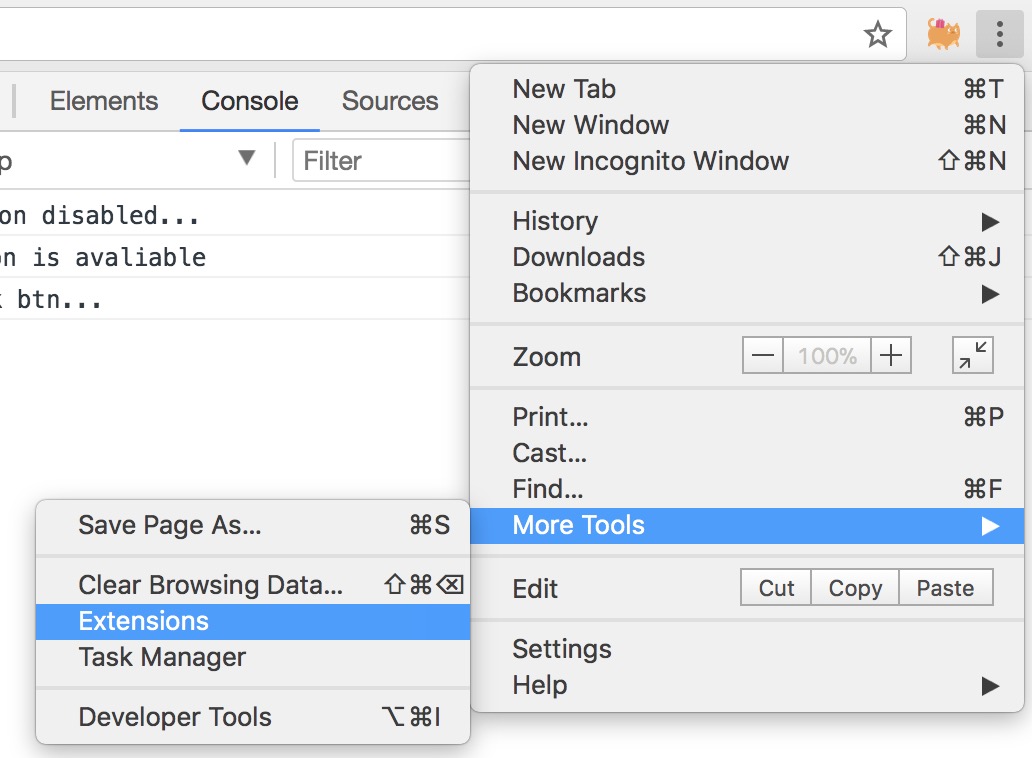
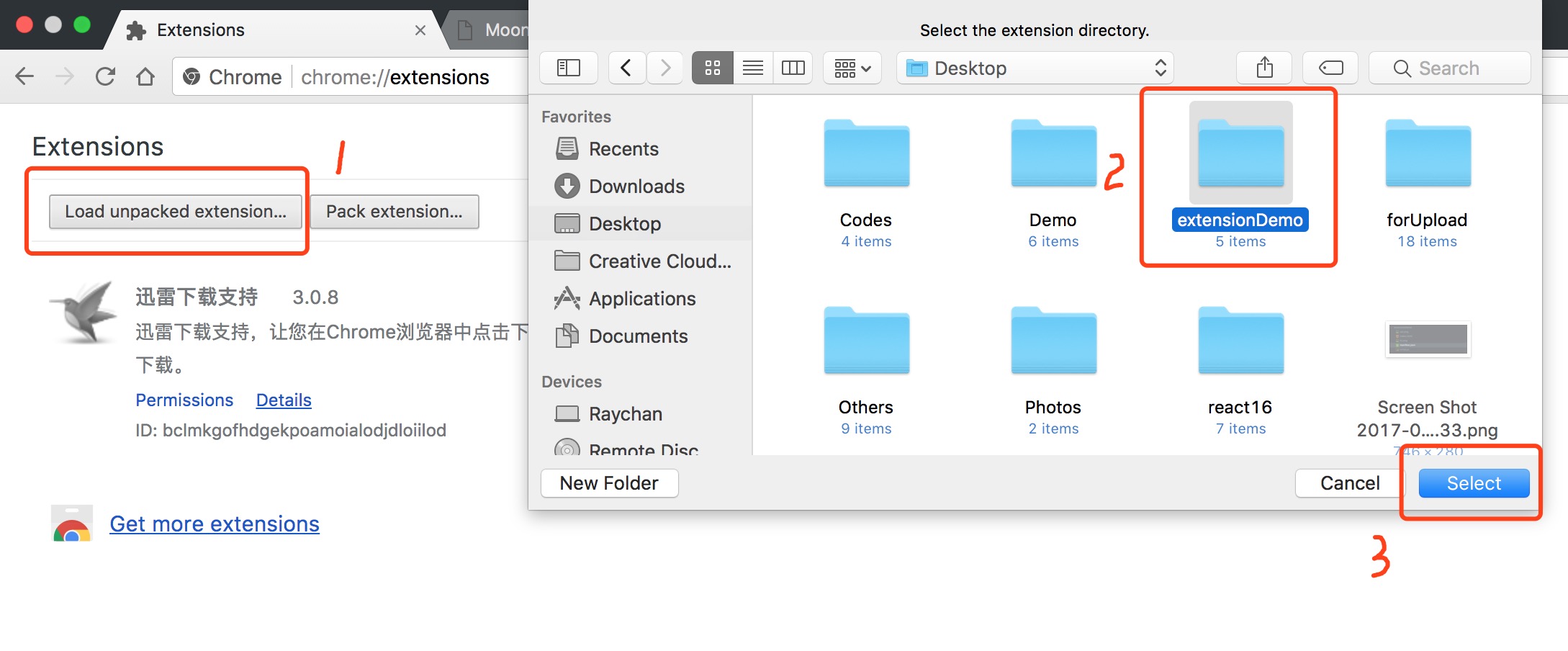
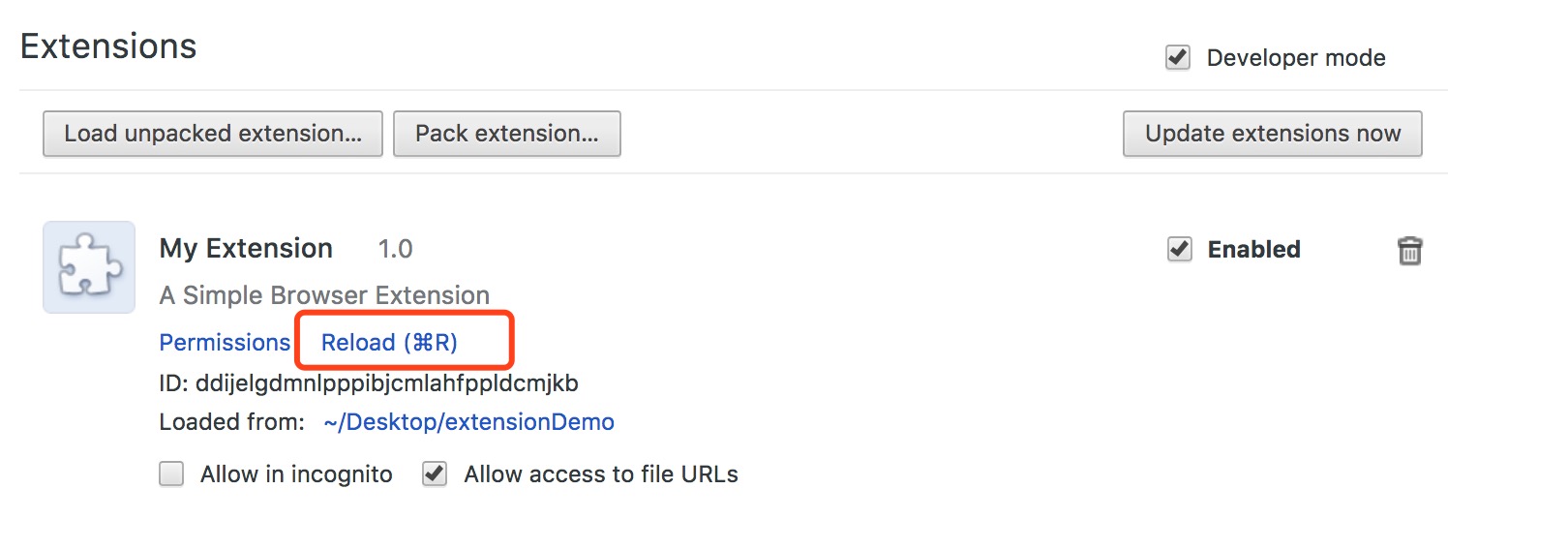
选择扩展文件夹后,扩展文件就会被自动添加到浏览器扩展中,如果修改了扩展文件,直接点击 Relaod(cmd + R 刷新)即可:
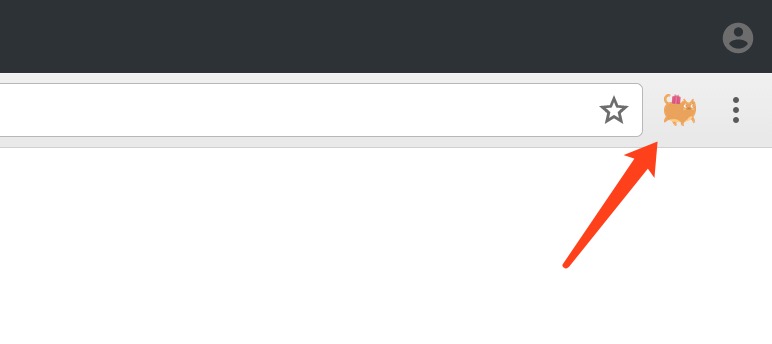
启用扩展后,在地址栏右边会出现前面添加的 icon,如下:
然后打开对应的网页,看一下效果:
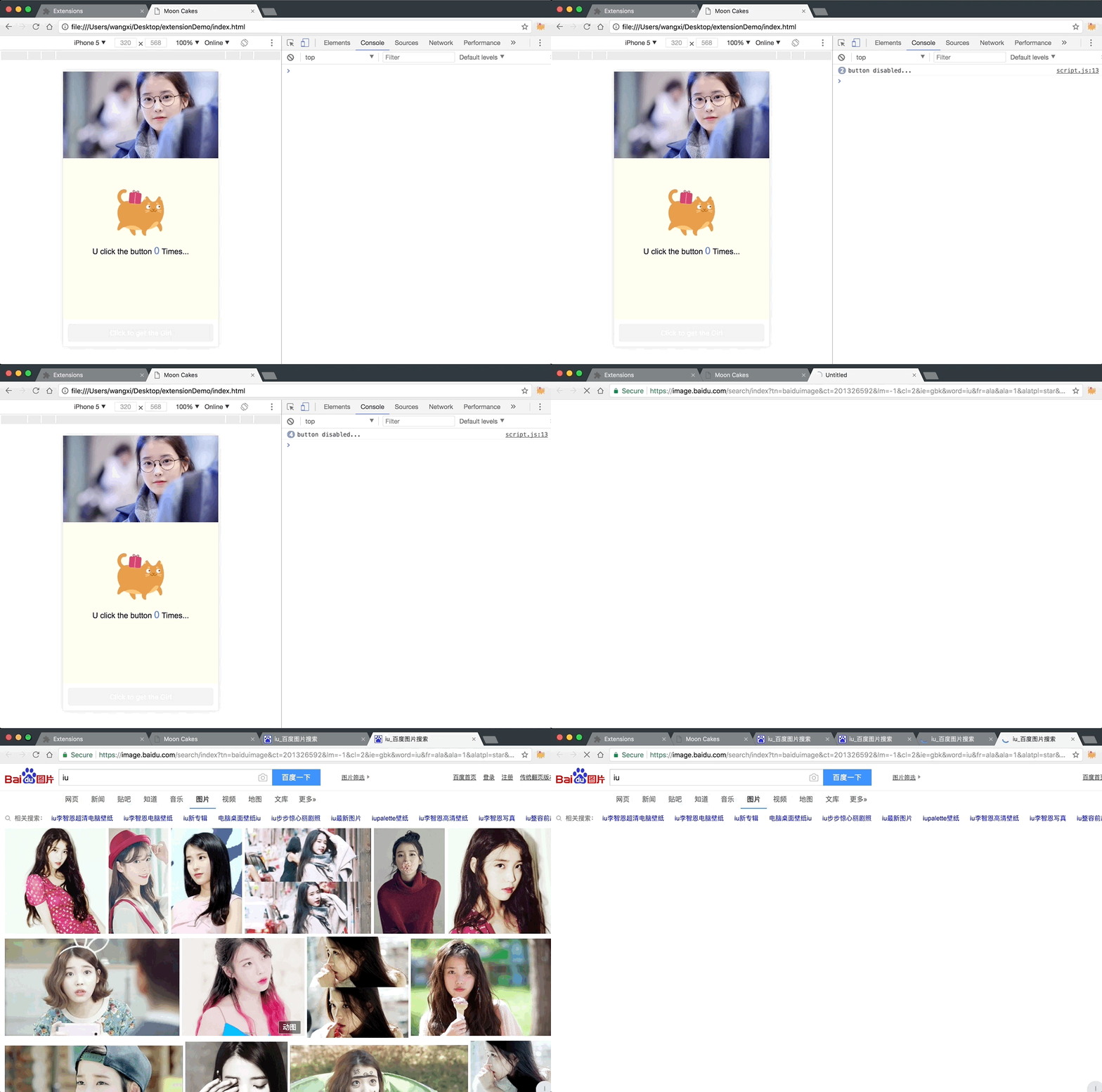
Click to get the Girl...真有这等好事就好了...
编写一个 Chrome 浏览器扩展程序的更多相关文章
- Chrome浏览器扩展程序的本地备份
由于众所周知的原因,有些朋友可能很难在线下载Chrome扩展程序.一种选择是可以让朋友把他成功安装的Chrome扩展程序导出成本地文件,然后让朋友发送给自己,在自己本地电脑上报这些本地文件直接拖到Ch ...
- 查看Chrome浏览器扩展程序源码的两种方法
注意:仅在当前最新的版本 55.0.2883.87 m (64-bit)上测试有效 首先获取extensionId: chrome 打开扩展程序页面 chrome://extensions/ 比如我想 ...
- 内网使用 IPV6 之 Chrome 浏览器 扩展程序 篇
手机端的 Google Chrome 浏览器在打开 "流量节省程序"后,它会通过 Google 的服务器中转流量,这台服务器支持 IPV4 和 IPV6.想在PC端使用类似的&qu ...
- 我的第一个chrome浏览器扩展 5分钟学习搞定
注意: 文件名必须是 manifest, ,注意扩展名是json, 新建一个文件夹,然后创建一个文本文件,作为这个扩展程序的配置文件,所以文件名是manifest.json, 感谢https://ww ...
- Chrome浏览器扩展开发系列之十九:扩展开发示例
翻译总结了这么多的官网内容,下面以一款博主开发的“沪深股票价格变化实时追踪提醒”软件为例,介绍Chrome浏览器扩展程序的开发,开发环境为Eclipse IDE+Chrome Browser. “沪深 ...
- Chrome浏览器扩展开发系列之十八:扩展的软件国际化chrome.i18n API
i18n是internationalization 的简写,这里将讨论软件国际化的问题.熟悉软件国际化的朋友应该知道,软件国际化要求,页面中所有用户可见的字符串都必须置于资源属性文件中.资源属性文件中 ...
- Chrome浏览器扩展开发系列之十七:扩展中可用的chrome.events API
chrome.events中定义了一些常见的事件类型,可以供Chrome浏览器扩展程序发出对应的事件对象. 对于关注的事件,首先要通过addListener()在对应的事件上注册监听器,示例如下: c ...
- Chrome浏览器扩展开发系列之十六:扩展中可用的Chrome浏览器API
除了Chrome浏览器支持的chrome.* API之外,Chrome浏览器扩展还可以使用Chrome浏览器为Web页面或Chrome app提供的APIs.对于Chrome浏览器2支持的API,还可 ...
- Chrome浏览器扩展开发系列之九:Chrome浏览器的chrome.alarms.* API
Chrome浏览器扩展程序通过chrome.alarms.* API,可以制定计划周期性地执行代码,或在指定时间执行代码. 要使用chrome.alarms.* API,首先需要在manifest.j ...
随机推荐
- linux c fgetc()
今天练习代码的时候碰见这样一个问题: 一个文件test.txt,文件内容为 1 2 4 5 在程序中读写这个文件,修改其内容,添加一行,将文件内容变成: 1 2 3 4 5 楼主的错误代码是这样的: ...
- java Spring boot使用spring反射
spring 反射 当你配置各种各样的bean时,是以配置文件的形式配置的,你需要用到哪些bean就配哪些,spring容器就会根据你的需求去动态加载,你的程序就能健壮地运行. 1.可以通过类名去实例 ...
- 【题解搬运】PAT_A1016 Phone Bills
从我原来的博客上搬运.原先blog作废. 题目 A long-distance telephone company charges its customers by the following rul ...
- Qt Qpushbutton美化问题
昨天在论坛看到一个网友的提问,如下 我想到的第一个就是可能需要重载Pushbutton,不过看到有网友回复可以使用stykesheet解决,今天尝试了一下,还是没有成功, 一下是我使用车重载的Push ...
- python基础训练营04-函数
任务四 函数的关键字 函数的定义 函数参数与作用域 函数返回值 一.函数的关键字: def 二.函数的定义: 在Python中,定义一个函数要使用def语句,依次写出函数名.括号.括号中的参数和冒号 ...
- Python 学习笔记之 Numpy 库——数组基础
1. 初识数组 import numpy as np a = np.arange(15) a = a.reshape(3, 5) print(a.ndim, a.shape, a.dtype, a.s ...
- deeplearning.ai课程学习(4)
第四周:深层神经网络(Deep Neural Networks) 1.深层神经网络(Deep L-layer neural network) 在打算使用深层神经网络之前,先去尝试逻辑回归,尝试一层然后 ...
- python完成简单购物功能
# # -*- coding: utf8 -*- # # Author:wxq # # date:2017/11/13 # # python 3.6 # 创建一个商品列表: product_lis = ...
- Week2 Teamework from Z.XML - 必应缤纷桌面助手 - 软件分析与用户需求调查
软件分析与用户需求调查(2013) from Z.XML 本次团队作业要求: 通过定性, 定量地分析, 总结和评定某软件是否满足了目标用户的需求,并把分析的过程和结果用博客表达出来. 选题:必应缤纷桌 ...
- Isolate-user-vlan技术白皮书
http://www.h3c.com.cn/Products___Technology/Technology/LAN/Other_technology/Technology_book/200804/6 ...