
iOS 国际化最新最全教程+如何快速国际化一个现成APP
同学面试时遇到一个问题,面试官问他,有一个现成的APP马上要上线了,怎么在不改原来代码,也不改xib、storyboard里的文字的情况下快速实现国际化。这里应同学请求写下此教程。反正国际化的步骤都要搞一遍,干脆写一个详细、全面的教程。
一、配置国际化语言
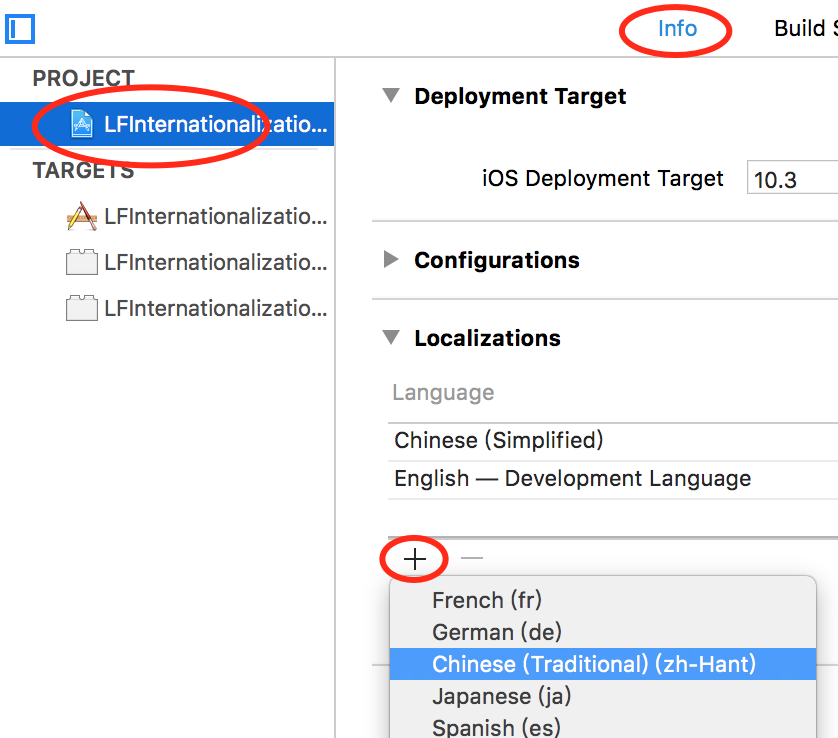
点击progect->info->localizations下的‘+’,选择你要支持的语言,默认支持英文,如下图
二、应用名称国际化
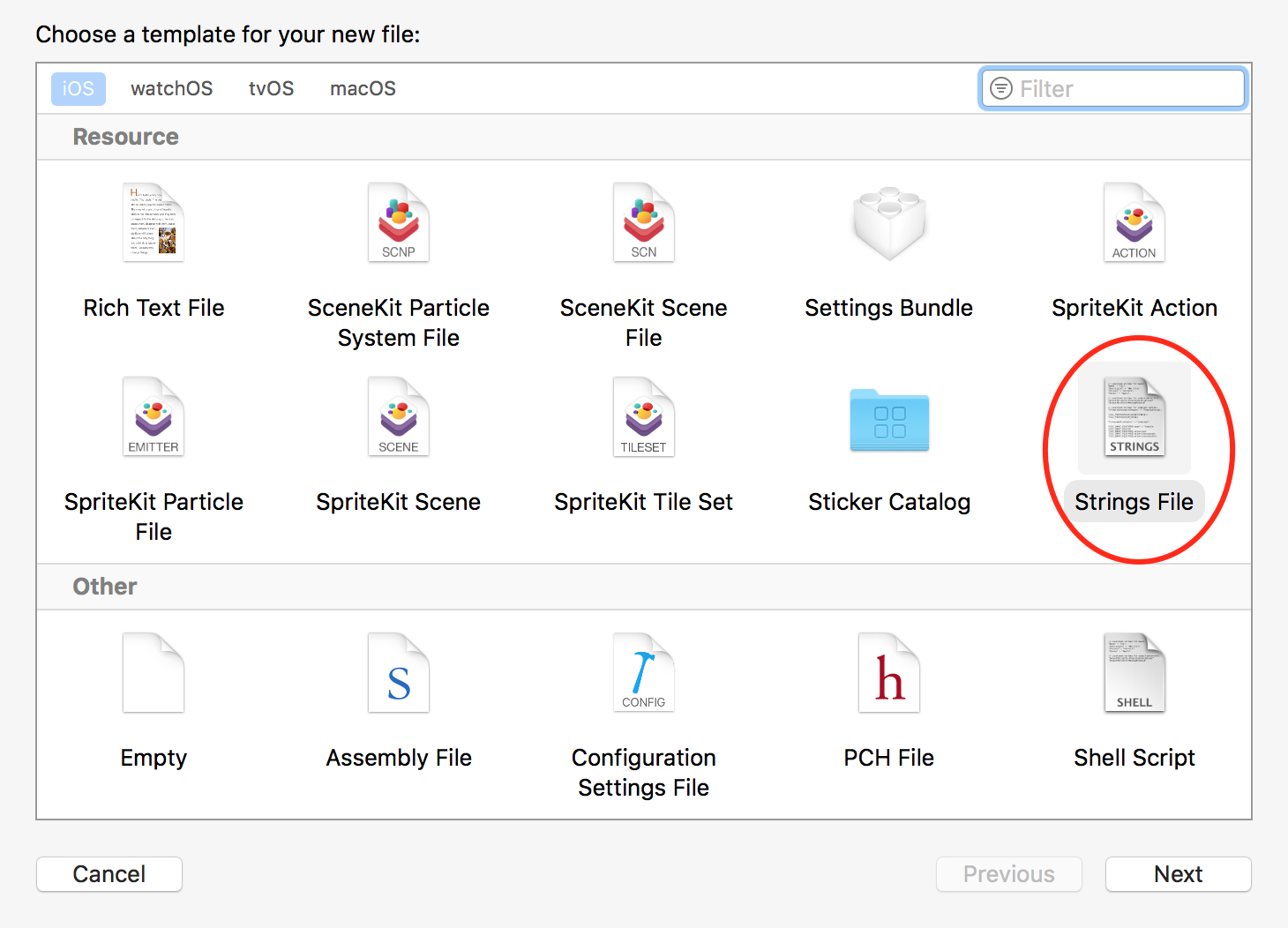
新建一个Strings File类型的文件,且名称必须为InfoPlist。
选中刚刚新建的文件,在Xcode的右侧文件检查器中点击Localize,点击Localize后,会弹出一个对话框,展开对话框列表,选择我们需要本地化的语言如English,然后点击对话框的Localize按钮。
再看Xcode右侧的File inspection变成了下图的样式,勾选需要支持的中文、英文,如下图

你刚刚新建的InfoPlist.stirings左侧多了一个箭头,点击箭头可以展开,可以看到中文、英文两个文件。在英文文件中加一句代码
CFBundleDisplayName = "LFInternationalizationDemo";
在中文文件中加一句代码
CFBundleDisplayName = "峰哥国际化示例";
运行你的APP,查看APP名称,切换手机语言,再运行你的APP,查看APP名称。
三、APP中文字国际化
和应用名称国际化一样,新建一个Strings File类型的文件,不一样的是名称必须为Localizable。在Xcode的右侧文件检查器中点击Localize,然后跟上面步骤一样直到可以展开中、英文两个Localizable.strings。
英文文件中加代码
"账号" = "Account";

"登录" = "Login";
中文文件中加代码
"账号" = "账号";

"登录" = "登录";
解释一下:冒号左边是key,右边是value,使用时我们用的是key,然后NSLocalizedString方法会翻译成对应的语言。由于进行国际化之前,APP是中文版,所以用中文作为key,为快速国际化打基础,否则做不了快速国际化。
然后给label、button设置文字代码如下
self.lbAccount.text = NSLocalizedString(@"账号", nil);

[self.btLogin setTitle:NSLocalizedString(@"登录", nil) forState:UIControlStateNormal];
四、Storyboard或XIB国际化
先将中文版或英文版中一个开发完整后,再进行国际化,这样会省事很多,否则你要在多份storyboard或xib上开发。我这里先做好了中文版。
选中storyboard,跟上面步骤一样,在Xcode的右侧文件检查器中勾选支持的语言,如下图

展开storyboard文件如下图
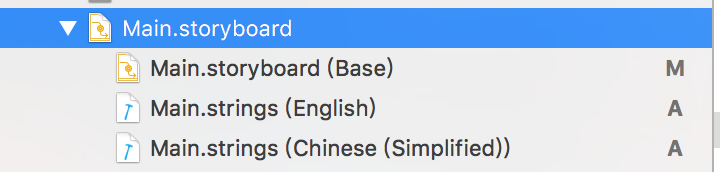
打开Main.strings(English),或Main.strings(Chiness),发现都是中文的。这时候你需要将Main.strings(English)中的中文改成英文。
如果你觉得密密麻麻都是文字,分不清对应哪个控件上的文字。你可以将.strings文件变成.storyboard文件,像下图这样(不推荐)

这时候你就可以生成多个语言版本的.storyboard文件,可以直观的改你需要改的语言。不过我不推荐这样搞,因为一旦布局有改动,你要改多个.storyboard文件的布局,用Main.strings方便点,只需要关心文字,不需要关心布局。
五、图片、声音文件国际化
1.方式1
搞两套图片,一套英文命名,一套中文命名。然后跟文字国际化一样获取当前语言图片名字
NSString *imageName = NSLocalizedString(@"icon", nil);

UIImage *image = [UIImage imageNamed:imageName];

self.imageView.image = image;
2.方式2
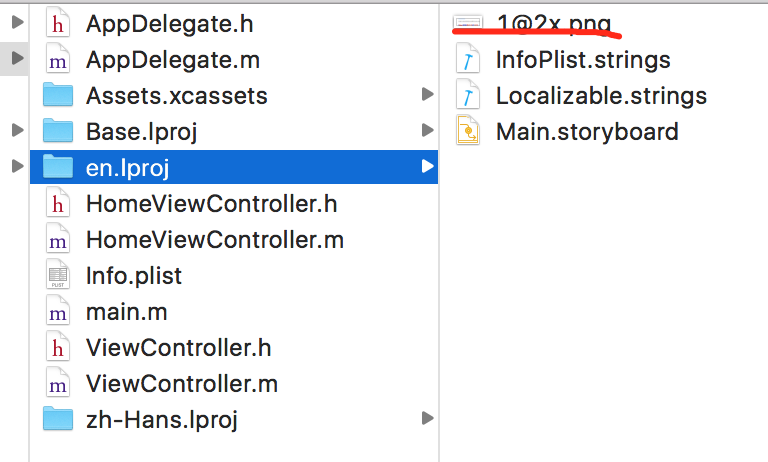
两套图片一样的名字,将其中一套图片拖到工程。选中一张图片,跟前面InfoPlist.stirings文件一样,在Xcode的右侧文件检查器中点击Localize,勾选需要支持的语言。然后,右击1@2x.png->show in Finder,我们发现在en.Iproj和zh-Hans.lproj文件中多了一个名为1@2x.png的图片。将这个图片换成对应语言的图片即可。
声音文件跟图片一样、不说了。
六、应用内切换语言
到手机设置里切换语言太麻烦,我们可以做成应用内切换语言。
//自动跟随系统

- (IBAction)autoLanguage:(id)sender {
  //获取手机语言

    NSString *phoneLanguage  = [[NSLocale currentLocale] objectForKey:NSLocaleLanguageCode];

    [self changeLanguage:phoneLanguage];

}

- (IBAction)chiness:(id)sender {

    [self changeLanguage:@"zh-Hans"];

}

- (IBAction)english:(id)sender {

    [self changeLanguage:@"en"];

}

- (void)changeLanguage:(NSString *)language {
   //设置本app语言,注意key一定是@"AppleLanguages",即使下次启动APP,也是现在设置的这个语言。

    [[NSUserDefaults standardUserDefaults] setObject:@[language] forKey:@"AppleLanguages"];

    [NSBundle setMainBundelLanguage:language];

  //如果你的storyboard生成的多个语言的.storyboard文件,则获取当前storyboard的bundel如下

    NSBundle * currentMainBundel = [NSBundle getCurrentMainBundel];
  //如果你的storyboard 生成的多个语言的Main.strings文件,则获取当前storyboard的bundel如下
  NSBundle * currentMainBundel = [NSBundle mainBundle];

    UIStoryboard *storyboard = [UIStoryboard storyboardWithName:@"Main" bundle:currentMainBundel];

    MainTabBarController *tabbar = [storyboard instantiateViewControllerWithIdentifier:@"MainTabBarController"];

    [UIApplication sharedApplication].keyWindow.rootViewController = tabbar;

    [[UIApplication sharedApplication].keyWindow makeKeyAndVisible];

}
这里setMainBundelLanguage和getCurrentMainBundel两个方法是封装在 NSBundle 的 category中,这里不贴出代码了,后面会给出demo
七、如何快速国际化一个现成APP
篇幅太长就不贴代码了,这里讲下思路,具体代码后面会给出demo。
1.代码中设置文字、设置图片的快速国际化
前提条件:本教程第一步、第二步走完,本教程第三步生成了各语言版本的Localizable.strings后,按产品要求将需要翻译的文字按键值对格式写进各语言的Localizable.strings中。注意:如果现成的app是中文版,则key要是中文。
思路就是利用runtime的交换方法,将label的 setText方法换成你的设置文字方法,在你的方法里先获取对应语言的文字,再赋值给label。你可以写一个UILabel的category,在category将系统的setText和你的设置文字方法交换。你原项目代码不需要做任何处理,连import这个category都不需要,即可快速国际化。图片快速国际化同理。
2.storyboard或xib中设置文字、图片的快速国际化
文字的国际化见第四步,只是有一点要注意,不要生成多个语言的.storyboard文件,应该生成Main.strings文件,如下图。打开Main.strings(English),或Main.strings(Chiness),发现都是中文的。这时候你需要将Main.strings(English)中的中文改成英文。
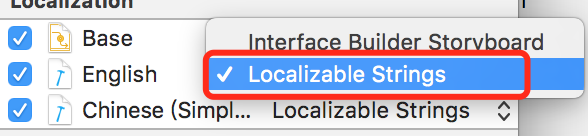
图片的国际化见第五步的方式2。
demo地址https://github.com/zhanglinfeng/LFInternationalizationDemo
iOS 国际化最新最全教程+如何快速国际化一个现成APP的更多相关文章
- 用Python快速实现一个垃圾分类APP|附带微信小程序
最近北京开始实行垃圾分类,导致大家对垃圾的研究热度突然涨高,垃圾们也纷纷表示从来没有获得过这么高的关注度.其实,上海市去年已经开始实行,网上已经有不少成熟的教程了,像什么<垃圾分类从入门到精通& ...
- 最新 uni-app 免费教程
最新 uni-app 免费教程 uni-app 快速入门 steps 建议第一步,看完uni-app官网的首页介绍. 建议第二步,通过快速上手,亲身体验下uni-app. 建议第三步,看完<un ...
- Docker最全教程——从理论到实战(六)
托管到腾讯云容器服务 托管到腾讯云容器服务,我们的公众号“magiccodes”已经发布了相关的录屏教程,大家可以结合本篇教程一起查阅. 自建还是托管? 在开始之前,我们先来讨论一个问题——是自建 ...
- OpenCV On Android环境配置最新&最全指南(Android Studio篇)
本文是从本人简书上搬运而来,属本人原创,如有转载,请注明出处:http://www.jianshu.com/p/6e16c0429044 简介 本文是<OpenCV On Android环境配置 ...
- OpenCV On Android环境配置最新&最全指南(Eclipse篇)
简介 本教程是经过本人多次踩坑,并参考网上众多OpenCV On Android的配置教程总结而来,尽希望能帮助学习移动图像处理的朋友们少走弯路.这也是本人第一次在简书上发布文章,如有不足,希望各位d ...
- (私人收藏)[开发必备]最全Java离线快速查找手册(可查询可学习,带实例)
(私人收藏)[开发必备]最全Java离线快速查找手册(可查询可学习,带实例) https://pan.baidu.com/s/1L54VuFwCdKVnQGVc8vD1TQnwmj java手册 Ja ...
- Spring_MVC_教程_快速入门_深入分析
Spring MVC 教程,快速入门,深入分析 博客分类: SPRING Spring MVC 教程快速入门 资源下载: Spring_MVC_教程_快速入门_深入分析V1.1.pdf Spring ...
- iOS 面试常见问题最全梳理
序言 目前形势,参加到iOS队伍的人是越来越多,甚至已经到供过于求了.今年,找过工作人可能会更深刻地体会到今年的就业形势不容乐观,加之,培训机构一火车地向用人单位输送iOS开发人员,打破了生态圈的动态 ...
- iOS面试题最全梳理
OC的理解与特性 OC作为一门面向对象的语言,自然具有面向对象的语言特性:封装.继承.多态.它既具有静态语言的特性(如C++),又有动态语言的效率(动态绑定.动态加载等).总体来讲,OC确实是一门不错 ...
随机推荐
- VS2010 VC Project的default Include设置
在IDE中,打开View->Other Windows->Property Manager.展开树形后,你会发现一个名为“Microsoft.Cpp.Win32.user”的项目(如下图) ...
- VR行业纷纷倒闭:有硬件没内容
从去年年底开始,VR就成为了一个流行词汇,不仅是巨头公司砸钱布局,众多创业公司也纷纷投入其中.但是,一窝蜂拥入的企业基本都没有成熟的商业模式和赢利模式,只能靠融资供血.在资本寒冬中,大部分的VR企业开 ...
- 【Codeforces】849D. Rooter's Song
[算法]模拟 [题意]http://codeforces.com/contest/849/problem/D 给定n个点从x轴或y轴的位置p时间t出发,相遇后按对方路径走,问每个数字撞到墙的位置.(还 ...
- 【BZOJ】1827: [Usaco2010 Mar]gather 奶牛大集会
[算法]树型DP||树的重心(贪心) [题解] 两遍DFS,第一次得到所有节点子树的路径和,第二次给出除了该子树外其它部分的路径和,时时计算答案. long long!!! #include<c ...
- #error#storyboard#xib#解决方案
https://www.evernote.com/shard/s227/sh/cad7d5f5-8e81-4b3b-908f-5d8eee7d11e2/928786149cf9a103a74626 ...
- Bcrypt介绍
Bcrypt把算法版本.计算次数和salt都放到hash值里面去了 Stored in the database, a bcrypt "hash" might look somet ...
- vue 数组、对象 深度拷贝和赋值
由于此对象的引用类型指向的都是一个地址(除了基本类型跟null,对象之间的赋值,只是将地址指向同一个,而不是真正意义上的拷贝) 数组: let a = [11,22,33]; let b = a; / ...
- Manipulating Files
http://linuxcommand.org/lc3_lts0050.php This lesson will introduce you to the following commands: cp ...
- python--requests_html
这个模块从名字上也能看出来,是专门用来解析html的,这个和requests的作者是同一人,非常牛逼的一位大佬. 大致读了一下源码,总共一个py文件(但是引用了其他的模块),加上注释总共才700多行, ...
- 【 Zabbix 】 — 基础安装
一.基础环境 (1)centos6.7 x64 (2)JDK1.8 and zabbix-2.4.8(JDK是为了后期可以监控tomcat) (3)虚拟机测试环境 二.安装LAMP环境 这里为了快速搭 ...