
网页打包安卓APP流程
搭建环境过程:
1. 安装JDK。
参见http://www.cnblogs.com/Li-Cheng/p/4334985.html。
注:实质上到该网址上下载好JDK安装包,安装后添加一个环境变量:
JAVA_HOME,其值为:C:\Program Files\Java\jdk1.8.0_73(由于安装路径不同,从路径下复制即可),然后在PATH变量中添加一个:
%JAVA_HOME%\bin;
一定要记得在Path中添加的所有路径都要以;隔开,不然可能会影响系统运行。
2. 安装Android SDK
直接下载地址:
http://dl.google.com/android/android-sdk_r24.4.1-windows.zip
页面:
http://www.android-studio.org/
下载完成后解压,放置到一个非中文路径下。
然后开始建环境变量:
ANDROID_HOME=E:\selfuse\geapp\androidsdk
在path中添加:
%ANDROID_HOME%\tools; %ANDROID_HOME%\platform-tools;
添加完成后并没有结束,下面才是比较关键的:
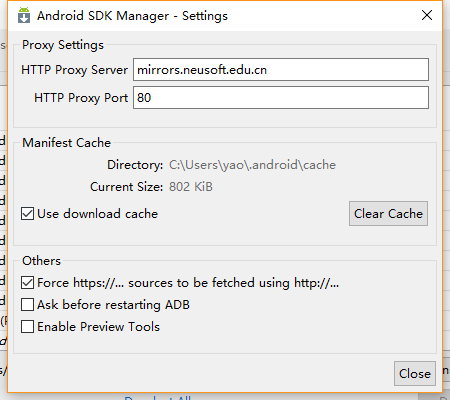
打开SDK Manager.exe,如果连接google失败,下载的目录中只有几个,需要在工具栏中的tools下的options,添加国内的镜像下载点:
mirrors.neusoft.edu.cn,端口80。打勾的选项参见下图。点击close后就会刷新出我们需要下载的内容。

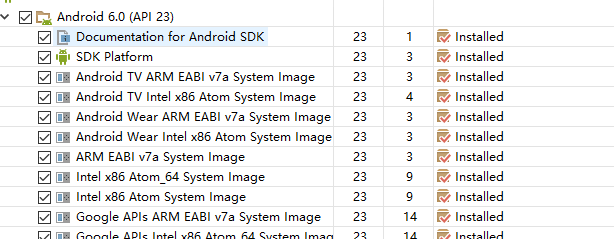
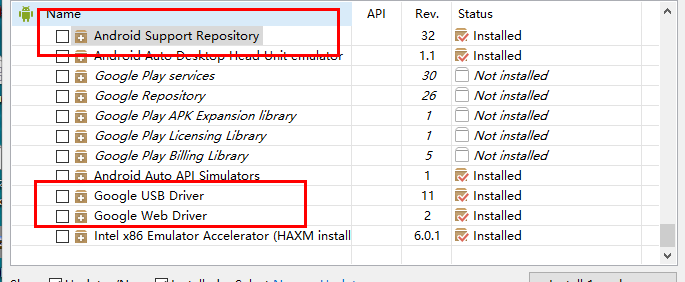
主要需要下载的内容包括:tools选项下的所有项(实际上只下载API19以上的任意一个即可,但考虑到要和安卓6.0兼容,我们可以下载版本比较新一些的。建议全部下载下来)、安卓6.0下所有文件(其他版本可下可不下)、extra下的所有文件(建议全下,实际上只需要图示中三个,其他haxm之类的是用于电脑端模拟安卓的)。

3. 使用nodejs和npm包。
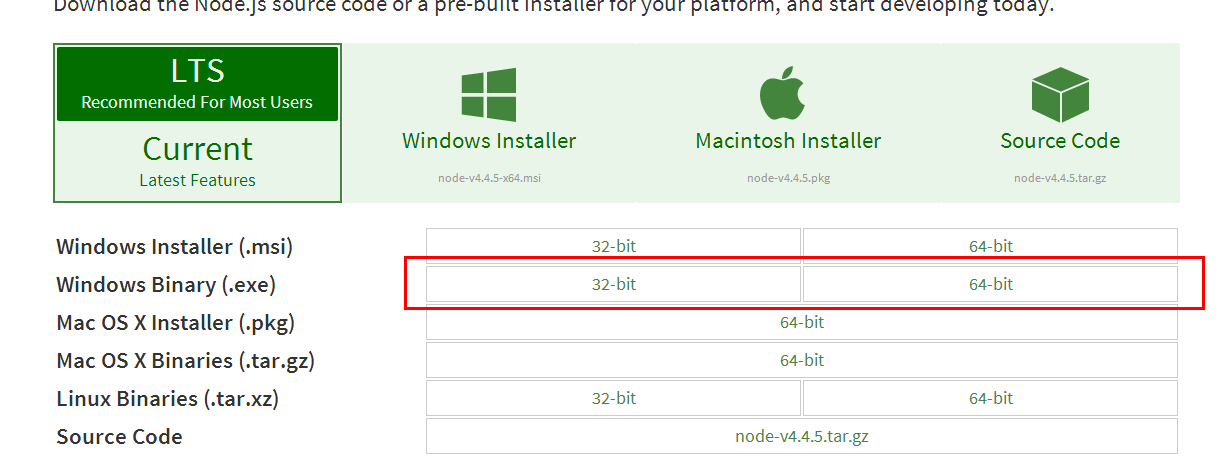
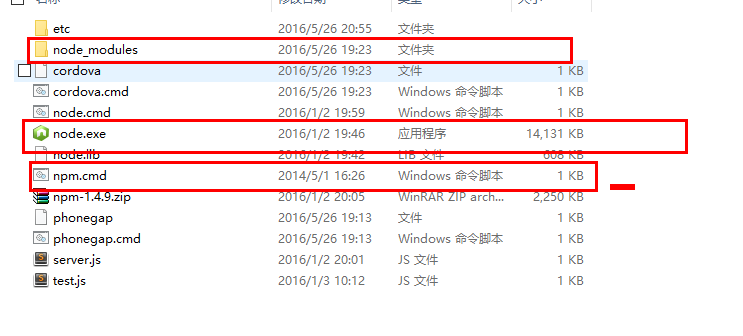
https://nodejs.org/en/download/下载下面两个中的一个即可,放于一个路径下,并在path中添加一个路径如:E:\selfuse\nodejs,然后去下载个npm包(解压后路径如下),这两个包比较小,我直接就放一起了。
测试是否是全局,打开 cmd,输入 node –v,测试Npm则用 npm –v。
4. 安装npm的包cordova
Cmd命令中运行npm install -g cordova
此时,我们就有全局的命令。后续命令操作全部在cmd中进行
5. 创建应用
Cmd中使用 cd e:\test\
然后 e:
这样我们就进入了一新用于创建应用的路径下。在该路径下运行
cordova create hello com.example.hello HelloWorld
create后面的三个是可以随便写的,其中第一个是创建的文件夹名称,不能为中文,第二个是应用的一个链接,也不能为中文 ,第三个是我们要安装后显示的应用名称,可以为中文。
执行该命令成功后,我们用cd命令进行创建的应用
Cd hello
进入了 e:\test\hello
下面所有的命令均在该路径下执行。
添加一个安卓应用 :
cordova platform add android
添加我们需要的插件:
cordova plugin add phonegap-plugin-barcodescanner
后面示例中使用了
cordova plugin add cordova-plugin-camera
cordova plugin add cordova-plugin-geolocation
cordova plugin add cordova-plugin-dialogs
cordova plugin add cordova-plugin-splashscreen
cordova plugin add cordova-plugin-device
这个后面插件具体可到官网上查看,也可从附件中text中复制
http://cordova.apache.org/plugins/
添加完成插件后,我们可以看到一个路径:
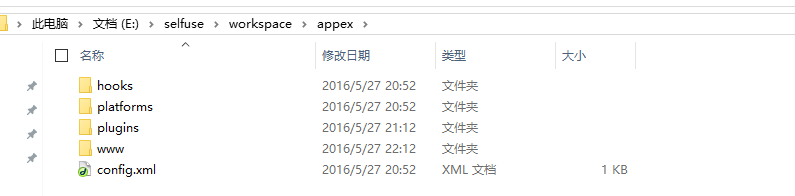
其中platforms保存了android应用,里面内容可后续在其他软件编辑。
www中用于存放我们构建的网页,使用build命令后会在andriod中自动复制相关文件,不要直接修改platforms\android\assets\www下的网页,在使用build命令后会把android下的文件覆盖掉,修改也无效。
将网页所有的文件放在www文件夹下,然后修改config.xml文件。
其文件代码如下:
<?xml version='1.0' encoding='utf-8'?>
<widget id="my.app.camera" version="0.0.1" xmlns="http://www.w3.org/ns/widgets" xmlns:cdv="http://cordova.apache.org/ns/1.0">
<name>摄像头示例</name>
<description>
只在Play商店中使用
</description>
<author email="wenlong.yao@wellintech.com" href="http://kingview.com">
作者信息
</author>
<content src="index.html" />
<plugin name="cordova-plugin-whitelist" spec="1" />
<preference name="loglevel" value="ERROR" />
<preference name="android-maxSdkVersion" value="23"/>
<preference name="android-minSdkVersion" value="14"/>
<preference name="android-targetSdkVersion" value="23"/>
<access origin="*" />
<allow-intent href="http://*/*" />
<allow-intent href="https://*/*" />
<allow-intent href="tel:*" />
<allow-intent href="sms:*" />
<allow-intent href="mailto:*" />
<allow-intent href="geo:*" />
<platform name="android">
<icon src="res/fire.png" />
<allow-intent href="market:*" />
</platform>
<platform name="ios">
<allow-intent href="itms:*" />
<allow-intent href="itms-apps:*" />
</platform>
</widget>
文件中黄色体部分是需要修改的。Name标签表示我们建立的app名字,description是app描述,在Play商店中才会显示,author是作者信息,也只会在商店中显示,content表示我们打开app跳转的第一个页面,可进行修改。Icon表示我们app显示的图标。这里面的路径是工程下的文件夹路径,为添加图片可建立一个文件夹res,放置需要的图片(我偷懒了,就用了一个图标)。图标可根据屏幕密度不同选择多个,设置的方式则变为:
<icon src="res/android/ldpi.png" density="ldpi" />
<icon src="res/android/mdpi.png" density="mdpi" />
<icon src="res/android/hdpi.png" density="hdpi" />
<icon src="res/android/xhdpi.png" density="xhdpi" />
<icon src="res/android/xxhdpi.png" density="xxhdpi" />
<icon src="res/android/xxxhdpi.png" density="xxxhdpi" />
Preference标签中定义了日志等级,最小SDK版本、最大SDK版本和指定的SDK版本。14表示安卓4.0版本,23表示安卓6.0版本,这一部分不设置则会有一个默认的值,也可不添加。
7.下面就是插件的使用及应用构建
插件的使用以二维码为例吧,由于bacodescanner比较特殊,需要单独引入js文件,所以我们先将barcodescanner.js复制到我们www文件夹下。

路径下取出插件的js文件放置到我们www文件夹下。
在构建的网页中引用两个文件:
<script type="text/javascript" src="cordova.js"></script>
<script type="text/javascript" src="barcodescanner.js"></script>
然后在body里面添加
<button id="btn" onclick="inputScan();" style="margin-top:20px;margin-left:20px;width:80px;height:80px;">扫码</button>
调用二维码控件:
function inputScan(){
cordova.plugins.barcodeScanner.scan(
function (result) {
alert("We got a barcode\n" +
"Result: " + result.text + "\n" +
"Format: " + result.format + "\n" +
"Cancelled: " + result.cancelled);
},
function (error) {
alert("Scanning failed: " + error);
}
);
}
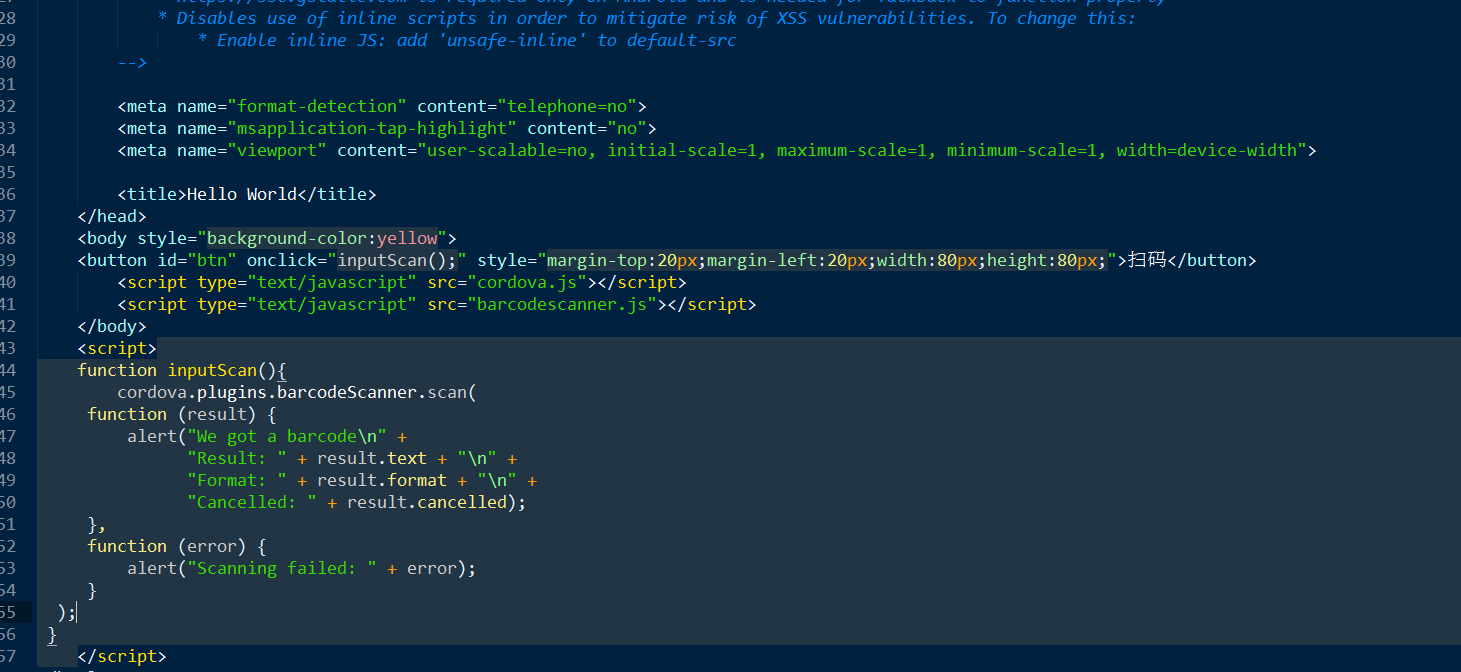
还有一点要注意的是:生成的示例的文件中第一个Meta要去掉,因为它禁了网页内编写js,我们这样写就会失效,如果是单独的Js文件是不影响的。
最后一步终于来了:
使用 cordova build android --release命令来生成apk文件。如果没有报错的话就会在
platforms\android\build\outputs\apk
生成一个带签名,一个不带签名的文件。这样我们就生成了一个apk文件。基本上完成了。
如果是第一次打包,npm会自动下载gradle打包工具,也可以自己下载好配置一下全局变量,我就偷懒了,直接让它自己下载了。这个下载过程比较长,得耐心等待。
注意:如果不带有—release命令则生成的是debug版本的。正式版本是需要key的,可能使用ecsllape生成一个,在项目目录下添加了一个build.json,其内容如下:
{
"android": {
"debug": {
"keystore": "./mykey.keystore",
"storePassword": "www.dd.com",
"alias": "dd.com",
"password" : "www.dd.com",
"keystoreType": ""
},
"release": {
"keystore": "./mykey.keystore",
"storePassword": "www.dd.com",
"alias": "dd.com",
"password" : "www.dd.com",
"keystoreType": ""
}
}
}
两个文件放在工程的根目录下,此时生成apk的命令应该使用:
cordova build --release --buildConfig=./build.json
使用一次之后就会自动使用该build.json生成apk。
。
另:打包后的这个具体配置可以到官网上找,不习惯用这个生成的话可以在生成一次apk后的工程可以导入到esclipse中进行再操作,有经验可以在那个里面操作。
关于用chrome调试:
http://jingyan.baidu.com/article/db55b609fde96d4ba30a2fa9.html
更多关于cordova的知识进入下面网址:
http://cordova.apache.org/docs/en/latest/guide/platforms/android/index.html
参考的网址:
http://www.4u4v.net/full-configuration-cordova-phonegap-ant-jdk-android-environment.html
http://jingyan.baidu.com/article/22a299b53ea2b89e19376a8d.html
http://blog.csdn.net/jyy_12/article/details/46416161
http://blog.csdn.net/linyingzhi829/article/details/50589875
网页打包安卓APP流程的更多相关文章
- 如何做个简单安卓App流程
有同学做毕业设计,问怎样做个简单安卓App流程,我是做服务端的,也算是经常接触app,想着做app应该很简单吧,不就做个页面,会跳转,有数据不就行了,我解释了半天,人家始终没听懂,算了,我第二天问了下 ...
- H5网页应用打包安卓App (全网最详细教程)
img { box-shadow: 0 0.5rem 1rem rgba(0, 0, 0, 0.15) !important } .red { color: rgba(255, 0, 0, 1) } ...
- 苹果企业账号打包发布APP流程详解
原文链接:http://www.cnblogs.com/mddblog/p/4718228.html 一.通过企业账号申请证书 1 Certificate Signing Request (CSR)文 ...
- AppStore企业账号打包发布APP流程详解
一.通过企业账号申请证书 1 Certificate Signing Request (CSR)文件 在Mac系统中进入“钥匙串访问”,选择“钥匙串访问”-“证书助理”-“从证书颁发机构请求证书…”, ...
- 前端避坑指南丨辛辛苦苦开发的 APP 竟然被判定为简单网页打包?
传统混合移动App开发模式,通常会使用WebView作为桥接层,但随着iOS和Android应用商店审核政策日趋严格,有时会被错误判定为简单网页打包成App,上架容易遭到拒绝. 既然可能存在风险,那我 ...
- 使用ionic与cordova(phonegap)进行轻量级app开发前的环境配置与打包安卓apk过程记录
前言 有人说:"如果你恨一个人,就让ta去接触cordova(phonegap)",这是因为这里面的水很深,坑很多,真让人不是一般地发狂.或许有幸运的人儿基本顺顺利利就配置完环境 ...
- 安卓APP承载网页(WebView)
安卓APP自身如何打开网页,如何制作一个简单的浏览器,WebView在其中将是一个重要的角色.WebView是一个基于WebKit引擎.展现Web页面的控件. Webview 是一个基于webkit引 ...
- 如何通过Html网页调用本地安卓app?
如何使用html网页和本地app进行传递数据呢?经过研究,发现还是有方法的,总结了一下,大致有一下几种方式 更新一下吧,这篇日志写于2013年11月,离现在已经很久了,依然很多朋友在查阅.目前应该有更 ...
- 怎样通过Html网页调用本地安卓app
怎样使用html网页和本地app进行传递数据呢?经过研究.发现还是有方法的,总结了一下,大致有一下几种方式 一.通过html页面打开Android本地的app 1.首先在编写一个简单的html页面 & ...
随机推荐
- [Java] 内部类的用法
package test.file; import java.io.File; import java.io.FilenameFilter; /** * 内部类的使用 * @author Frost. ...
- mm
1. 实施例子 http://wenku.baidu.com/view/d01d951dfad6195f312ba6e8.html 2. internal number range即内部给号,指系统 ...
- nyoj 102 次方求摸 快速幂
点击打开链接 次方求模 时间限制:1000 ms | 内存限制:65535 KB 难度:3 描述 求a的b次方对c取余的值 输入 第一行输入一个整数n表示测试数据的组数(n<100) 每组测 ...
- 第二章 I - The 3n + 1 problem(2.4.2)
这是一道很坑爹的题,一定注意输入的两个数的大小,并且不能简单的交换,因为在最后的输出的时候还需要将原来的数按照原来的顺序和大小,这就是为什么还得开辟两个值得原因 Description Problem ...
- Spring Data Jpa真爽啊
http://www.ibm.com/developerworks/cn/opensource/os-cn-spring-jpa/ 持久层的实现类可以让框架生成.只需要声明持久层接口,框架直接生成代理 ...
- SVN小小用法(一)svn服务器搭建
最近由于公司项目用SVN作为版本控制工具,本着学一点是一点的原则,今天小配了下svn,给大家介绍一下 软件:TortoiseSVN-1.8.3.24901-win32-svn-1.8.4.msi(本人 ...
- 菜鸟-教你把Acegi应用到实际项目(9)-实现FilterInvocationDefinition
在实际应用中,开发者有时需要将Web资源授权信息(角色与授权资源之间的定义)存放在RDBMS中,以便更好的管理.事实上,我觉得一般的企业应用都应当如此,因为这样可以使角色和Web资源的管理更灵活,更自 ...
- [ CodeVS冲杯之路 ] P1171
不充钱,你怎么AC? 题目:http://codevs.cn/problem/1171/ 代码调了很久才调好啊,一开始题目都看错了(要是真的NOIP肯定没戏了QuQ) 后面发现CodeVS上的数据输入 ...
- EXTJS 密码确认与验证
extjs 框架是一个非常优秀的前端框架,提供了丰富的功能与炫丽的界面展示,在用 extjs 创建表单时,特别是在注册或修改密码的时候,要对密码进行确认,这里就密码确认一致性验证和大家分享自己的心得与 ...
- badge ionic tab
我需要在tab上动态显示 badge badge="badges.carts" badge-style="badge-assertive" 将这段代码 放在了 ...