
WPF学习笔记-自定义窗口
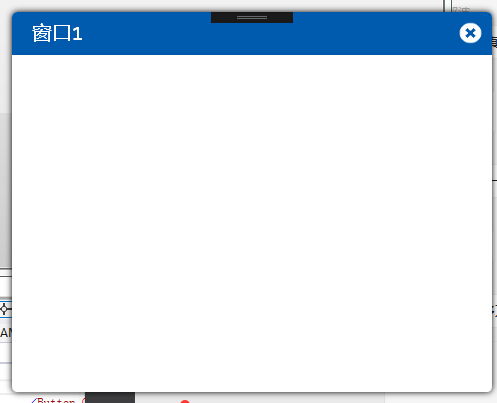
代码部分
<Style x:Key="for_noresize_window" TargetType="{x:Type Window}">

        <Setter Property="AllowsTransparency" Value="true"/>

        <Setter Property="Background" Value="Transparent"/>

        <Setter Property="FontFamily" Value="Consolas, Microsoft YaHei"/>

        <Setter Property="ResizeMode" Value="NoResize"/>

        <Setter Property="WindowStyle" Value="None"/>

        <Setter Property="Template">

            <Setter.Value>

                <ControlTemplate TargetType="{x:Type Window}">

                    <Grid Margin="10">

                        <Rectangle Fill="{DynamicResource {x:Static SystemColors.WindowBrushKey}}"

                               RadiusX="5" RadiusY="5">

                            <Rectangle.Effect>

                                <DropShadowEffect BlurRadius="10" ShadowDepth="0"/>

                            </Rectangle.Effect>

                        </Rectangle>

                        <Border Background="{TemplateBinding Background}"

                            BorderBrush="{TemplateBinding BorderBrush}"

                            BorderThickness="{TemplateBinding BorderThickness}"

                            Padding="{TemplateBinding Margin}"

                            SnapsToDevicePixels="{TemplateBinding SnapsToDevicePixels}"

                            CornerRadius="5">

                            <ContentPresenter />

                        </Border>

                    </Grid>

                </ControlTemplate>

            </Setter.Value>

        </Setter>

    </Style>
<Window x:Class="WpfTest.Window1"

        xmlns="http://schemas.microsoft.com/winfx/2006/xaml/presentation"

        xmlns:x="http://schemas.microsoft.com/winfx/2006/xaml"

        xmlns:d="http://schemas.microsoft.com/expression/blend/2008"

        xmlns:mc="http://schemas.openxmlformats.org/markup-compatibility/2006"

        xmlns:local="clr-namespace:WpfTest"

        mc:Ignorable="d"

        Title="Window1"   Height="400" Width="500" WindowStyle="None" ResizeMode="NoResize" AllowsTransparency="True" BorderThickness="0" Style="{StaticResource for_noresize_window}">

    <Grid>

        <Grid.ColumnDefinitions>

            <ColumnDefinition/>

        </Grid.ColumnDefinitions>

        <Grid.RowDefinitions>

            <RowDefinition Height="43" />

            <RowDefinition />

        </Grid.RowDefinitions>

        <Border Grid.Row="0" Grid.Column="0" Background="#FF005BAE" CornerRadius="5,5,0,0" >

            <Grid HorizontalAlignment="Stretch" VerticalAlignment="Stretch" >

                <Grid.ColumnDefinitions>

                    <ColumnDefinition Width="250*" />

                    <ColumnDefinition Width="48*" />

                </Grid.ColumnDefinitions>

                <Label Grid.Row="0" Grid.Column="0" Content="窗口1" HorizontalContentAlignment="Left" VerticalContentAlignment="Center" Padding="20 0 0 0" FontSize="20" Foreground="White" Background="Transparent"/>

                <Button Grid.Row="0" Grid.Column="1" Width="23" Height="23" HorizontalAlignment="Right" VerticalAlignment="Center" Click="btn_close_Click" Margin="0,10,10,8">

                    <Button.Template>

                        <ControlTemplate>

                            <Label Foreground="White" FontSize="20" HorizontalContentAlignment="Center" VerticalContentAlignment="Center" Cursor="Hand" Margin="-9,-9,-9,-6">

                                <Label.Background>

                                    <ImageBrush ImageSource="Images/cancel.png"></ImageBrush>

                                </Label.Background>

                            </Label>

                        </ControlTemplate>

                    </Button.Template>

                </Button>

            </Grid>

        </Border>

        <Grid Grid.Row="1" Grid.Column="0">

        </Grid>

    </Grid>

</Window>
using System;

using System.Collections.Generic;

using System.Linq;

using System.Text;

using System.Threading.Tasks;

using System.Windows;

using System.Windows.Controls;

using System.Windows.Data;

using System.Windows.Documents;

using System.Windows.Input;

using System.Windows.Media;

using System.Windows.Media.Imaging;

using System.Windows.Shapes;

namespace WpfTest

{

    /// <summary>

    /// Window1.xaml 的交互逻辑

    /// </summary>

    public partial class Window1 : Window

    {

        public Window1()

        {

            InitializeComponent();

        }

        private void btn_close_Click(object sender, RoutedEventArgs e)

        {

            this.Close();

        }

    }

}
代码下载
http://download.csdn.net/detail/cq371356447/9712050
WPF学习笔记-自定义窗口的更多相关文章
- WPF 学习笔记-设置属性使窗口不可改变大小
原文:WPF 学习笔记-设置属性使窗口不可改变大小 调整Windows下的ResizeMode属性: ResizeMode = NoResize Resize属性是控制Windows是否可以改变大小, ...
- WPF学习笔记-用Expression Design制作矢量图然后导出为XAML
WPF学习笔记-用Expression Design制作矢量图然后导出为XAML 第一次用Windows live writer写东西,感觉不错,哈哈~~ 1.在白纸上完全凭感觉,想象来画图难度很大, ...
- [WPF疑难] 继承自定义窗口
原文 [WPF疑难] 继承自定义窗口 [WPF疑难] 继承自定义窗口 周银辉 项目中有不少的弹出窗口,按照美工的设计其外边框(包括最大化,最小化,关闭等按钮)自然不同于Window自身的,但每个弹出框 ...
- WPF 学习笔记-在WPF下创建托盘图标
原文:WPF 学习笔记-在WPF下创建托盘图标 首先需要在项目中引用System.Windows.Forms,System.Drawing; using System; using System.Co ...
- iOS学习笔记-自定义过渡动画
代码地址如下:http://www.demodashi.com/demo/11678.html 这篇笔记翻译自raywenderlick网站的过渡动画的一篇文章,原文用的swift,由于考虑到swif ...
- WPF学习笔记(8):DataGrid单元格数字为空时避免验证问题的解决
原文:WPF学习笔记(8):DataGrid单元格数字为空时避免验证问题的解决 如下图,在凭证编辑窗体中,有的单元格不需要数字,但如果录入数字后再删除,会触发数字验证,单元格显示红色框线,导致不能执行 ...
- 【Qt学习笔记】窗口部件整理
关于Qt中窗口部件的学习 今天开始学习Qt的窗口部件,领略一下Qt的神奇之处,记得2012年的那年冬天,我还学Java呢,现在基本上和Java说再见了,不过对于嵌入式的开发Qt还是举足轻重的,我想趁着 ...
- 【WPF学习笔记】之如何把数据库里的值读取出来然后显示在页面上:动画系列之(六)(评论处有学习资料及源码)
(应博友们的需要,在文章评论处有源码链接地址,以及WPF学习资料.工具等,希望对大家有所帮助) ...... 承接系列五 上一节讲了,已经把数据保存到数据库并且删除数据,本讲是把已经存在的数据从数据库 ...
- WPF学习笔记-使用自定义资源字典(style)文件
1.添加资源字典文件style.xmal 2.在资源字典中添加自定义style等 <ResourceDictionary xmlns="http://schemas.microsoft ...
随机推荐
- 基于TCP的socket通信过程及例子
Socket也叫套接字,用来实现网络通讯,通过调用系统提供的API,可以和远程的机子传输数据.Socket有很多种协议,而这篇文章主要讨论TCP部分的内容,也就是说后面说的内容主要是指TCP Sock ...
- 【JAVA - SSM】之SSM入门项目的搭建
最近学习了一下SSM.SSM是 Spring + SpringMVC + MyBatis 整合框架,非常适合WEB后台开发,也是当前很多人的不二选择.这篇博客带大家来创建一个学习SSM的入门程序,从搭 ...
- [置顶] Java Web开发教程来袭
Java Web,是用Java技术来解决相关web互联网领域的技术总和.web包括:web服务器和web客户端两部分.Java在客户端的应用有java applet不过现在使用的很少,Java在服务器 ...
- android 51 有序广播
无序广播:一条广播发送出去,多个接收者接收没有顺序.有序广播:广播接收者可以设置优先级,优先级高的先收到广播.有序广播可以设置优先级. mainActivity.java package com.sx ...
- c++拷贝构造函数(深拷贝,浅拷贝)详解
一.什么是拷贝构造函数 首先对于普通类型的对象来说,它们之间的复制是很简单的,例如: ; int b=a; 而类对象与普通对象不同,类对象内部结构一般较为复杂,存在各种成员变量. 下面 ...
- Qt 学习之路:QML 和 QtQuick 2
前面我们已经了解了 Qt 的一部分内容.这部分内容全部集中在 C++ 方面.也就是说,至今为止我们的程序都是使用 C++ 语言完成的.这在 Qt 5 之前的版本中是唯一的途径.不过,自从 Qt 5 开 ...
- iOS--RunLoop原理介绍
什么是RunLoop RunLoop从字面上看是运行循环的意思,这一点也不错,它确实就是一个循环的概念,或者准确的说是线程中的循环. 本文一开始就提到有些程序是一个圈,这个圈本质上就是这里的所谓的Ru ...
- [转] 学习React Native必看的几个开源项目
http://www.lcode.org/study-react-native-opensource-one/ http://gold.xitu.io/entry/575f498c128fe10057 ...
- [转] Scale-up 和Scale-out的区别
http://www.cnblogs.com/spork/archive/2009/12/29/1634766.html 来自原小站,曾经迷糊过的东西,表上来,希望对正在迷糊或即将迷糊的人有帮助. 谈 ...
- 关于HTTP请求报文和响应报文学习笔记
超文本传输协议(Hypertext Transfer Protocol,简称HTTP)是应用层的一种通信协议.它是一种请求/响应式的协议,即一个客户端与服务器建立连接后,向服务器发送一个请求;服务器接 ...