
快速设计一个简单的WPF串口上位机
最近一直在学习UWP,其中有的技术参考了WPF,所以又回头再来学习WPF,感觉学的东西很杂,必须记录一下,不然时间长了还得忘掉,于是申请开始写博客,将学习的心得记录一下,以备后用。这次是因为公司内训,刚好想着推广一下开源硬件,所以选择了Arduino,而又结合WPF的强大功能,设计了串口上位机。
1.Arduino UNO作为下位机
利用Arduino作为下位机,理由很简单,语法很简单,上手很快。
1.电路连接
下图为电路原理图,主要利用模拟口A0读取光敏电阻和普通电阻的分压值,然后通过设定逻辑控制LED的状态。之后通过串口将数据发送给电脑。

2.下位机程序
在arduino IDE里完成。代码结构非常简单,setup()中设置IO口及串口,然后在loop()中读取数值,根据数据控制LED状态,并将数值从串口发送出去。
 void setup() {

   // put your setup code here, to run once:

   pinMode(,OUTPUT);

   Serial.begin();

 }

 void loop() {

   // put your main code here, to run repeatedly:

 int val=analogRead();

 int time;

 int result;

 for(time=;time<;time++)

 {

   result+=val;

 }

 result=result/;

 if(result<)

 {

   digitalWrite(,HIGH);

 }

 else{

   digitalWrite(,LOW);

 }

 Serial.println(result);

 delay();

 }
2.WPF串口上位机。
这里主要使用WPF自带的串口控件、进度条、以及DynamicDataDisplay控件实现上位机数据显示。具体实现是:将arduino发过来的数据在页面上通过进度条显示出来,同时画出曲线。
1.串口控件SerialPort。
对于该控件,简单的使用过程如下:
- 实例化一个串口;
- 配置串口参数,例如波特率、数据位、串口号;
- 打开串口;
- 添加串口接收数据事件;
- 处理数据接收事件。
需要注意的是:多线程问题,由于WPF的控件都在UI线程,而串口数据在另外1个线程。一开始直接将串口数据给进度条赋值会出现错误,后来参考网上资料,使用了相应控件的dispatcher.invoke(Action()),解决了数据更新问题。关于多线程的问题,后续还需要再继续学习,搞清这一部分。
而数据曲线绘制使用了DynamicDataDisplay控件,相关使用方法可参考网上,由于第1次使用该控件,感觉效果还行。
代码写的很嫩。
程序界面如下,这里没有选择串口的选型,因为提前看了串口号。
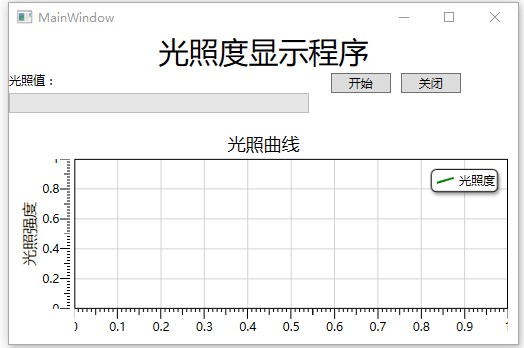
xaml代码:
 <Window x:Class="Communication.MainWindow"

         xmlns="http://schemas.microsoft.com/winfx/2006/xaml/presentation"

         xmlns:x="http://schemas.microsoft.com/winfx/2006/xaml"

         xmlns:d="http://schemas.microsoft.com/expression/blend/2008"

         xmlns:mc="http://schemas.openxmlformats.org/markup-compatibility/2006"

         xmlns:local="clr-namespace:Communication"

         xmlns:d3="http://research.microsoft.com/DynamicDataDisplay/1.0"

         mc:Ignorable="d"

         Title="MainWindow" Height="" Width=""

         Loaded="Window_Loaded">

     <Grid>

         <Grid.RowDefinitions>

             <RowDefinition Height=""/>

             <RowDefinition Height="auto"/>

             <RowDefinition Height="auto"/>

             <RowDefinition Height="auto"/>

             <RowDefinition Height="*"/>

         </Grid.RowDefinitions>

         <Grid.ColumnDefinitions>

             <ColumnDefinition Width="*"/>

             <ColumnDefinition Width="*"/>

         </Grid.ColumnDefinitions>

         <TextBlock HorizontalAlignment="Center"

                    Text="光照度显示程序"

                    Grid.ColumnSpan=""

                    FontSize=""/>

         <StackPanel Orientation="Horizontal"

                     Grid.Row="" >

             <TextBlock HorizontalAlignment="Left"

                    Grid.Row=""

                    Text="光照值:"/>

             <TextBlock HorizontalAlignment="Left"

                    Grid.Row=""

                    Name="light_result"/>

         </StackPanel>

         <StackPanel Grid.Row=""

                     Grid.Column=""

                     Orientation="Horizontal"

                     HorizontalAlignment="Center">

             <Button x:Name="开始"

                     Content="开始"

                     Click="开始_Click"

                     Height=""

                     Width=""

                     Margin='10,0,10,0'/>

             <Button x:Name="关闭"

                 Content="关闭"

                 Click="关闭_Click"

                 Height=""

                 Width=""/>

         </StackPanel>

         <ProgressBar Grid.Row="" Grid.ColumnSpan=""

                      Minimum="" Maximum=""

                      Height="" Width=""

                      HorizontalAlignment="Left"

                      x:Name="light_value"/>

         <d3:ChartPlotter x:Name="plotter"

                          Margin="10,20,10,10"

                          Grid.Row=""

                          Grid.ColumnSpan="">

             <d3:HorizontalAxis>

                 <d3:HorizontalIntegerAxis/>

             </d3:HorizontalAxis>

             <d3:VerticalAxis>

                 <d3:VerticalIntegerAxis/>

             </d3:VerticalAxis>

             <d3:Header Content="光照曲线"/>

             <d3:VerticalAxisTitle Content="光照强度"/>

         </d3:ChartPlotter>

     </Grid>

 </Window>
后台代码:
 using Microsoft.Research.DynamicDataDisplay;

 using Microsoft.Research.DynamicDataDisplay.DataSources;

 using System;

 using System.IO.Ports;

 using System.Threading;

 using System.Windows;

 using System.Windows.Media;

 using System.Windows.Threading;

 namespace Communication

 {

     /// <summary>

     /// MainWindow.xaml 的交互逻辑

     /// </summary>

     ///

     public partial class MainWindow : Window

     {

         SerialPort myPort = new SerialPort();

         double result;

         bool portClosing;

         string lightValue;

         private ObservableDataSource<Point> dataSource = new ObservableDataSource<Point>();

         private DispatcherTimer timer = new DispatcherTimer();

         int i = ;

         public MainWindow()

         {

             InitializeComponent();

         }

         private void 开始_Click(object sender, RoutedEventArgs e)

         {

             try

             {

                 myPort.BaudRate = ;

                 myPort.DataBits = ;

                 myPort.PortName = "COM3";

                 myPort.NewLine = "\r\n";

                 myPort.Open();

                 portClosing = false;

             }

             catch (Exception err)

             {

                 MessageBox.Show(err.Message);

             }

             myPort.DataReceived += MyPort_DataReceived;

             timer.Interval = TimeSpan.FromMilliseconds();

             timer.Tick += drawPoint;

             timer.IsEnabled = true;

             plotter.Viewport.FitToView();

         }

         private void MyPort_DataReceived(object sender, SerialDataReceivedEventArgs e)

         {

             if (portClosing)

             {

                 return;

             }

             try

             {

                 lightValue = myPort.ReadLine();

                 result = double.Parse(lightValue);

             }

             catch(Exception err1)

             {

                 //MessageBox.Show(err1.Message);

             }

             light_value.Dispatcher.BeginInvoke(new Action(() =>

             {

                 light_value.Value = result;

             }));

             light_result.Dispatcher.BeginInvoke(new Action(() =>

             {

                 light_result.Text = result.ToString();

             }));

         }

         private void 关闭_Click(object sender, RoutedEventArgs e)

         {

             portClosing = true;

             Thread.Sleep();

             if (myPort.IsOpen)

             {

                 myPort.Close();

             }

             else

             {

                 MessageBox.Show("串口已关闭");

             }

             timer.Stop();

         }

         private void Window_Loaded(object sender, RoutedEventArgs e)

         {

             plotter.AddLineGraph(dataSource, Colors.Green, , "光照度");

         }

         private void drawPoint(object sender, EventArgs e)

         {

             double x = i;

             double y = result;

             Point point = new Point(x,y);

             dataSource.AppendAsync(base.Dispatcher, point);

             i++;

         }

     }

 }
程序运行效果:

以上就是软硬件系统的全部细节,欢迎拍砖!
快速设计一个简单的WPF串口上位机的更多相关文章
- C#做一个简单的进行串口通信的上位机
C#做一个简单的进行串口通信的上位机 1.上位机与下位机 上位机相当于一个软件系统,可以用于接收数据.控制数据.即可以对接收到的数据直接发送操控命令来操作数据.上位机可以接收下位机的信号.下位机是 ...
- VC++编写简单串口上位机程序
VC++编写简单串口上位机程序 转载: http://blog.sina.com.cn/s/articlelist_1809084904_0_1.html VC++编写简单串口上位机程序 串口通信 ...
- 设计一个简单的,低耗的能够区分红酒和白酒的感知器(sensor)
学习using weka in your javacode 主要学习两个部分的代码:1.过滤数据集 2 使用J48决策树进行分类.下面的例子没有对数据集进行分割,完全使用训练集作为测试集,所以不符合数 ...
- WInform 创建一个简单的WPF应用
(一)创建一个简单的WPF应用 首先,在这里我要说明的是:这里的例子,都是通过控制台程序来创建WPF应用,而非使用现成的WPF模版.因为WPF模版封装了创建WPF应用所需要的各种基本元素,并不利于我们 ...
- 180626-Spring之借助Redis设计一个简单访问计数器
文章链接:https://liuyueyi.github.io/hexblog/2018/06/26/180626-Spring之借助Redis设计一个简单访问计数器/ Spring之借助Redis设 ...
- 【Head First Servlets and JSP】笔记6:什么是响应首部 & 快速搭建一个简单的测试环境
搭建简单的测试环境 什么是响应首部 最简单的响应首部——Content-Type 设置响应首部 请求重定向与响应首部 在浏览器中查看Response Headers 1.先快速搭建一个简单的测试环境, ...
- 制作一个简单的WPF图片浏览器
原文:制作一个简单的WPF图片浏览器 注:本例选自MSDN样例,并略有改动.先看效果: 这里实现了以下几个功能:1. 对指定文件夹下所有JPG文件进行预览2. 对选定图片进行旋转3. 对选定图片 ...
- Tomcat详解系列(1) - 如何设计一个简单的web容器
Tomcat - 如何设计一个简单的web容器 在学习Tomcat前,很多人先入为主的对它的认知是巨复杂的:所以第一步,在学习它之前,要打破这种观念,我们通过学习如何设计一个最基本的web容器来看它需 ...
- 【python免费代码】设计一个简单的学生信息管理系统
文章目录 前言 一.理解 二.部分截图展示 三.代码 四.总结 前言 设计一个简单的学生信息管理系统,实现以下功能(bug) : 录入学生信息,信息以文件方式存储 以学生学号或者学生姓名为条件查询该学 ...
随机推荐
- HDU 5491 The Next
Problem Description Let L denote the number of 1s in integer D’s binary representation. Given two in ...
- go和swift
你生命中的有些东西终究会失去,比如我住了6年的陈寨,这个聚集了郑州十几万IT民工的地方,说拆就拆了.再比如我玩了3年的坦克英雄,这个带给我太多快乐的游戏,说停就停了. 编程对我而言是种爱好,我上学6年 ...
- ExecuteNonQuery&& ExecuteQuery 区别
前些日子作一些数据项目的时候 在ADO.NET 中处理 ExecuteNonQuery()方法时,总是通过判断其返回值是否大于0来判断操作时候成功 .但是实际上并不是这样的,好在处理的数据操作多时 修 ...
- 浙工大C语言入门指南 (仅供参考)
C语言书籍推荐 浙工大图书馆中,计算机的书都集中在三楼TP区.我个人推荐下面这么几本书. <Head First C>.Head First系列的书质量基本都很高.该书有很多插图,总体上就 ...
- 编译u-boot命令和u-boot常用命令
一.编译u-boot命令 1.配置开发板 #make TQ2440_config 2.编译 #make all 3.交叉编译器是crosstools_3.4.5_softfloat” 使用4.3.3版 ...
- 安装windows操作系统
我认为windows安装有两种源文件,一种是ghost(.gho),一种是安装包(setup.exe). ghost安装是把将一个硬盘中的数据(.gho)完全相同地恢复到系统硬盘中.优点是速度快,而且 ...
- Android Studio与Genymontion的安装
需要安装的软件: VirtualBox 5.1.4 Genymotion 2.7.2 Android Studio 2.1.2 安装步骤: 使用安装版安装Android Studio 1. 执 ...
- 支付宝集成SDK 报错
1.打开Demo中的错误 这是路径错误导致 解决办法:在Build Settings 中找到 Library Search Paths ,去掉其中的 /// 2.自己集成支付宝SDK时的错误 这个也是 ...
- javascript日用代码集合(一)
获取url参数 function get_url_param(name){ var reg = new RegExp("(^|&)" + name + "=([^ ...
- django中的事务管理
在讲解之前首先来了解一下数据库中的事务. 什么是数据库中的事务? 热心网友回答: ():事务(Transaction)是并发控制的单位,是用户定义的一个操作序列.这些操作要么都做,要么都不做,是一个不 ...