
【转】Ubuntu下配置samba服务器--不错
原文网址:http://my.oschina.net/junn/blog/171388
设置虚拟机的网络方式为桥接方式:

一. samba的安装:
sudo apt-get insall samba // (sudo get temp root auth)
sudo apt-get install smbfs //旧版本
sudo apt-get install cifs-utils //新版本
上面的命令将会安装Samba和其他相关的工具。在旧版的Ubuntu中,你可能需要使用 smbfs替代 cifs-utils。
sudo apt-get install samba-common
二. 创建共享目录:
1、系统用户home目录下:
mkdir /home/john/share //如果配置的共享目录不存在则创建
chown -R nobody. /home/john/share //设置共享目录归属为 nobody
sudo chmod 777 /home/john/share //将共享目录属性设置为 777
说明:john为你的ubuntu的用户名;share你可以随便起个名字做为共享文件夹
2、普通目录下:
如创建/mydir/private 和 /mydir/public 目录 ( 注意权限问题,不然导致不能访问)
mkdir -p /mydir/{private,public}
chown -R nobody.nogroup /mydir
chmod -R 777 /mydir
三. 创建Samba配置文件:
1. smb.conf部分配置说明
[global]
server string = Samba Server Version %v
passdb backend = tdbsam
cups options = raw
security = user //认证模式为User
map to guest = bad user //这个很关键,实现匿名无须交互输入用户名和密码就靠它了
guest account = guest //匿名用户映射为guest用户
[myshare]
comment = My share
path = /home/public //共享路径
browseable = Yes //可以被浏览,就是在网络邻居中能看到共享名
read only = No //可读写
guest ok = Yes //允许匿名访问,这个也需要设置,否则匿名无法访问
valid users = samba liuag guest //有效的用户和组
invalid users = liuben //无效用户和组
read list = samba //只读用户和组(如果read only = No,只读用户需要在此设置)
write list = liuag //可读写用户和组(如果read only = Yes,可读写用户需要在此设置)
allow hosts = 192.168.100.236 //允许访问主机列表,支持通配符
deny hosts = 192.168.100.0/24 //禁止访问主机列表,支持通配符
示例:
[global]
workgroup = WORKGROUP
server string = samba server on ubuntu
netbios name = ubuntu_smb
interfaces = 127.0.0.0/8 eth0
hosts allow = 192.168.1. 192.168.163. 192.168.153.
security = user
username map = /etc/samba/smbusers
encrypt passwords = true
passdb backend = smbpasswd
smb passwd file =/etc/samba/smbpasswd
log file = /var/log/samba/log.%m
max open files = 1000
socket options = TCP_NODELAY
;[homes]
; comment = home directories
; browseable = no
; writable = yes
; valid users = %S
; create mode = 0664
;[printers]
; printable = Yes
; browseable = No
; path = /var/spool/samba
[code]
comment = code //comment是对该共享的描述,可以是任意字符串。
path = /home/songyd/code
writable = yes
browseable = yes
available = yes
2. 保存现有的配置文件
sudo cp /etc/samba/smb.conf /etc/samba/smb.conf.bak
3.修改现配置文件
sudo gedit /etc/samba/smb.conf
在smb.conf最后添加
示例一:
[share]
path = /home/john/share
available = yes
browseable = yes
public = yes
writable = yes
valid users = myname
create mask = 0700
directory mask =0700
force user =nobody
force group = nogroup
说明:valid users = myname 这个myname是自己起的,后面在添加用户名时就是添加的这个;
另外这个 [share] 名字也是可以随便起的,这个是你在windows下访问时显示的名字;
在windows下 \\162.168.160.11\share就可以访问linux下/home/god/ code目录下的内容了;
其中162.168.160.11是你linux的IP地址,用ifconfig就可以查看到。
示例二:
[www]
path = /home/test/www
available = yes
browseable = yes
public = yes //允许匿名用户登录
writable = yes
说明:public 指明该共享资源是否能给游客帐号访问,这个开关有时候也叫guest ok,所以有的配置文件中出现guest ok = yes其实和public = yes是一样的。
然后顺便把这里改一下,找到[global]把 workgroup = MSHOME改成 :(注意,这里的WORKGROUP是共享中的工作组名称) 代码:(如果没有也可加上去)
workgroup = WORKGROUP
display charset = UTF-8
unix charset = UTF-8
dos charset = cp936
后面的三行是为了防止出现中文目录乱码的情况。
四. 创建samba帐户 :
现在要添加 myname这个网络访问帐户。如果系统中当前没有这个帐户(也可以用系统中己存在的账户如root,god),那么代码:
sudo useradd myname
上面只是增加了 myname这个系统用户,却没有给用户赋予本机登录密码。所以这个用户将只能从远程访问,不能从本机登录。而且samba的登录密码可以和本机登录密码不一样。这个你可以在重启机器时看到这个你添加的用户,但是你却用它登陆不了系统,因为没有赋予本机登录密码。
sudo touch /etc/samba/smbpasswd
sudo smbpasswd -a myname
(如果你直接用系统中的账号,这里myname就是你系统中的账户即可)然后会要求你输入samba帐户的密码,这个密码不是开机登录时候用的,是你要访问WIN共享文件或者WIN共享文件访问你的时候要填的密码。
删除网络使用者的帐号的命令把上面的 -a 改成 -x 即: sudo smbpasswd -x myname
smbpasswd 命令的用法
smbpasswd -a 增加用户(要增加的用户必须以是系统用户)
smbpasswd -d 冻结用户,就是这个用户不能在登录了
smbpasswd -e 恢复用户,解冻用户,让冻结的用户可以在使用
smbpasswd -n 把用户的密码设置成空.
要在global中写入 null passwords -true
smbpasswd -x 删除用户
五. 用户账号映射 :
samba的用户帐号信息是保存在smbpasswd文件中滴,而且可以访问samba服务器的帐号也必须对应一个同名的系统帐号。基于这 一点,所以,对于一些hacker来说,只要知道samba服务器滴samba帐号,就等于是知道了Linux系统帐号,只要crack其samba帐号密码加以利用就可以攻击samba服务器。所以我们要使用用户帐号映射这个功能来解决这个问题。
用户帐号映射这个功能需要建立一个帐号映射关系表,里面记录了samba帐号和虚拟帐号的对应关系,客户端访问samba服务器时就使用虚拟来登录。
1)编辑主配置文件vi /etc/samba/smb.conf
在global下添加一行字段username map = /etc/samba/smbusers开启用户帐号映射功能。
2)编辑 vi /etc/samba/smbusers
smbusers文件保存帐号映射关系,其有固定滴格式:
samba帐号 = 虚拟帐号(映射帐号)
myname = networkusername
帐号myname就是我们上面建立的samba帐号(同时也是Linux系统帐号),networkusername就是映射的帐号名(虚拟帐号),帐号 myname在我们访问共享目录时只要输入networkusername就可以成功访问了,但是实际上访问samba服务器的还是我们的myname帐号,这样一来就解决了安全问题。
3)重启samba服务:service smbd restart
4)验证效果
输入我们定义的映射帐号networkusername,注意我们没有输入帐号myname,映射帐号networkusername的密码和myname帐号一样,现在就可以通过映射帐号浏览共享目录了。
六. 重启samba服务器 :
sudo testparm 验证一下配置参数有没有问题,如果有问题在回去修改
sudo /etc/init.d/samba restart (不知为什么,我的这个目录下就是没有这个,用这个命令总是报错)
service samba restart
service smbd restart
七. 测试:
smbclient -L //localhost/share 或者
smbclient -L \\127.0.0.1 -U myname //这时输入的密码就是你刚才设置的samba密码
八. 使用 :
可以到windows下输入ip使用了,在文件夹处输入 "\\" + "Ubuntu机器的ip或主机名" + "\\" + "share";
我的即为:\\162.168.160.11\share(share就是刚才smb.conf中的[share])第一次进入时要输入用户名和密码,这个就是你在第四步中设置的用户名和密码。
九. samba的卸载:
dpkg -l |grep samba
dpkg -l |grep smbfs
dpkg -l |grep smb
apt-get remove samba\smbfs\smb
系统平台:VMware Workstation9.0 + ubuntu12.04
首先要解决windows和linux网络连接问题:
在VMware Workstation9.0 “设置” 选项中,设置"网络"
网络连接1 选中“启用网络连接” 方式:NAT
网络连接2 选中“启用网络连接” 方式:Bridged Adapter
启动ubuntu,查看IP地址: #ifconfig eth0
注:你的LINUX里面可能有两块网卡eth0和eth1,分别看一下他们的IP地址,有一个是和你的WINDOWS本地连接IP地址在一个网段的(以后就使用这个IP地址登录samba,也是挂载NFS服务器的IP)
再说一下关于IP地址的配置(以我自己的电脑举例):
我是用ADSL拔号上网,windows本地连接的IP地址是自动获取的,IP为:192.168.1.45
查一下linux下eth0的IP为:10.0.2.15;eth1的IP为192.168.1.42
那eth1即为linux的本地连接的IP地址,也就是samba服务器的IP地址
关闭LINUX防火墙命令: #ufw disable
注:ufw是linux下的防火墙操作命令,相关的操作可以查看命令帮助
然后就在windows下ping一下linux的IP,如果能ping通,就可以继续下面的内容,如果ping不通就再找找原因
注:ubuntu 12.04已经安装了最新版本的samba服务器,无需安装。如果使用12.04以前的版本,最好是按下边的方法升级一下samba,12.04版本无需下列操作
卸载samba,smbclient,samba-common
$sudo apt-get remove samba-common
$sudo apt-get remove smbclient
$sudo apt-get remove samba
安装Ubuntu samba服务器:
sudo apt-get install samba
sudo apt-get install smbfs
开始配置:
samba配置文件: /etc/samba/smb.conf
可以修改配置文件来设置samba共享和用户
如果不习惯使用配置文件,也可以使用图形界面
安装Ubuntu samba图形管理界面
#sudo apt-get install system-config-samba
启动samba图形管理界面
#sudo system-config-samba
也可以选择菜单: system->Administration->Samba
配置方法和RedHat9中一样
选择要共享的目录 设置读写权限 设置访问权限 添加samba用户
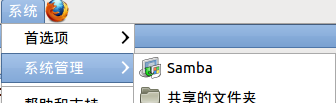
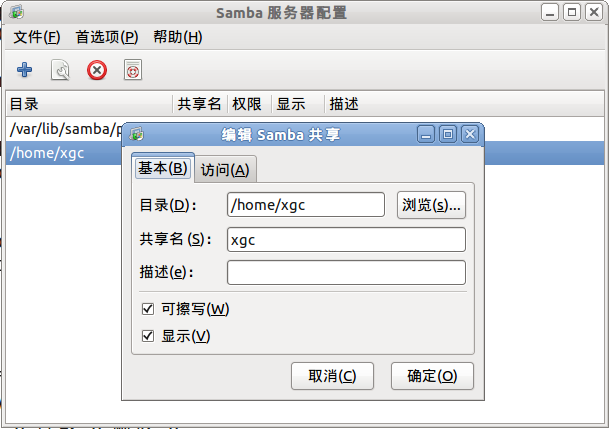
配置完成后要重启samba
#sudo /etc/init.d/smbd restart
【转】Ubuntu下配置samba服务器--不错的更多相关文章
- Ubuntu下配置Samba服务器
每次配置Samba 都需要上网去查资料,而且有一些不一定适合.所以自己就简单记录一下 1.Samba的安装 sudo apt-get insall samba // (sudo get temp ro ...
- Ubuntu下配置samba服务器实现文件共享
安装Samba 安装samba sudo apt-get install samba Kubuntu 安装系统设置的共享模块 sudo apt-get install kdenetwork-files ...
- ubuntu 下配置Web服务器
ubuntu 下配置Web服务器 1.切换管理员身份 终端/文本界面输入命令: su 根据提示输入密码 注: 如果不能使用su 点击查看如何启用su2.安装MySQL5 apt-get install ...
- Linux下配置Samba服务器全过程
Linux下配置Samba服务器全过程 user级别的samba的配置 http://www.linuxidc.com/Linux/2014-11/109234.htm http://www.linu ...
- Ubuntu下安装Samba服务器
闲来无聊尝试自己安装下Samba服务器,使本机和虚拟机可以无障碍传输文件(虽然用VMwaretools可传,但总感觉麻烦,而且速度欠佳) 首先,同安装qemu一样,在安装之前要确定你的系统apt列表已 ...
- Ubuntu下配置samba实现文件夹共享
转自:http://www.cnblogs.com/phinecos/archive/2009/06/06/1497717.html 一. samba的安装: sudo apt-get insall ...
- Ubuntu下配置smb服务器
一. samba的安装: sudo apt-get insall samba 二. 创建共享目录: mkdir /home/user/share sodu chmod 777 /home/user/s ...
- 【教程】ubuntu下安装samba服务器
一.准备工作 首先更新 software sources, 找到最快的源 lcw@ubuntu:~$ sudo apt-get update 二.安装samba lcw@ubuntu:~$ sudo ...
- Fedora 20下配置samba服务器
1 安装samba [root@localhost ~]# yum –y install samba ← 通过网络安装samba yum -y install samba-client // ...
随机推荐
- HTML_常见命令学习笔记
1. java类中的这段代码 out.println(" <div class='line'>"); out.println(" <div align= ...
- 命令精解之DOS批处理
前言 最近对于批处理技术的探讨比较热,也有不少好的批处理程序发布,但是如果没有一定的相关知识恐怕不容易看懂和理解这些批处理文件,也就更谈不上自己动手编写了,古语云:“授人以鱼,不如授人以渔.”因为网上 ...
- 关于使用用友华表Cell控件按需打印行的方法
分享下只需一个cll文件按需打印行的觉得最好的方式:1.cell文件要打印行的地方最好不要全删了,留一行,设置好单元格样式(字体.对齐方式.折行自适应等),后面会省一些代码: 2.使用CopyRang ...
- vmstat,iostat,sar命令详解
Procs r: 等待运行的进程数 b: 处在非中断睡眠状态的进程数 w: 被交换出去的可运行的进程数.此数由 linux 计算得出,但 linux 并不耗尽交换空间 Memory swpd: 虚拟内 ...
- ios隐藏导航栏底线条和导航、状态栏浙变色
方法一遍历法: 在你需要隐藏的地方调用如下代码 [self findlineviw:self.navigationBar].hidden = YES; -(UIImageView*)findlinev ...
- WPF TreeView递归遍历相关方法
/// <summary> /// 递归改变组织树选中状态. /// </summary> /// <param name="org">< ...
- bzoj2653:middle
思路:首先容易想到二分答案,但如何去check呢,对于一段区间[l,r],把所有小于答案的都赋值为-1,大于等于它的都赋值为1,然后求左端点在[a,b],右端点在[c,d]的最大子串和即可(也就是区间 ...
- (转)IOS开发之——绘图(CGContext)
周刊 更多 登录 IOS开发之——绘图(CGContext) 时间 2014-04-21 09:17:43 CSDN博客 原文 http://blog.csdn.net/zhenyu521131 ...
- PHP程序缓存之文件缓存处理方式
PHP程序缓存之文件缓存处理方式在开发程序过程中,缓存的设置大大提升程序效率,减小数据库负载.基本配置缓存和常规配置缓存 基本配置缓存在项目开发中类似这样子的格式: 文件:config.php $CF ...
- 以查询方式实现1s定时
以查询控制器的控制位状态来实现1s定时. #include <reg52.h> sbit LED = P0^; unsigned ; void main () { LED = ; // 点 ...