
ctagst简单应用,将Vim改造:Ctags,Taglist,Cscope,OmniCppComplete,SuperTab,Winmanager,NERDTree,MiniBufExplorer,vimrc
vim + ctags
$ ctags #给同一个目录下的所有文件建立tags
这时在tags文件所在的目录下打开源文件阅读,vim就会自动调用tags文件。
如果tags文件不在当前目录下,能在命令模式下用下面的命令设置tag文件
:set tag=tag_file_path
但是一般对我来说tags都在当前目录下,所以我习惯于在~/.vimrc中加入:
:set tags=$PWD/tags
:tag fuction_name#把你带到fuction_name函数的定义处。
这个功能十分有用,以前一直没有注意。
ctrl + ]命令会把当前光标下的单词作为tag的名字,并直接跳转。
ctrl + t命令能回到前一个tag,你能在ctrl + t前面加一个数字表示往回跳
的层数。
Ctrl + g能显示当前正在编辑的文件名,及所在的行号。
如果源文件的排版比较乱的话,能通过命令gg=G来格式化整个源文件。
将Vim改造为强大的IDE—Vim
工欲善其事,必先利其器。一个强大的开发环境可以大大提高工作效率。好吧,我知道这是废话。。。不过,我想一定有很多跟我一样打算进入Linux平台开发 的新手,一开始都为找不到一个像Windows下的VS那样可以一键安装并且功能几乎完美无缺的开发工具而郁闷不已,甚至打算收回刚刚迈出的脚步。所幸的 是,通过几天努力,我总算配置出了一个功能完备的基于Vim的开发环境。这个开发环境除了基本的Vim外,还包括 Ctags,Taglist,Cscope,SuperTab,OmniCppComplete,Winmanager,NERDTree和 MiniBufExplorer等组件。
在开始操作前,先普及下基础概念,然后约定一下表达规范。
1)Vim存在多个配置文件vimrc,比如/etc/vimrc,此文件影响整个系统的Vim。还有~/.vimrc,此文件只影响本用户的Vim。而且~/.vimrc文件中的配置会覆盖/etc/vimrc中的配置。这里我们只修改~/.vimrc文件。
2)Vim的插件(plugin)安装在Vim的runtimepath目录下,你可以在Vim命令行下运行"set rtp“命令查看。这里我们选择安装在~/.vim目录,没有就创建一个。
3)当本文说”在Vim命令行下运行cmdxx命令“时,意思是指在Vim的命令行模式下运行cmdxx命令,即在Vim的正常模式下通过输入冒号":"进入命令行模式,然后紧接着输入命令cmdxx。在后文描述中都会省略冒号":"输入。
4)如果没有说明“在Vim命令行下运行某命令”,则是在shell中执行该命令。
5)如果命令中间被空白符间隔或有与正文容易混淆的字符,我会用双引号将命令与正文区分。所以读者在实际操作时,不要输入命令最前面和最后面引号。
6)本文关于组合快捷键的描述,形如a-b形式的快捷键表示同时按下a键和b键,而形如"a-b c"形式的快捷键,则表示先同时按下a键和b键,然后放开ab键,再按下c键。
1,安装使用Ctags
Ctags工具是用来遍历源代码文件生成tags文件,这些tags文件能被编辑器或其它工具用来快速查找定位源代码中的符号(tag/symbol), 如变量名,函数名等。比如,tags文件就是Taglist和OmniCppComplete工作的基础。
这里介绍从源代码包安装,安装步骤跟大多数软件的从源代码安装步骤一样。
1)从http://ctags.sourceforge.net/下载源代码包后,解压缩生成源代码目录,
2)然后进入源代码根目录执行./configure,
3)然后执行make,
4)编译成功后执行make install。
5)在~/.vimrc中增加以下这行:
- map <C-F12> :!ctags -R --c++-kinds=+p --fields=+iaS --extra=+q .<CR>
到此,Ctags已安装成功。
使用Ctags的也很简单。 进入我们的项目代码根目录,执行以下命令:
- ctags -R --c++-kinds=+p --fields=+iaS --extra=+q .
另外,由于在前面第5条,我们已经在Vim中配置了Ctrl-F12组合快捷键,所以我们也可以进入代码根目录后,打开Vim,按下Ctrl-F12快捷键自动生成tags文件。
命令执行完后,会在源代码目录生成tags文件。Vim默认会自动读取当前目录下的tags文件,所以不需要修改~/.vimrc文件。此时,我们已经具有定义跳转的功能了。有两组快捷键是最常用的。
Ctrl-] 跳转到光标所在符号的定义。
Ctrl-t 回到上次跳转前的位置。
更多功能通过命令man ctags或在Vim命令行下运行help ctags查询。
2,安装使用Taglist
Taglist是vim的一个插件,提供源代码符号的结构化视图。
1)从http://www.vim.org/scripts/script.php?script_id=273下载安装包,也可以从http://vim-taglist.sourceforge.net/index.html下载。
2)进入~/.vim目录,将Taglist安装包解压,解压后会在~/.vim目录中生成几个新子目录,如plugin和doc(安装其它插件时,可能还会新建autoload等其它目录)。
3)进入~/.vim/doc目录,在Vim下运行"helptags ."命令。此步骤是将doc下的帮助文档加入到Vim的帮助主题中,这样我们就可以通过在Vim中运行“help taglist.txt”查看taglist帮助。
4)打开配置文件~/.vimrc,加入以下两行:
- let Tlist_Show_One_File=1
- let Tlist_Exit_OnlyWindow=1
到此安装已经完成。
在Vim命令行下运行TlistToggle命令就可以打开Taglist窗口,再次运行TlistToggle则关闭。示图如下:
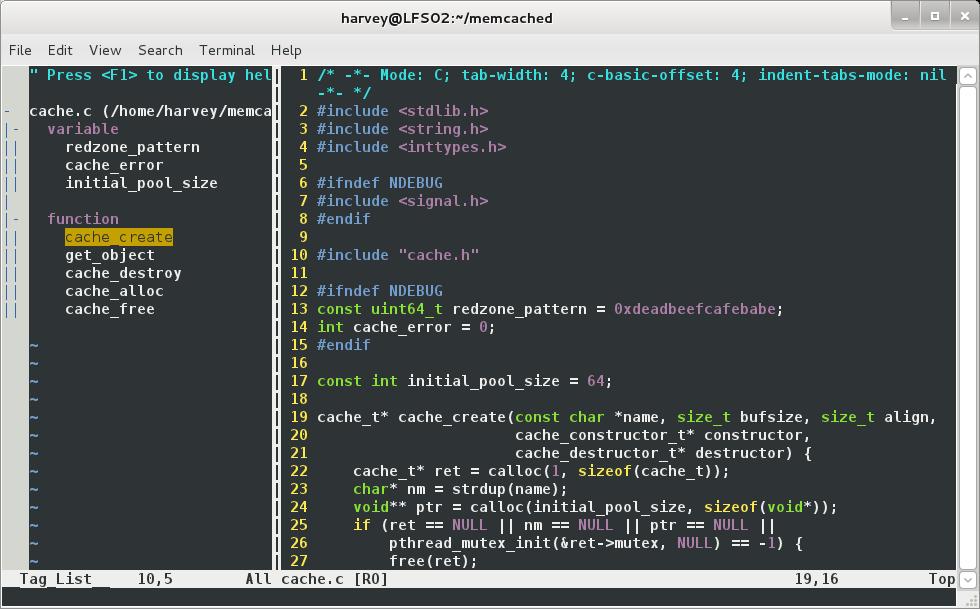
我们可以通过Ctrl-w快捷键或鼠标点击在Taglist窗口和编辑区之间切换焦点,在Taglist窗口用鼠标或键盘选择某个符号,然后点击或回车,就可以跳转到该符号定义的位置。
更多功能可通过在Vim命令行下运行help taglist.txt查询。
3,安装使用Cscope
Cscope提供交互式查询语言符号功能,如查询哪些地方使用某个变量或调用某个函数。
Cscope已经是Vim的标准特性,默认都有支持,官方网址为http://cscope.sourceforge.net/。
1)在Vim下运行version查看Vim支持哪些特性,前面有前缀符号+的为支持。如果支持Cscope,则直接进入2),否则下载Cscope源代码包编译安装。步骤同Ctags安装。
2)确定Vim已支持Cscope后,将文件http://cscope.sourceforge.net/cscope_maps.vim下载到~/.vim/plugin目录。
到这里,我们就可以开始使用Cscope了。
1)使用Cscope需要生成cscope数据库文件。进入项目代码根目录运行命令:
- cscope -Rbq -f path/xxx.out
命令运行后会生成xxx.out文件,即cscope数据库文件。更多用法参考man cscope文档。
2)进入项目代码根目录,在Vim下运行命令:
- cs add path/xxx.out
此命令将cscope数据库载入Vim。
3)Cscope常用快捷键
Ctrl-\ s 查找所有当前光标所在符号出现过位置。
Ctrl-\ c 查找所有调用当前光标所在函数的函数。
按下快捷键查找结束后会在编辑区下方出现查找结果的列表,输入结果编号并回车,就能跳转到该查找结果在源代码中的相应位置。例如,我们将光标移到 initial_pool_size变量定义的位置,即17行,然后按下"Ctrl-\ s"组合快捷键,得到示图如下:
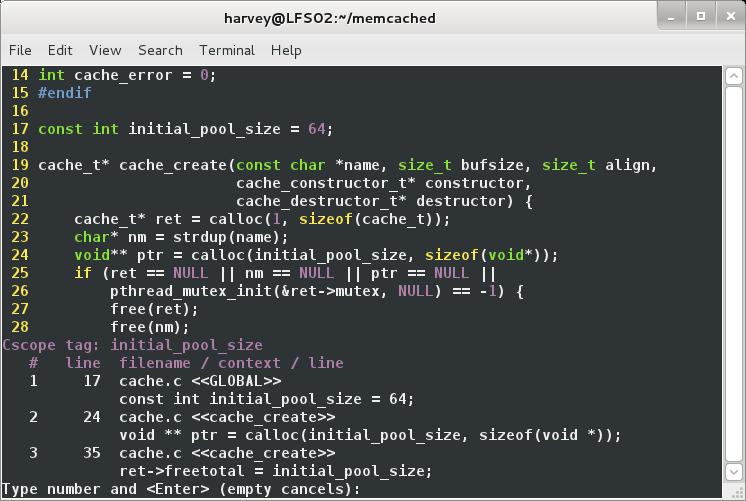
然后我们输入2,并回车,就能跳转到第2个查找结果。
为了界面更好看,可以把Cscope的查找结果输出到quickfix窗口,需要在~/.vimrc中加入下面这行:
- set cscopequickfix=s-,c-,d-,i-,t-,e-
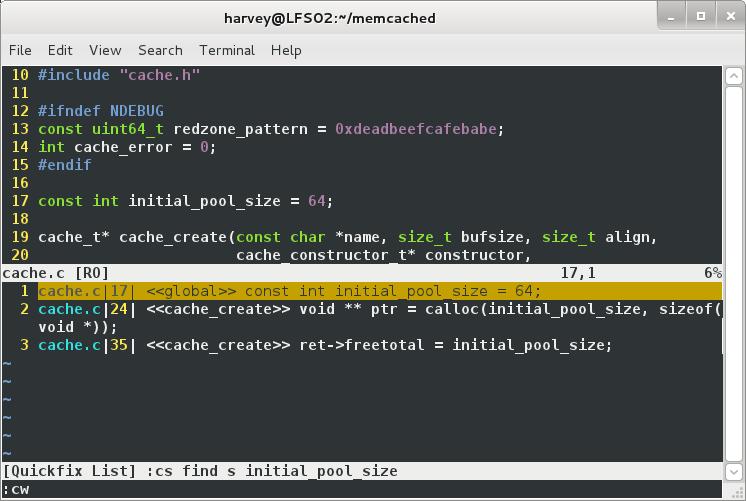
这样,通过快捷键查找某个符号后,会立即跳转到第一个找到的该符号出现的位置。如果你对这次默认跳转的位置不满意,在Vim命令行下运行cw命令,就能在 编辑区下面quickfix窗口看到所有查找结果的列表,点击相应列表项就能跳转到相应位置。这个功能已经跟VS很接近了吧:)
更多功能可通过命令man cscope或在Vim命令行下运行help cscope查询。
4,安装使用OmniCppComplete
OmniCppComplete主要提供输入时实时提供类或结构体的属性或方法的提示和补全。跟Talist一样,OmniCppComplete也是一个Vim插件,同样依赖与Ctags工具生成的tags文件。安装步骤跟Taglist类似。
从http://www.vim.org/scripts/script.php?script_id=1520下载安装包后。
1)进入~/.vim目录,将安装版解压缩
2)进入~/.vim/doc目录,在Vim命令行下运行"helptags .”
3)在~/.vimrc中加入以下几行:
- set nocp
- filetype plugin on
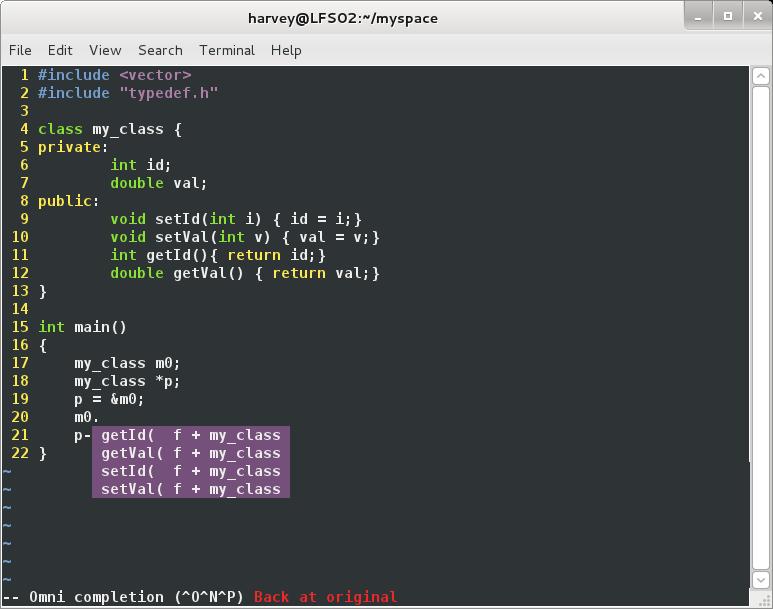
OmniCppComplete的使用几乎跟VS下的VA一样。如下图所示,输入m0.之后立即弹出my_class类中所有的函数列表,然后用上下键选择合适的函数。
更多功能通过在Vim命令行下运行"help omnicppcomplete"查询。
5,安装使用SuperTab
SuperTab使Tab快捷键具有更快捷的上下文提示功能。跟OmniCppComplete一样,SuperTab也是一个Vim插件。
从http://www.vim.org/scripts/script.php?script_id=1643下载安装版。这个安装包跟先前的几个Vim插件不同,它是一个vba文件,即Vimball格式的安装包,这种格式安装包提供傻瓜式的安装插件的方法。
1)用Vim打开.vba安装包文件。
2)在Vim命令行下运行命令“UseVimball ~/.vim”。此命令将安装包解压缩到~/.vim目录。VImball安装方式的便利之处在于你可以在任何目录打开.vba包安装,而不用切换到安装 目的地目录。而且不用运行helptags命令安装帮助文档。
3)在~/.vimrc文件中加入以下这行:
- let g:SuperTabDefaultCompletionType="context"
SuperTab使用很简单,只要在输入变量名或路径名等符号中途按Tab键,就能得到以前输入过的符号列表,并通过Tab键循环选择。

6,安装使用Winmanager,NERDTree和MiniBufExplorer
前面介绍的几个工具和插件,主要提供快捷的编辑功能,如定义跳转,符号查询,符号提示与补全等。这里的三个插件,主要优化布置VIm的界面。具体来 说,NERDTree提供树形浏览文件系统的界面,MiniBufExplorer提供多文件同时编辑功能,而Winmanager将这NERDTree 界面和Taglist界面整合起来,使Vim更像VS!
分别从http://www.vim.org/scripts/script.php?script_id=1658
http://www.vim.org/scripts/script.php?script_id=159
http://www.vim.org/scripts/script.php?script_id=95
下载NERDTree,MiniBufExplorer和Winmanager安装包(Winmanager还有个更新的vba版本http://www.vim.org/scripts/script.php?script_id=1440,这里选用旧版本的Winmanger)。
1)像其它插件一样,将NERDTree安装包解压到~/.vim目录。并进入doc目录,在Vim命令行下运行"helptags ."命令。
2)MiniBufExplorer只有一个.vim文件,将其拷贝到~/.vim/plugin目录。
3)在~/.vimrc文件中加入以下几行:
- let g:miniBufExplMapWindowNavVim = 1
- let g:miniBufExplMapWindowNavArrows = 1
- let g:miniBufExplMapCTabSwitchBufs = 1
- let g:miniBufExplModSelTarget = 1
- let g:miniBufExplMoreThanOne=0
4)将Winmanager安装包解压到~/.vim目录。
5)在~/.vimrc文件中加入以下几行:
- let g:NERDTree_title="[NERDTree]"
- let g:winManagerWindowLayout="NERDTree|TagList"
- function! NERDTree_Start()
- exec 'NERDTree'
- endfunction
- function! NERDTree_IsValid()
- return 1
- endfunction
- nmap wm :WMToggle<CR>
6)这个版本的Winmanager好像有个小bug,你在打开Winmanager界面时,会同时打开一个空的文件。这会影响后续使用,所以我们要在打 开Winmanager时关掉这个空文件。在~/.vim/plugin目录下的winmanager.vim文件中找到以下函数定义并在第5行下添加第 6行的内容:
- function! <SID>ToggleWindowsManager()
- if IsWinManagerVisible()
- call s:CloseWindowsManager()
- else
- call s:StartWindowsManager()
- exe 'q'
- end
- endfunction
到这里,就大功告成了!
现在进入我们的项目目录,打开Vim,按下组合快捷键w-m就可以我们的崭新的Vim了!再次按下w-m就可关闭界面。示图如下:
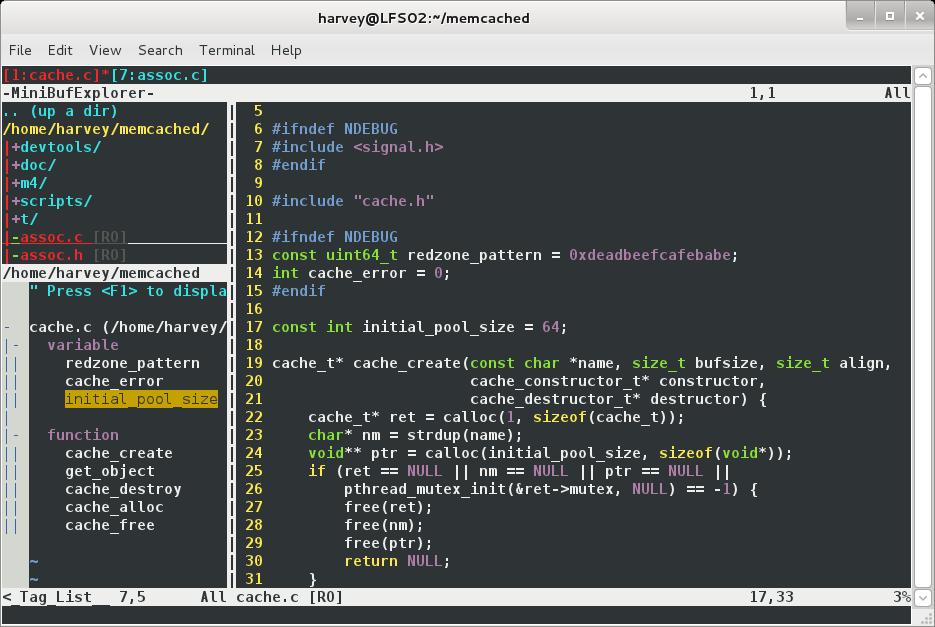
界面最上面的一条窄边就是MiniBufExplorer,可以看到我打开了两个文件cache.c和assoc.c,是不是很像VS的标签?
紧靠MiniBufExplorer下方左边的矩形区域就是NERDTree。在这个窗口,我们可以用鼠标或键盘方便的浏览整个文件系统,在某个文件上点击或回车,就可以在右边编辑区域打开该文件。
NERDTree下方的就是前面安装的Taglist界面。
7,其它有用的~/.vimrc设置
设置配色方案,我用的是eveing方案,配色方案保存在/usr/share/vim/vimXY/colors
- colo evening
显示行数
- set nu
与自动缩进相关的选项
- set autoindent
- set tabstop=4
- set shiftwidth=4
- p; set mouse=a
ctagst简单应用,将Vim改造:Ctags,Taglist,Cscope,OmniCppComplete,SuperTab,Winmanager,NERDTree,MiniBufExplorer,vimrc的更多相关文章
- 将Vim改造为强大的IDE—Vim集成Ctags/Taglist/Cscope/Winmanager/NERDTree/OmniCppComplete(有图有真相)(转)
1.安装Vim和Vim基本插件首先安装好Vim和Vim的基本插件.这些使用apt-get安装即可:lingd@ubuntu:~/arm$sudo apt-get install vim vim-scr ...
- 【转】将Vim改造为强大的IDE—Vim集成Ctags/Taglist/Cscope/Winmanager/NERDTree/OmniCppComplete(有图有真相)
原文网址:http://blog.csdn.net/bokee/article/details/6633193 工欲善其事,必先利其器.一个强大的开发环境可以大大提高工作效率.好吧,我知道这是废话.. ...
- vim + ctags + taglist配置和使用
vim +ctags + taglist ,ctags+cscope 安装配置和使用 内容:VIM下ctags和taglist的安装配置方法:一键安装 ctags和cscope的方法 :vim语法高亮 ...
- 内核源码阅读vim+cscope+ctags+taglist
杜斌博客:http://blog.db89.org/kernel-source-read-vim-cscope-ctags-taglist/ 武特博客:http://edsionte.com/tech ...
- 第21月第9日 windows下使用vim+ctags+taglist
1. windows下使用vim+ctags+taglist 最近在公司的同事指导下,学会使用这个东西编写代码,效率提高了不少.所以记录下来,方便大家使用. 1. 下载gvim74.exe文件,并安装 ...
- 将Vim改造为强大的IDE
1.安装Vim和Vim基本插件 首先安装好Vim和Vim的基本插件.这些使用apt-get安装即可: lingd@ubuntu:~/arm$sudo apt-get install vim vim-s ...
- 大神是如何装逼的 之 vim插件使用taglist和nerdtree
本文转载自:http://blog.csdn.net/yaoxingshuai/article/details/51385332 本文主要讲述如何在vim下配置taglist,nerdtree(看代码 ...
- vim插件ctags的安装和使用
vim插件ctags的安装和使用 2013-11-19 20:47 17064人阅读 评论(0) 收藏 举报 分类: 开发工具(3) linux编程(9) c/c++编程(11) 版权声明:本 ...
- vim与ctags/cscope的完美结合
1. 安装vim/ctags/cscope ctag 2. 在源码根目录下执行 sudo ctags -R . 会生成tags文件,里面包含着整个源码目录下的符号信息. 3. 直接到达某个符号(比 ...
随机推荐
- 20151124 Jquery UI form 表单变成dialog
<!DOCTYPE html PUBLIC "-//W3C//DTD XHTML 1.0 Transitional//EN" "http://www.w3.org/ ...
- 使用ROW_NUMBER进行的快速分页
DECLARE @pageSize INT ; DECLARE @pageIndex INT ; SET @pageSize = 5 SET @pageIndex =2 ; --第二页,每页显示5条数 ...
- Use AUTO Mode with FOR XML (SQL Server 2012) Multiple Table
SELECT Cust.CustomerID, OrderHeader.CustomerID, OrderHeader.SalesOrderID, OrderHeader.Status FROM Sa ...
- 1066. Root of AVL Tree
An AVL tree is a self-balancing binary search tree. In an AVL tree, the heights of the two child su ...
- C#删除微信自定义菜单
删除 string access_token = "你的token"; string posturl = "https://api.weixin.qq.com/cgi-b ...
- 【PHP】解决html网页乱码问题
在自己制作一个网页时,时常会遇到网页乱码的问题. 其实导致网页乱码主要有几个原因,以下给出解决方法. 1.HTML的字符编码问题 该问题较常见,也是最明显和最容易解决的. 在网页<head> ...
- object 属性 对象的继承 (原型, call,apply)
object 为一切对象的基类! 属性:constructor: 对创建对象的函数的引用Prototype: 原型(类型) hasOwnProperty(property):判断对象是否有某个特定的属 ...
- webapp中的日期选择
你是否在开发webapp时,选择用哪种第三方日期选择控件绞尽脑汁? 其实不用那么麻烦,现在移动端都是WebKit内核,支持HTML5,其实只要弱弱的将input中将type="date&qu ...
- 欢迎使用skymvc框架,简单易用的php框架
skymvc是一款轻量.简单易用的php mvc框架,经过多个项目实践改良. 特点: 1.mvc架构 2.m.v.c之间可以互相调用 3.简单的路由控制 R("/index.php" ...
- php内存申请和销毁
内存申请 ZendMM使用自身heap层申请内存追踪结果: ZEND_ASSIGN_SPEC_CV_CONST_HANDLER (......) -> ALLOC_ZVAL(......) -& ...