
VirtualBox安装ubuntu 开发环境 配置
一 下载VirtualBox安装程序以及ubuntu光盘镜像
1.下载VirtualBox安装程序(本文选用的是6.0.12版本)
建议从清华大学镜像站 https://mirrors.tuna.tsinghua.edu.cn/ 直接下载

建议选这个;

2.下载ubuntu光盘镜像(18.04.3)
还是选用清华大学镜像站,在这里:
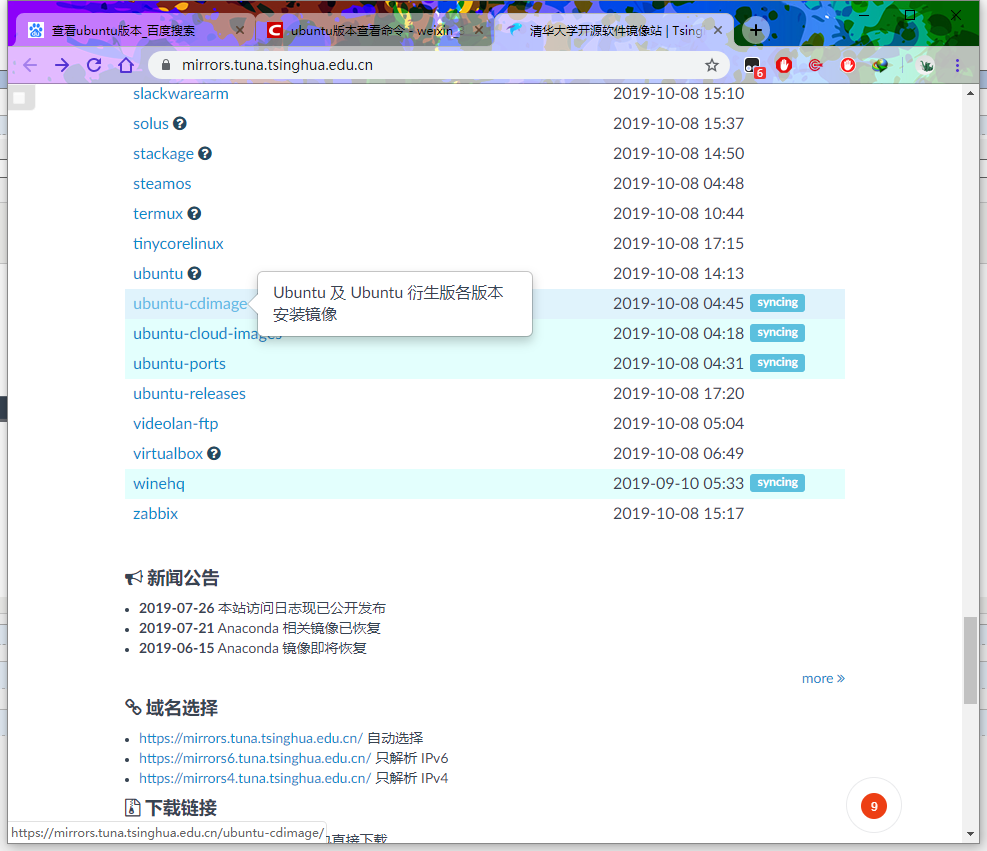
点进去找到对应版本,下载即可.
二 安装VirtualBox
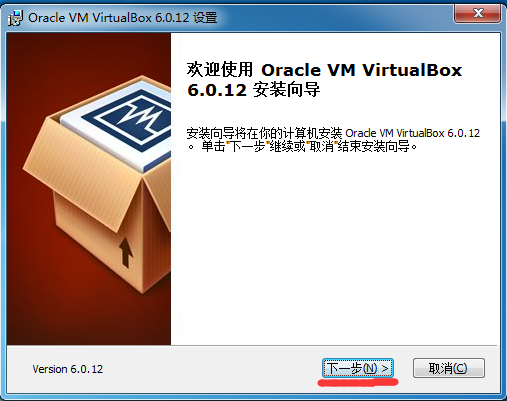
1.下一步
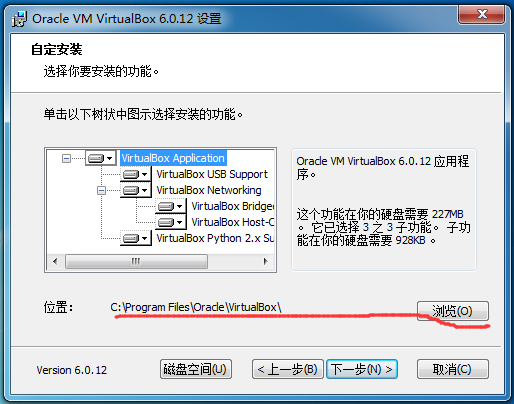
2.选择磁盘
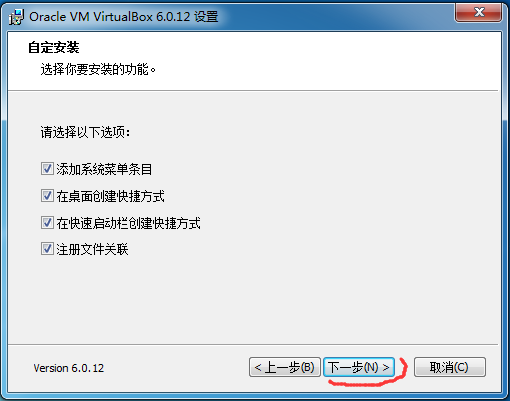
3.下一步
4.做好准备 选是
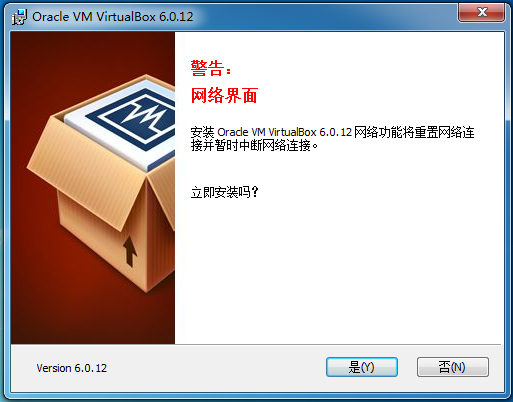
5.安装
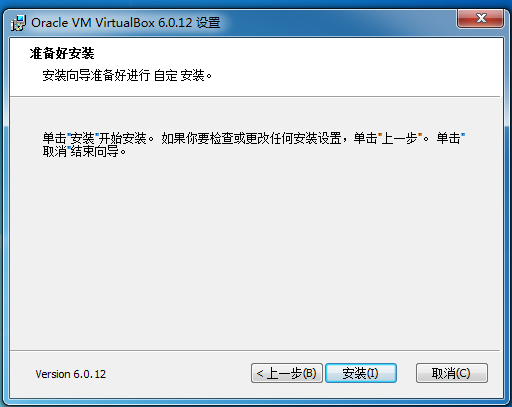
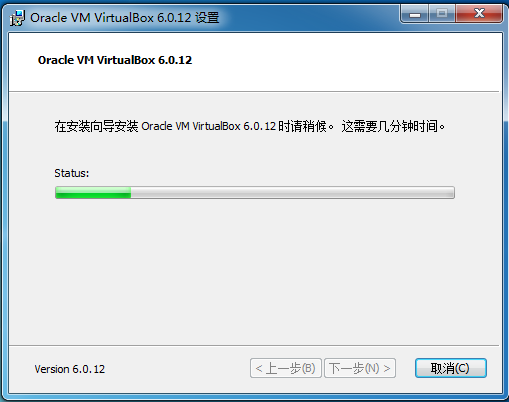
6.稍等一会
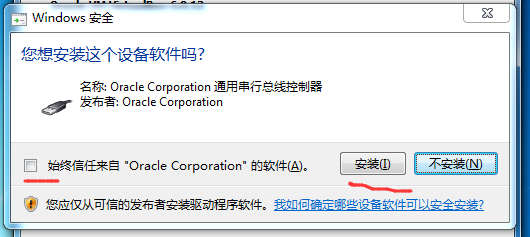
7.可能会弹出以下界面 选 信任+安装
8.点击完成

三 创建虚拟机
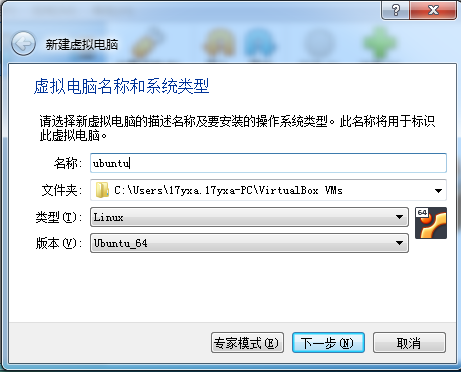
1安装位置自定 (博主虚拟机不太在意) 其余选项按此来
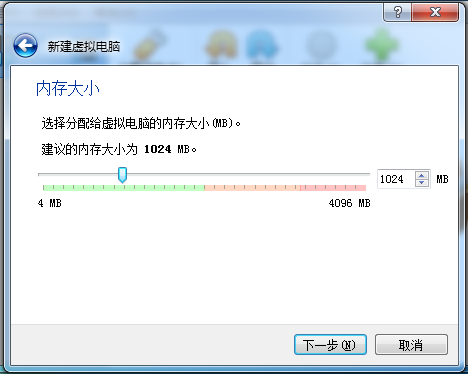
2.分配内存,按需求与配置决定(建议至少给主机环境留2G)
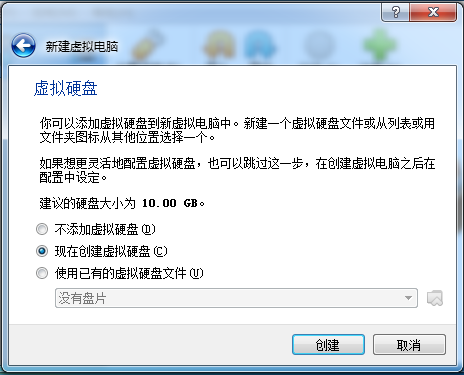
3.一般选 现在创建
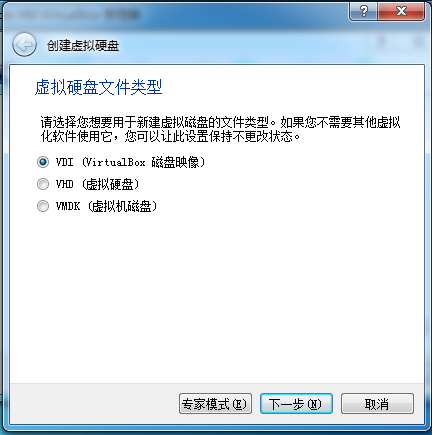
4.选VDI
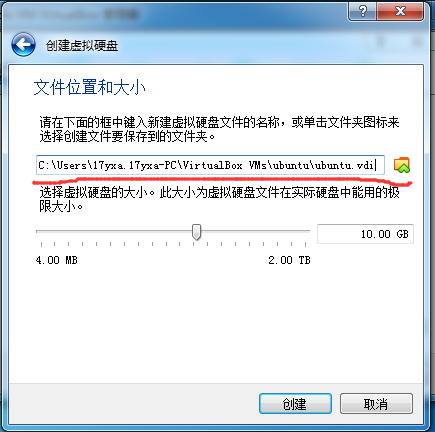
5.比较建议选固定分配

6.根据安装位置选择磁盘位置
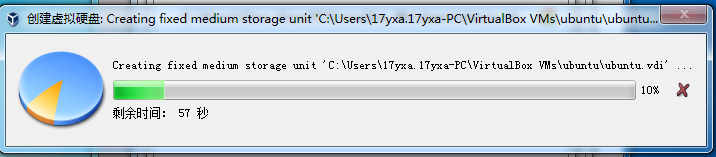
7.等待
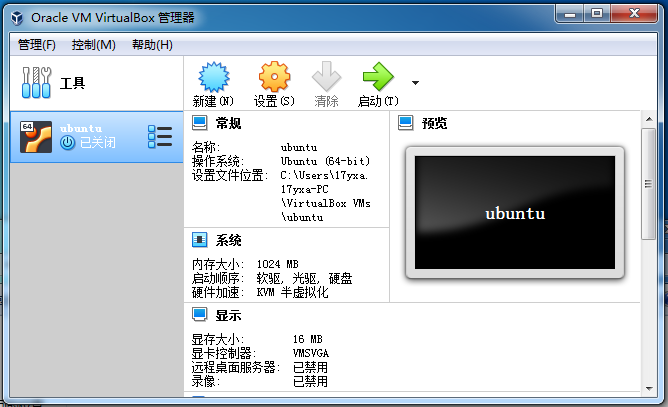
8.虚拟机创建完成
四 给虚拟机装系统
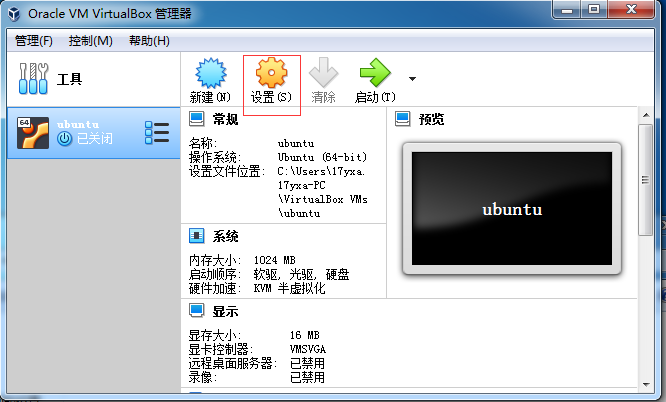
①单击设置
②单击存储
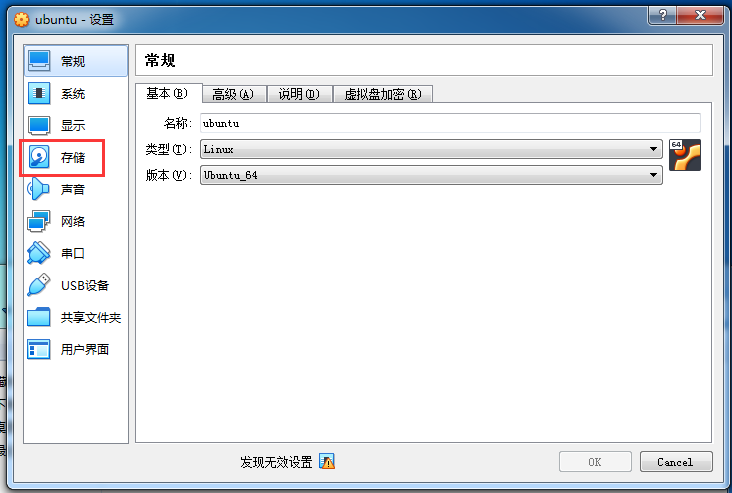
③单击"没有盘片" (emmmm...高级镜像,点击就送)
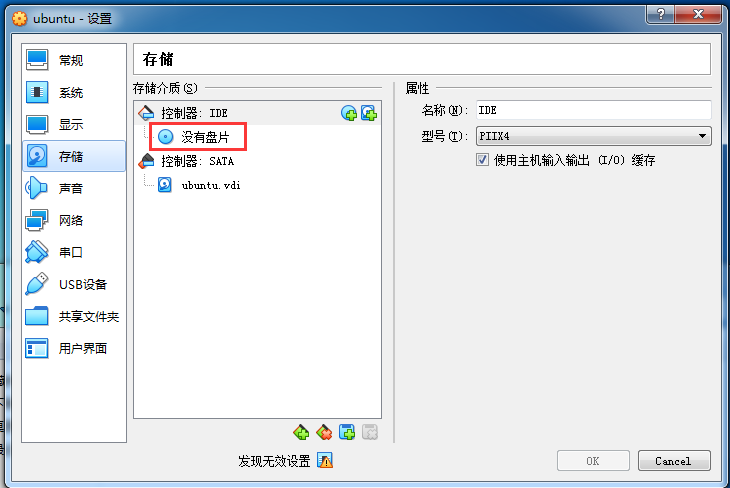
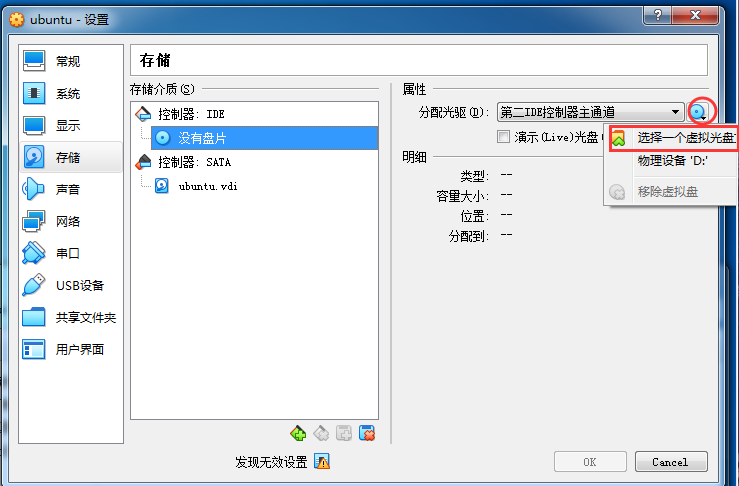
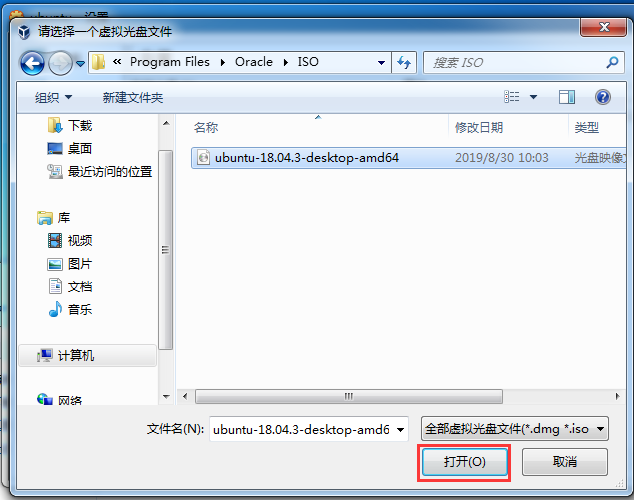
④先单击圆圈中的按钮,然后单击方块中的按钮,找到你刚刚下载好的镜像
⑤找到以后单击打开
⑥点击启动
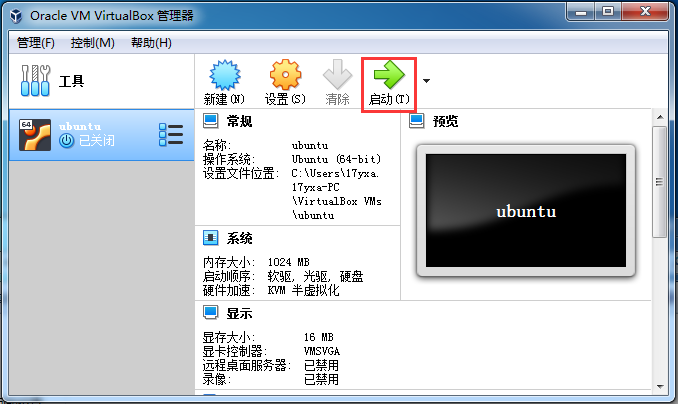
⑦选择刚刚的镜像作为启动盘
图没截到
这是图
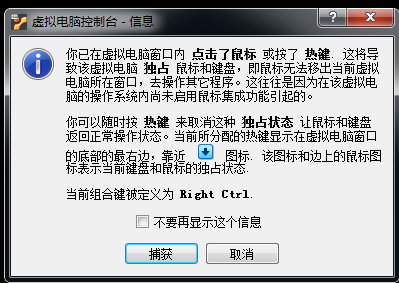
⑧会弹这样一个窗 怎么选都可以
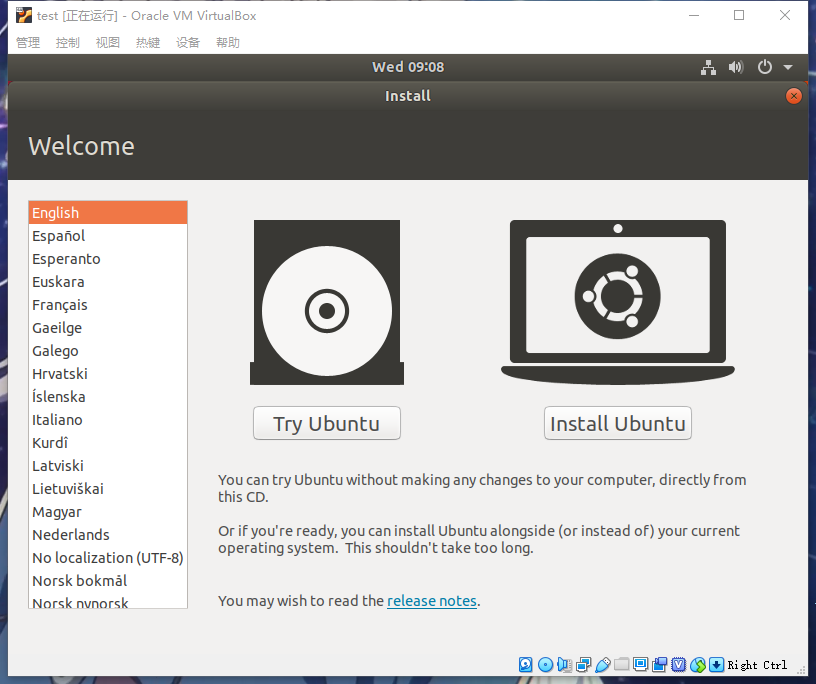
⑨稍等一下就会出现以下界面, 安装语言建议为英文(出问题好解决), 点击Install Ubuntu.
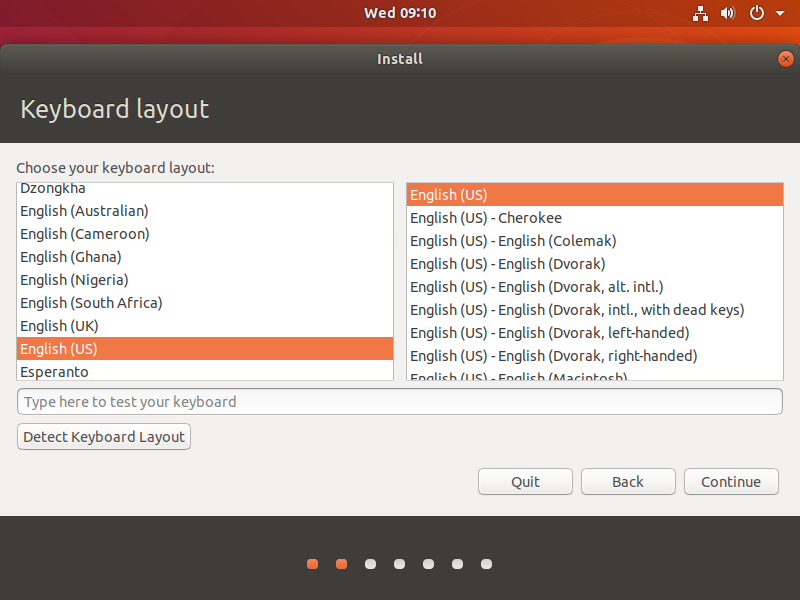
⑩点击"continue"
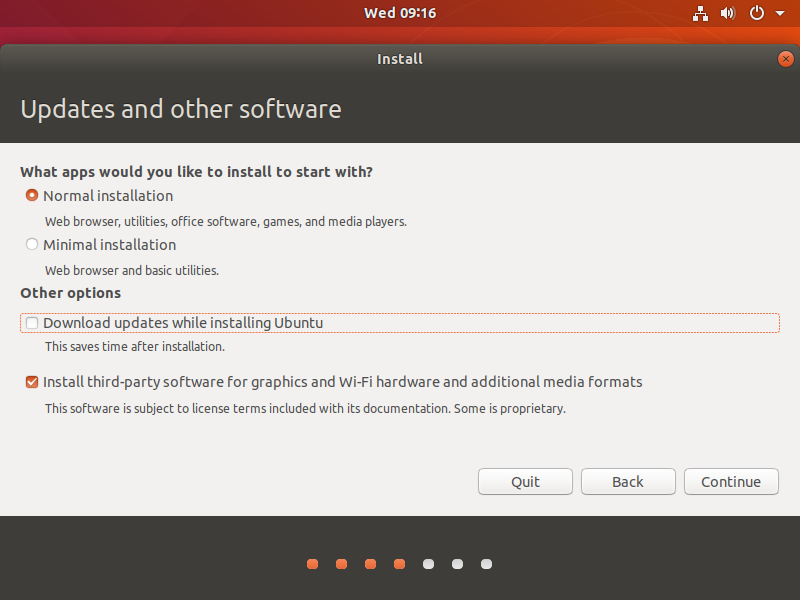
⑪选普通安装, 并安装第三方软件
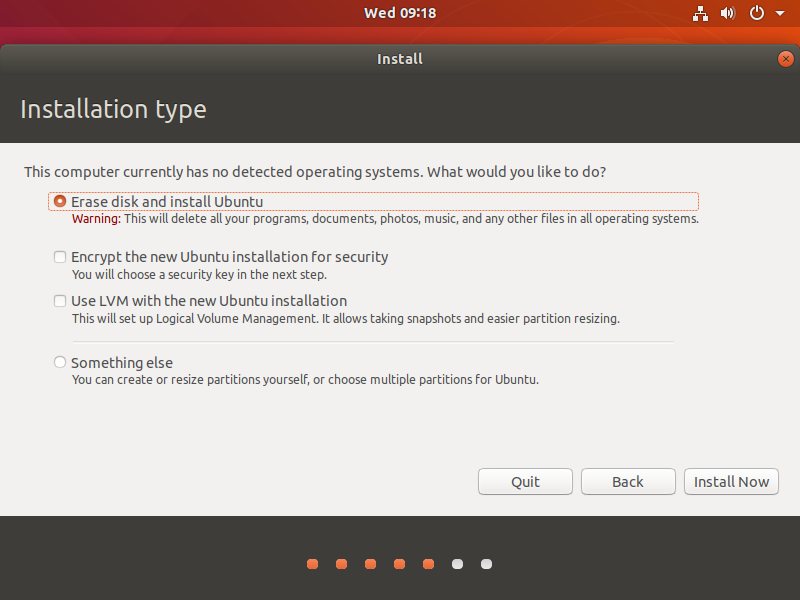
⑫默认选项(新建的虚拟盘, 不怕清空)
⑬时区选上海

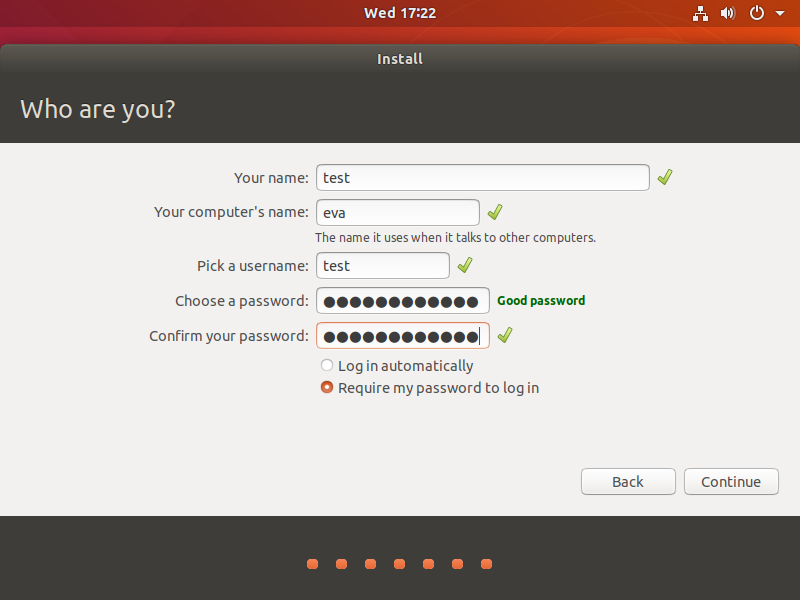
⑭设置用户信息(可自由发挥,最好能记得住)
⑮等待安装完成
安装完有个坑 先弹出虚拟镜像 然后再重启虚拟机 不然会卡住闪烁
五 配置你的ubuntu 使她更好用
1. 安装增强工具&设置共享
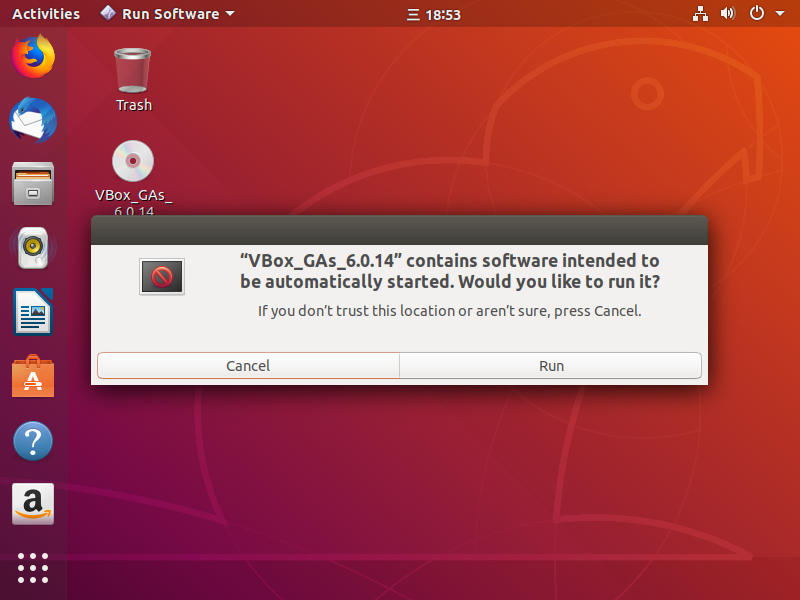
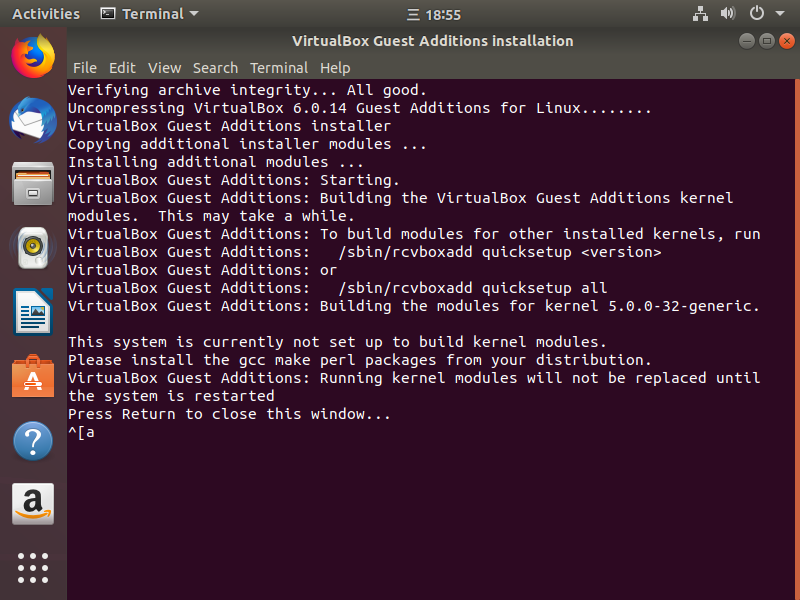
①安装增强工具
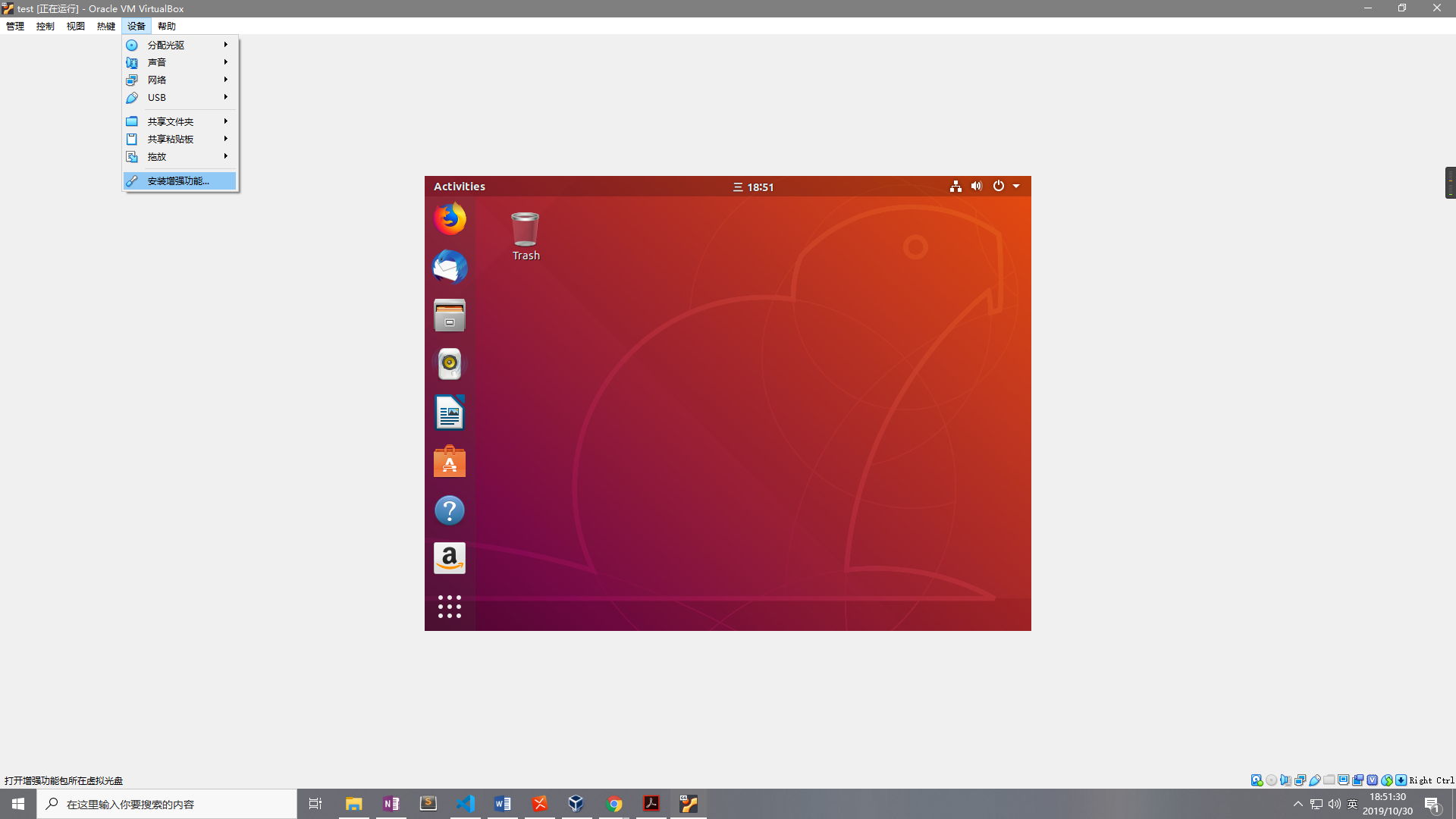
②单击"run"
③退出
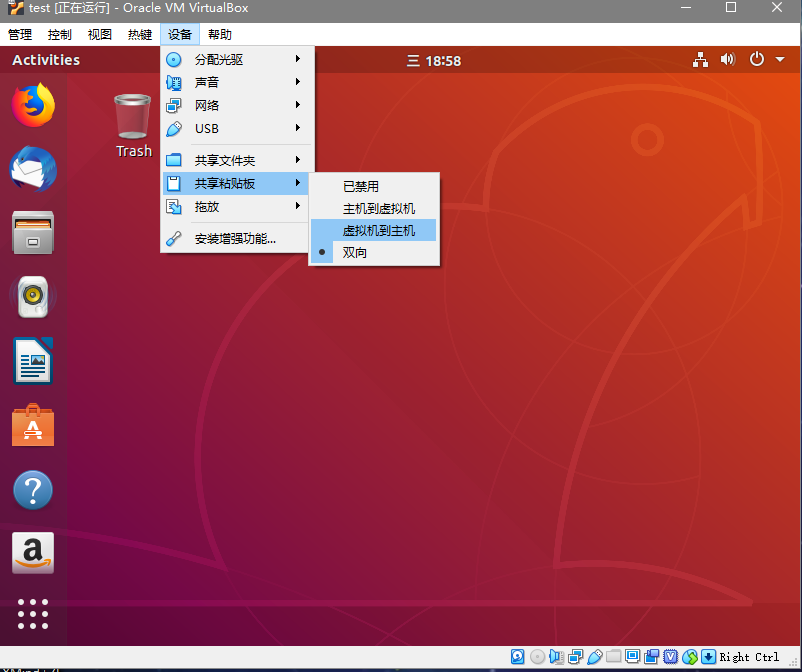
2.设置共享
剪切板共享 点击"双向"
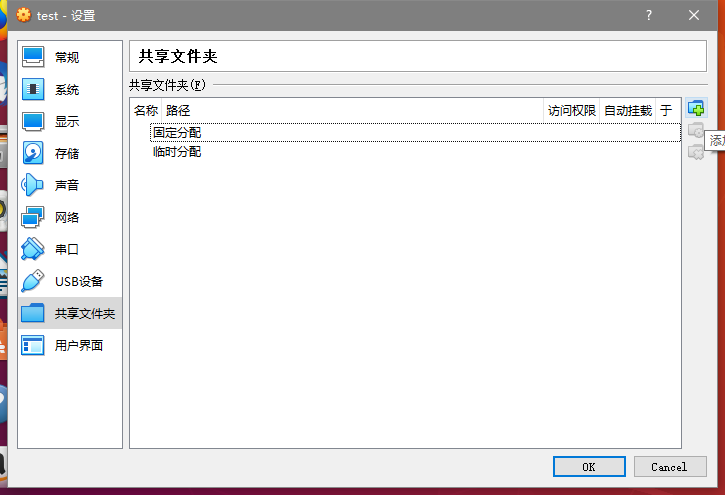
文件夹共享,
①点击带加号的文件夹图标
②选择好你所要共享的文件夹, 挂载点选 "/mnt/"
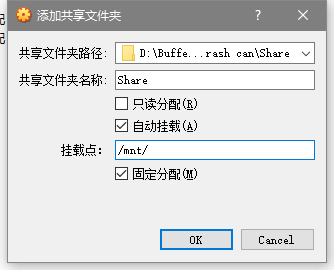
设置完重启一下
2. 更换内核系统下载源
① 先备份下载源
1 sudo cp /etc/apt/sources.list /etc/apt/sources.list.bak
②修改源列表
1 sudo gedit /etc/apt/sources.list
将下面部分复制进去
          deb http://mirrors.163.com/ubuntu/ bionic main restricted universe multiverse

          deb http://mirrors.163.com/ubuntu/ bionic-security main restricted universe multiverse

          deb http://mirrors.163.com/ubuntu/ bionic-updates main restricted universe multiverse

          deb http://mirrors.163.com/ubuntu/ bionic-proposed main restricted universe multiverse

          deb http://mirrors.163.com/ubuntu/ bionic-backports main restricted universe multiverse

          deb-src http://mirrors.163.com/ubuntu/ bionic main restricted universe multiverse

          deb-src http://mirrors.163.com/ubuntu/ bionic-security main restricted universe multiverse

          deb-src http://mirrors.163.com/ubuntu/ bionic-updates main restricted universe multiverse

          deb-src http://mirrors.163.com/ubuntu/ bionic-proposed main restricted universe multiverse

          deb-src http://mirrors.163.com/ubuntu/ bionic-backports main restricted universe multiverse
③ 更新一下
1 sudo apt-get update

2 sudo apt-get upgrade
3 安装中文输入法
① 这里只建议用搜狗的输入法 (目前发现这个方法最稳定)
② 进入搜狗输入法官网, 点击下载对应位数的linux版本的输入法, 选择"save file"
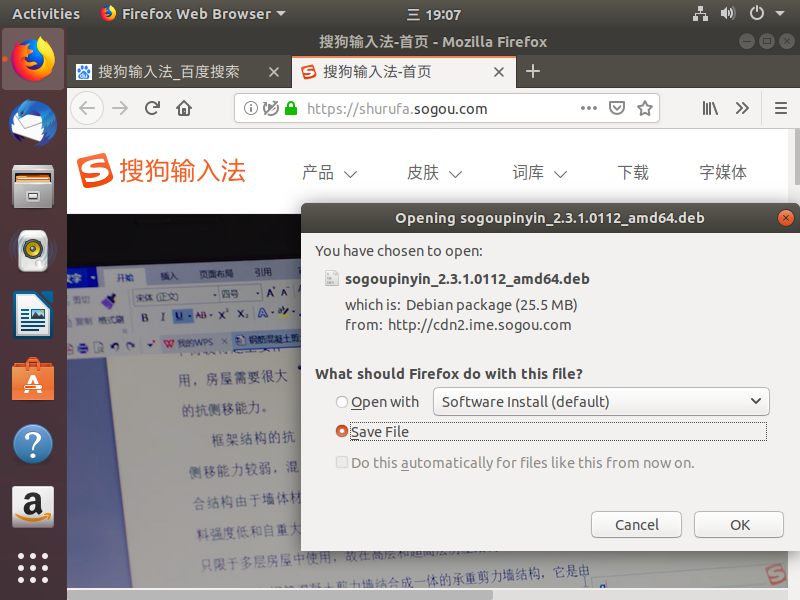
③打开一个终端, 进入到"Downloads"目录下
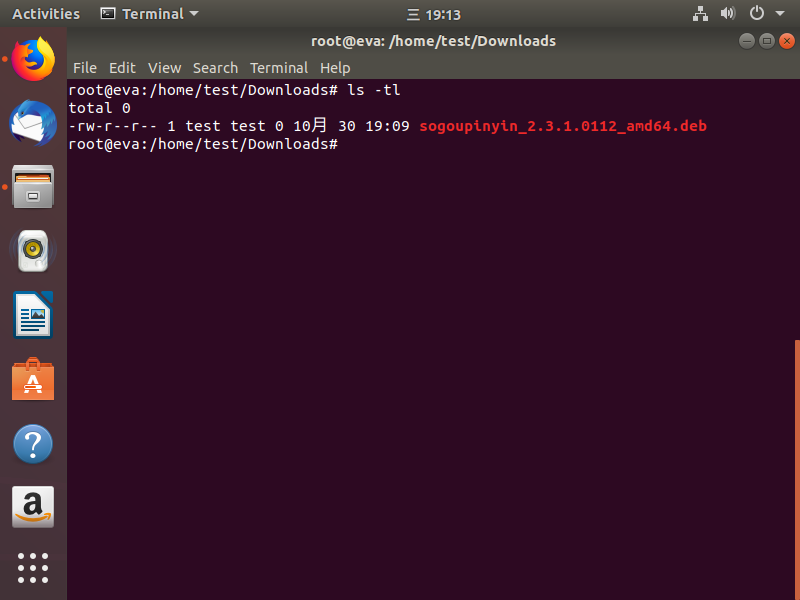
④在装输入法前, 先安装fcitx框架
1 sudo apt-get install fcitx
⑤安装输入法
1 sudo dpkg -i sogoupinyin_2.3.1.0112_amd64.deb
⑥依次进入 Setting->Region&Language->Manage Installed Languages
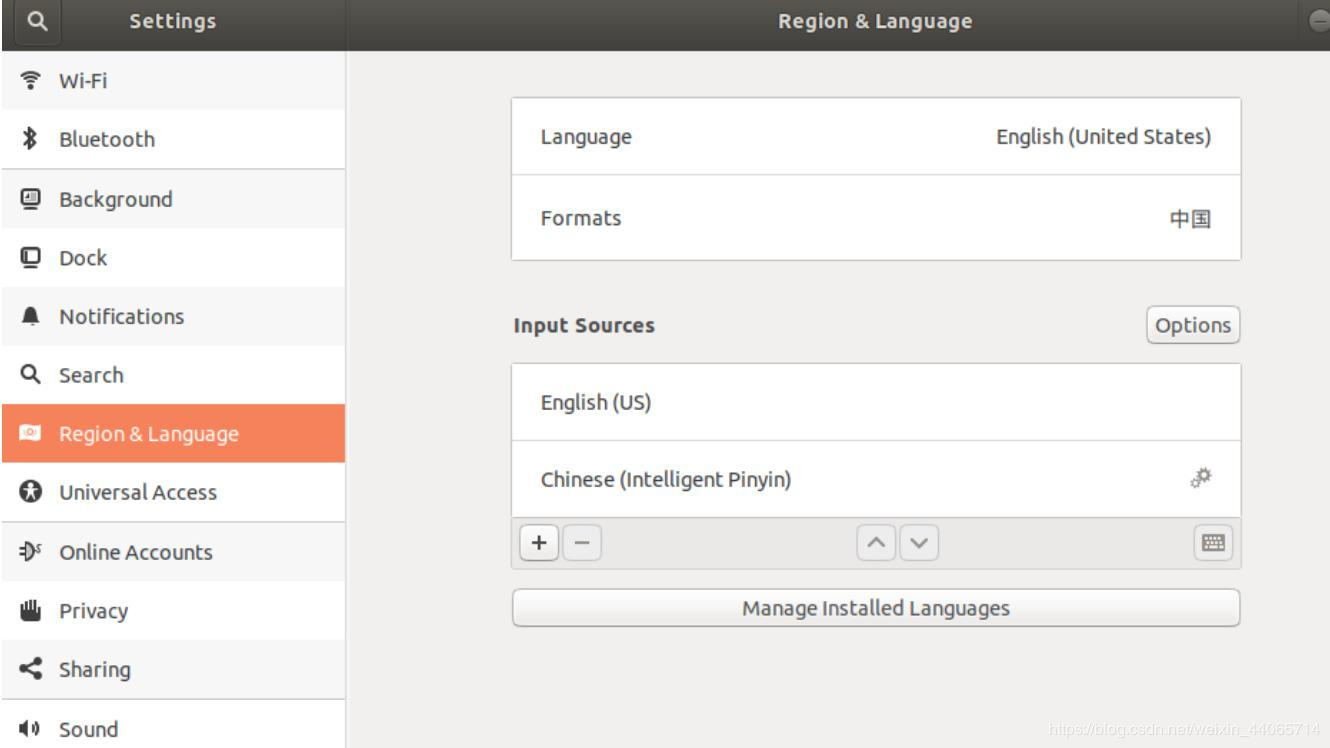
⑦选择 Keyboard input method system,将"keyboard input method system"设置为"fcitx", 并点选"apply system-wide"
⑧重启
⑨点击屏幕右上角的"键盘图标", 单击"Configure Current Input Method"
⑩进入 "input method"界面, 点选左下角 "+"按钮
⑪将"Only Show Current Language"选项前的"√"去掉, 然后在搜索栏里输入sogou, 然后添加
⑫重启
4 卸载火狐安装chrome(可选)
①卸载火狐
1 sudo apt-get purge firefox firefox-branding firefox-gnome-support ubufox
②下载chrome
③安装chrome
1 sudo dpkg -i google-chrome-stable_current_amd64.deb
5 卸载Libreoffice系列
① 卸载libreoffice表格:
1 sudo apt remove libreoffice-calc
② 卸载libreoffice绘图:
1 sudo apt remove libreoffice-draw
③ 卸载libreoffice幻灯片:
1 sudo apt remove libreoffice-impress
④ 卸载libreoffice文档:
1 sudo apt remove libreoffice-writer
⑤ 清理所有libreoffice相关:
1 sudo apt remove libreoffice*
⑥ 清理libreoffice配置文件:
1 sudo apt purge libreoffice*
⑦ 清理libreoffice配置文件:
1 sudo apt autoremove
注:其中配置更新源等部分借鉴了贴吧 _MyAmy的经验
VirtualBox安装ubuntu 开发环境 配置的更多相关文章
- ubuntu 开发环境配置及安装 nodejs
ubuntu 开发环境配置及安装 nodejs 1 安装nodejs $ sudo apt-get install build-essential $ sudo apt-get install gcc ...
- Ubuntu16.04安装后开发环境配置和常用软件安装
Ubuntu16.04安装后1.安装常用软件搜狗输入法+编辑器Atom+浏览器Chome+视频播放器vlc+图像编辑器GIMP Image Editor安装+视频录制软件RcordMyDesktop安 ...
- Fedora和Ubuntu下安装OpenGL开发环境配置
Fedora下OpenGl开发环境配置 开发OpenGL工程需要3个库文件和对应的头文件: libglut.so,libGLU.so,libGL.so, gl.h ,glu.h, glut.h 这些库 ...
- Ubuntu开发环境配置
主要是: 源的更新 安装vim编辑器 远程登录xrdp相关配置 synergy symless键鼠共享配置 对新买的硬盘进行格式化和分区 vsftp环境搭建 gcc开发环境配置 qt5开发环境配置 m ...
- Elementary OS安装及开发环境配置(一)
前言 假期在家无聊,刚好把六年前的一台笔记本电脑利用起来,原来电脑虽然说配置说不上古董机器,但是运行win系统感觉还是不流畅,所幸给换成Linux桌面版系统,在网上查阅了很多,Linux桌面系统要么推 ...
- Linux Ubuntu 开发环境配置 ——最具生产力工具一览
Why Linux and Why exactly Ubuntu 首先这里就不做Mac,Linux,Windows三者之争了.只从个人角度分析下: Mac 不差钱(其实Mac作为超级本性价还行),不喜 ...
- Python安装及开发环境配置
Python的语法简洁,功能强大,有大量的第三方开发包(模块).同时Python不像java一样对内存要求非常高,适合做一些经常性的任务方面的编程.根据codeeval网站数据统计显示,连续三年,Py ...
- Digispark(ATTINY85) 微型开发板驱动安装与开发环境配置教程
前几天无聊就弄了弄这个玩,网上教程可能有点杂,在这里就总结一下. Digispark开发板(也就是badusb)能干什么,自己搜去,/坏笑. 1.准备材料:Attiny85微型 USB接口开发板 Di ...
- 不用rustup,Windows下gnu版Rust安装与开发环境配置
写在前面 本文介绍了在不使用rustup的情况下,在Windows上安装gnu版的Rust,并配置开发环境(VSCode + rust-analyzer,CLion + IntelliJ Rust)的 ...
随机推荐
- Python运算符可不只有加减乘除
数学里面的加减乘除,就是运算符,但是 Python 的运算符更多样,更复杂,分为算术运算符.比较运算符.赋值运算符.位运算符.逻辑运算符.成员运算符.身份运算符.为了更直观的看到运算符的使用,本文采用 ...
- LeetCode初级算法之数组:66 加一
加一 题目地址:https://leetcode-cn.com/problems/plus-one/ 给定一个由整数组成的非空数组所表示的非负整数,在该数的基础上加一.最高位数字存放在数组的首位, 数 ...
- bootstrap table处理后台返回的数据
- EHCACHE实现登录错误次数账号锁定
使用EHCACHE实现账号密码登录校验失败5次锁定10分钟 <?xml version="1.0" encoding="UTF-8"?> <e ...
- Docker 安装 Redis 需要注意的地方
Docker 安装 Redis 需要注意的地方 拉取镜像 docker pull redis 可以使用redis:xxx xxx为版本号,不写默认是latest 启动容器 无配置文件无密码: dock ...
- 精尽Spring MVC源码分析 - WebApplicationContext 容器的初始化
该系列文档是本人在学习 Spring MVC 的源码过程中总结下来的,可能对读者不太友好,请结合我的源码注释 Spring MVC 源码分析 GitHub 地址 进行阅读 Spring 版本:5.2. ...
- Mybatis(二)--SqlMapConfig.xml配置文件
一.简介 SqlMapConfig.xml是Mybatis的全局配置文件,我们在写mybatis项目时,在SqlMapConfig.xml文件中主要配置了数据库数据源.事务.映射文件等,其实还有很多配 ...
- css 06-CSS盒模型详解
06-CSS盒模型详解 #盒子模型 #前言 盒子模型,英文即box model.无论是div.span.还是a都是盒子. 但是,图片.表单元素一律看作是文本,它们并不是盒子.这个很好理解,比如说,一张 ...
- Pyhton3 文件拷贝
目录 Pyhton3 文件拷贝 shutil.copy()简单使用说明 Pyhton3 文件拷贝 导入模块shutil,使用模块中的shutil.copy()函数进行文件拷贝 shutil.cop ...
- 模拟sql注入实现远程桌面登录
首先用sql注入文件命令y url+一句话 into outfile 绝对路径/test.php 用蚁剑连接打开连接的终端 先看用户的权限 创建一个用户将它放入队列中 查看3389端口是否开启 0xd ...