
5种设置ASP.NET Core应用程序URL的方法
默认情况下,ASP.NET Core应用程序监听以下URL:
在这篇文章中,我展示了5种不同的方式来更改您的应用程序监听的URL。
- 在Program.cs中使用
UseUrls() - 环境变量 - 使用
DOTNET_URLS或者ASPNETCORE_URLS - 命令行参数 - 设置命令行参数
--urls - launchSettings.json - 设置 applicationUrl 属性
- KestrelServerOptions.Listen() - 使用
Listen()手动使用配置Kestrel服务器的地址
我将在下面更详细地介绍每个选项。
UseUrls()
设置绑定URL的第一个也是最简单的方法,在配置IWebHostBuilder的时候使用UseUrls()进行硬编码。
public class Program

{

    public static void Main(string[] args)

    {

        CreateHostBuilder(args).Build().Run();

    }

    public static IHostBuilder CreateHostBuilder(string[] args) =>

        Host.CreateDefaultBuilder(args)

            .ConfigureWebHostDefaults(webBuilder =>

            {

                webBuilder.UseStartup<Startup>();

                webBuilder.UseUrls("http://localhost:5003", "https://localhost:5004");

            });

}
环境变量
.NET Core使用两种类型的配置:
- DOTNET_URLS
- ASPNETCORE_URLS
如果您同时设置了这两个环境变量,那么ASPNETCORE_URLS参数优先。
您可以用不同的方式设置环境变量。例如,使用命令行:
setx ASPNETCORE_URLS "http://localhost:5001"
使用powershell
$Env: ASPNETCORE_URLS = "http://localhost:5001"
使用bash:
export ASPNETCORE_URLS="http://localhost:5001;https://localhost:5002"
如上所示,您还可以通过使用分号分隔多个地址来传递多个地址以进行监听(使用HTTP或HTTPS)。
命令行参数
设置主机配置值的另一种方法是使用命令行。如果设置了命令行参数,那么会覆盖环境变量的值, 只需使用--urls参数:
dotnet run --urls "http://localhost:5100"
和上面一样,您可以通过使用分号将多个URL分开来设置多个URL:
dotnet run --urls "http://localhost:5100;https://localhost:5101"
环境变量和命令行参数可能是在生产环境中为应用程序设置URL的最常见方法,但是它们对于本地开发来说有点麻烦。通常使用launchSettings.json会更容易。
launchSettings.json
大多数 .NET项目模板在Properties文件夹中都包含launchSettings.json文件,这个文件包含了启动.NET Core应用程序的各种配置文件。
{

  "iisSettings": {

    "windowsAuthentication": false,

    "anonymousAuthentication": true,

    "iisExpress": {

      "applicationUrl": "http://localhost:38327",

      "sslPort": 44310

    }

  },

  "profiles": {

    "IIS Express": {

      "commandName": "IISExpress",

      "launchBrowser": true,

      "environmentVariables": {

        "ASPNETCORE_ENVIRONMENT": "Development"

      }

    },

    "TestApp": {

      "commandName": "Project",

      "launchBrowser": true,

      "applicationUrl": "https://localhost:5001;http://localhost:5000",

      "environmentVariables": {

        "ASPNETCORE_ENVIRONMENT": "Development"

      }

    }

  }

}
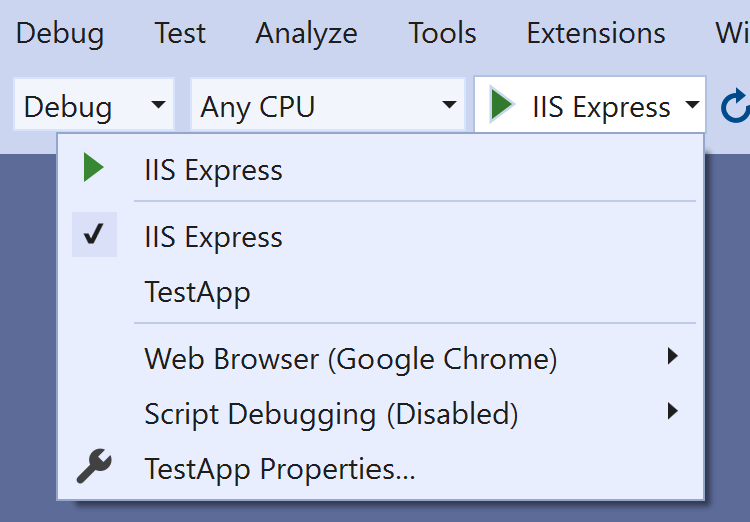
launchSettings.json还提供了environmentVariables参数,您可以用它来设置环境变量,就像上面这样,然后我们可以选择不同的启动类型:
KestrelServerOptions.Listen
默认情况下,几乎所有的.NET Core应用程序都配置了Kestrel,如果需要,您可以手动配置Kestrel的端点,也可以配置KestrelServerOptions。
public class Program

{

    public static void Main(string[] args)

    {

        CreateHostBuilder(args).Build().Run();

    }

    public static IHostBuilder CreateHostBuilder(string[] args) =>

        Host.CreateDefaultBuilder(args)

            .ConfigureWebHostDefaults(webBuilder =>

            {

                webBuilder.UseStartup<Startup>();

                webBuilder.UseKestrel(opts =>

                {

                    // Bind directly to a socket handle or Unix socket

                    // opts.ListenHandle(123554);

                    // opts.ListenUnixSocket("/tmp/kestrel-test.sock");

                    opts.Listen(IPAddress.Loopback, port: 5002);

                    opts.ListenAnyIP(5003);

                    opts.ListenLocalhost(5004, opts => opts.UseHttps());

                    opts.ListenLocalhost(5005, opts => opts.UseHttps());

                });

            });

}
我个人没有以这种方式在Kestrel中设置监听端点,但是很高兴知道可以根据需要完全控制Kestrel。
总结
在这篇文章中,我展示了五种不同的方式来设置应用程序监听的URL。UseUrls()是最简单的一种,但通常不适合在生产中使用, launchSettings.json文件是在开发环境中设置的URL是非常有用的。 在生产中我们通常使用命令行参数--urls或者环境变量ASPNETCORE_URLS和DOTNET_URLS, 希望对您有帮助。
原文链接: https://andrewlock.net/5-ways-to-set-the-urls-for-an-aspnetcore-app/
最后
欢迎扫码关注我们的公众号 【全球技术精选】,专注国外优秀博客的翻译和开源项目分享,也可以添加QQ群 897216102

5种设置ASP.NET Core应用程序URL的方法的更多相关文章
- 在Mac下运行ASP.NET Core应用程序
在Mac下运行ASP.NET Core应用程序 通过参照.NET Core相关官方文档,在我的Mac电脑上用Visual Studio Code创建了我的第一个ASP.NET应用. 开发环境搭建 首先 ...
- Mac下运行ASP.NET Core应用程序
Mac下运行ASP.NET Core应用程序 在Mac下运行ASP.NET Core应用程序 通过参照.NET Core相关官方文档,在我的Mac电脑上用Visual Studio Code创建了我的 ...
- 让你的ASP.NET Core应用程序更安全
让你的ASP.NET Core应用程序更安全 对于ASP.NET Core应用程序,除了提供认证和授权机制来保证服务的安全性,还需要考虑下面的一些安全因素: CSRF 强制HTTPS 安全的HTTP ...
- windows/Linux下设置ASP.Net Core开发环境并部署应用
10分钟学会在windows/Linux下设置ASP.Net Core开发环境并部署应用 创建和开发ASP.NET Core应用可以有二种方式:最简单的方式是通过Visual Studio 2017 ...
- 使用 Docker 在 Linux 上托管 ASP.NET Core 应用程序
说在前面 在阅读本文之前,您必须对 Docker 的中涉及的基本概念以及常见命令有一定了解,本文侧重实战,不会对相关概念详述. 同时请确保您本地开发机器已完成如下安装: Docker 18.06 或更 ...
- ASP.NET Core应用程序容器化、持续集成与Kubernetes集群部署(一)(转载)
本文结构 ASP.NET Core应用程序的构建 ASP.NET Core应用程序容器化所需注意的问题 应用程序的配置信息 端口侦听 ASP.NET Core的容器版本 docker镜像构建上下文(B ...
- ASP.NET Core应用程序的参数配置及使用(转载)
本文结构 提前准备 参数配置方式 appsettings.json 环境变量 命令行参数 在控制器中使用配置参数 注入IConfiguration对象 注入IOptions对象 总结 应用程序的开发不 ...
- (转) 将ASP.NET Core应用程序部署至生产环境中(CentOS7)
原文链接: http://www.cnblogs.com/ants/p/5732337.html 阅读目录 环境说明 准备你的ASP.NET Core应用程序 安装CentOS7 安装.NET Cor ...
- ASP.NET Core 中文文档 第二章 指南(1)用 Visual Studio Code 在 macOS 上创建首个 ASP.NET Core 应用程序
原文:Your First ASP.NET Core Application on a Mac Using Visual Studio Code 作者:Daniel Roth.Steve Smith ...
随机推荐
- 消息队列之kafka
消息队列之activeMQ 消息队列之RabbitMQ 1.kafka介绍 kafka是由scala语言开发的一个多分区,多副本的并且居于zookeeper协调的分布式的发布-订阅消息系统.具有高吞吐 ...
- 数据库 | 001-MySQL梳理系列(一)
MySQL基本组成 SQL执行流程 Server 层主要包括连接器.查询缓存.分析器.优化器.执行器,包含了MySQL主要的很多核心功能,以及所有的内置函数.存储过程.触发器.视图等,其实就是所有跨存 ...
- nfs samba文件共享服务
(注意:实验之前强关闭selinux和防火墙) 一丶nfs ① 1.服务端 启动服务 systemctl start nfs.service 配置文件 vim /etc/exports share ...
- AES加密模式
https://baike.baidu.com/item/高级加密标准/468774 AES加密模式 对称/分组密码一般分为流加密(如OFB.CFB等)和块加密(如ECB.CBC等).对于流加密,需要 ...
- ETL优化(转载)
1.引言 数据仓库建设中的ETL(Extract, Transform, Load)是数据抽取.转换和装载到模型的过程,整个过程基本是通过控制用SQL语句编写的存储过程和函数的方式来实现对数据的直接操 ...
- 深入TLS/SSL协议
总体 TLS/SSL协议是为了解决网络通讯中的信息安全问题而诞生的. 它的设计目的主要有三个: 身份验证--搞清楚与我通讯的人是不是我所想的那个. 保密性--就算第三方拿到了通讯内容,也搞不清楚其中所 ...
- C#Process调用外部程序
前言 使用C#调用外部程序,一种是通过Process类,一种是通过命令行,本文主要说一下使用C#中的Process类调用外部程序的方式. 过程: 1. 创建Process对象 2. 配置启动选项(输入 ...
- js异步、事件循环(EventLoop)小结
单线程 众所周知,JS是单线程的语言,之所以是单线程,用一句烂大街的话就是,如果两个线程同时操作一个DOM节点,那么该以哪个为准呢,虽然多线程也有办法解决,但是js毕竟是浏览器脚本语言,不需要那么复杂 ...
- 设计模式c++(5)——工厂模式
工厂方法模式定义了一个创建对象的接口,但由子类决定要实例化的类是哪一个.工厂方法让类把实例化推迟到子类. 总的来说,就是工厂方法模式封装了对象的创建,通过让子类决定该创建的对象是什么,来达到将对象创建 ...
- 2020第十一届蓝桥杯第二场JavaB组
第一题:门牌制作(624) 题目大意: 判断1到2020里面共有多少个'2': 解析: 本题简而言之就是找'2'这一个数 第一种方法:遍历将其转换为字符然后再遍历寻找 第二种方法:直接用数值的方法进行 ...