
【Android】Android屏幕状态操作
目录结构:
最近笔者在做一个功能,就是实现Android程序在锁屏后可以继续运行,笔者在网上查了一些资料,现在整理出来,希望能够对你有所帮助。
1.如何监听屏幕锁屏
监听屏幕锁屏可以通过如下方式来实现,直接通过代码来判定,或通过监听器来实现
如何实现Android程序在手机锁屏后继续运行
1)通过代码来判定屏幕的锁屏状态
可以通过PowerManager的isScreenOn方法,代码如下:
PowerManager pm = (PowerManager)

context.getSystemService(Context.POWER_SERVICE);

//如果为true,则表示屏幕“亮”了,否则屏幕“暗”了。

boolean isScreenOn = pm.isScreenOn();
这里需要解释一下:
屏幕“亮”,表示有两种状态:a、未锁屏 b、目前正处于解锁状态 。这两种状态屏幕都是亮的;
屏幕“暗”,表示目前屏幕是黑的 。
通过KeyguardManager的inKeyguardRestrictedInputMode方法,也可以实现判断屏幕的锁屏状态
KeyguardManager mKeyguardManager = (KeyguardManager) context.getSystemService(Context.KEYGUARD_SERVICE);

boolean flag = mKeyguardManager.inKeyguardRestrictedInputMode();
对flag进行一下说明,经过试验,总结为:
如果flag为true,表示有两种状态:a、屏幕是黑的 b、目前正处于锁屏状态 。
如果flag为false,表示目前未锁屏
当然也可以通过反射的方式来调用上面的两种方法:
    Method mReflectScreenState;

try {

    mReflectScreenState = PowerManager.class.getMethod(isScreenOn, new Class[] {});

    PowerManager pm = (PowerManager)
  context.getSystemService(Activity.POWER_SERVICE);

   boolean isScreenOn= (Boolean) mReflectScreenState.invoke(pm);

} catch (Exception e) {

    e.printStackTrace()
2)通过监听器来判定屏幕的锁屏状态
当安卓系统锁屏或者屏幕亮起,或是屏幕解锁的时候,系统内部都会发送相应的广播,我们只需要对广播进行监听就可以了
注册广播的伪代码如下:
    ScreenBroadcastReceiver mScreenReceiver;

    class ScreenBroadcastReceiver extends BroadcastReceiver {

        String action = null;

        @Override

        public void onReceive(Context context, Intent intent) {

            action = intent.getAction();

            if (Intent.ACTION_SCREEN_ON.equals(action)) {

                // 开屏

            } else if (Intent.ACTION_SCREEN_OFF.equals(action)) {

                // 锁屏

            } else if (Intent.ACTION_USER_PRESENT.equals(action)) {

                // 解锁

            }

        }

    }

    private void startScreenBroadcastReceiver() {

        IntentFilter filter = new IntentFilter();

        filter.addAction(Intent.ACTION_SCREEN_ON);

        filter.addAction(Intent.ACTION_SCREEN_OFF);

        filter.addAction(Intent.ACTION_USER_PRESENT);

        context.registerReceiver(mScreenReceiver, filter);

    }
2.如何实现手机屏幕在锁屏后继续运行
在上面我们知道了如何监听屏幕的状态,接下要实现如何在屏幕关闭后程序不停止运行。关于这个功能,笔者在网上搜索了一些资料,Android的WakeLock机制就是其中一种,使用Android的service也可以。但是经过笔者的测试发现效果都不太理想,对于Android版本的兼容性不强,笔者的Android4.4可以支持,但是Android6.0经过测试发现却不支持。
下面笔者介绍一种万能方法,在这里感谢知乎给我提出的意见(听说是QQ锁屏的黑科技呢)。
就是在屏幕锁屏的时候,跳转到另一个界面,该界面只有一个像素点。
代码如下:
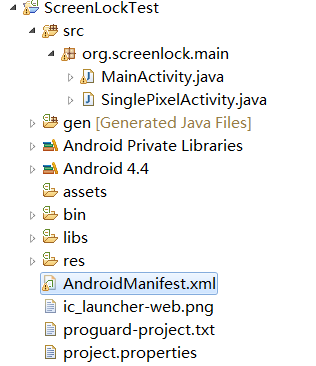
MainActivity.java
package org.screenlock.main;

import java.lang.reflect.Method;

import java.util.Date;

import java.util.Timer;

import java.util.TimerTask;

import com.example.screenlocktest.R;

import android.os.Build;

import android.os.Bundle;

import android.os.PowerManager;

import android.os.PowerManager.WakeLock;

import android.app.Activity;

import android.app.KeyguardManager;

import android.content.BroadcastReceiver;

import android.content.Context;

import android.content.Intent;

import android.content.IntentFilter;

import android.graphics.PixelFormat;

import android.text.format.Time;

import android.util.DisplayMetrics;

import android.util.Log;

import android.view.Gravity;

import android.view.Menu;

import android.view.View;

import android.view.View.OnClickListener;

import android.view.WindowManager;

import android.view.WindowManager.LayoutParams;

import android.widget.Button;

import android.widget.TextView;

import android.widget.Toast;

public class MainActivity extends Activity {

    Context context = null;

    Intent mintent=null;

    static Activity mactivity=null;

    @Override

    protected void onCreate(Bundle savedInstanceState) {

        super.onCreate(savedInstanceState);

        setContentView(R.layout.activity_main);

        this.context = this;

        mintent=new Intent(this,SinglePixelActivity.class);

        startScreenBroadcastReceiver(new ScreenBroadcastReceiver());

        Timer timer=new Timer();

        TimerTask timerTask=new TimerTask() {

            @Override

            public void run() {

                Log.i("info", new Date().toString());

            }

        };

        timer.schedule(timerTask, 0,10* 1000);//每10秒钟运行一次,用于观察程序是否在运行

    }

    /**

     * 注册屏幕广播

     */

    private void startScreenBroadcastReceiver(ScreenBroadcastReceiver mScreenReceiver) {

        IntentFilter filter = new IntentFilter();

        filter.addAction(Intent.ACTION_SCREEN_ON);

        filter.addAction(Intent.ACTION_SCREEN_OFF);

        filter.addAction(Intent.ACTION_USER_PRESENT);

        context.registerReceiver(mScreenReceiver, filter);

    }

    private class ScreenBroadcastReceiver extends BroadcastReceiver {

        private String action = null;

        @Override

        public void onReceive(Context context, Intent intent) {

            action = intent.getAction();

            if (Intent.ACTION_SCREEN_ON.equals(action)) {

                // 开屏

                Log.i("info", "开屏");

                finishScreenActivity();

            } else if (Intent.ACTION_SCREEN_OFF.equals(action)) {

                // 锁屏

                Log.i("info", "锁屏");

                startScreenActivity();

            } else if (Intent.ACTION_USER_PRESENT.equals(action)) {

                // 解锁

                Log.i("info", "解屏");

            }

        }

    }

    /**

     * 关闭屏幕锁屏界面

     */

    private void finishScreenActivity(){

        if(mactivity!=null){

            mactivity.finish();

        }

    }

    /**

     * 跳转到屏幕锁屏界面

     */

    private void startScreenActivity(){

        startActivity(mintent);

    }

}
MainActivity.java
SinglePixelActivity.java
package org.screenlock.main;

import android.app.Activity;

import android.os.Bundle;

import android.util.Log;

import android.view.Window;

import android.view.WindowManager;

public class SinglePixelActivity extends Activity {

    @Override

    protected void onCreate(Bundle savedInstanceState) {

        super.onCreate(savedInstanceState);

        Window window= getWindow();

        WindowManager.LayoutParams params=new WindowManager.LayoutParams();

        params.x=0;

        params.y=0;

        params.width=1;

        params.height=1;

        window.setAttributes(params);

        MainActivity.mactivity=this;

        Log.i("info", "SinglePixelActivity onCreate");

    }

    @Override

    protected void onStart() {

        super.onStart();

        Log.i("info", "SinglePixelActivity onStart");

    }

    @Override

    protected void onResume() {

        super.onResume();

        Log.i("info", "SinglePixelActivity onResume");

    }

    @Override

    protected void onPause() {

        super.onPause();

        Log.i("info", "SinglePixelActivity onPause");

    }

    @Override

    protected void onStop() {

        super.onStop();

        Log.i("info", "SinglePixelActivity onStop");

    }

    @Override

    protected void onRestart() {

        super.onRestart();

        Log.i("info", "SinglePixelActivity onRestart");

    }

    @Override

    protected void onDestroy() {

        super.onDestroy();

        Log.i("info", "SinglePixelActivity onDestroy");

    }

}
SinglePixelActivity.java
AndroidManifest.xml中需要添加如下:
        <activity

            android:name="org.screenlock.main.SinglePixelActivity">

            <intent-filter>

                <action android:name="android.intent.action.MAIN" />

                <category android:name="android.intent.category.LAUNCHER" />

            </intent-filter>

        </activity>
运行上面的程序,可以看到计时器在正常打印东西,说明程序并没有完全停止,还可以看到打印如下的日志:
   info   SinglePixelActivity onCreate

   info   SinglePixelActivity onStart

   info   SinglePixelActivity onResume

   info   SinglePixelActivity onPause

   info   SinglePixelActivity onStop
从日志中可以看出,当锁屏后,这个SinglePixelActivity立即进入了OnStop状态,在Onstop的状态的页面是很有可能被系统回收的。因此可以再配合上WakeLock机制,若WakeLock不合适的话,那么可以尝试播放无声音乐。保持系统不回收该App的资源。
需要注意,当锁屏后再次打开的跳转逻辑处理也是一个问题,可以参考 Android实现监听返回键,主键(HOME),菜单键
【Android】Android屏幕状态操作的更多相关文章
- android 获得屏幕状态
<RelativeLayout xmlns:android="http://schemas.android.com/apk/res/android" xmlns:tools= ...
- Android监听屏幕解锁和判断屏幕状态
开发后台服务的时候经常需要对屏幕状态进行判断,如果是想要监听屏幕解锁事件,可以在配置里面注册action为 android.intent.action.USER_PRESENT的广播,则可以监听解锁事 ...
- 从零开始学android开发- 应用程序窗体显示状态操作requestWindowFeature
我们在开发程序是经常会需要软件全屏显示.自定义标题(使用按钮等控件)和其他的需求,今天这一讲就是如何控制Android应用程序的窗体显示. 首先介绍一个重要方法那就是requestWindowFeat ...
- Android开发之应用程序窗体显示状态操作(requestWindowFeature()的应用)
转自:http://www.cnblogs.com/salam/archive/2010/11/30/1892143.html 我们在开发程序是经常会需要软件全屏显示.自定义标题(使用按钮等控件)和其 ...
- Android 应用程序窗口显示状态操作(requestWindowFeature()的应用)
我们在开发程序是常常会须要软件全屏显示.自己定义标题(使用button等控件)和其它的需求,今天这一讲就是怎样控制Android应用程序的窗口显示. 首先介绍一个重要方法那就是requestWi ...
- Android 应用程序窗体显示状态操作(requestWindowFeature()的应用)
我们在开发程序是经常会需要软件全屏显示.自定义标题(使用按钮等控件)和其他的需求,今天这一讲就是如何控制Android应用程序的窗体显示. 首先介绍一个重要方法那就是requestWindowF ...
- Android 应用程序窗体显示状态操作(requestWindowFeature()的应用)(转载)
转自:http://www.cnblogs.com/salam/archive/2010/11/30/1892143.html 我们在开发程序是经常会需要软件全屏显示.自定义标题(使用按钮等控件)和其 ...
- android自适应屏幕方向和大小
一:不同的layout Android手机 屏幕 大小不一,有480x320, 640x360, 800x480.怎样才能让App自动 适应不同的屏幕 呢? 其实很简单,只需要在res目录下 ...
- android中的数据库操作
如何在android中调用数据库资源 在android中主要有两种方法来实现对数据库的访问,一种是adb shell方式,另一种是通过相关的android 的java类来间接的对数据库来进行操作.其中 ...
随机推荐
- 解决THINKCMF后台文章的相册图集只能上传一个图片的问题
遇到的问题: 最近使用了THINKCMF给客户开发了一个企业网站,客户在使用了一段时间后打电话说后台文章编辑页面有问题 经过沟通过知道,在后台文章编辑和添加页面相册图集每次只能上传一张图片 在跟客 ...
- CSOM中如何取到managed metadata类型字段的类型信息
Field.fieldTypeKind返回的是Invalid [解决方法] There is no "Metadata" type of field in the SP.Field ...
- (纪录片)鸟瞰中国 China from Above
简介: 类型: 纪录片官方网站: natgeotv.com/uk/china-from-above制片国家/地区: 美国语言: 英语集数: 2单集片长: 44分钟IMDb链接: tt4872012 主 ...
- 通读Cheerio文档
前言 cheerio是一款非常实用的nodejs第三方包,适用于服务端(nodejs端)处理html.它有着与jquery及其相似(几乎是一致)的api,速度飞快,使用灵活,而且不仅能够处理html, ...
- JAVA Eclipse打开报错failed to load the jni shared library怎么办
JRE是64位的,但是Eclipse是32位的 一般都用绿色版的了,可以直接解压运行
- ANT task之Junit、JunitReport
一.ANT任务之Junit: 学习ANT其实主要是学习ANT的task,ANT众多task中有一个Testing Tasks,它下面有两个任务:Junit和JunitReport,主要用来进行单元测试 ...
- Velocity使用总结
一.载入Velocity依赖包 <dependency> <groupId>org.apache.velocity</groupId> <artifactId ...
- tornado code
# get the requtest URL self.request.uri
- Kafka 跨集群同步方案(转)
来自:http://tangzhaohui.net/524 Kafka 跨集群同步方案——Kafka内置的MirrorMaker工具 该方案解决Kafka跨集群同步.创建Kafka集群镜像等相关问题, ...
- Statement、PreparedStatemnt、CallableStatement
第一.Statement(Statement代表一个特定的容器,来对一个特定的数据库执行语句) * 执行查询的方法 Statement=Connection.createStatement();//创 ...