
Edge Animate使用SPRITESHEET创建动画(三)
在Flash动画制作中,使用SpriteSheet制作动画元素是一个常见和普遍的方法。在Edge Animate中,我们也可以利用SpriteSheet来制作HTML5动画。本文将从一个示例出发,介绍在Edge Animate中如何使用SpriteSheet。
一、示例分析

项目网盘地址:demo
通过这个示例我们可以学到:
- 如何使用SpriteSheet在Edge Animate中制作动画:人物的跑步动作
- Edge Animate中元件(Symbol)的使用:用来复用人物,背景
- 如何通过脚本控制动画的重复播映:用来实现蓝精灵不间断地行走动作和行进
- Edge Animate中的CSS Transform的使用
- playback 元件延迟使用的动画特效
二、实例操作
1.启动Edge Animate,创建一个新项目blackfriday,设置stage大小为640*1136;
2. 导入blackfriday SpriteSheet
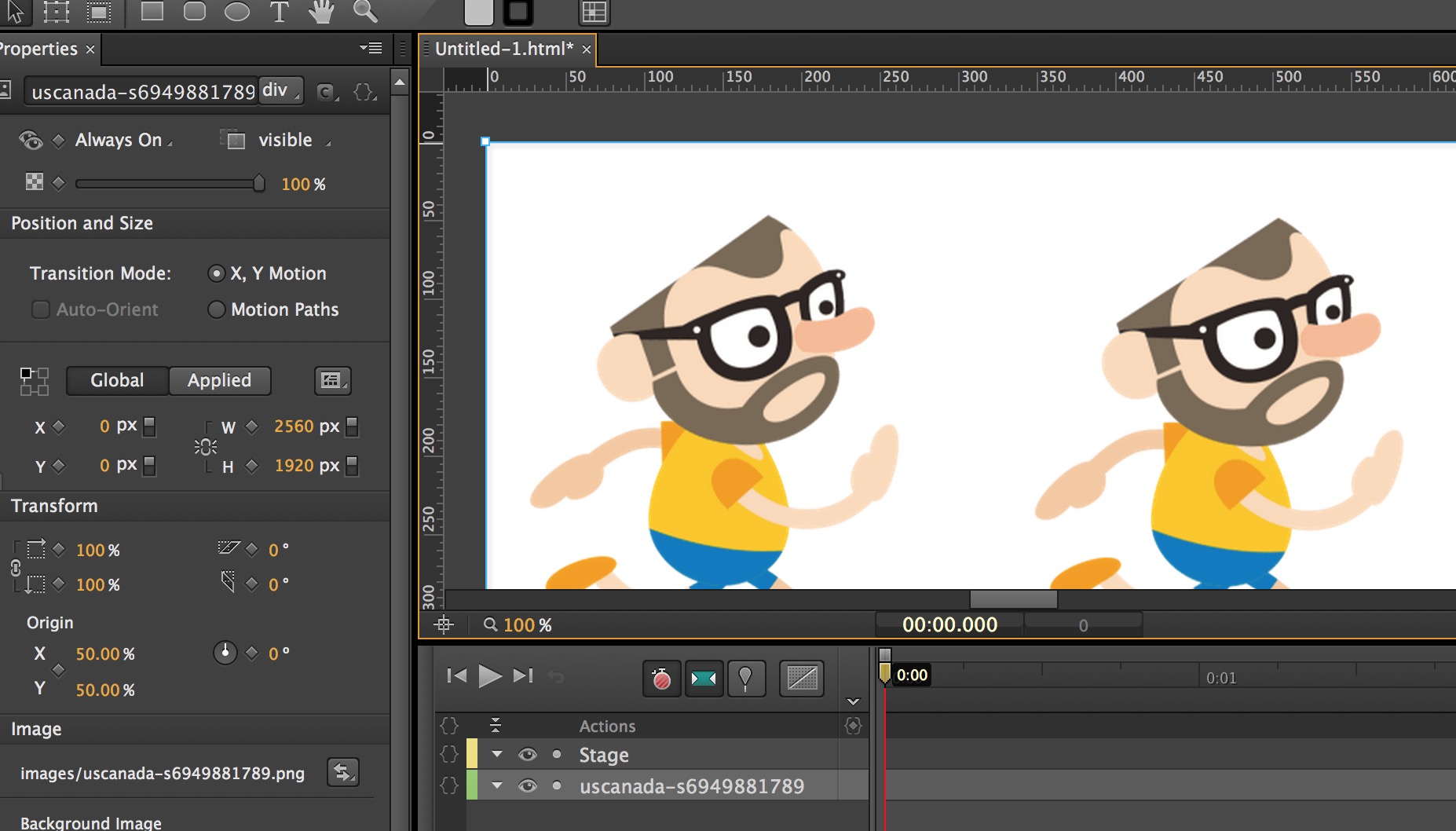
点击菜单“File->Import”,或者快捷键Ctrl+I / Command+I,来导入smurf_sprite.png到舞台。在舞台上选中导入的图片,在左边栏Position and Size栏目下,设定其X坐标值=160px,y坐标值为330px,保证第一个smurf的位置在舞台最左侧并垂直居中。如下图:
3. 导入Smurf SpriteSheet4. 使用Clip切割Spritesheet,显示单一Sprite元素
我们导入的蓝精灵Spritesheet是320*480大小的透明背景png图片,一共描绘了32个蓝精灵行走的姿态。通过序列播放这32个行走姿态,就可以制作一个完整蓝精灵行走动画。
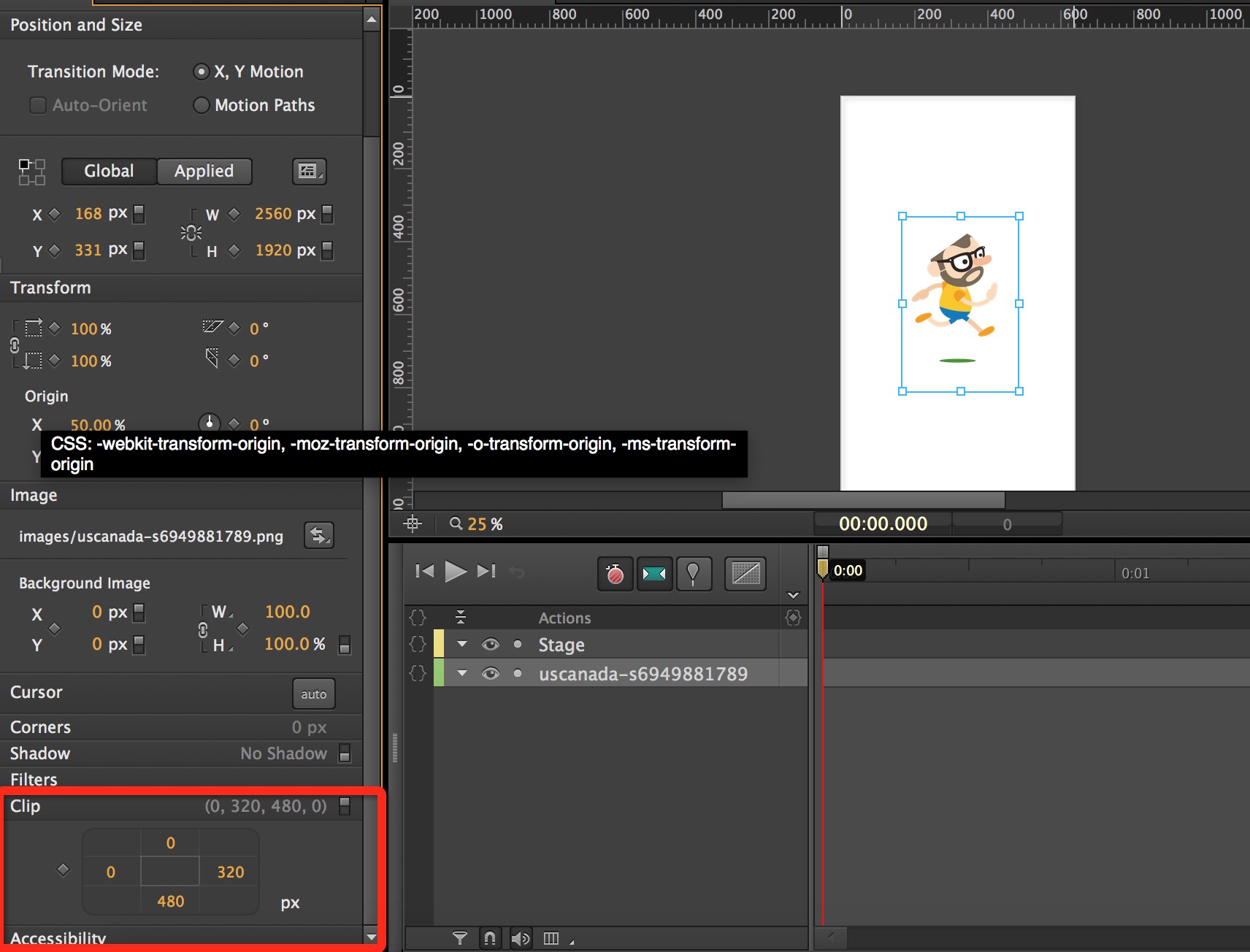
首先,要在舞台上只显示一个Sprite元素,比如最左上角的第一个蓝精灵。在Edge Animate左侧属性面板中,倒数第二个栏目是clip子面板。顾名思义,clip功能区可以帮助我们“切割”舞台上的元素,比如图片。该功能区实际上利用了CSS的clip属性。
点击clip子面板的开关按钮,可以激活clip功能。使用鼠标,可以在clip属性设定面板上的上、下、左、右属性值上滑动,你可以在舞台上实时看到“切割”的图片情况。如下图。 在本例中,请设定clip的top,right,bottom,left属性值分别为0, 320,480,0。
4. 创建32个Keyframe,实现行走动作
接下来,我们创建32个帧来完成蓝精灵行走的动作。
1) 调整帧间隔
在舞台下方的时间轴上,Edge Animate用竖线网格标记了每帧间距。在Smurf行走动画中,我们希望在1毫秒的时间左右完成一个行走动作,即32帧。因此,我们需要通过时间轴下方的Gird Size图标调整时间轴为30帧/秒。如下图:

2) 激活“Auto-Keyframe Mode (自动创建帧)”
Edge Animate有三个非常重要的按钮分别开启Auto-Keyframe Mode(自动创建关键帧)、Auto-Transition Mode和Toggle Pin(大头针)。图标如下图:
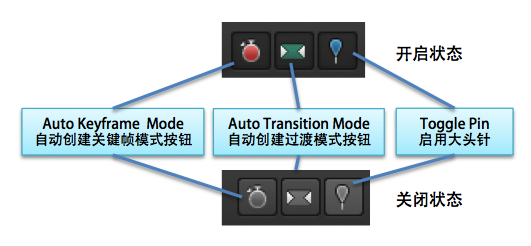
Edge Animate Buttons
本例中,我们将启用Auto-Keyframe Mode,而关闭Auto-Transition Mode和Pin。在启用Auto-Keyframe Mode的情况下,每当我们在新的一帧修改舞台中元素的属性,Edge Animate会自动在此创建关键帧。由于我们关闭了Auto-Transition Mode,因此Edge Animate将不会自动在关键帧之间创建过渡效果。设定的效果如下图:

3) 创建第一个关键帧
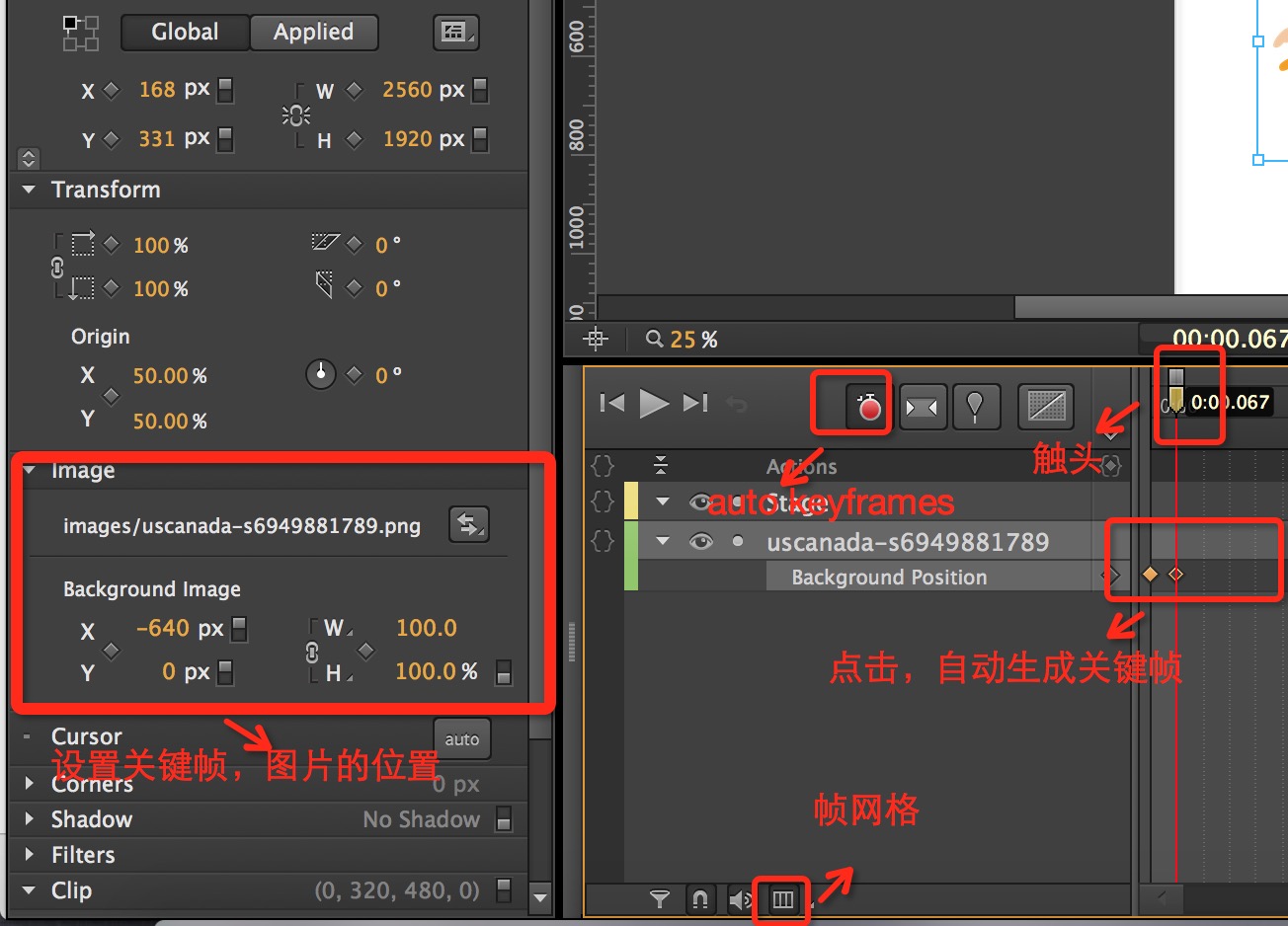
在时间轴上,把播放头移到0:00秒位置,选中舞台中的蓝精灵,在左边属性面板中的Image子面板下,确认Background Image的x和y属性值为0,然后点击x和y属性边上的小菱形符号(当鼠标移到该菱形符号时,其变为黄色,并显示tips:“Add Keyframe for Background Position”),此时Edge Animate将在时间轴的0:00秒出创建第一个关键帧。如下图:
4) 创建2-16个关键帧
在时间轴上,移动播放头到第二帧,确认已经激活“Auto-Keyframe Mode”(小钟图标显示为红色),并已关闭Pin和Auto-Transition Mode。选中舞台中的蓝精灵,然后在左边栏Image面板中,修改Background Image的x属性为-320,每逢8帧的倍数y的值加-480。实际上,我们把SpriteSheet图片向左移动了128像素,来显示第一排第二个Sprite。此时,你应该看到,在时间轴上,Edge Animate自动创建了第二个关键帧。
帧的位置:
x 0 -320 -640 -960 -1280 -1600
y 0
x 0 -320 -640 -960 -1280 -1600
y -480
…………
5创建完成后,预览:
使用快捷键Ctrl+Enter/Command+Enter,可以启动默认浏览器看起运行的效果.
现在,人物已经实现了行走动作,但是还没有完成行进,还不循环播放,运行完32个帧就停止了。

6循环可复用动画
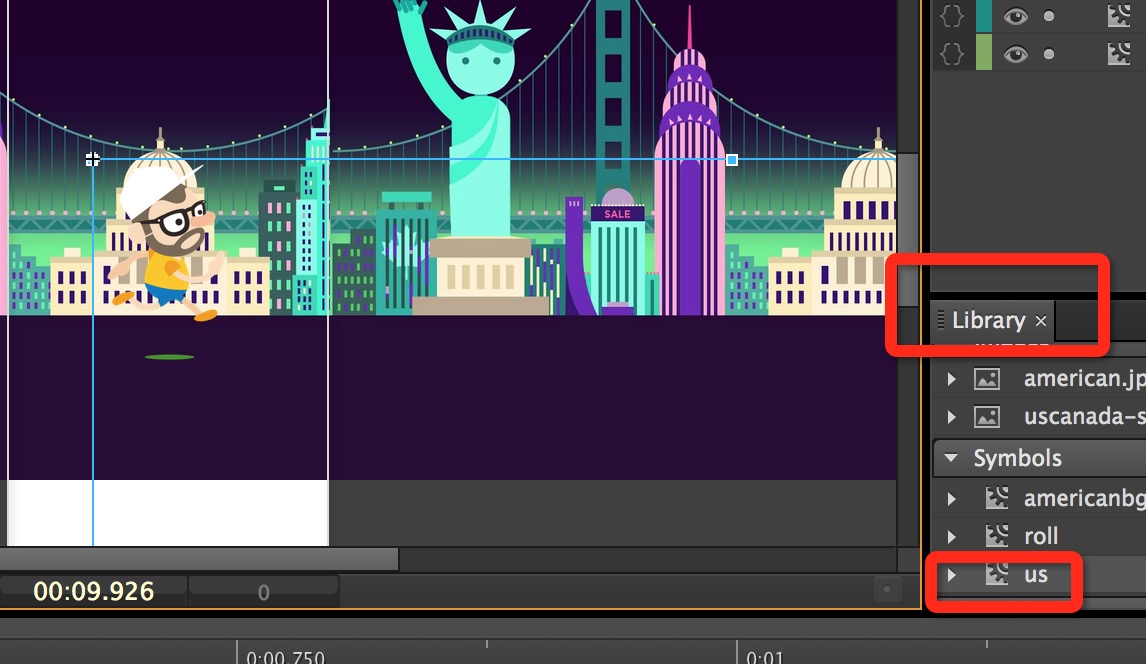
在舞台上选中该图片后,快捷键Cmd+Y/Ctrl+Y将其转换成一个元件(Symbol),叫us,然后删除stage舞台上面的元素,从library面板里面拖动stage舞台上面 。
7)增加最后一帧触发器
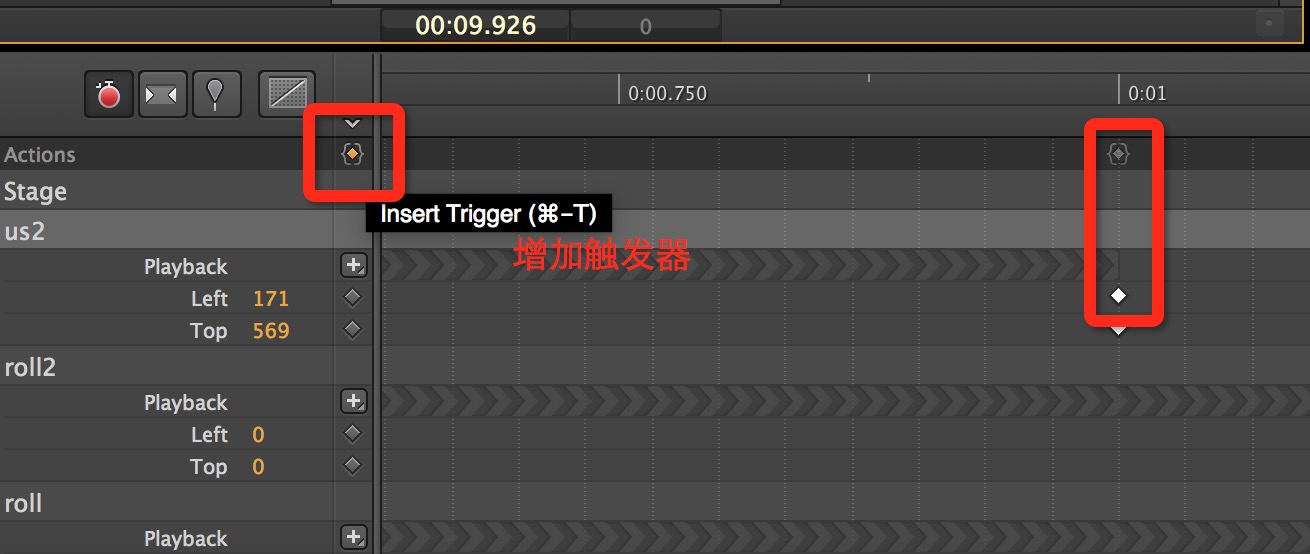

最后,我们就可以把此动画元件拿到舞台,就可以达到循环播放的效果了,就这样。
说几点symbol timeline 的问题吧
我们看到帧控制面板里面的元素,我们可以通过sym.$([name]).play() sym.$([name]).hide()
资料参考:
Edge Animate使用SPRITESHEET创建动画(三)的更多相关文章
- wpf 创建动画三种方式
动画类型 : 故事版,CompositionTarget,DispachTime 那么到此,三种动态创建动画的方法都已经详细介绍过了,大家可能会有种感觉,比较钟情于第一种WPF/Silverlight ...
- Adobe edge animate制作HTML5动画可视化工具(一)
Edge Animate for mac是Adobe最新出品的制作HTML5动画的可视化工具,简单的可以理解为HTML5版本的Flash Pro.在之后的文章中,我会逐一的介绍这款新的HTML5动画神 ...
- cocos2dx中创建动画的三种方法
1.最最原始的方法,先创建动画帧,再创建动画打包(animation),再创建动画(animate) 第一步: 创建动画帧:CCSpriteFrame,依赖于原始的资源图片(xx.png,xx.jpg ...
- edge animate从入门到放弃
一.什么是edge animate edge animate这是一款方便网页设计师和前端工程师实现动画交互的一款工具,虽然是adobe出品的,但是属于Flash和H5时代的过渡产物,这一款产品在201 ...
- Adobe Edge Animate –修改Edge Commons Spotlight功能,使之能支持播放中国网站视频
Adobe Edge Animate –修改Edge Commons Spotlight功能,使之能支持播放中国网站视频 版权声明: 本文版权属于 北京联友天下科技发展有限公司. 转载的时候请注明版权 ...
- Adobe Edge Animate –地球自转动画的实现,类似flash遮罩层的效果
Adobe Edge Animate –地球自转动画的实现,类似flash遮罩层的效果 版权声明: 本文版权属于 北京联友天下科技发展有限公司. 转载的时候请注明版权和原文地址. 目前Edge的功能尚 ...
- Adobe Edge Animate –Edge Commons强势来袭,Edge团队开发成为现实
Adobe Edge Animate –Edge Commons强势来袭,Edge团队开发成为现实 版权声明: 本文版权属于 北京联友天下科技发展有限公司. 转载的时候请注明版权和原文地址. Edge ...
- Edge Animate初篇教程(二)
Edge Animate 是Adobe最新出品的制作HTML5动画的可视化工具,简单的可以理解为HTML5版本的Flash Pro.在之后的文章中,我会逐一的介绍这款新的HTML5动画神器. 一.创建 ...
- Adobe Edge Animate –解决图形边缘精确检测问题-通过jquery加载svg图片
Adobe Edge Animate –解决图形边缘精确检测问题-通过jquery加载svg图片 版权声明: 本文版权属于 北京联友天下科技发展有限公司. 转载的时候请注明版权和原文地址. 在edge ...
随机推荐
- 在eclipse中查看sources源码和JavaDoc帮助文档
今天学习Netty的过程中,从官网下载的netty里面的内容如下: 其中jar文件夹里面的内容如下: 可以看到每一个具体的jar包就对应有一个sources.jar包,然后所有的帮助文档在javaDo ...
- 在Eclipse中查看Javadoc文档
当我们需要查看JDK中类的API介绍时,通常采用的方式是直接查看离线文档或者某些网站提供的在线文档.如下图: 而本文档最终达到的效果是,不需要切换出eclipse,直接在eclipse中查看JDK的J ...
- 总结的比较好的OpenGL教程
OpenGL Programming Guide(红宝书) http://www.glprogramming.com/red/ OpenGL Reference Manual(蓝宝书) http:// ...
- 消息中间件的意义和应用场景 (activeMq)
消息中间件一般两个功能,解耦和异步处理,分别举个例子吧 解耦合:比如我们做一个微博产品中的好友系统,就很需要使用消息中间件当我们添加一个关注的时候, 涉及以下几个子系统 推荐系统,需要根据你关注的人给 ...
- 【RF库测试】算法运算
- Kafka(二)-- 安装配置
一.单机部署 1.下载kafka,可在apache官网上下载,kafka要和JDK版本对应,我使用的是JDK1.7,kafka为0.10 2.进入到 /usr/java 中,解压到 此文件夹中 tar ...
- 3dmax osg格式导出插件 osgExp OpenSceneGraph Max Exporter
https://sourceforge.net/projects/osgmaxexp/files/OpenSceneGraph%20Max%20Exporter/
- [XPath] XPath 与 lxml (四)XPath 运算符
XPath 中支持的运算符 # | 或: 返回所有 price 和 title 节点集合 >>> root.xpath('//price|//title') [<Element ...
- Linux下用C获取当前时间
Linux下用C获取当前时间,具体如下: 代码(可以把clock_gettime换成time(NULL)) ? 1 2 3 4 5 6 7 8 9 10 void getNowTime() { ti ...
- Xshell 5 免费版本安装过程
发现本机的Xshell 5过期了用不了.在百度里搜索,下载安装后还是不可以使用.需要购买注册,后寻的一方法,分享给大家. 1.官网 进入官网,然后点击Download下方的Free License菜单 ...