
Git—使用方法
1、:插件的安装(eclipse LUNA版本之后已经自动集成,不需要安装插件)、
* 先打开该网页提供了对应版本的EGit,自己选择相应的版本。(http://wiki.eclipse.org/EGit/FAQ#Where_can_I_find_older_releases_of_EGit.3F)
* Help->Install new software->Add 。。。。。
然后就一直点next就行,安装好之后会叫你重启Eclipse,点OK,git插件就安装好了。

2、设置用户名和密码(即github注册时的邮箱和用户名)
菜单栏Window ->Preferences -> Team -> Git -> Configuration,点击Add Entry…

3:、eclipse生成SSH2 key 公钥
找到Elcipse下:Window>Preferences打开选择如下界面

点击save将公钥保存在本地
4:将 SSH2 key 公钥添加到 gitHub上

4:、创建本地项目(例如:testGit)
5:、分享项目,并自动创建本地仓库,(git只能先提交到本地仓库才能提交到远程仓库)
右击项目--Team-->share Project--->Git---->


NO HEAD 表示当前项目处于untracked(无足迹)状态。
如上图所示到此该项目"testGit"就变成git仓库,到workspace下打开该项目,发现多了一个隐藏文件".git",但该项目处于untracked状态(文件夹中的符号"?"表示),下面我们需要提交代码到本地仓库
6、将项目提交到本地仓库
右击项目---》Team -----> commit---->
(提交修改的文件必须先add然后commit故通过Team -> Add to index可以将文件加入git索引,进行版本监控)

注意,有可能Files(1/12)没有显示出来,解决方案如下:
进入Window——Preferences——Team——Git——Committing,取消图红圈部分:

7:、将项目推送到远程仓库
a : 在github上新建一个仓库


b : 右击项目----》Team ------> Remote----->push----》
Eclipse导入GitHub 项目
从GitHub中取得项目代码。菜单栏Window -> Show View -> Git -> GitRepositories,点击OK;在Git Repositories视图中,点击图示按钮,进入Clone Git Repository对话框;填写URI,User,Password,点击Next;点击Next;选择要保存的路径,点击Finish。至此,项目代码就被下载到指定目录下了,需要使用的时候通过Eclipse Import进来即可。
创建分支:
Team ------->switch to ------> new branch
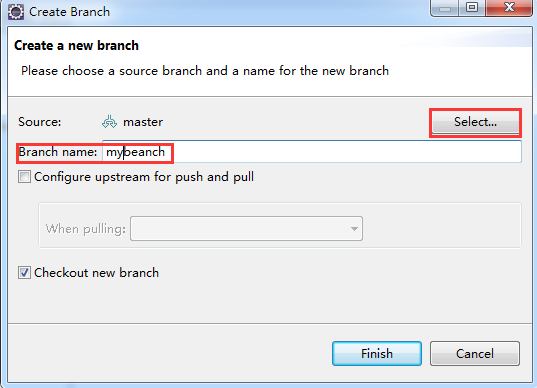

此时项目已经切换到分支上了。之后如果修改了代码,要先Add to index 再commit到本地仓库,再push到远程仓库
合并分支:
a:先切换到主干: team ---->switch to ---->master
b:开始合并:Team ---->merge ---->选择要合并的分支
c:再次推送主干到远程仓库,合并完成!
Git—使用方法的更多相关文章
- Git使用方法(精心整理,绝对够用)转载
Git使用方法(精心整理,绝对够用) 一.git客户端(本地仓库)的一些操作 1.设置账户(需要和github账户设置一致) git config --global user.name xxx g ...
- linux git 安装方法
最早Git是在Linux上开发的,很长一段时间内,Git也只能在Linux和Unix系统上跑.不过,慢慢地有人把它移植到了Windows上.现在,Git可以在Linux.Unix.Mac和Window ...
- windows 系统安装git的方法
windows 系统安装git的方法 msysgit是Windows版的Git,从https://git-for-windows.github.io下载 安装默认步骤,一步步安装即可 安装完成后,在开 ...
- 转载:CODE CSDN Git 配制方法介绍
以前一直使用Github,最近看到CSDN出了CODE代码托管功能,由于国内的阿里云服务器很稳定,而且不会被国 墙,所以果断的迁移了,下面就简单的介绍一下CODE的配置使用.其实CSDN的code 何 ...
- Linux 下多用户申请git公钥方法
问题:目前大家多是通过root用户来登录编译机,导致各自生成的公钥相互覆盖,而导致无法无法多人同时使用 解决方法: 登陆编译机添加用户 # useradd -m a00123456 进入切换为自己 ...
- Git使用方法
一:Git是什么? Git是目前世界上最先进的分布式版本控制系统. 二:SVN与Git的最主要的区别? SVN是集中式版本控制系统,版本库是集中放在中央服务器的,而干活的时候,用的都是自己的电脑,所以 ...
- Git stash方法(转)
命令:git stash1.使用git stash保存当前的工作现场,那么就可以切换到其他分支进行工作,或者在当前分支上完成其他紧急的工作,比如修订一个bug测试提交. 2.如果一个使用了一个git ...
- Git使用方法记录(一)
记录下git的基本使用方法,这里是以ubuntu14.04为例. 1,使用前的初始设置 git config –global user.name “FirstName LastName” git co ...
- 《个人-GIT使用方法》
使用GIT版本控制工具及基本使用方法(安装,新建,推送,拉取),托管平台的使用方法. Git 常用命令 git init here -- 创建本地仓库(repository),将会在文件夹下创建一个 ...
- Git使用方法2.0
## Git来源: 最早开始是由Ruby程序员们发起的.Ruby是日本的家伙搞出来的,日本有个代码托管网站叫heroku,当时用这个的人比较多,现在这个网站还能打开,网址是www.heroku.com ...
随机推荐
- TX失败策略2
自从有了人类,就有了智慧和精神.但总有一些思想家跳出来说人定胜天的理论,这是一种严重的误导.人类社会和自然界一样,遵守统一的自然定律.人就像不能改变物理定律一样改社会定律.更不可能因片面的社会现象遮盖 ...
- [SharePoint 2010] SharePoint 2010 FBA 配置以及自定义首页
https://blogs.msdn.microsoft.com/kaevans/2010/07/09/sql-server-provider-for-claims-based-authenticat ...
- 【转】UTF16和UTF8什么区别?
这是一篇程序员写给程序员的趣味读物.所谓趣味是指可以比较轻松地了解一些原来不清楚的概念,增进知识,类似于打RPG游戏的升级.整理这篇文章的动机是两个问题: 问题一: 使用Windows记事本的“另存为 ...
- /usr/bin/ld: i386:x86-64 architecture of input file `command.o' is incompatible with i386 output
/usr/bin/ld: i386:x86-64 architecture of input file `command.o' is incompatible with i386 output 出现这 ...
- Twig---的使用
使用Twig的参考文档: https://www.kancloud.cn/yunye/twig-cn/159454 Twig是一款灵活.快速.安全的PHP模板引擎. 示例: <?php echo ...
- SqlServer数据库查询表信息/列信息(列ID/列名/数据类型/长度/精度/是否可以为null/默认值/是否自增/是否是主键/列描述)
查询表信息(表名/表描述) Value ) AS value FROM sysobjects a Where a.xtype = 'U' AND a.name <> 'sysdiagram ...
- pandas将DataFrame的列变成行索引
pandas提供了set_index方法可以将DataFrame的列(多列)变成行索引,通过reset_index方法可以将层次化索引的级别会被转移到列里面. 1.DataFrame的set_inde ...
- Oracle管理监控之Oracle用户权限
数据字典 1.动态数据字典是以v$xxx开始的数据字典,在数据库中约有150个左右,这些数据字典反映数据库动态运行状况,在不同时间查询会得到不同的结果. 2.DBA数据字典是以DBA_xxx表示,该数 ...
- linux、内核源码、内核编译与配置、内核模块开发、内核启动流程(转)
linux是如何组成的?答:linux是由用户空间和内核空间组成的为什么要划分用户空间和内核空间?答:有关CPU体系结构,各处理器可以有多种模式,而LInux这样的划分是考虑到系统的安全性,比如X86 ...
- select.select的使用注意事项
1.select的一个缺点在于单个进程能够监视的文件描述符的数量存在最大限制,在Linux上一般为1024,不过可以通过修改宏定义甚至重新编译内核的方式提升这一限制. 2.select()所维护的存储 ...