
Git简易使用教程
1.Git 安装
2.设置git登录信息
3.git操作命令
4.提交代码的过程中几个命令的顺序
5.git 学习资料.
1.Git 安装
Git 下载地址:https://git-scm.com/download/win
安装完成后,鼠标右键里找到“Git Bash Here”,弹出一个类似命令行的窗口,就说明Git安装成功!
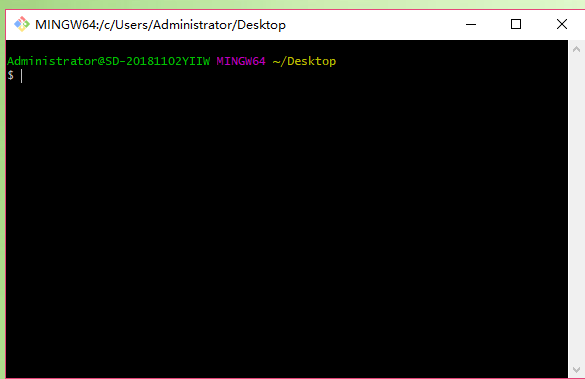
安装完成后,可以使用git了。
2.设置git登录信息
在上面的Git Bash命令窗口里输入以下命令,名字和邮箱替换成自己的:
git config --global user.name "Administrator"
git config --global user.email "admin@example.com"
3.git操作命令
git的命令很多,我常用的一般有以下几个。
git clone:拷贝一个 Git 仓库到本地,让自己能够查看该项目,或者进行修改
用法:git clone [url]
git add:将该文件添加到缓存
git status :查看项目的当前状态。
git diff: 执行 git diff 来查看执行 git status 的结果的详细信息。git diff 命令显示已写入缓存与已修改但尚未写入缓存的改动的区别。git diff 有两个主要的应用场景。
尚未缓存的改动:git diff
查看已缓存的改动: git diff --cached
查看已缓存的与未缓存的所有改动:git diff HEAD
显示摘要而非整个 diff:git diff --stat
git commit:使用 git add 命令将想要快照的内容写入缓存区, 而执行 git commit 将缓存区内容添加到仓库中
git log:查看提交历史
git pull :把某个版本从远端git仓库中拖出,并且合并到本地的某个分支
git push: 把本地分支与修改推送至远端的分支并合并
4.提交代码的过程中几个命令的顺序
代码提交过程中,为了避免出现莫名其妙的错误,大家一定要按照下面的顺序进行操作
因为:1.在拉取远端代码之前一定要先把代码存在本地仓库,不然代码可能会被冲掉。
2.把本地代码推送到远端之前,一定要先pull(也就是拉取远端代码与本地代码进行合并),如果不先pull,一旦push的代码与远端的代码发生冲突,问题解决起来会相当麻烦。
所以:一定要按下面的顺序进行操作。
- git add //代码添加到缓存区
- git status //查看状态,是否要添加到缓存区的代码已经添加成功
- git commit -m”更改说明” //代码提交到本地仓库
- git pull // 拉取远端代码合并,并解决冲突
- git push //代码推送到远端合并
5.git 学习资料
https://www.cnblogs.com/angel88/p/8194014.html
https://www.liaoxuefeng.com/wiki/896043488029600/896067074338496
Git简易使用教程的更多相关文章
- mac os x使用Git简易入门教程
具体如下: 1, 首先要了解什么是Git. 简而言之,Git是一个分布式的代码版本管理工具.类似的常用工具还有SVN,CVS. 概念了解参见:http://baike.baidu.com/subvie ...
- Git GUI简易使用教程
Git GUI简易使用教程:先上图~~~~~ 一. 先从添加文件开始讲(先上图): 1.选中要添加的文件,点击菜单栏的“提交”,选中“缓存为提交”,
- Git简易教程-安装及简单使用
Git是一种版本控制器,在项目开发中可以用来托管代码 一.下载安装Git 1. Git下载 地址:https://git-scm.com/download/win 2. 安装 检验是否安装成功 电脑桌 ...
- Git简明使用教程
猴子都能懂的GIT入门 https://backlog.com/git-tutorial/cn/git - 简易指南(这份教程挺好的) http://www.bootcss.com/p/git-gui ...
- Git 相关工具及教程地址
一.Git GUI 客户端 Git 客户端下载(Windows) TortoiseGit 客户端下载(Windows) Sourcetree 客户端下载(Windows.Mac) Git Extens ...
- git——简易指南
Git对于我来说,只知道是一个版本控制器,类似于乌龟的svn.其中也仅仅会几个常的命令,比如说“更新git pull”.“提交git push”等等,因为记得当初使用的时候,师傅告诉我,对于你不懂这个 ...
- Git使用详细教程(一)
很久不发博客,最近有兴趣想写点东西,但 Live Writer 不支持从Word复制图片,疯狂吐槽下 Git使用详细教程(一) Git使用详细教程(二) 该教程主要是Git与IntelliJ IDEA ...
- git - 简易指南
http://www.bootcss.com/p/git-guide/ git - 简易指南
- 在Dropbox上搭建私有的Git仓库的教程
导读 Git版本控制系统需要一个服务器端,而GitHub上要想创建私有的Git服务器端仓库则触及到收费项目,于是这里我们利用Dropbox的免费空间,来看一下在Dropbox上搭建私有的Git仓库的教 ...
随机推荐
- Python一秒提供Rest接口
Python一秒提供Rest接口 使用的是Anaconda安装的Python环境; 新建py文件(例如:restapi.py) # -*- coding: utf-8 -*- from flask i ...
- MySQL Explain查看执行计划
这篇博客写的还是蛮全的 http://www.cnblogs.com/songwenjie/p/9409852.html 在执行SQL的时候,经常有些SQL未正确使用到索引,导致程序变慢,通过使用ex ...
- bzoj1052 9.20考试 第二题 覆盖问题
1052: [HAOI2007]覆盖问题 Time Limit: 10 Sec Memory Limit: 162 MBSubmit: 2004 Solved: 937[Submit][Statu ...
- MyBatis where、set、trim标签的用法
<!-- 4.3.1 where用法 <where>标签的作用:如果该便签包含的元素中有返回值,就插入一个where:如果 where后面的字符串是一and或or开头的,就将它们剔除 ...
- Excel催化剂开源第47波-Excel与PowerBIDeskTop互通互联之第一篇
当国外都在追求软件开源,并且在GitHub等平台上产生了大量优质的开源代码时,但在国内却在刮着一股收割小白智商税的知识付费热潮,实在可悲. 互联网的精神乃是分享,让分享带来更多人的受益. 在Power ...
- C#5.0新增功能02 调用方信息
连载目录 [已更新最新开发文章,点击查看详细] 通过使用调用方信息特性,可获取有关方法的调用方的信息. 可以获取源代码的文件路径.源代码中的行号和调用方的成员名称. 此信息有助于跟踪.调试和创建 ...
- 总结暨JAVAWEB学习开篇(一)
匆匆,距上一篇博客已经过去7月有余,遂作文一篇总结暨JAVAWEB学习开篇. 1. 啃英文新概念.在多方讨教英语大佬后改变学习方式,通过背诵英文书籍以及多听英文录音来学习,效果还不错(等真正有成效了跟 ...
- CF1195C Basketball Exercise (dp + 贪心)
题解出处:https://www.luogu.org/problemnew/solution/CF1195C 很水的一道C题……目测难度在黄~绿左右.请各位切题者合理评分. 注意到可以选择的球员编号是 ...
- 高级MySQL
一.MySQL的架构介绍 1.高级MySQL MySQL内核 SQL优化 MySQL服务器的优化 各种参数常亮设定 查询语句优化 主从复制 软硬件升级 容灾备份 SQL编程 2.MySQL的Linux ...
- ~~面向对象进阶——__name__=="__main__"~~
进击のpython 面向对象进阶--__name__=="__main__" 前面我们在讲模块的时候,其实还有一个知识点没有很好的讲 那就是main和name 可能你们在看一些代码 ...